

Το ξεκλείδωμα της οθόνης OPPO είναι ένας σημαντικός τρόπος για να ασφαλίσετε την οθόνη. Γνωρίζοντας πώς να ξεκλειδώσετε την οθόνη όταν ξεχάσετε τον κωδικό πρόσβασής σας, θα μπορέσετε να διορθώσετε εύκολα το πρόβλημα. Δείτε τις παρακάτω οδηγίες!
 |
Οδηγίες για το πώς να ξεκλειδώσετε κανονικά την αρχική οθόνη της OPPO
Τρόποι ξεκλειδώματος της οθόνης OPPO
Υπάρχουν πολλοί τρόποι για να ξεκλειδώσετε την οθόνη OPPO, από το προεπιλεγμένο σύστημα έως τη χρήση του Smart Lock. Ακολουθούν οι συγκεκριμένες οδηγίες:
Ξεκλείδωμα από προεπιλογή
Αυτή η μέθοδος δεν απαιτεί κωδικό πρόσβασης ή κάποια προρύθμιση. Όταν χρειαστεί να ξεκλειδώσετε, απλώς σύρετε προς τα πάνω από το κάτω μέρος της οθόνης. Αυτή η μέθοδος είναι βολική, επιτρέποντάς σας να αποκτήσετε γρήγορη πρόσβαση στη συσκευή σας χωρίς να χρειάζεται να εισαγάγετε PIN ή να χρησιμοποιήσετε το δακτυλικό σας αποτύπωμα.
 |
Ξεκλείδωμα με κωδικό πρόσβασης
Ο ορισμός κωδικού πρόσβασης για την οθόνη OPPO βοηθά στην αύξηση της ασφάλειας σε σύγκριση με την προεπιλεγμένη μέθοδο ξεκλειδώματος. Ακολουθούν τα βήματα για να το κάνετε αυτό:
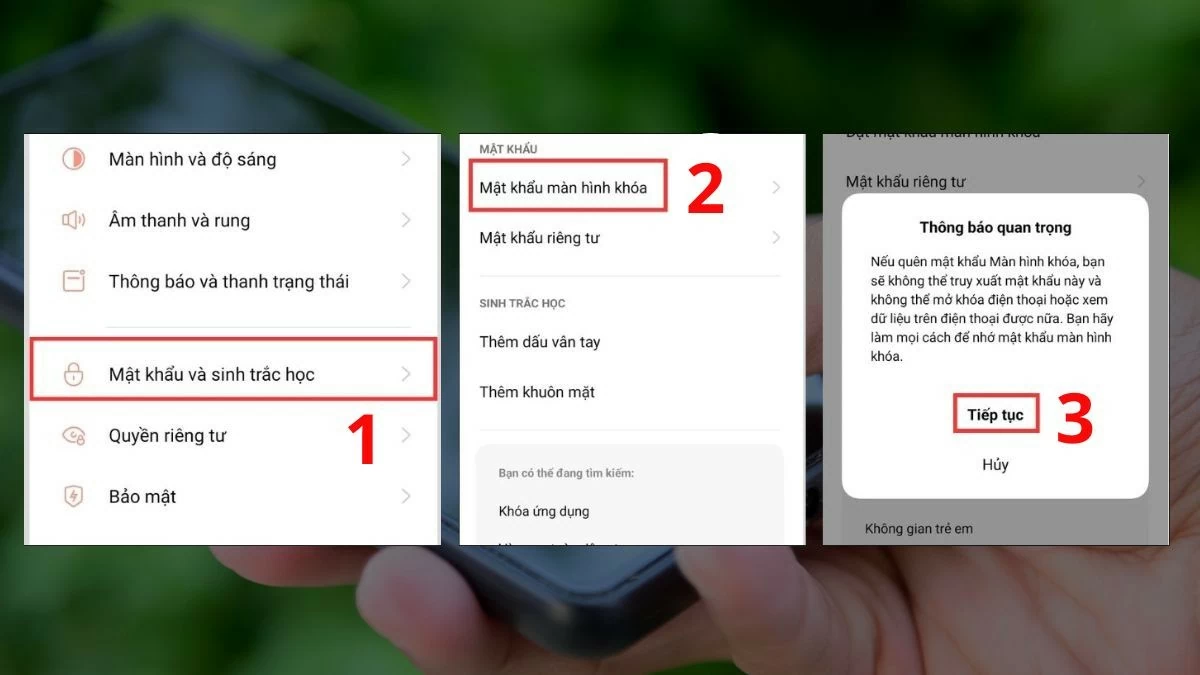
Βήμα 1: Μεταβείτε στις Ρυθμίσεις , επιλέξτε Κωδικός πρόσβασης και βιομετρικά στοιχεία και, στη συνέχεια, πατήστε Κωδικός πρόσβασης κλειδώματος οθόνης . Όταν εμφανιστεί το παράθυρο διαλόγου, περιμένετε λίγα δευτερόλεπτα και, στη συνέχεια, πατήστε Συνέχεια για να συνεχίσετε τη διαδικασία.
 |
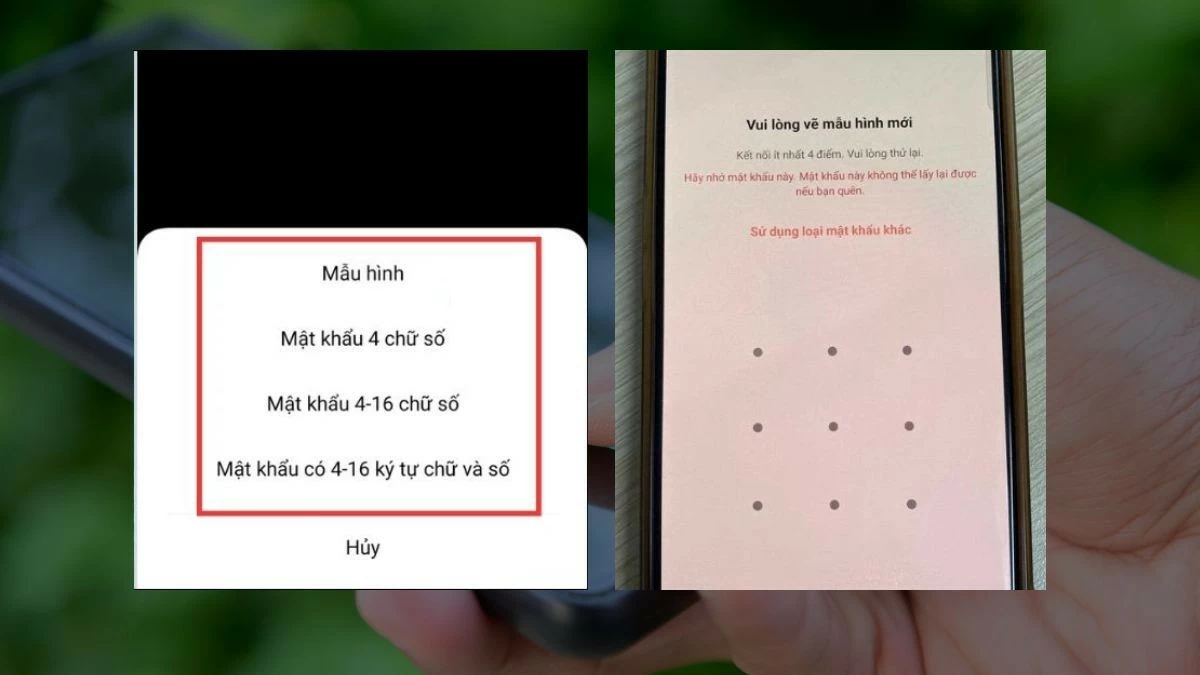
Βήμα 2: Μπορείτε να ορίσετε έναν προεπιλεγμένο αριθμητικό κωδικό πρόσβασης ή να επιλέξετε άλλους τύπους, όπως έναν κωδικό πρόσβασης με μοτίβο. Εάν δημιουργήσετε έναν κωδικό πρόσβασης με μοτίβο, θα χρειαστεί να σχεδιάσετε το μοτίβο μία φορά και στη συνέχεια να το σχεδιάσετε ξανά για επιβεβαίωση. Άλλοι τύποι κωδικών πρόσβασης απαιτούν παρόμοια διαδικασία.
 |
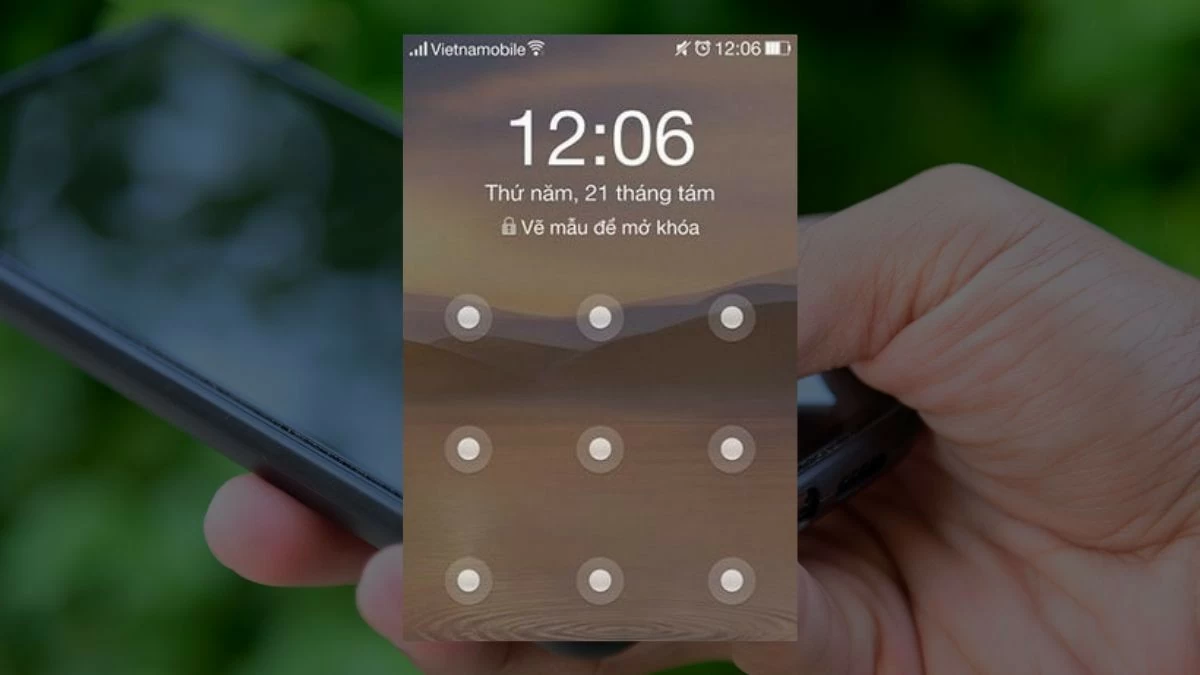
Βήμα 3: Θυμηθείτε τον κωδικό πρόσβασης που ορίσατε. Όταν χρησιμοποιείτε κωδικό πρόσβασης με μοτίβο, πρέπει να σχεδιάσετε το ακριβές μοτίβο που δημιουργήσατε νωρίτερα για να ξεκλειδώσετε την οθόνη του τηλεφώνου σας.
 |
Ξεκλείδωμα με δακτυλικό αποτύπωμα
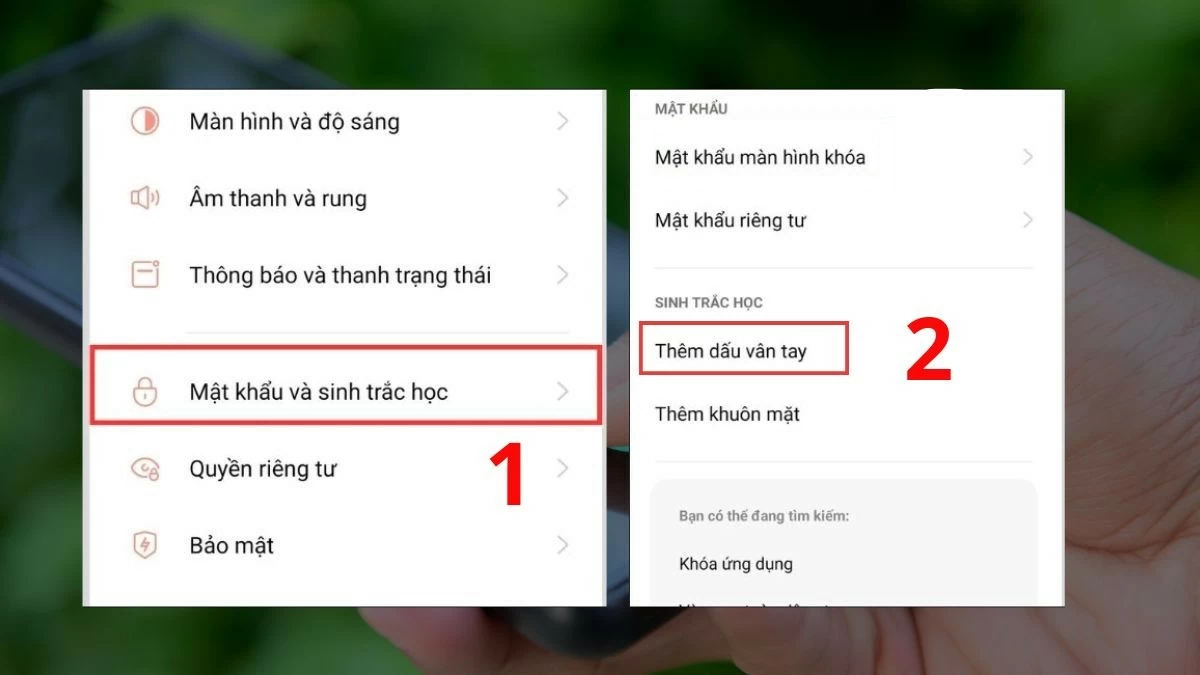
Βήμα 1: Μεταβείτε στις Ρυθμίσεις , επιλέξτε Κωδικοί πρόσβασης και βιομετρικά στοιχεία και, στη συνέχεια, πατήστε Προσθήκη δακτυλικού αποτυπώματος . Εάν έχετε ορίσει προηγουμένως έναν κωδικό πρόσβασης, θα πρέπει να τον εισαγάγετε ξανά για επιβεβαίωση. Μόλις επιβεβαιωθεί με επιτυχία, μπορείτε να προσθέσετε ένα νέο δακτυλικό αποτύπωμα.
 |
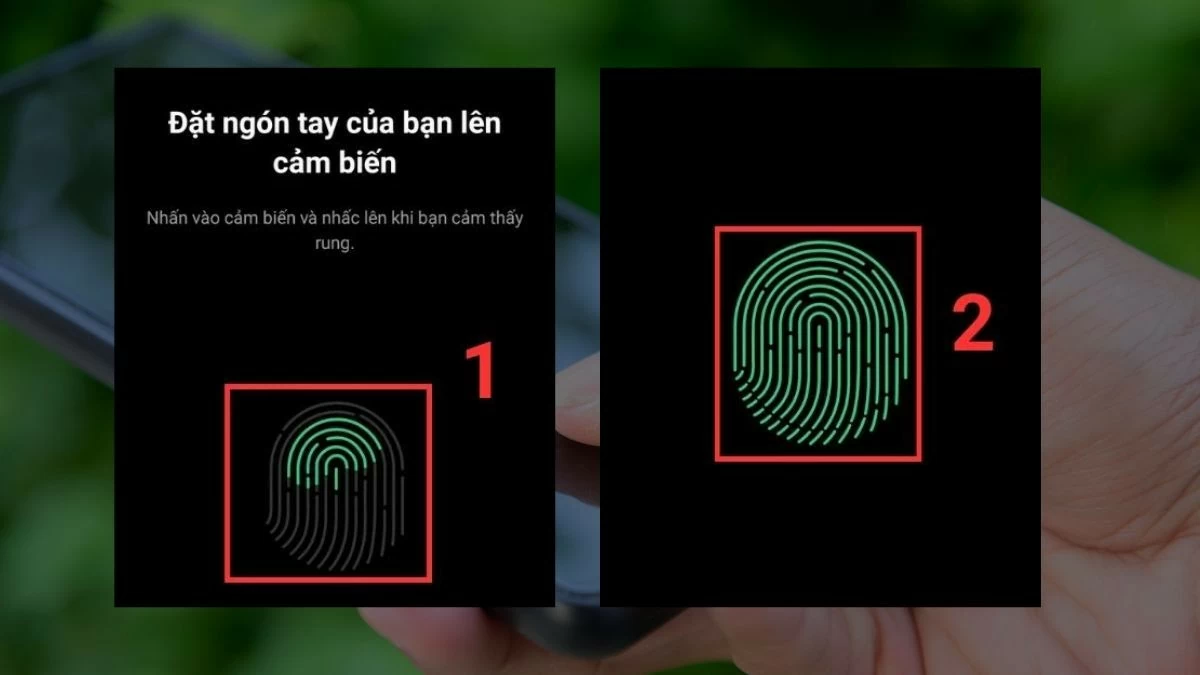
Βήμα 2: Τοποθετήστε το δάχτυλο που θέλετε να χρησιμοποιήσετε για να ξεκλειδώσετε στον αισθητήρα δακτυλικών αποτυπωμάτων. Ξεκινήστε σηκώνοντας το δάχτυλό σας κάθε φορά που ο αισθητήρας δονείται ελαφρά και επαναλάβετε την ενέργεια. Περιστρέψτε απαλά τις γωνίες του δακτύλου σας, ώστε το σύστημα να μπορεί να σαρώσει με ακρίβεια ολόκληρο το δακτυλικό αποτύπωμα.
 |
Βήμα 3: Απλώς τοποθετήστε το καταχωρημένο δακτυλικό σας αποτύπωμα στον αισθητήρα και το τηλέφωνο θα ξεκλειδώσει αυτόματα.
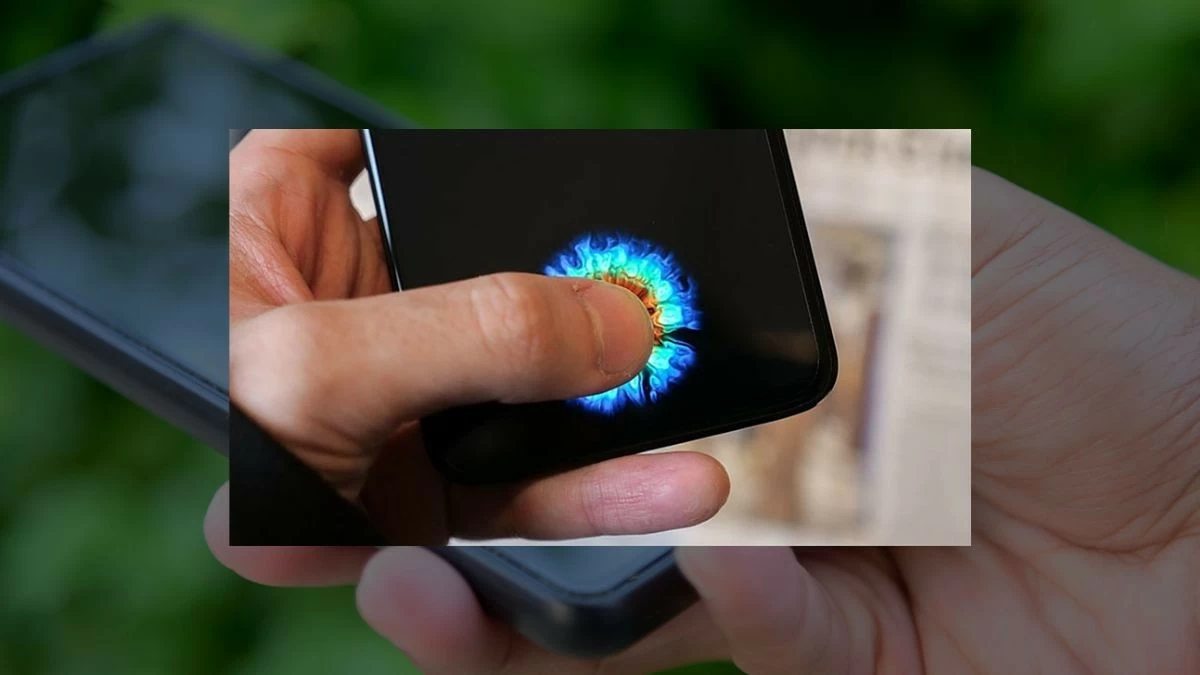 |
Σημείωση: Τα μοντέλα OPPO υψηλής τεχνολογίας διαθέτουν αισθητήρες δακτυλικών αποτυπωμάτων κάτω από την οθόνη, παρέχοντας μια βολική εμπειρία ξεκλειδώματος. Εν τω μεταξύ, ορισμένες άλλες σειρές διαθέτουν αισθητήρες στο πίσω ή στο πλάι, ενσωματωμένους στο κουμπί λειτουργίας, διευκολύνοντας τον χειρισμό της συσκευής όταν την κρατάτε.
Η χρήση του Smart Lock σε τηλέφωνα OPPO είναι απλή
Η ρύθμιση του Smart Lock σάς βοηθά να αποκτάτε γρήγορη πρόσβαση στη συσκευή σας χωρίς να χρειάζεται να εισάγετε ξανά τον κωδικό πρόσβασής σας πολλές φορές, διασφαλίζοντας παράλληλα την ασφάλεια.
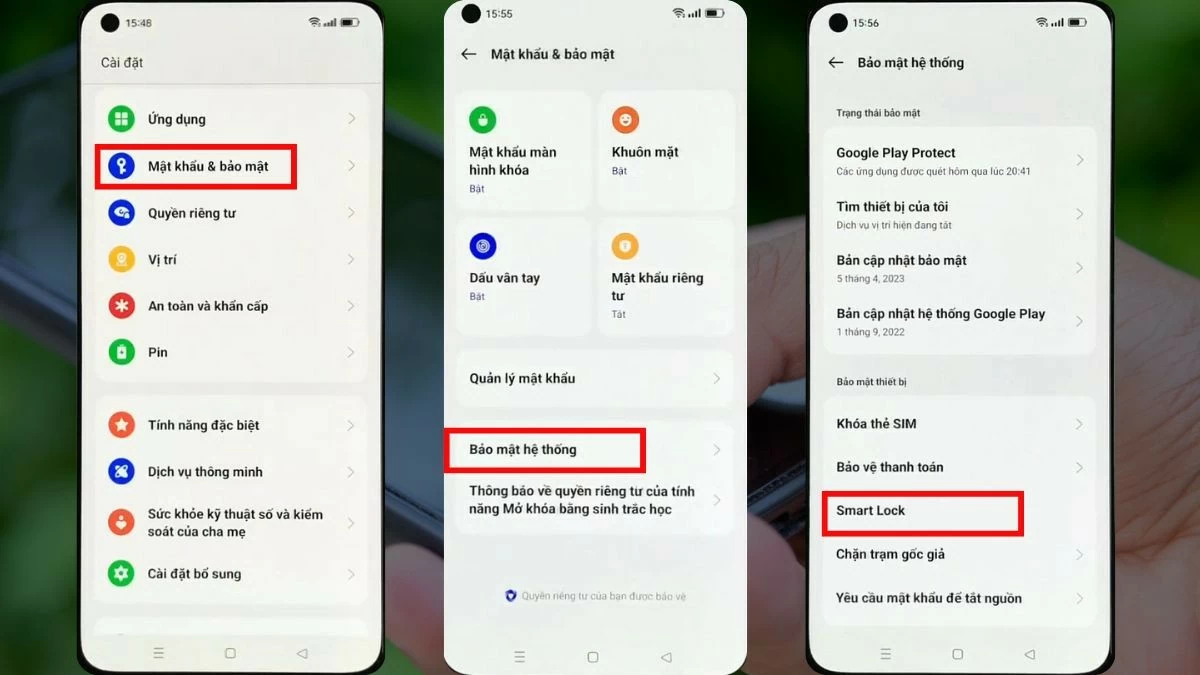
Βήμα 1: Αρχικά, μεταβείτε στις Ρυθμίσεις , επιλέξτε Κωδικός πρόσβασης και ασφάλεια . Στη λίστα με τις μεθόδους κλειδώματος, βρείτε και επιλέξτε Ασφάλεια συστήματος και, στη συνέχεια, πατήστε Έξυπνο κλείδωμα .
 |
Βήμα 2: Πριν ρυθμίσετε το Smart Lock, θα πρέπει να επιβεβαιώσετε τον κωδικό πρόσβασης που ορίσατε νωρίτερα. Σημειώστε ότι η λειτουργία "Smart Lock" εμποδίζει το τηλέφωνό σας να κλειδώνει μόνο του, επιτρέποντάς σας να το ξεκλειδώσετε γρήγορα σε ορισμένες περιπτώσεις. Εάν συμφωνείτε, πατήστε Συνέχεια .
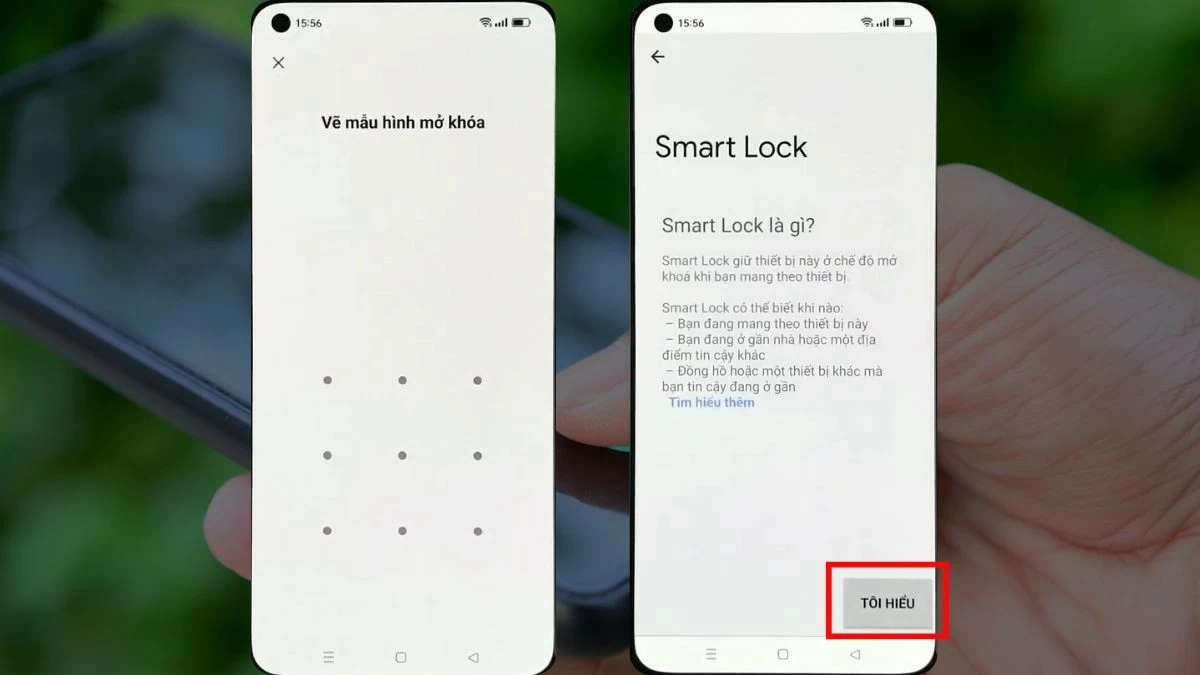 |
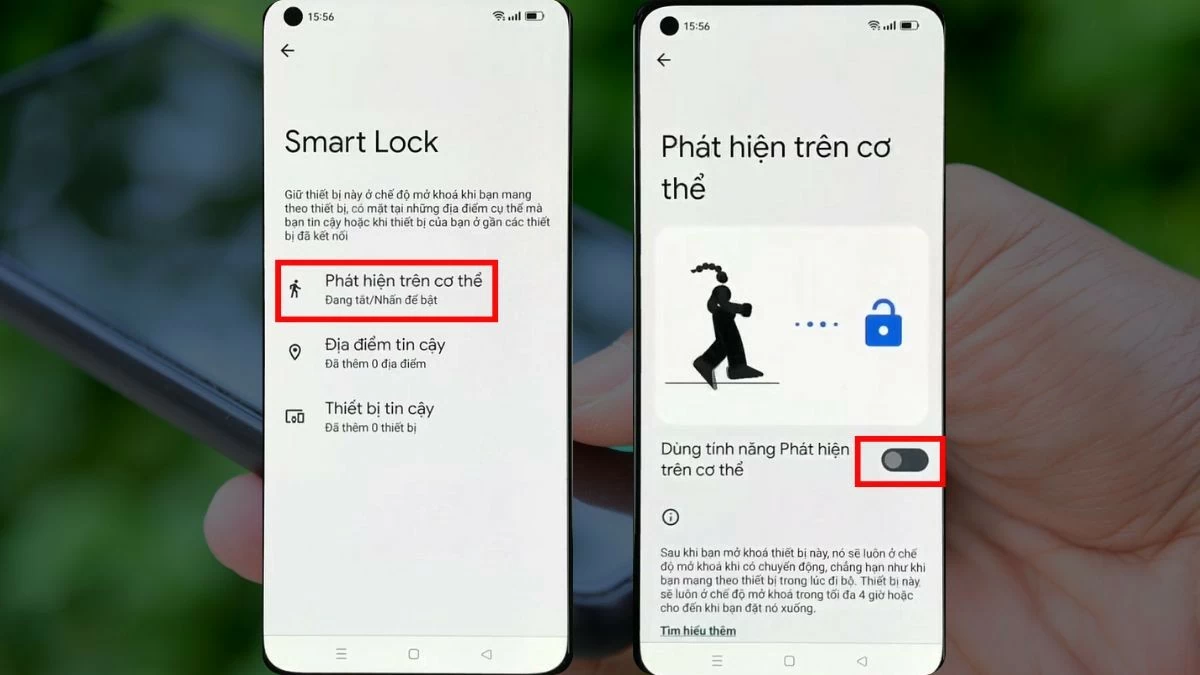
Βήμα 3: Οι χρήστες θα ορίσουν τρεις κατηγορίες ασφαλείας. Πατήστε καθεμία από αυτές και ενεργοποιήστε τη λειτουργία. Για παράδειγμα, εάν ενεργοποιήσετε την «Ανίχνευση On-body», όταν σηκώνετε τη συσκευή ή την κρατάτε κοντά στο σώμα σας και την κινείτε, το Smart Lock θα ενεργοποιηθεί αυτόματα.
 |
Πώς να ξεκλειδώσετε γρήγορα την αρχική οθόνη του OPPO αν ξεχάσετε τον κωδικό πρόσβασής σας
Γνωρίζοντας πώς να ξεκλειδώσετε την οθόνη του τηλεφώνου OPPO όταν ξεχάσετε τον κωδικό πρόσβασής σας, θα μπορέσετε να αντιμετωπίσετε απρόβλεπτες καταστάσεις. Πρόκειται για σπάνια περιστατικά, επομένως μπορεί να σας ενδιαφέρει η συγκεκριμένη διαδικασία. Ακολουθεί ένας οδηγός που θα σας βοηθήσει να μην νιώθετε μπερδεμένοι όταν αντιμετωπίσετε αυτήν την κατάσταση.
Αφαιρέστε τον κωδικό πρόσβασης OPPO με Hard Reset, η πιο εύκολη εφαρμογή
Μια μέθοδος για να ξεκλειδώσετε την οθόνη OPPO όταν ξεχάσατε τον κωδικό πρόσβασης είναι να εκτελέσετε Hard Reset.
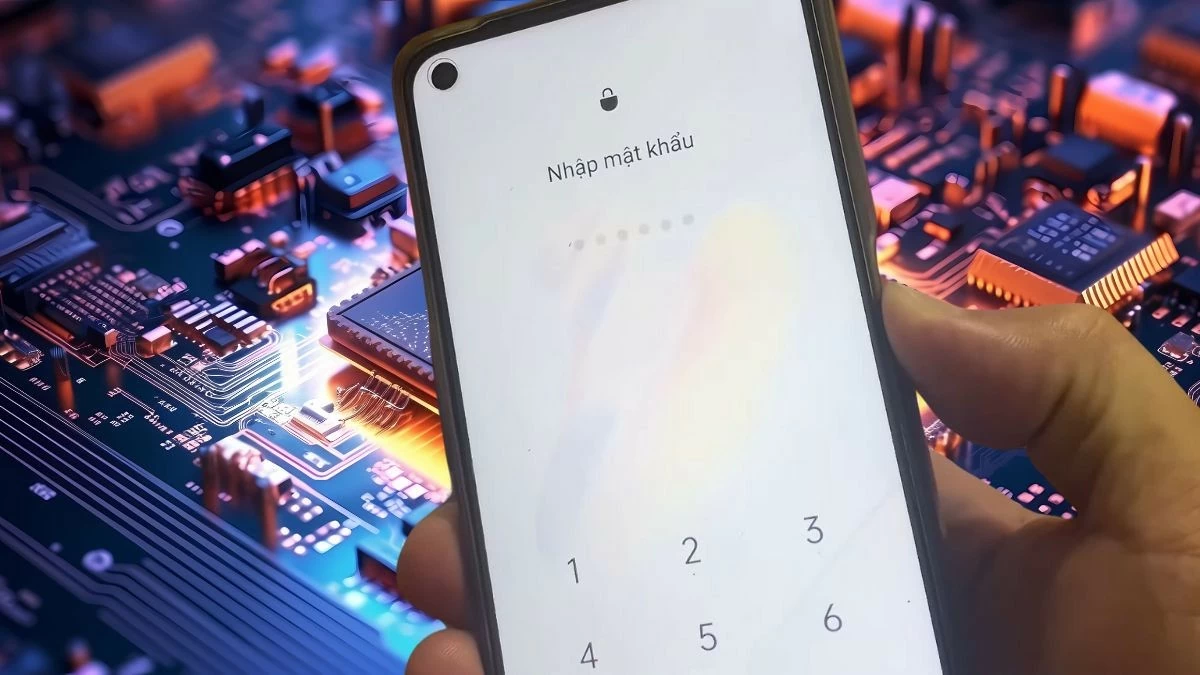
Βήμα 1: Αρχικά, απενεργοποιήστε εντελώς το τηλέφωνό σας. Στη συνέχεια, επανεκκινήστε το πατώντας ταυτόχρονα το κουμπί λειτουργίας και το κουμπί μείωσης έντασης ήχου. Ορισμένα μοντέλα ενδέχεται να απαιτούν το πάτημα του κουμπιού λειτουργίας μαζί με το κουμπί αύξησης έντασης ήχου.
 |
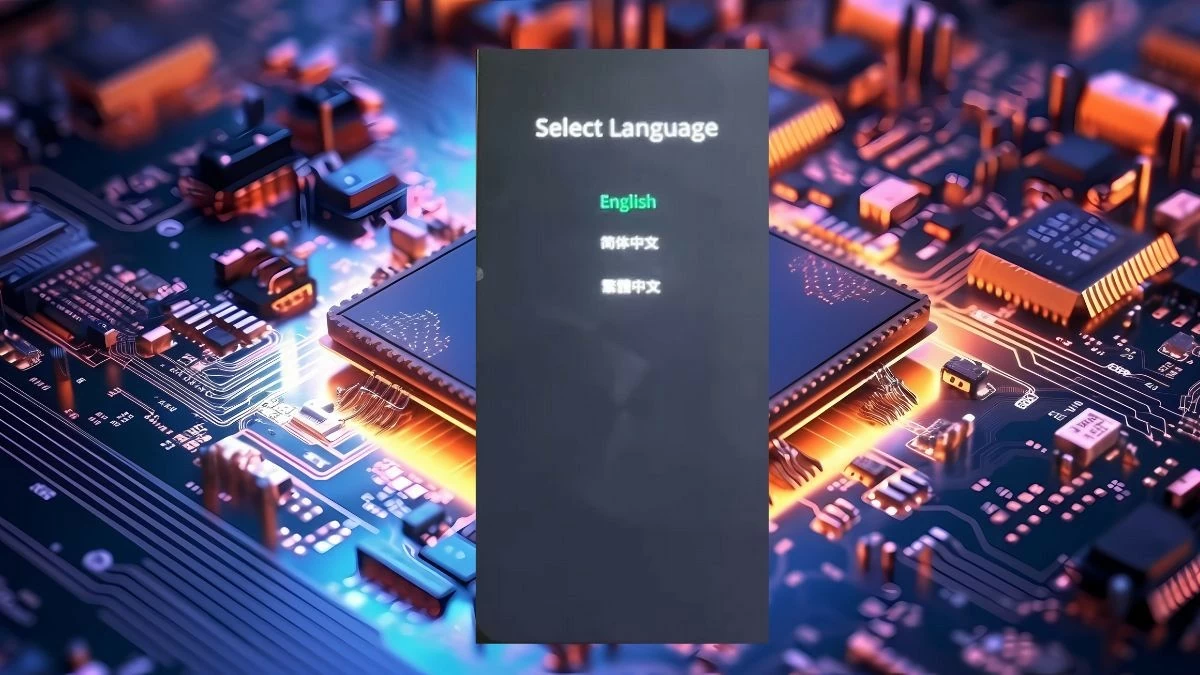
Βήμα 2: Όταν το τηλέφωνο δονείται, αφήστε το κουμπί λειτουργίας, αλλά συνεχίστε να πατάτε το κουμπί έντασης ήχου. Στη συνέχεια, επιλέξτε "Αγγλικά" για ευκολότερη ανάγνωση.
 |
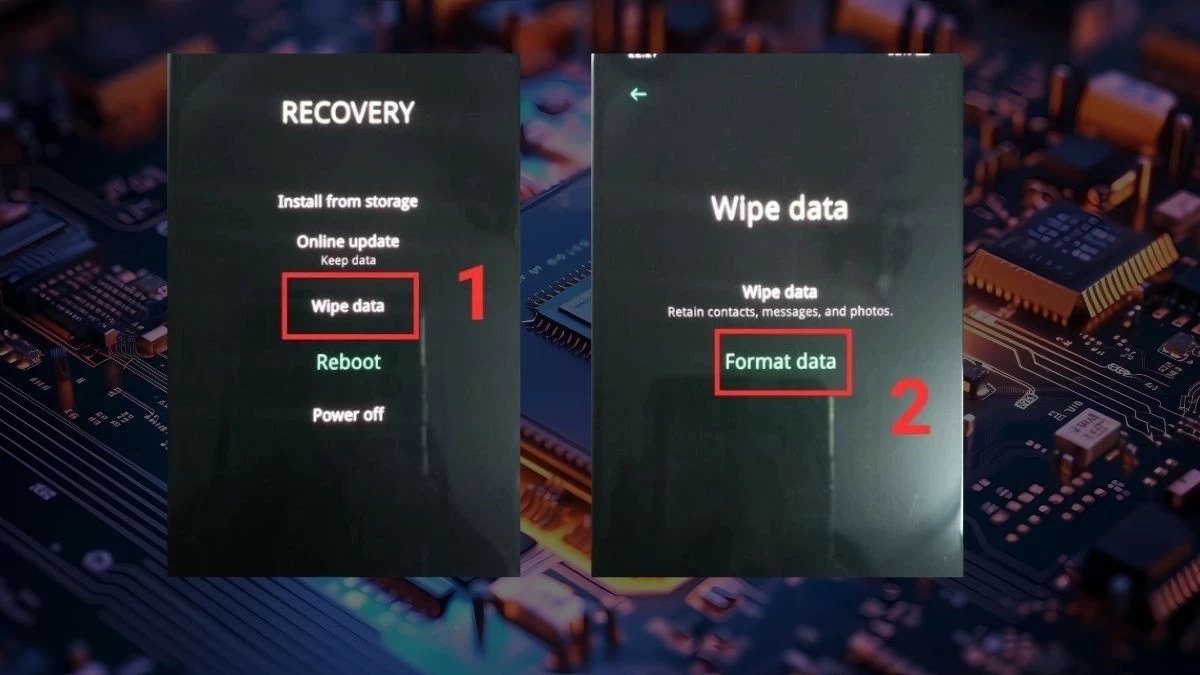
Βήμα 3: Στη διεπαφή ανάκτησης, επιλέξτε "Wipe data" (Διαγραφή δεδομένων) και , στη συνέχεια, κάντε κλικ στην επιλογή "Format data" (Μορφοποίηση δεδομένων).
 |
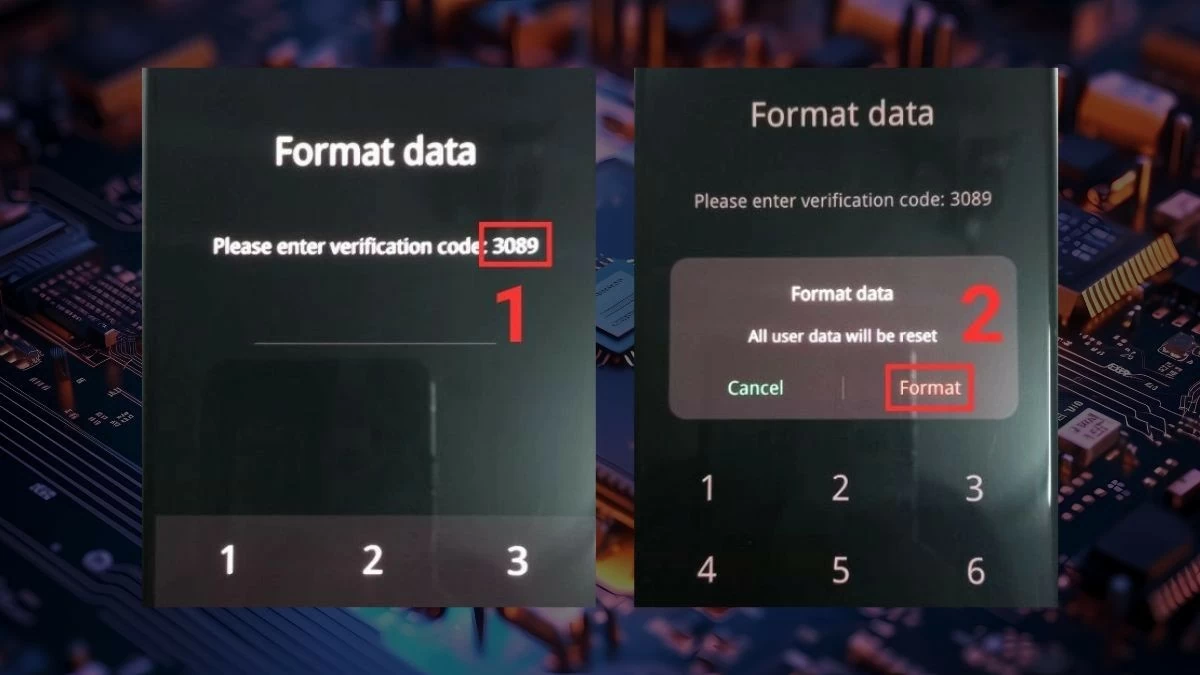
Βήμα 4: Εισαγάγετε τον κωδικό που εμφανίζεται μετά την άνω και κάτω τελεία στο παρακάτω πλαίσιο. Το τηλέφωνό σας θα εμφανίσει στη συνέχεια μια προειδοποίηση. Εάν συμφωνείτε να συνεχίσετε με τη διαδικασία επαναφοράς, επιλέξτε "Μορφοποίηση". Αυτή η διαδικασία μορφοποίησης θα διαρκέσει περίπου 1-2 λεπτά. Όταν δείτε το μήνυμα "Η διαγραφή ολοκληρώθηκε με επιτυχία", πατήστε OK για να ολοκληρωθεί.
 |
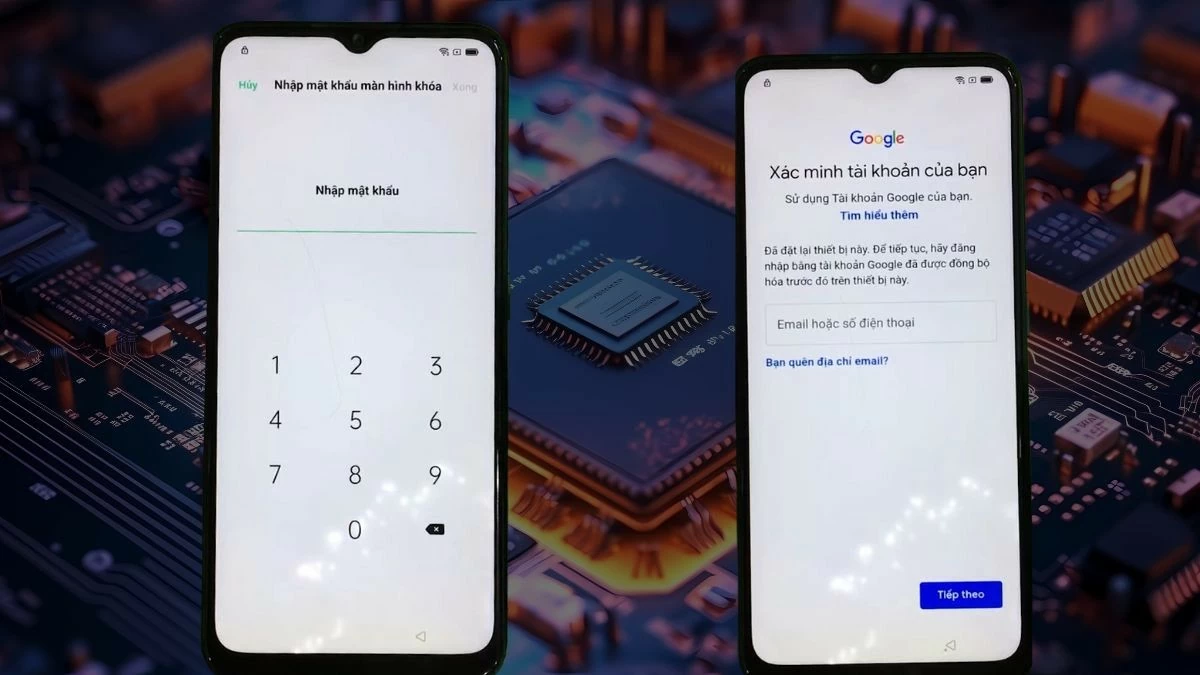
Βήμα 5: Στο βήμα εισαγωγής κωδικού πρόσβασης, επιλέξτε Άκυρο. Στη συνέχεια, εισαγάγετε ξανά τον λογαριασμό Google στον οποίο έχετε συνδεθεί στο τηλέφωνο. Στη συνέχεια, συνεχίστε με τα βήματα για να επαναφέρετε το τηλέφωνο.
 |
Οδηγίες για το πώς να ξεκλειδώσετε την οθόνη OPPO με κλήση έκτακτης ανάγκης
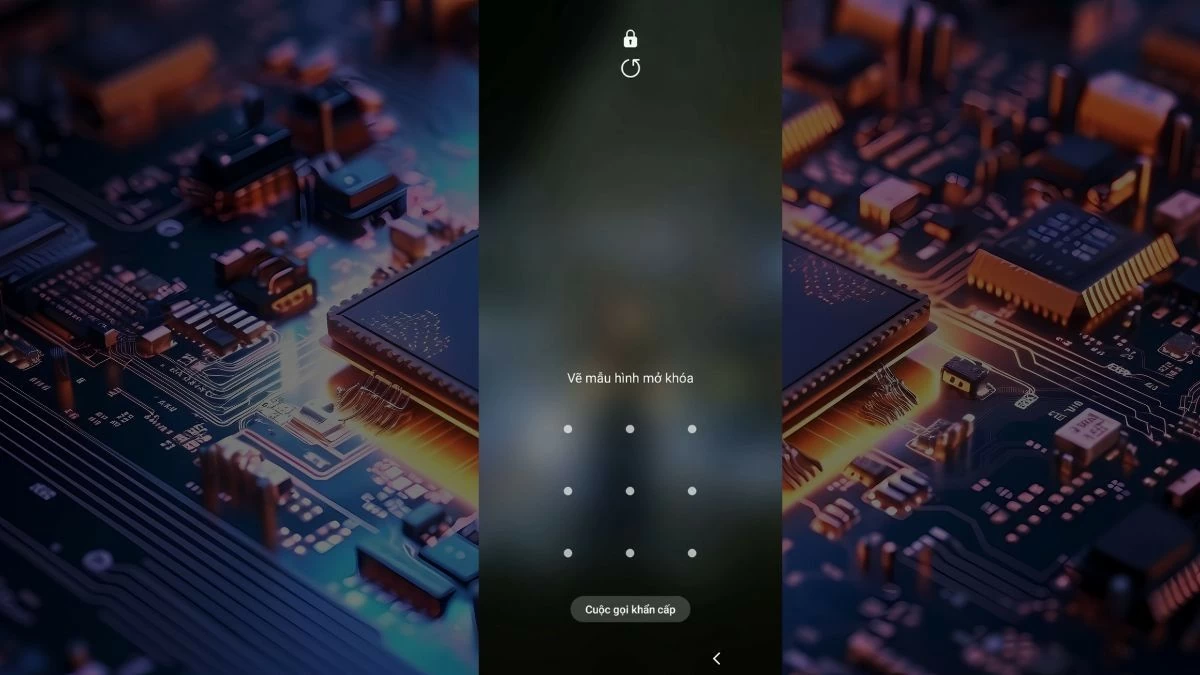
Βήμα 1: Κάτω από το πλαίσιο εισαγωγής κωδικού πρόσβασης, πατήστε "Κλήση έκτακτης ανάγκης".
 |
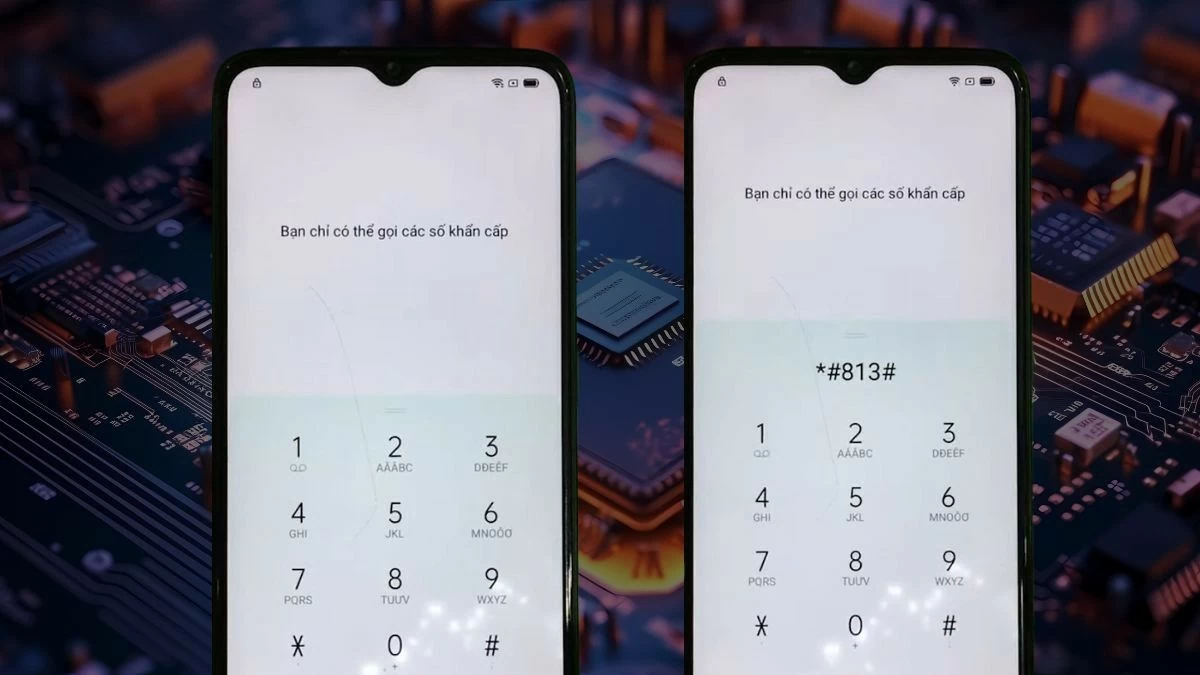
Βήμα 2: Όταν εμφανιστεί το πληκτρολόγιο, πληκτρολογήστε *#812# και πατήστε κλήση (Για γραμμές OPPO όπως A5 και A9, πληκτρολογήστε *#813#).
 |
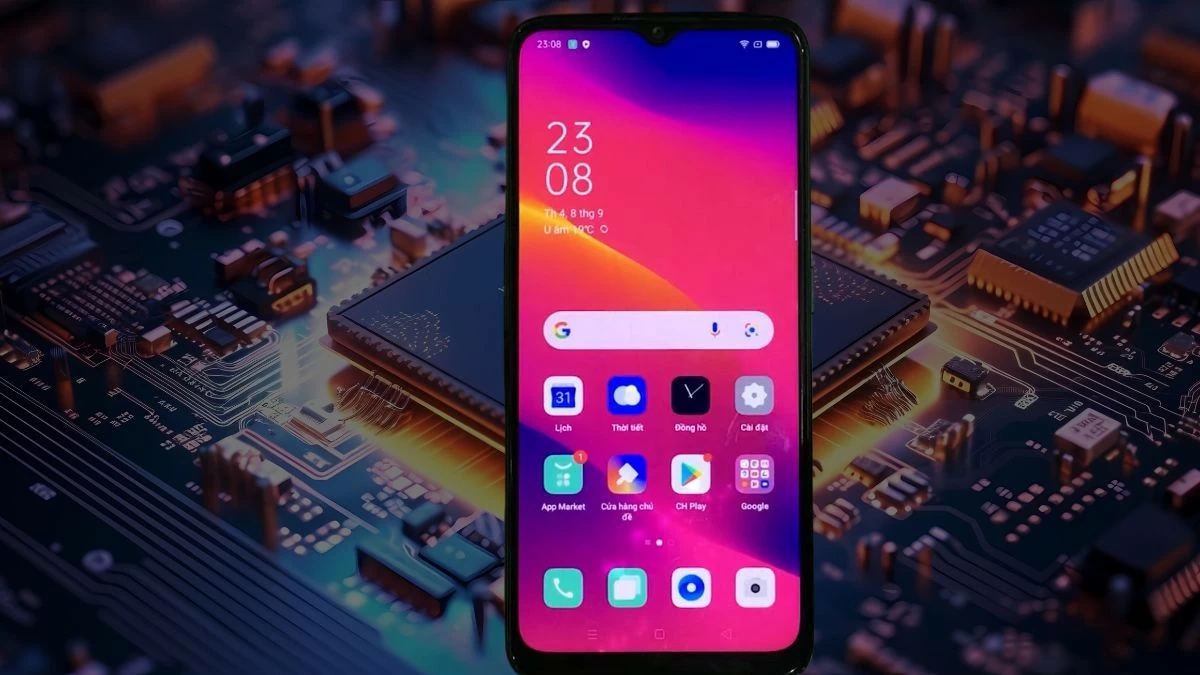
Βήμα 3: Μπορείτε να ξεκλειδώσετε τη συσκευή. Ωστόσο, όλες οι ρυθμίσεις θα επανέλθουν στις προεπιλεγμένες τιμές και η διεπαφή θα εμφανίζεται στα Αγγλικά.
 |
Σημείωση: Η μέθοδος ξεκλειδώματος της αρχικής οθόνης OPPO μέσω κλήσης έκτακτης ανάγκης δεν ισχύει για παλαιότερες σειρές προϊόντων. Εάν αυτή η μέθοδος δεν λειτουργήσει, μπορείτε να δοκιμάσετε να χρησιμοποιήσετε την Επαναφορά μέσω Ολικής Επαναφοράς για να επαναφέρετε την πρόσβαση.
Με αυτές τις μεθόδους ξεκλειδώματος της αρχικής οθόνης της OPPO, τόσο σε περίπτωση που ξεχάσουν τον κωδικό πρόσβασης όσο και με τον συνήθη τρόπο, οι χρήστες όχι μόνο βελτιώνουν την ασφάλεια, αλλά και εξοπλίζονται με τις δεξιότητες για να χειρίζονται δύσκολες καταστάσεις. Να θυμάστε ότι κάθε μοντέλο OPPO ενδέχεται να έχει μικρές διαφορές στη διεπαφή, επομένως η διαδικασία ξεκλειδώματος ενδέχεται να μην είναι ακριβώς η ίδια.
[διαφήμιση_2]
Πηγή


























![[Φωτογραφία] Παρέλαση για τον εορτασμό της 50ής επετείου της Εθνικής Ημέρας του Λάος](/_next/image?url=https%3A%2F%2Fvphoto.vietnam.vn%2Fthumb%2F1200x675%2Fvietnam%2Fresource%2FIMAGE%2F2025%2F12%2F02%2F1764691918289_ndo_br_0-jpg.webp&w=3840&q=75)
![[Φωτογραφία] Λατρεία του αγάλματος Tuyet Son - ένας θησαυρός σχεδόν 400 ετών στην παγόδα Keo](/_next/image?url=https%3A%2F%2Fvphoto.vietnam.vn%2Fthumb%2F1200x675%2Fvietnam%2Fresource%2FIMAGE%2F2025%2F12%2F02%2F1764679323086_ndo_br_tempimageomw0hi-4884-jpg.webp&w=3840&q=75)








































































Σχόλιο (0)