

¿Te molestan las notificaciones de Facebook en Gmail? ¡Descubre cómo desactivarlas en iPhone, Android y ordenador para mantener tu bandeja de entrada ordenada y optimizar el rendimiento del dispositivo!
 |
Instrucciones para desactivar las notificaciones de Facebook en Gmail usando el teléfono
Puedes desactivar fácilmente las notificaciones de Facebook en Gmail desde tu teléfono. Esto no solo te ayudará a evitar notificaciones molestas, sino que también hará que tu bandeja de entrada esté más ordenada y sea más fácil de administrar. El proceso en Android y iPhone es sencillo y rápido: solo requiere unos pocos pasos. Aquí tienes instrucciones detalladas para ambos sistemas operativos:
En iPhone
Para los usuarios de iPhone, desactivar las notificaciones de Facebook en Gmail también es muy fácil de hacer.
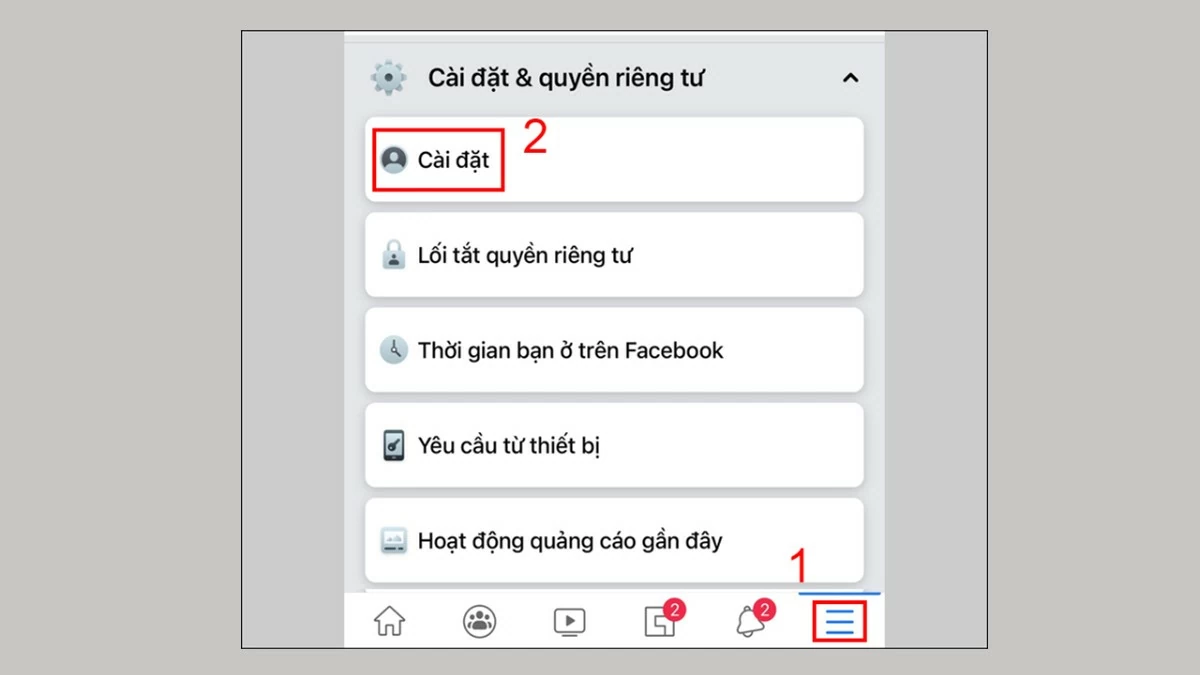
Paso 1: Abra la aplicación de Facebook, toque el ícono Menú (tres líneas horizontales) en la esquina inferior derecha, luego desplácese hacia abajo hasta Configuración y privacidad y seleccione Configuración.
 |
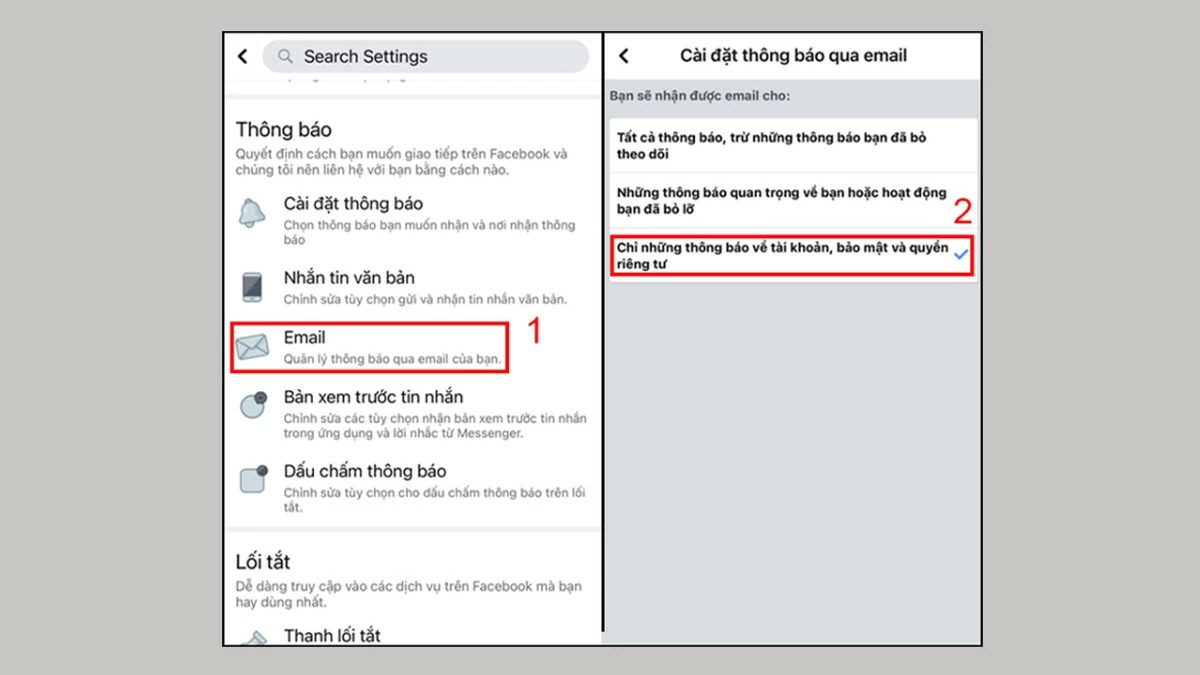
Paso 2: Desplázate hasta la sección Notificaciones y pulsa Correo electrónico. A continuación, desactiva las notificaciones de Facebook en Gmail, manteniendo solo las relacionadas con tu cuenta, seguridad y privacidad.
 |
En teléfonos Android
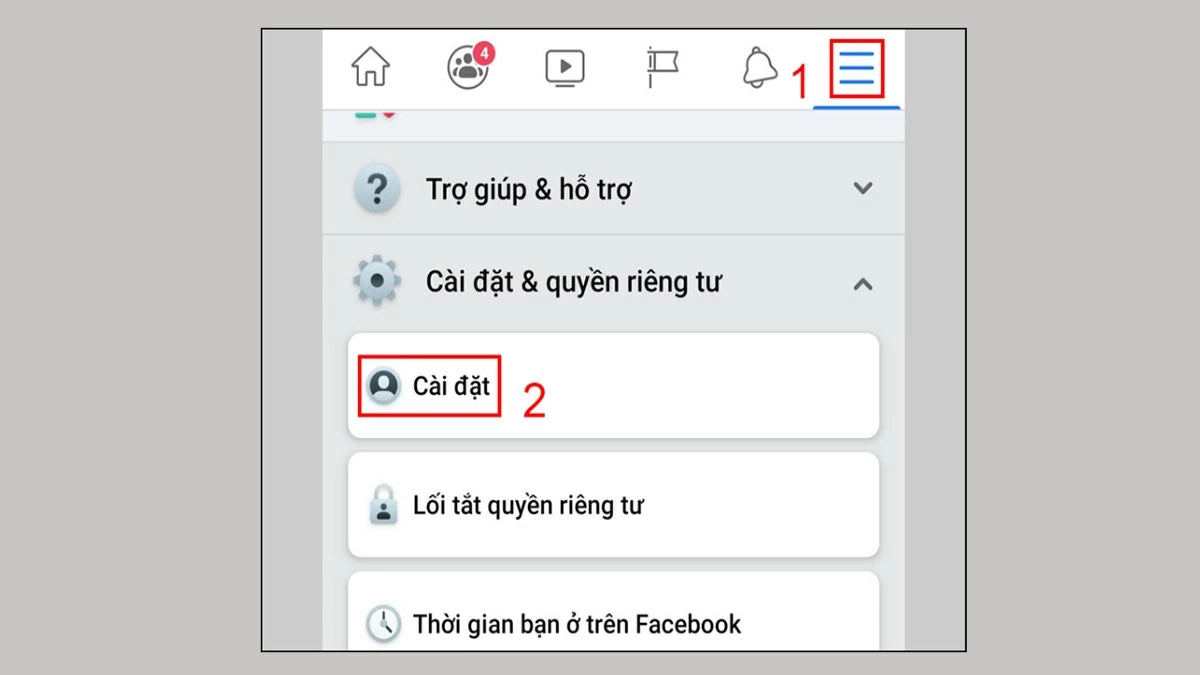
Paso 1: Abre la app de Facebook en tu teléfono y pulsa el icono de menú (tres líneas horizontales) en la esquina superior derecha. Desplázate hacia abajo y selecciona "Configuración y privacidad"; luego, "Configuración".
 |
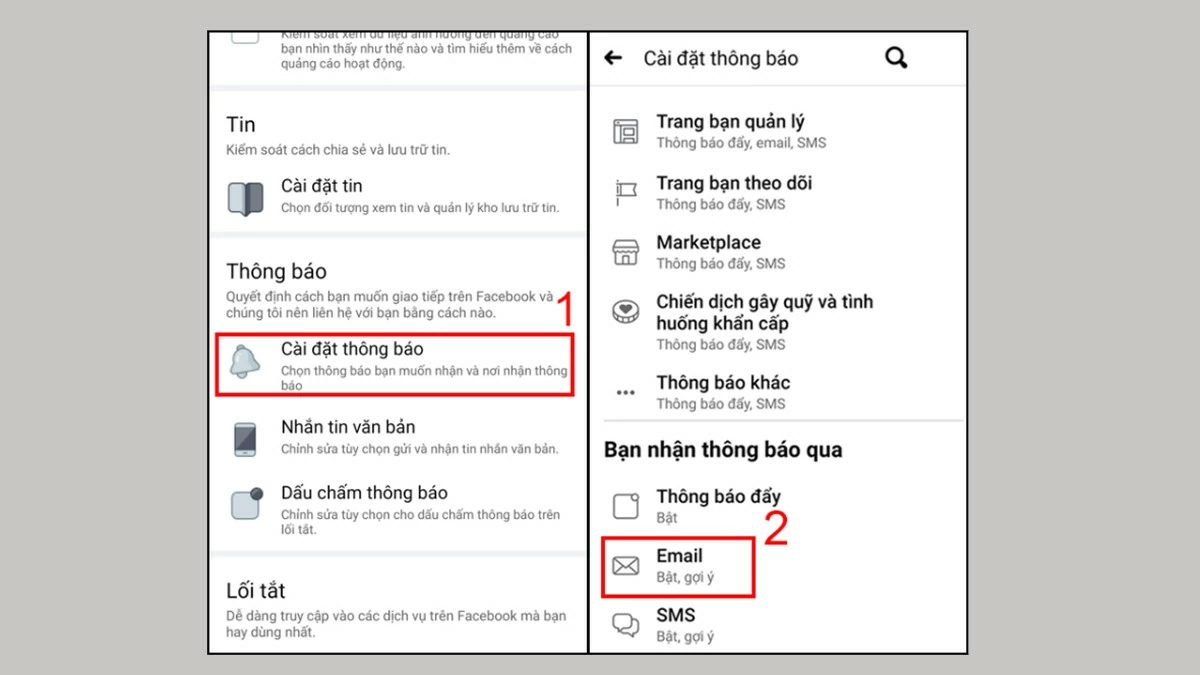
Paso 2: Desplácese hacia abajo y seleccione "Notificaciones", luego busque y seleccione "Correo electrónico" en "Recibe notificaciones a través de".
 |
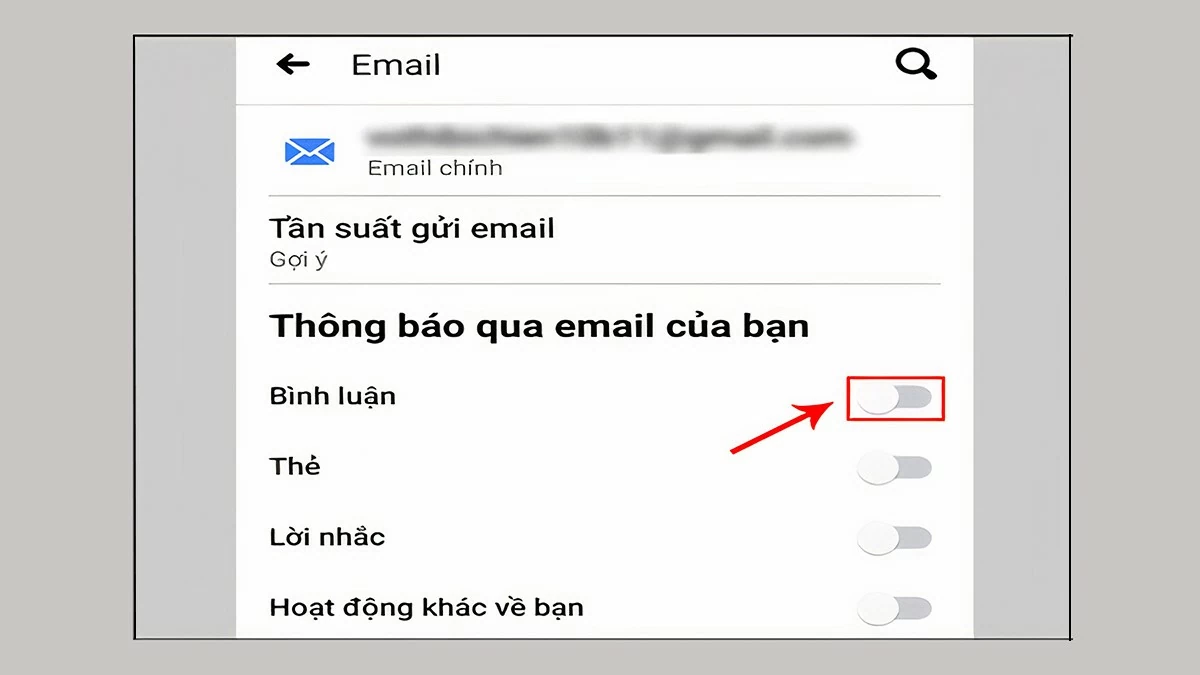
Paso 3: A continuación, verás una lista de los tipos de notificaciones que Facebook envía por correo electrónico. Simplemente desactiva las notificaciones innecesarias moviendo el interruptor a la izquierda.
 |
Instrucciones sobre cómo desactivar las notificaciones de Facebook en Gmail usando una computadora.
Además de usar tu teléfono, también puedes desactivar las notificaciones de Facebook en Gmail desde tu ordenador, lo que te ayudará a gestionar tu bandeja de entrada de forma más eficaz. Este proceso es muy sencillo y rápido: solo tienes que acceder a la configuración de tu cuenta de Facebook o usar la función de filtrado y gestión de correo en la configuración de Gmail. Al personalizar las notificaciones de Facebook, puedes mantener tu bandeja de entrada de Gmail ordenada y sin interrupciones.
Desactivar las notificaciones de Facebook en Configuración rápida .
Paso 1: Inicia sesión en Facebook: abre un navegador en tu computadora e inicia sesión en tu cuenta de Facebook.
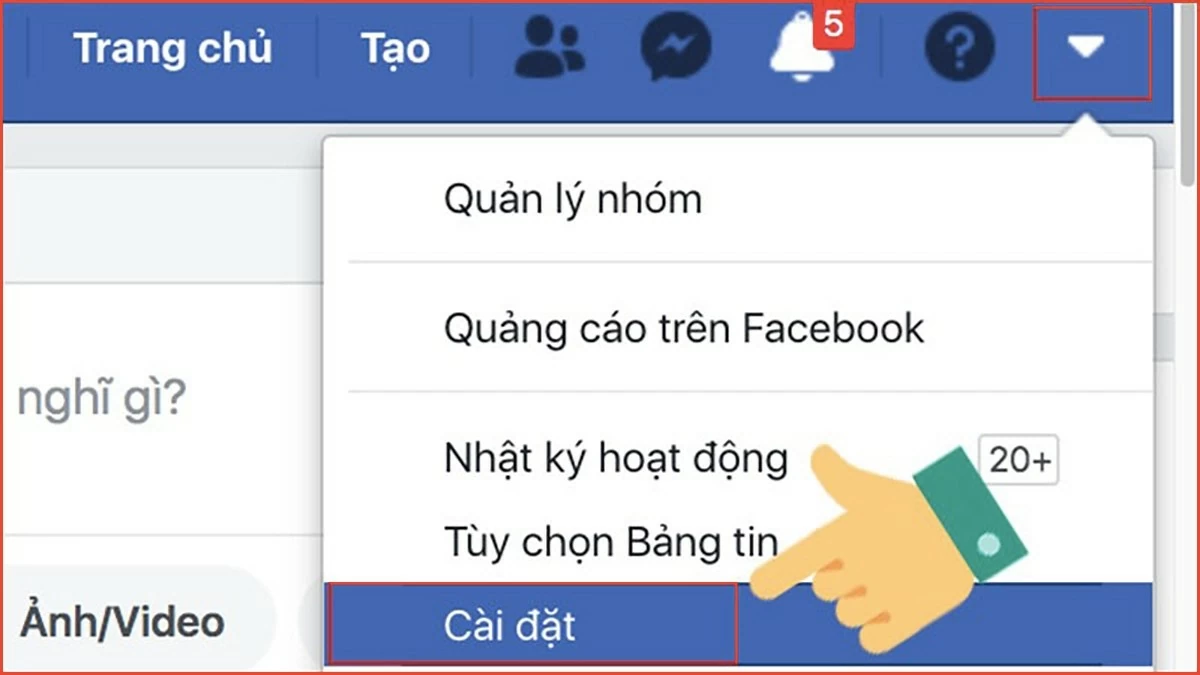 |
Paso 2: Accede a Configuración y privacidad: toca el ícono de flecha hacia abajo en la esquina superior derecha, luego selecciona Configuración y privacidad y luego Configuración.
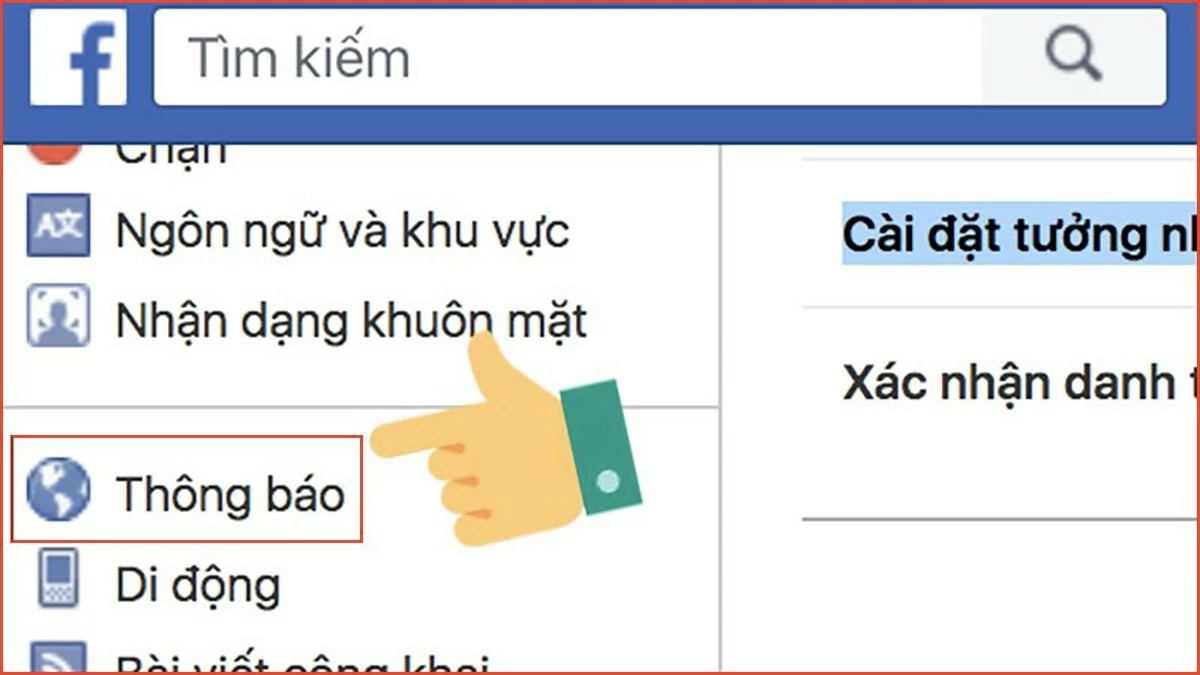 |
Paso 3: Seleccionar Notificaciones: En la página de configuración, haga clic en Notificaciones en el menú de la izquierda.
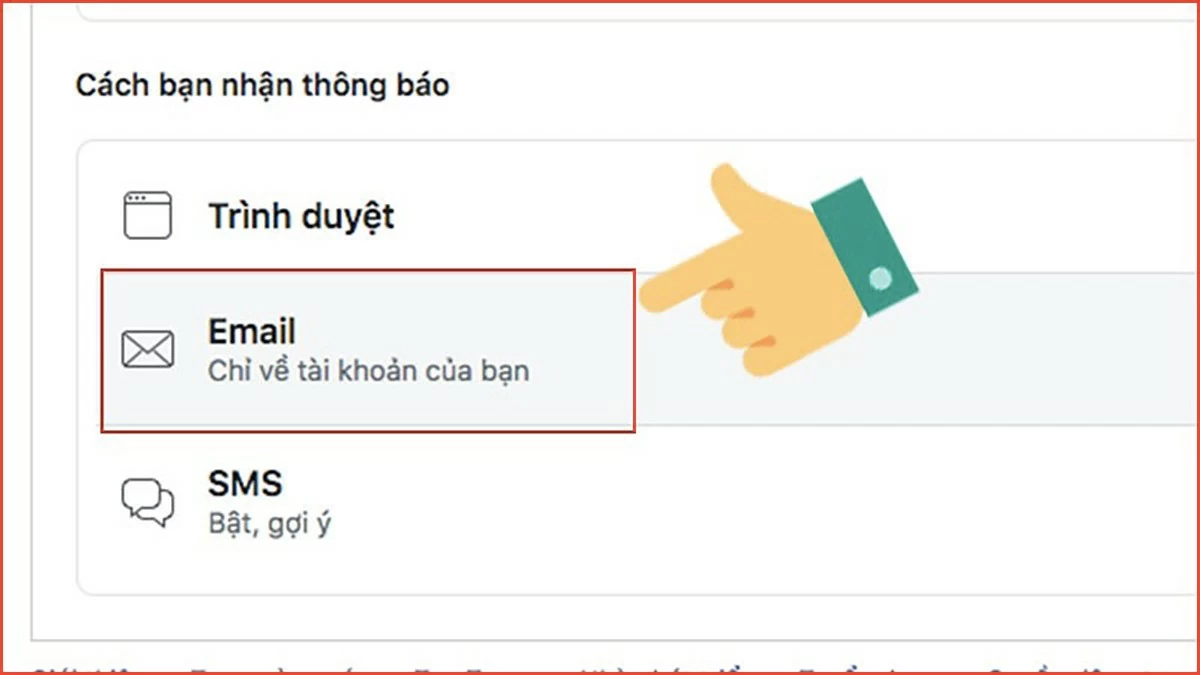 |
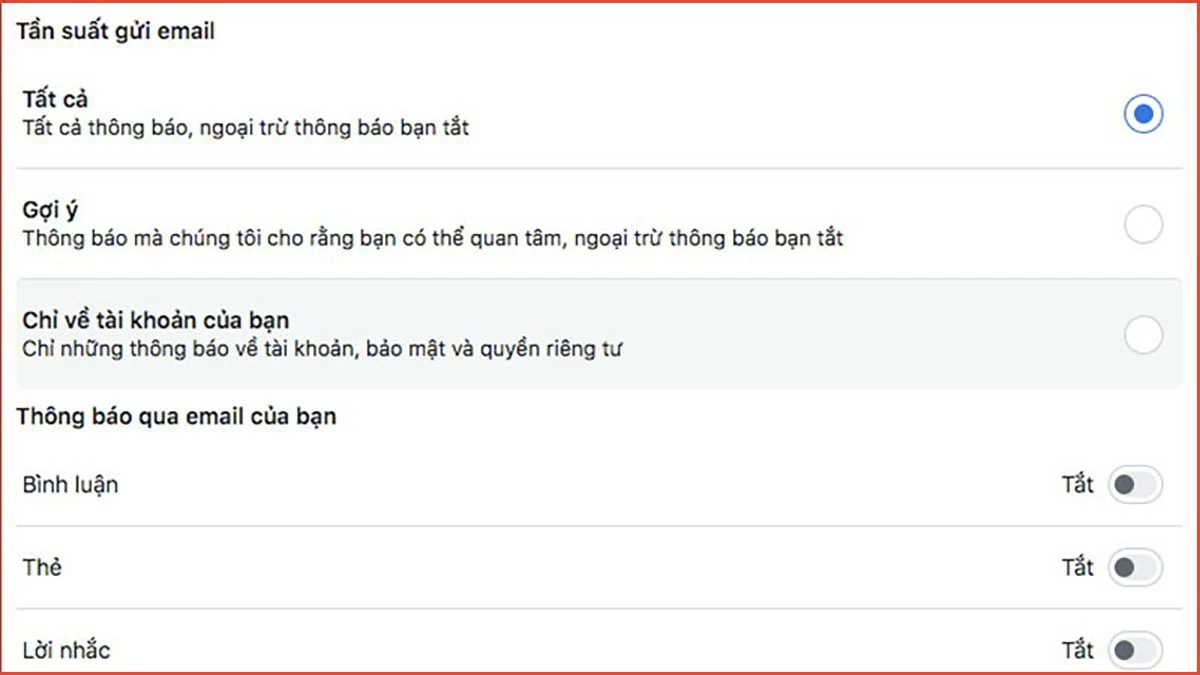
Paso 4: Selecciona la opción "Correo electrónico": Aquí verás la sección "Correo electrónico", que te permite ajustar los tipos de notificaciones que se envían a Gmail. Puedes desactivar todas las notificaciones o eliminar solo las innecesarias.
 |
Cómo desactivar las notificaciones de Facebook en la configuración de Gmail
Puedes administrar fácilmente las notificaciones de Facebook configurando filtros en Gmail, que clasifican o eliminan automáticamente los correos electrónicos innecesarios.
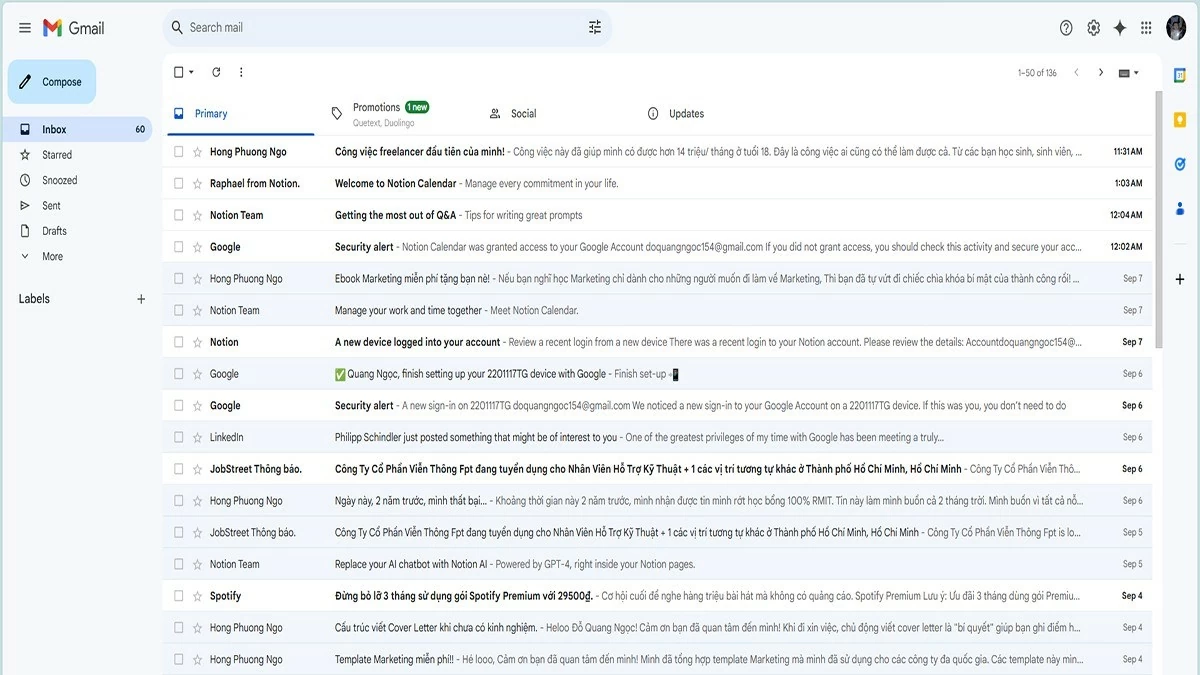
Paso 1: Iniciar sesión en Gmail: Acceda a la página de Gmail en su navegador e inicie sesión en su cuenta.
 |
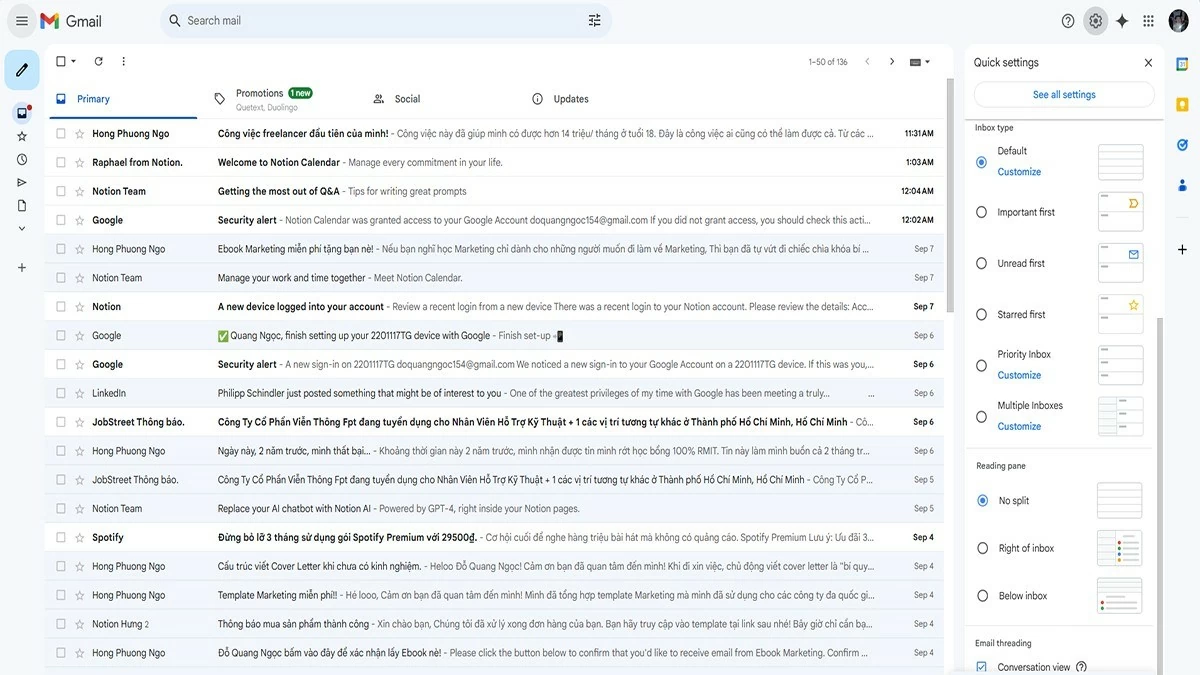
Paso 2 : Configura el filtro: haz clic en el ícono de engranaje en la esquina superior derecha y selecciona "Ver todas las configuraciones".
 |
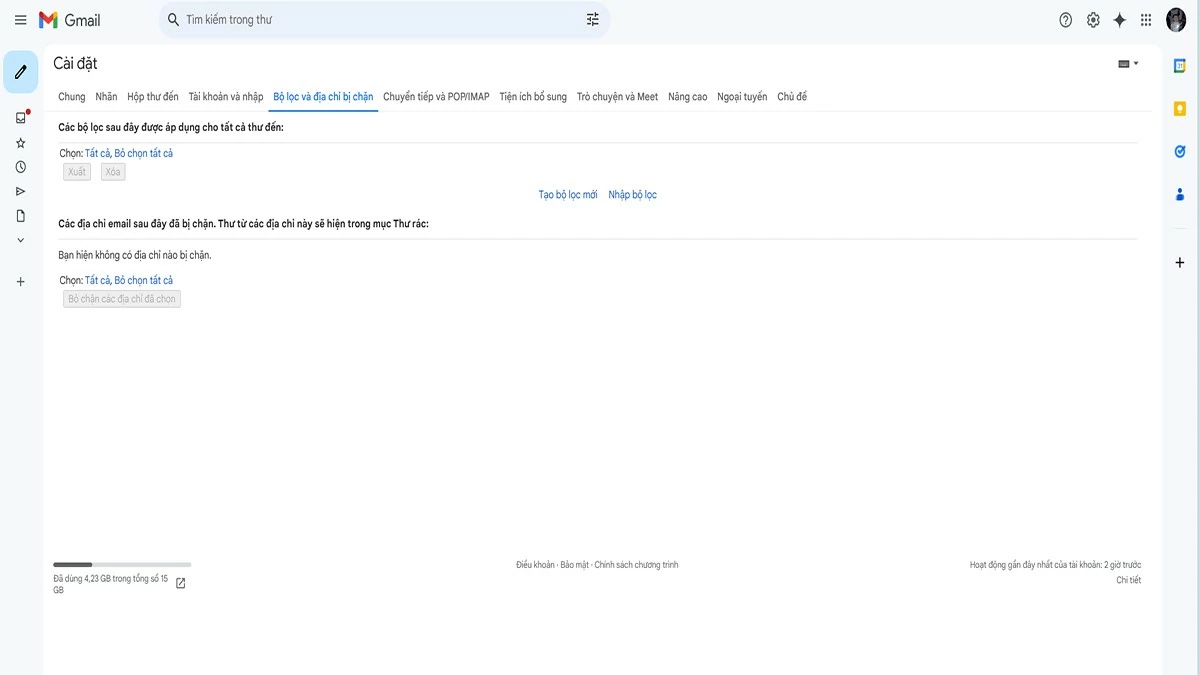
Paso 3: Ingresa tu dirección de correo electrónico de Facebook: En el campo "De", ingresa la dirección de correo electrónico que Facebook usa para enviar notificaciones (por ejemplo, "Facebookmail.com"), luego haz clic en "Crear filtro".
 |
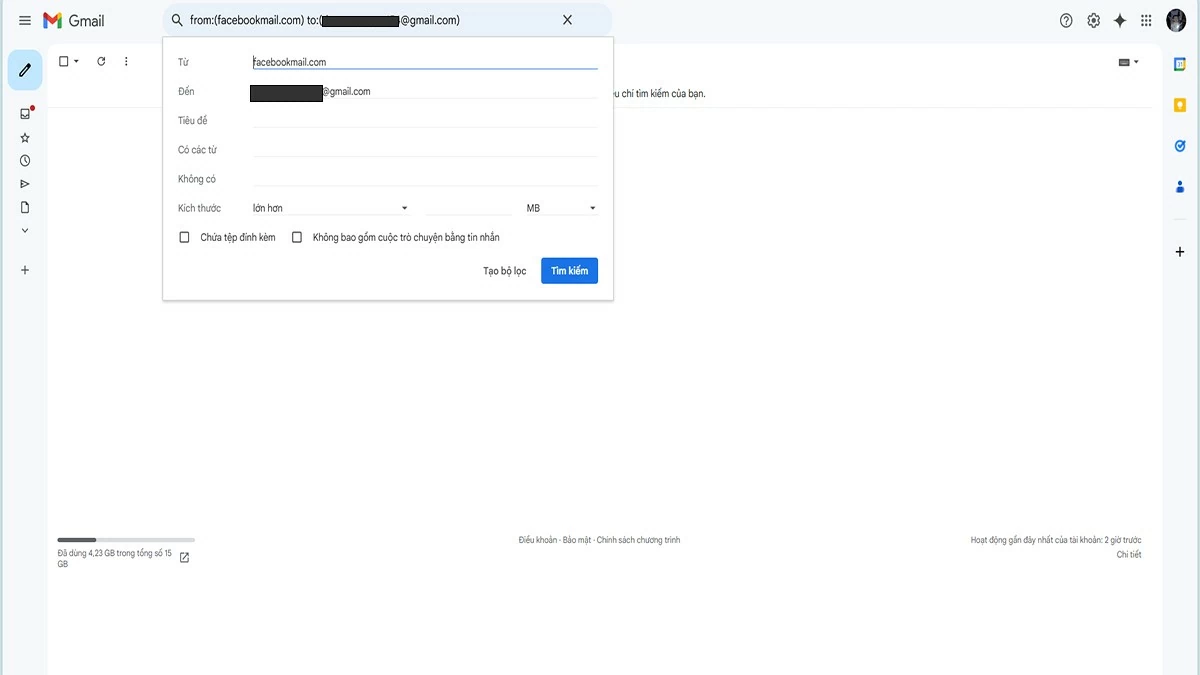
Paso 4: Elige una acción: Puedes seleccionar acciones como "Eliminar" o "Archivar" para administrar automáticamente estas notificaciones cada vez que aparezcan en tu bandeja de entrada.
 |
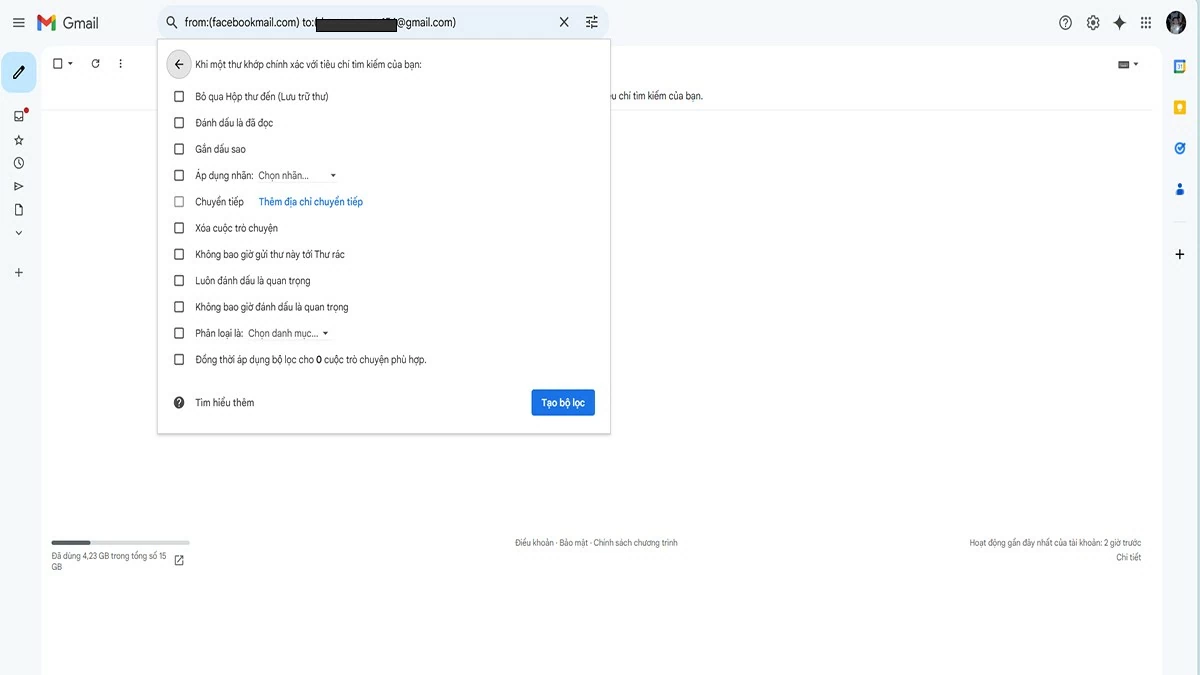
Paso 5: Guardar el filtro: Finalice el proceso haciendo clic en el botón “Crear filtro” para guardar la configuración que acaba de seleccionar.
 |
En resumen, desactivar las notificaciones de Facebook en Gmail ayuda a mantener tu bandeja de entrada organizada. Esto no solo reduce el desorden del correo electrónico, sino que también evita las distracciones de las notificaciones constantes, permitiéndote concentrarte y trabajar de forma más eficiente. Además, una buena gestión del correo electrónico facilita encontrar y procesar mensajes importantes sin distraerte con información innecesaria.
[anuncio_2]
Fuente: https://baoquocte.vn/cach-tat-thong-bao-facebook-บน-gmail-vo-cung-don-gian-289446.html

![[Foto] Ceremonia de clausura de la X Sesión de la XV Asamblea Nacional](/_next/image?url=https%3A%2F%2Fvphoto.vietnam.vn%2Fthumb%2F1200x675%2Fvietnam%2Fresource%2FIMAGE%2F2025%2F12%2F11%2F1765448959967_image-1437-jpg.webp&w=3840&q=75)


![[Foto] El primer ministro Pham Minh Chinh mantiene una conversación telefónica con el director ejecutivo de la Corporación Rosatom de Rusia.](/_next/image?url=https%3A%2F%2Fvphoto.vietnam.vn%2Fthumb%2F1200x675%2Fvietnam%2Fresource%2FIMAGE%2F2025%2F12%2F11%2F1765464552365_dsc-5295-jpg.webp&w=3840&q=75)











































![[OFICIAL] MISA GROUP ANUNCIA SU POSICIONAMIENTO DE MARCA PIONERO EN LA CREACIÓN DE IA AGENTE PARA EMPRESAS, HOGARES Y EL GOBIERNO](https://vphoto.vietnam.vn/thumb/402x226/vietnam/resource/IMAGE/2025/12/11/1765444754256_agentic-ai_postfb-scaled.png)




















































Kommentar (0)