

iCloud, Apple द्वारा प्रदान की जाने वाली एक क्लाउड स्टोरेज सेवा है, जो उपयोगकर्ताओं को फ़ोटो, डेटा फ़ाइलें, नोट्स, पासवर्ड और अन्य चीज़ें सुरक्षित रूप से स्टोर करने की सुविधा देती है। जब आप अपने फ़ोन पर iCloud सेट अप करते हैं, तो आपका डेटा स्वचालित रूप से क्लाउड पर सिंक और बैकअप हो जाता है। इसके अलावा, iCloud फ़ोटो, नोट्स और अन्य दस्तावेज़ों को दूसरों के साथ तेज़ी से साझा करने की सुविधा भी प्रदान करता है। हालांकि, उपयोगकर्ताओं को अपने iPhone पर पुराने iCloud खाते को हटाने के बारे में जानना ज़रूरी है, और पुराने फ़ोन से iCloud को हटाने के तरीके भी कई लोगों के लिए बहुत उपयोगी होते हैं।
यदि आपको अपना पासवर्ड याद है तो पुराने iCloud खाते को कैसे हटाएं।
आपने एक पुराना iPhone या iPad खरीदा है और आपको इसे इस्तेमाल करना है। सबसे पहले, आपको यह सुनिश्चित करना होगा कि आपके पास पिछले मालिक का iCloud अकाउंट है। उनसे उनका iCloud लॉगिन विवरण मांगें ताकि आप इसे इस्तेमाल करना जारी रख सकें। यदि नहीं, तो आपको अपने डेटा का बैकअप लेना होगा ताकि महत्वपूर्ण जानकारी खो न जाए। फिर, आपको अपने iPhone से पिछले मालिक का iCloud अकाउंट हटाना होगा।
यदि आपको अपना पुराना iCloud पासवर्ड याद है, तो उसे हटाने के निर्देश यहां दिए गए हैं:
चरण 1: अपने iPhone की होम स्क्रीन पर, सेटिंग्स ऐप खोलें। नीचे स्क्रॉल करें और iCloud पर टैप करें।
चरण 2: आपको वर्तमान में लॉग-इन किए गए iCloud खाते का नाम दिखाई देगा। उस खाते के नाम पर टैप करें, फिर पृष्ठ के नीचे तक स्क्रॉल करें और साइन आउट पर टैप करें।
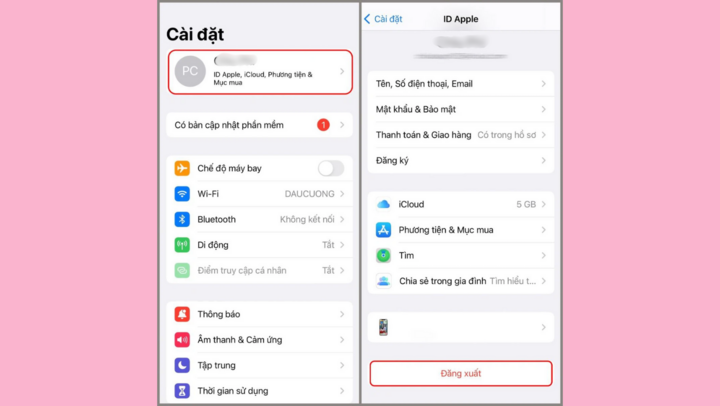
चरण 3: एक पुष्टिकरण डायलॉग बॉक्स दिखाई देगा, जिसमें आपसे iCloud से साइन आउट करने और अपने iPhone से डेटा हटाने की पुष्टि करने के लिए कहा जाएगा। यदि आप केवल अपने iPhone से iCloud हटाना चाहते हैं और iCloud पर बैकअप किया गया डेटा रखना चाहते हैं, तो आप "Keep on iPhone" चुन सकते हैं। यदि आप अपने iPhone से सभी iCloud डेटा हटाना चाहते हैं, तो आप "Erase from iPhone" चुन सकते हैं। उपयुक्त विकल्प चुनें और पुष्टि करें।
चरण 4: यदि आपने " iPhone से मिटाएँ" विकल्प चुना है, तो iCloud आपके iPhone से सभी iCloud डेटा मिटाना शुरू कर देगा। इस प्रक्रिया में कुछ समय लग सकता है। पूरा होने पर, आपको iCloud साइन-इन स्क्रीन पर वापस भेज दिया जाएगा।
चरण 5: आप अपने नए iCloud खाते से दोबारा साइन इन कर सकते हैं।
पासवर्ड भूल जाने पर पुराने iCloud को स्थायी रूप से कैसे हटाएं
यदि आप कोई पुराना आईफोन खरीदते हैं और आपको यह नहीं पता कि उसका पिछला मालिक कौन था, तो आपको iCloud को सही तरीके से हटाने का तरीका जानना आवश्यक है, क्योंकि कभी-कभी पुराने iCloud खाते को हटाने से स्वामित्व अधिकारों का उल्लंघन हो सकता है और डिवाइस चोरी होने के प्रति असुरक्षित हो सकता है।
अगर आपको पासवर्ड याद नहीं है तो iPhone पर पुराने iCloud को डिलीट करने का तरीका यहाँ बताया गया है:
चरण 1: अपने फोन को सभी नेटवर्क कनेक्शन से डिस्कनेक्ट करने के लिए एयरप्लेन मोड चालू करें ।
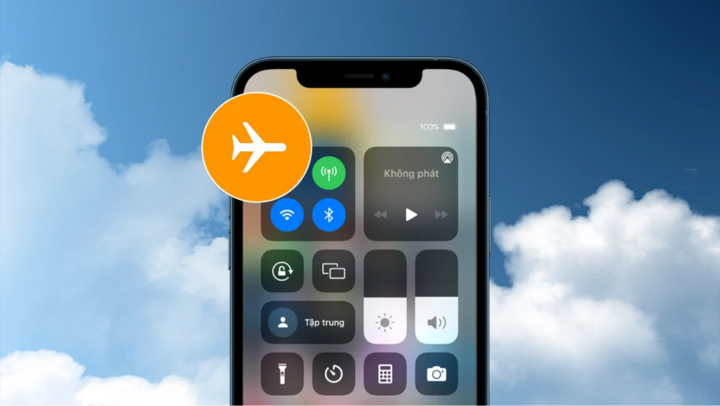
चरण 2: अपने iPhone की होम स्क्रीन पर, सेटिंग्स आइकन (ग्रे गियर) पर टैप करें।
चरण 3: नीचे स्क्रॉल करें और iCloud पर टैप करें। इसके बाद, खाता सेटिंग चुनें। पासवर्ड के अंतर्गत, सभी डेटा मिटाएँ विकल्प पर टैप करें।
चरण 4: सिस्टम आपसे पुष्टि करने के लिए कहेगा, फिर 'समाप्त करें' चुनें और 'ओके' दबाएं। इस समय, डिवाइस आपसे इंटरनेट से कनेक्ट करने के लिए कहता रहेगा, लेकिन आपको तुरंत कनेक्ट नहीं करना है।
चरण 5: iCloud सेटिंग्स में, संपर्क पर टैप करें और हरे बटन को चालू से बंद पर स्विच करें।
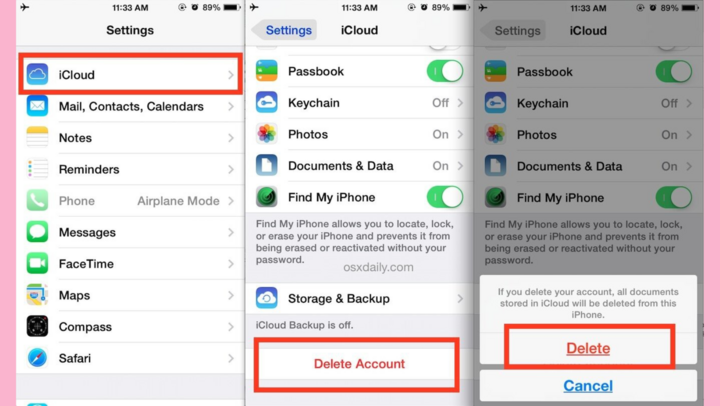
चरण 6: इसके बाद, नीचे स्क्रॉल करें और "खाता हटाएं" चुनें। दोबारा पुष्टि करें और प्रक्रिया पूरी करने के लिए "मेरे फ़ोन से खाता हटाएं" चुनें।
iCloud वेबसाइट पर पुराने iCloud खाते को कैसे हटाएं।
iPhone पर पुराने iCloud को डिलीट करने का सिर्फ एक ही तरीका नहीं है, बल्कि iCloud वेबसाइट पर iCloud अकाउंट डिलीट करने जैसे अन्य तरीके भी हैं। इसके चरण नीचे दिए गए हैं:
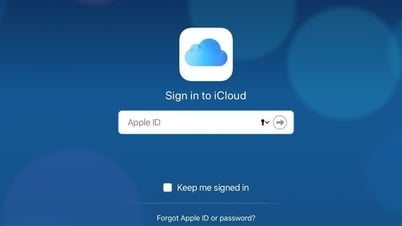
चरण 1: https://www.icloud.com/ पर iCloud वेबसाइट पर जाएं और अपने iCloud में लॉग इन करें।
चरण 2: होम स्क्रीन पर, स्क्रीन के ऊपरी दाएं कोने में कई छोटे बिंदुओं वाले वर्ग पर टैप करें, फिर अपने आईफोन डिवाइस को खोजने के लिए "खोजें" चुनें।
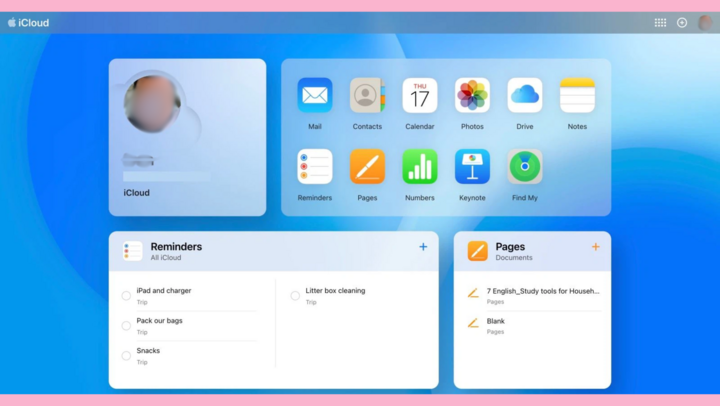
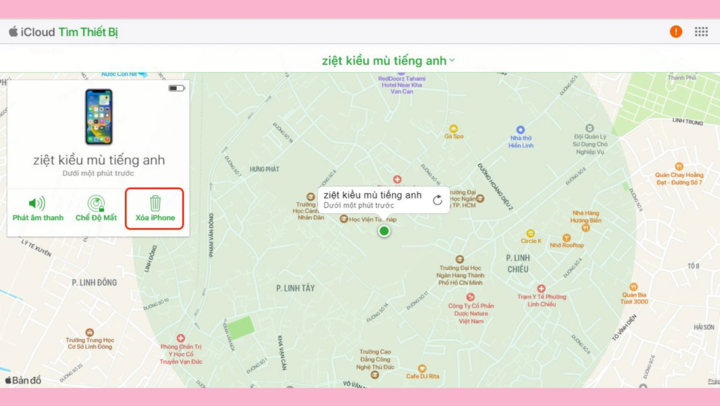
चरण 3: वह डिवाइस चुनें जिससे आपको iCloud हटाना है, फिर Erase iPhone बटन पर टैप करें।
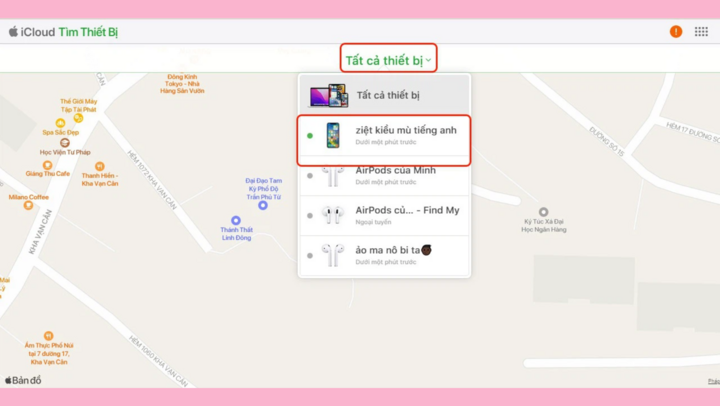
चरण 4: डिलीट बटन पर क्लिक करके डिवाइस पर iCloud खाते को हटाने की पुष्टि करें।
iPhone से पुराना iCloud डिलीट करते समय कुछ बातों का ध्यान रखना चाहिए?
अगर आपने फोन असली मालिक से खरीदा है तो iCloud अकाउंट हटाना आसान है। हालांकि, पुरानी डिवाइस से पूरी जानकारी के बिना iCloud हटाना खतरनाक हो सकता है। कुछ महत्वपूर्ण दिशानिर्देश हैं जिन्हें ध्यान में रखना चाहिए:
- iCloud से डेटा डिलीट करना केवल iOS 7 या उससे पहले के वर्शन पर ही बिना पासवर्ड के संभव है। यह गाइड इस वर्शन में मौजूद सुरक्षा खामियों का फायदा उठाती है।
- चूंकि आपको सही पासवर्ड नहीं पता है, कृपया दिए गए निर्देशों के अनुसार चरणों का पालन करें। गलत जानकारी दर्ज करने पर आपका डिवाइस स्थायी रूप से लॉक हो सकता है।
iCloud को हटाने का यह तरीका केवल अस्थायी है, क्योंकि पुराना खाता सिस्टम में मौजूद रहता है। डिवाइस को रीस्टोर करने पर फ़ोन iCloud खाते की जानकारी मांगेगा। इसलिए इस समस्या से बचने के लिए डिवाइस को रीस्टोर करने से बचें।
नए ऑपरेटिंग सिस्टम वाले iPhones में, जेलब्रेकिंग के ज़रिए इन समस्याओं का समाधान किया जा सकता है। iCloud अकाउंट की जानकारी IC (चिप) पर स्टोर होती है, इसलिए IC को बदलने से समस्या हल हो सकती है। हालांकि, इस विधि में डिवाइस के हार्डवेयर में बदलाव करना पड़ता है और यह काफी जटिल है।
आजकल, कई ऐसे सॉफ्टवेयर उपलब्ध हैं जो iCloud अनलॉक करने की सेवाएं प्रदान करते हैं, हालांकि, इनमें कई जोखिम भी होते हैं और इनसे फोन के कुछ कार्यों जैसे कॉल करना, संदेश प्राप्त करना और वेब ब्राउज़ करना बंद हो सकता है।
[विज्ञापन_2]
स्रोत


![[फोटो] 15वीं राष्ट्रीय सभा के 10वें सत्र का समापन समारोह](/_next/image?url=https%3A%2F%2Fvphoto.vietnam.vn%2Fthumb%2F1200x675%2Fvietnam%2Fresource%2FIMAGE%2F2025%2F12%2F11%2F1765448959967_image-1437-jpg.webp&w=3840&q=75)

















































![[आधिकारिक] मीसा ग्रुप ने व्यवसायों, परिवारों और सरकार के लिए एजेंटिक एआई के निर्माण में अपनी अग्रणी ब्रांड स्थिति की घोषणा की।](https://vphoto.vietnam.vn/thumb/402x226/vietnam/resource/IMAGE/2025/12/11/1765444754256_agentic-ai_postfb-scaled.png)


















































टिप्पणी (0)