

ビジネスや財務の分野では、2つのExcelファイルを比較することが非常に重要です。2つのExcelスプレッドシートを比較する方法をお探しなら、ぜひ以下の5つのヒントをご覧ください。
 |
2つのExcelファイルを比較して類似点や相違点を見つけるのはとても簡単です。以下の5つの方法のいずれかに従ってください。
2 つの Excel ファイル内のデータを手動で比較する手順。
これは、2つのExcelファイル内の重複データを比較する方法です。詳細なチェックや100%の精度確保に役立ちます。手動でデータ比較を行うには、以下の手順に従ってください。
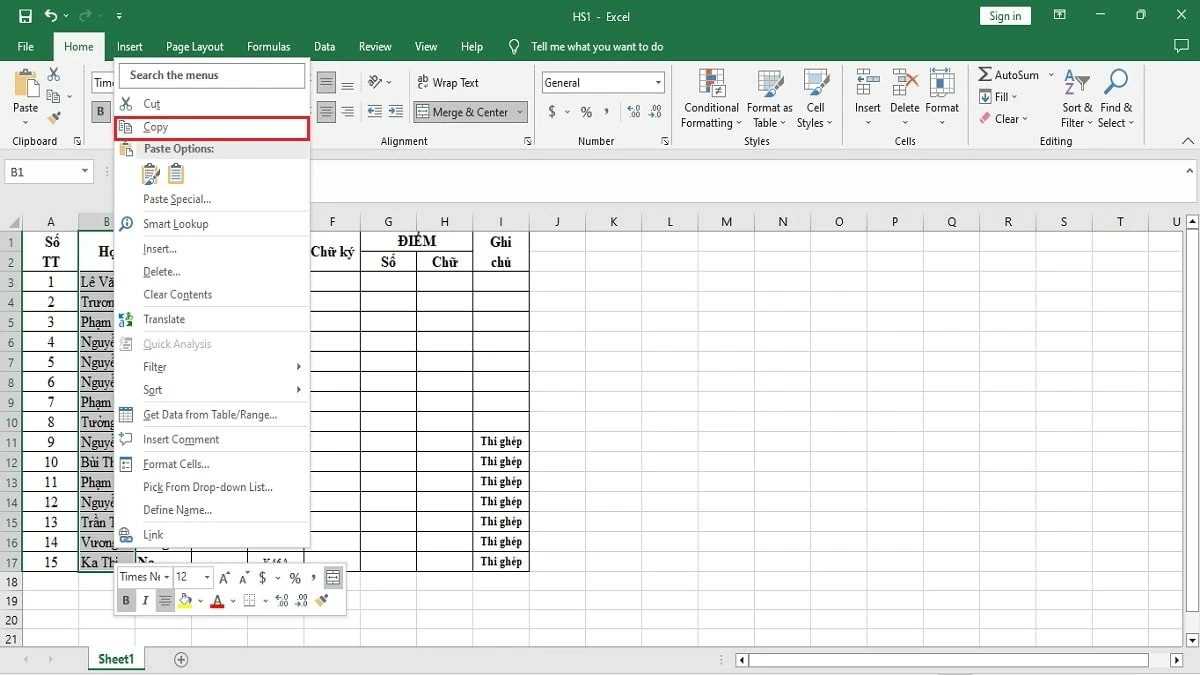
ステップ1:まず、比較したい2つのファイルを画面上の2つの異なるタブで開きます。次に、重複をチェックしたい列をコピーし、もう一方のファイルの空のセルに貼り付けます。
 |
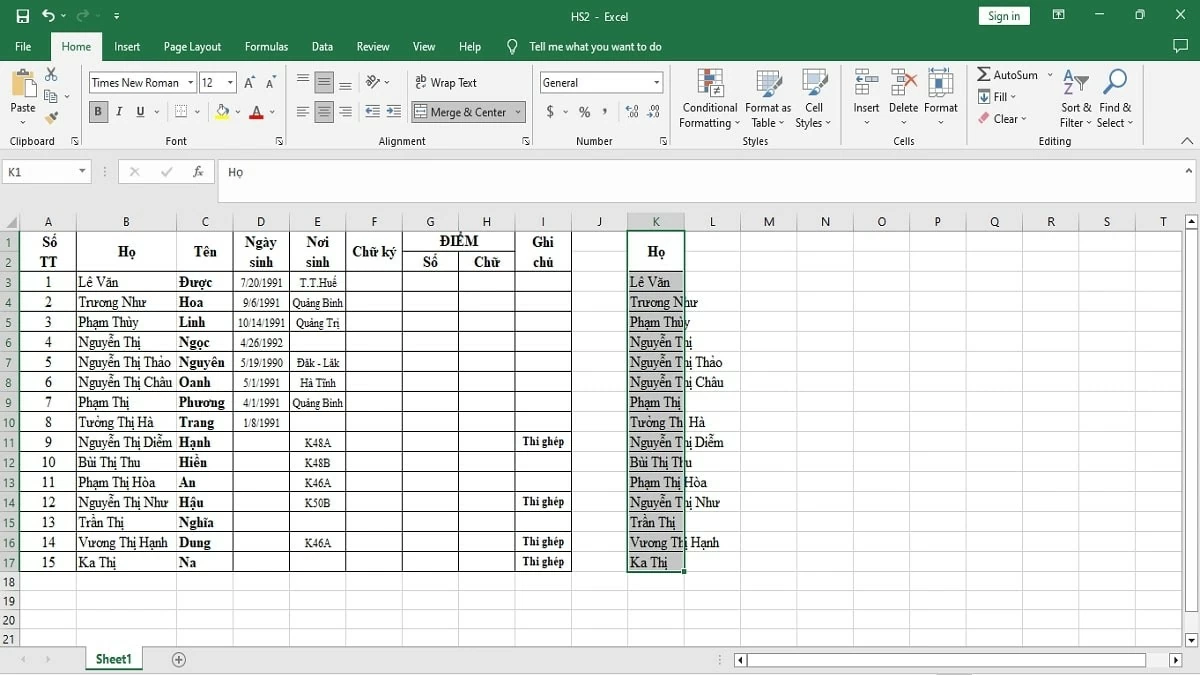
ステップ 2:選択した各セルと列を検査し、2 つのファイル間の値を比較して違いを見つけます。
 |
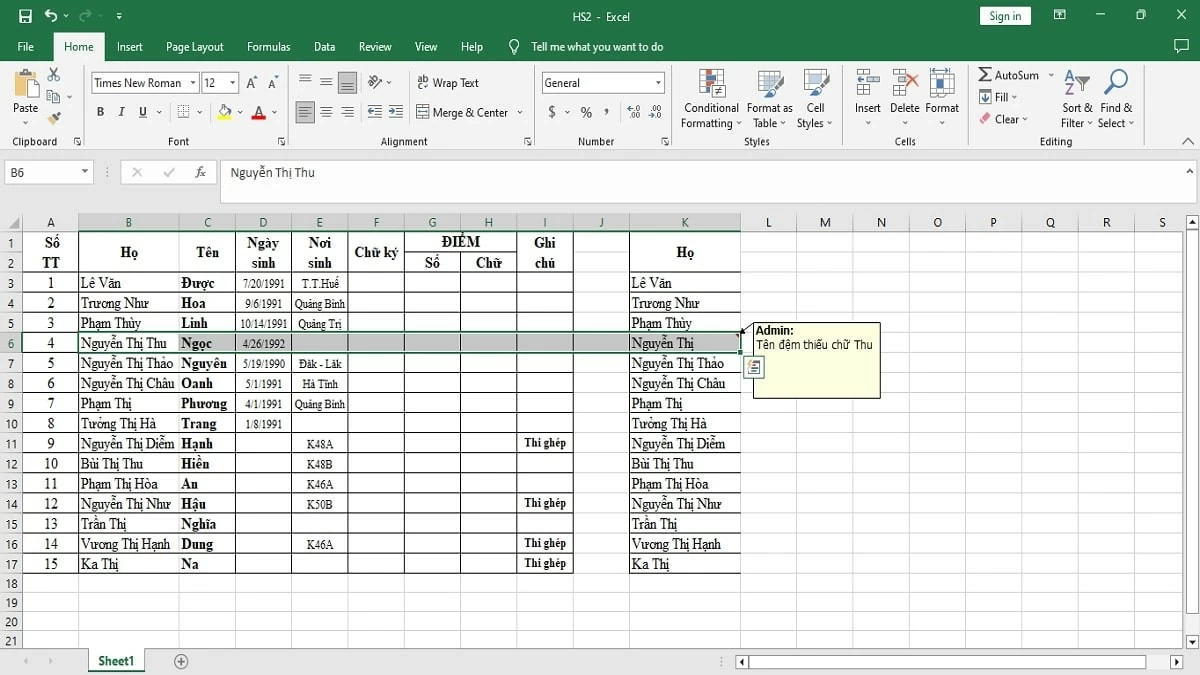
ステップ 3:矛盾が見つかった場合は、簡単に追跡し、適切な対処方法を決定できるように、ファイルに直接メモを作成します。
 |
ステップ 4:比較する列と行がテーブルに多数ある場合は、検証プロセスを容易にするためにデータを体系的に整理します。
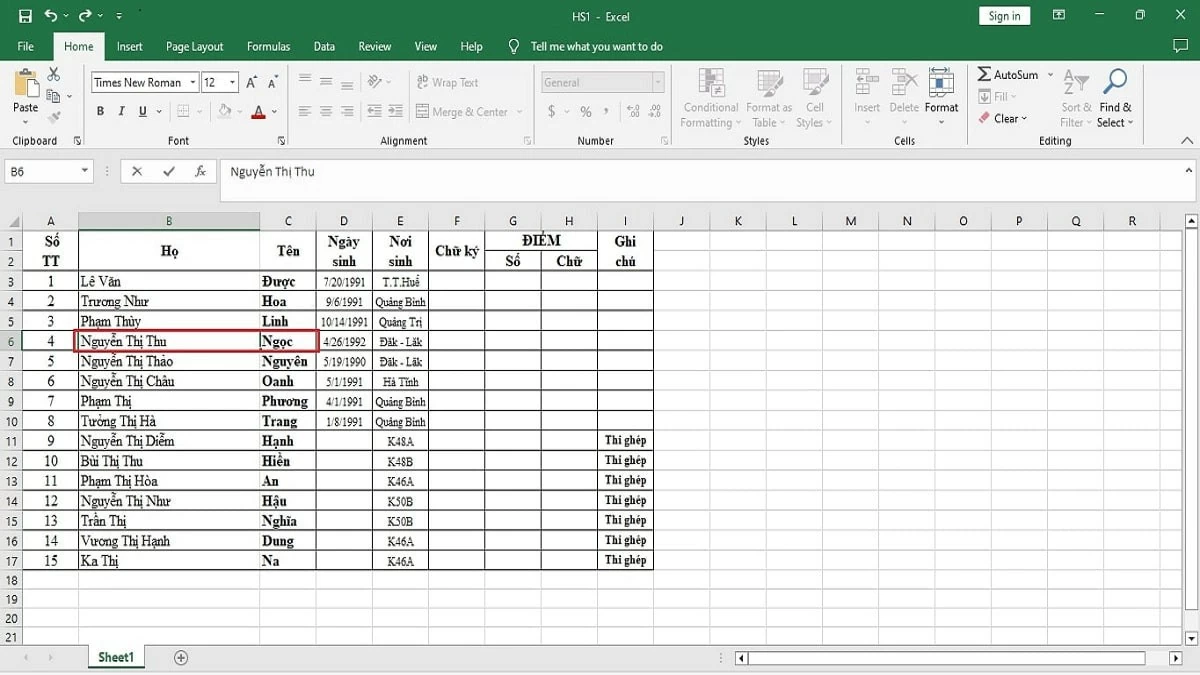
ステップ 5:収集されたデータの違いに基づいて、データを編集、追加、または削除し、2 つのファイル間の一貫性を確保できます。
 |
並べて表示を使用して 2 つの Excel ファイルを比較する手順
「並べて表示」オプションを使用して2つのExcelファイルのデータを比較するには、確認したいExcelスプレッドシートを2つとも開き、横または縦に並べてください。その後、以下の手順に従ってデータを比較してください。
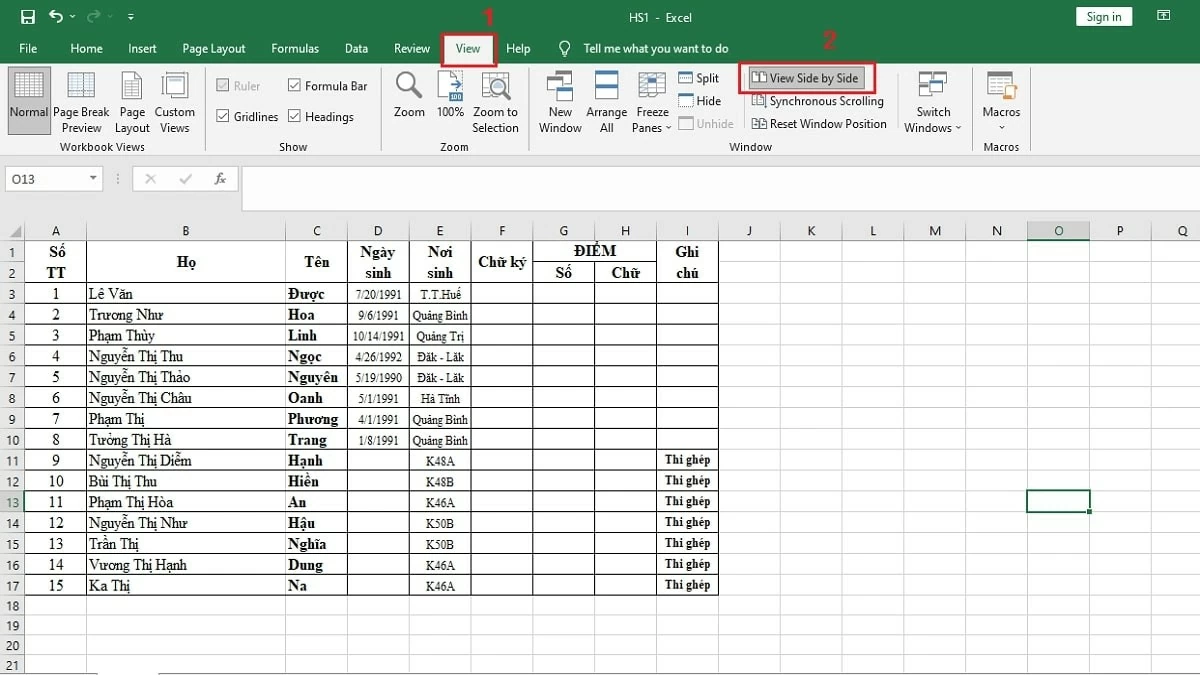
ステップ 1: Excel ファイルで、 [表示] タブに移動し、 [並べて表示]オプションを選択します。
 |
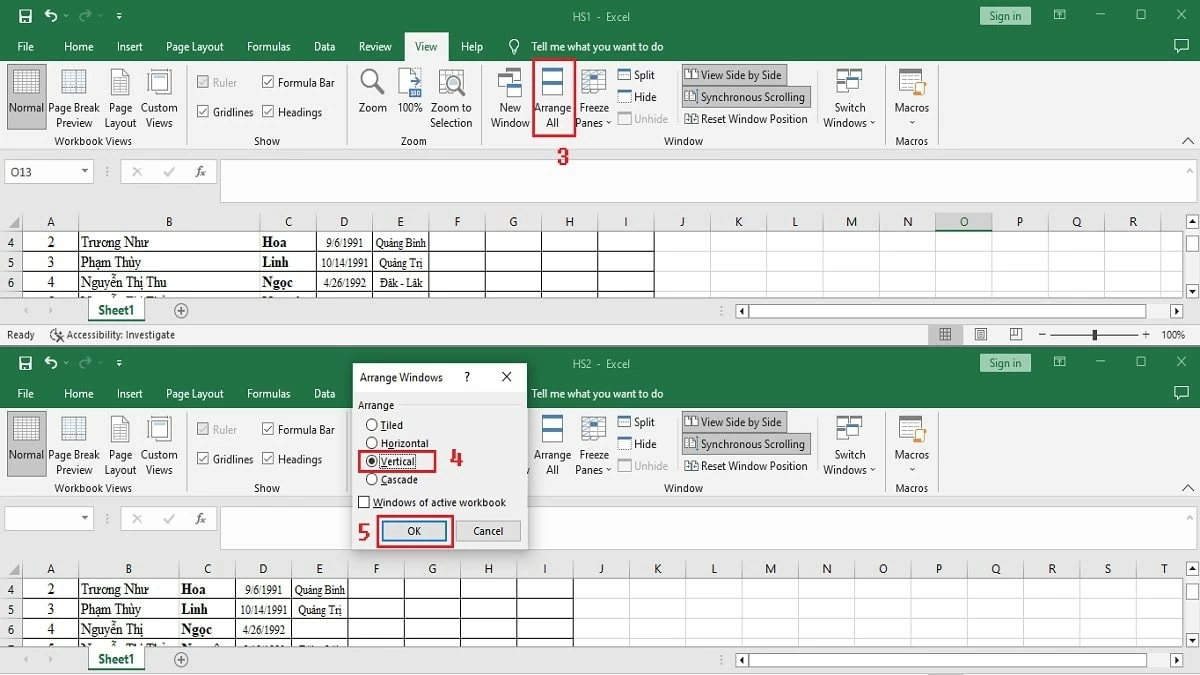
ステップ2:比較しやすいように、 「すべて整列」をクリックして2つのExcelスプレッドシートの表示を調整します。 「縦向き」オプションを選択し、 「OK」をクリックすると、両方のスプレッドシートが縦に並んで表示されます。
 |
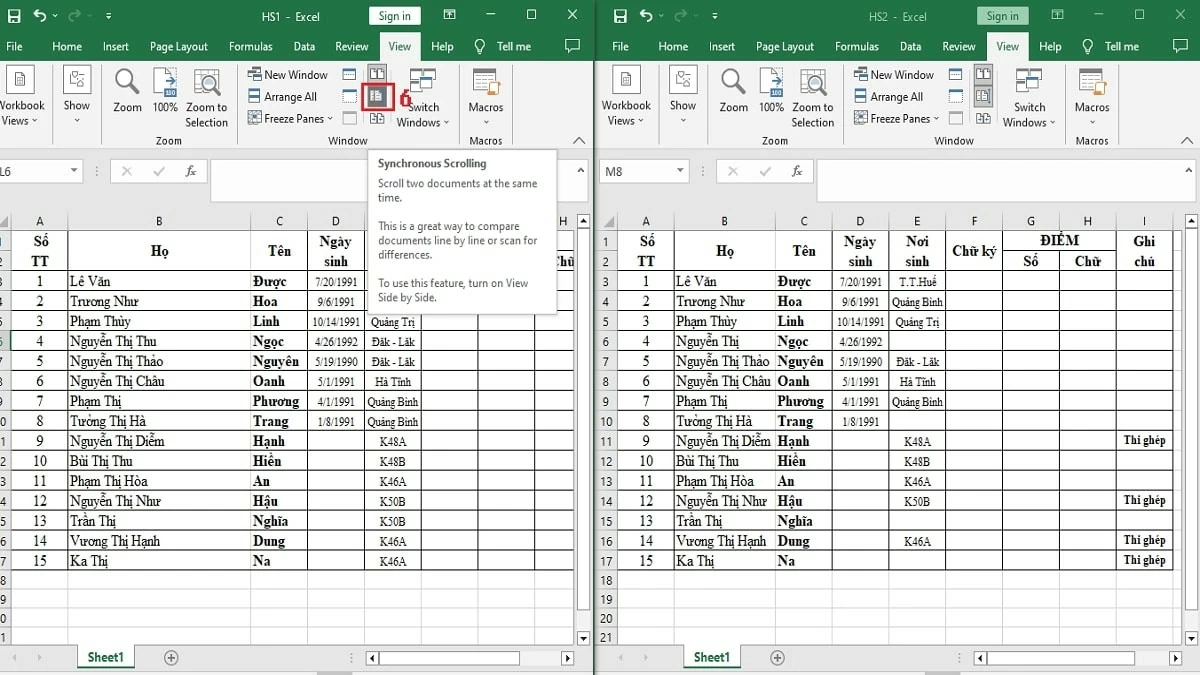
ステップ3: 「同期スクロールを有効にする」アイコンをクリックすると、両方のExcelファイルを同時にスクロールできます。これにより、2つのファイルの違いを簡単に確認でき、すぐに見つけることができます。
 |
IF 関数を使用して 2 つの Excel ファイルのデータを比較する手順。
確認したい2つのExcelファイルまたはスプレッドシートに大量のデータが含まれている場合、上記の方法で比較すると時間がかかることがあります。代わりに、以下の方法を使用すると、より迅速に差異を検出できます。
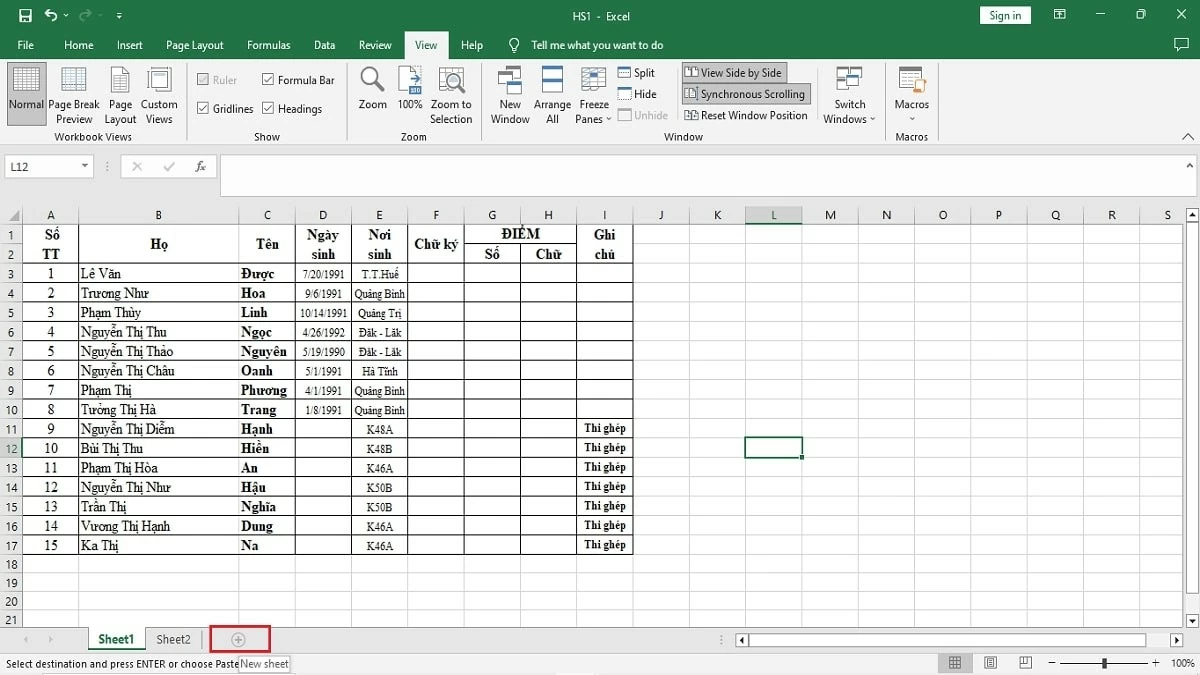
ステップ1: Excelで、比較したい2つのデータファイルをSheet1とSheet2にインポートします。次に、 「+」アイコンをクリックします。 その隣に新しいウィンドウが開きます。
 |
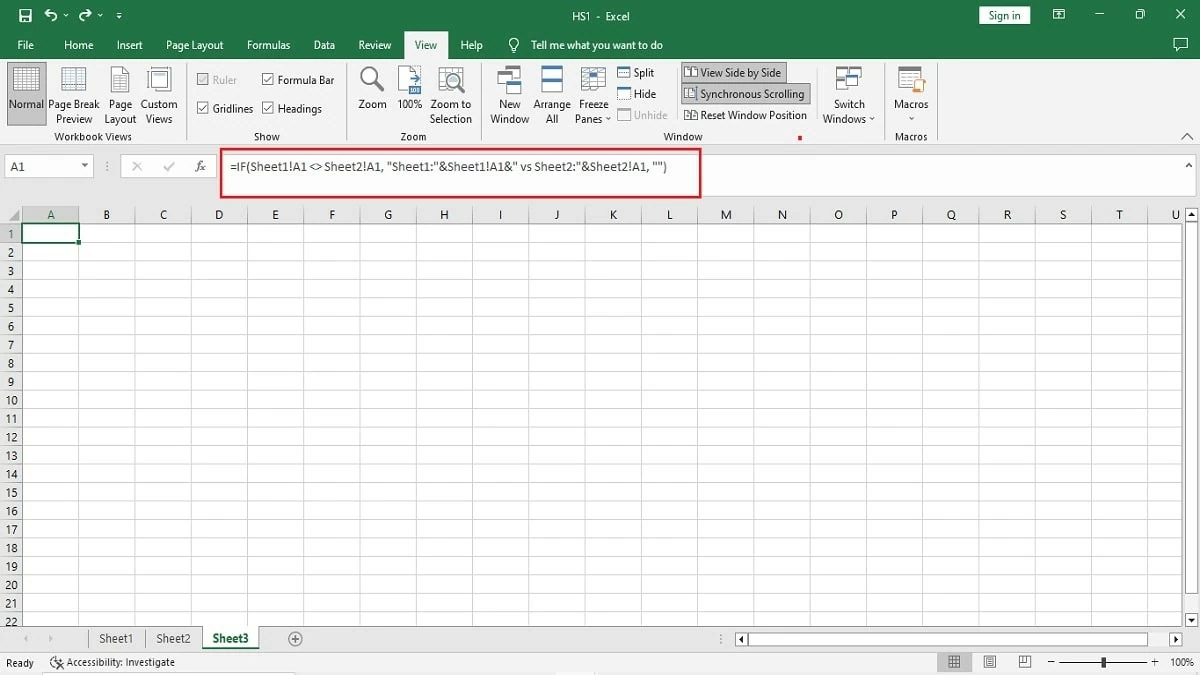
ステップ2: Sheet1とSheet2の両方のセルA1をクリックします。次に、新しいテーブルのセルA1に関数「=IF(Sheet1!A1 Sheet2!A1 , "Sheet1:"&Sheet1!A1&" vs Sheet2:"&Sheet2!A1, "")」を入力し、 Enterキーを押します。
 |
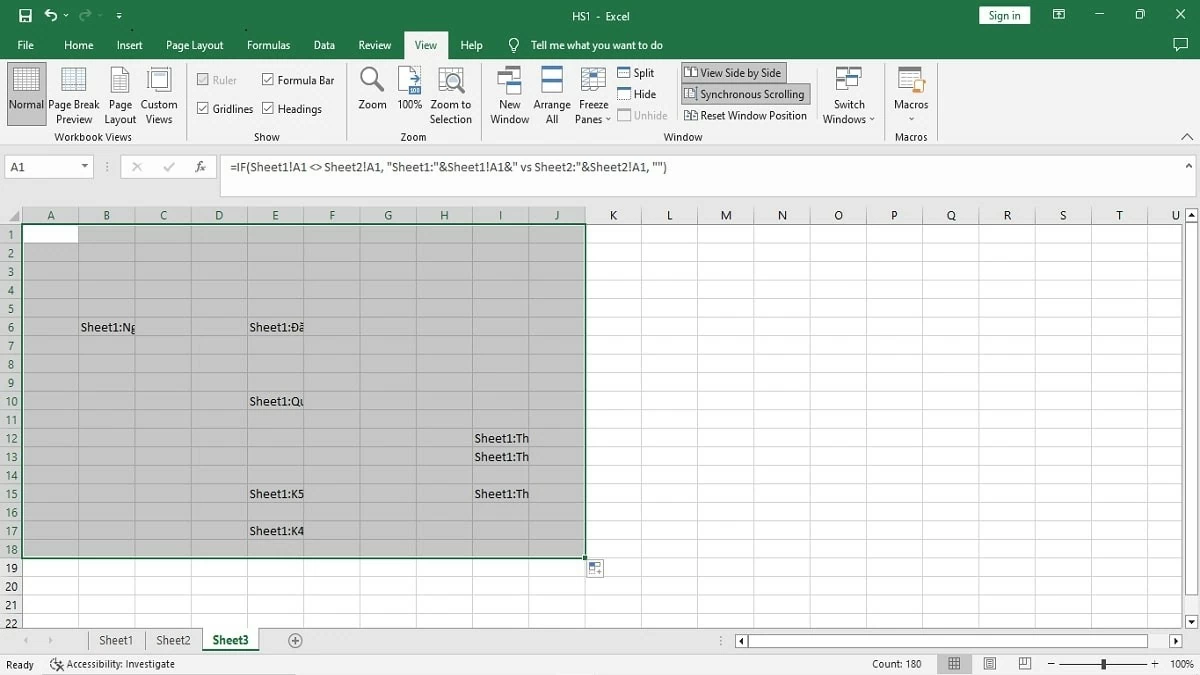
ステップ3: 2つの表の差異を比較するには、セルA1から比較したいデータ範囲の末尾までマウスをドラッグするだけです。差異はすぐに表示されます。
 |
同じ Excel スプレッドシート内の 2 つのワークシートを比較する手順。
IF関数が複雑すぎる場合は、同じExcelスプレッドシート内の2つのシートを比較する方法があります。チェック手順は以下のとおりです。
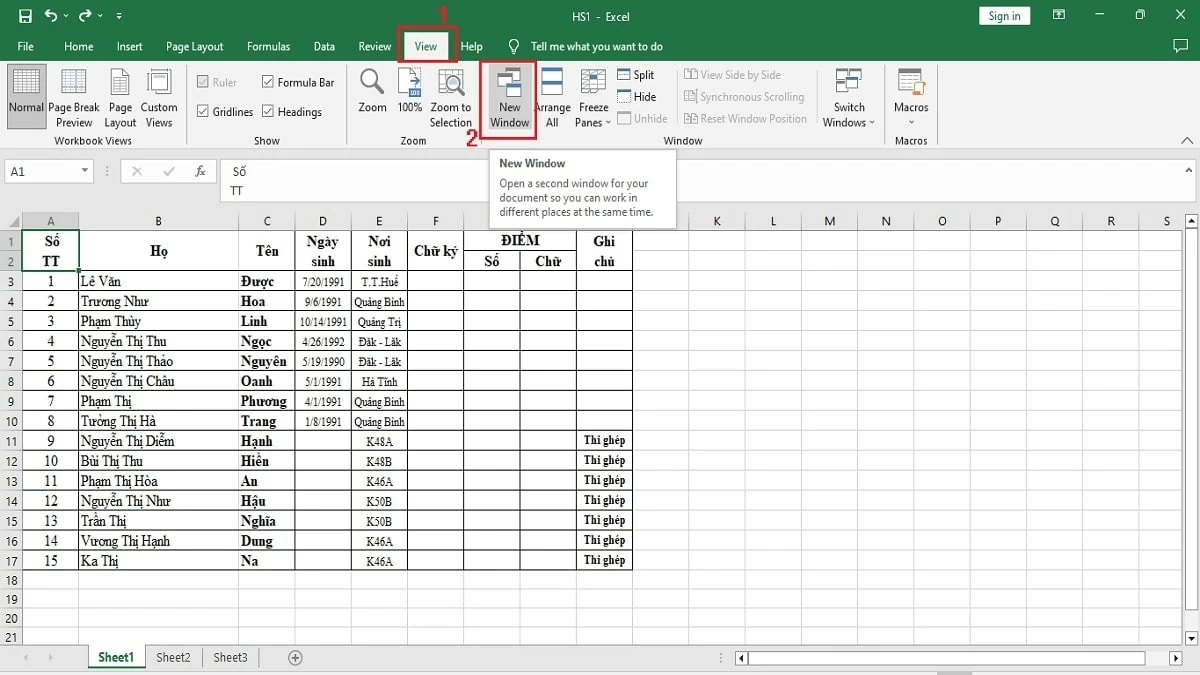
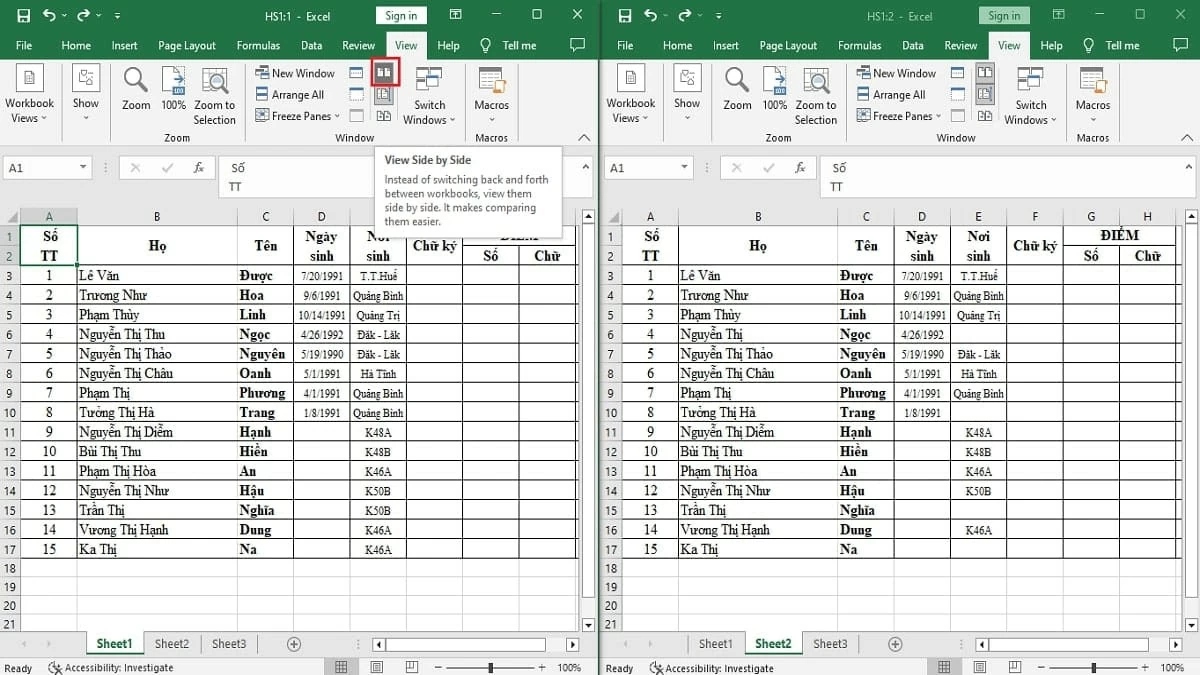
ステップ 1: Excel ファイルで、 [表示] タブに移動し、 [新しいウィンドウ] を選択して新しいウィンドウを開きます。
 |
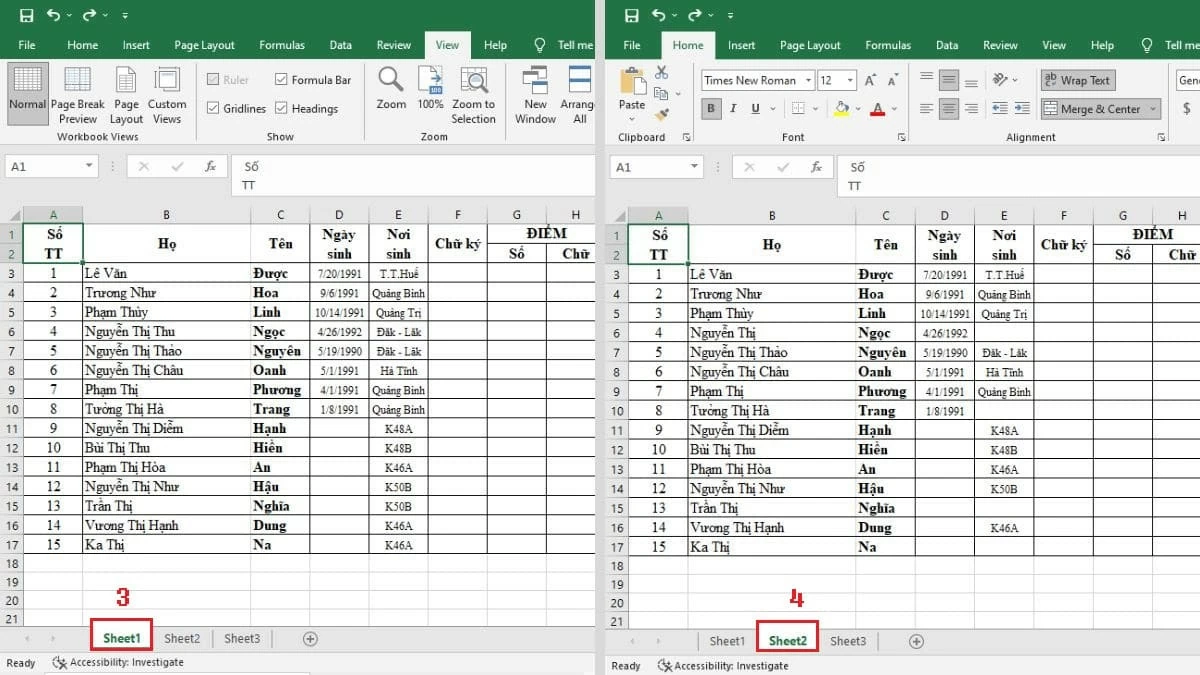
ステップ 2:最初のウィンドウで Sheet1 をクリックし、別のウィンドウで Sheet2 を選択します。
 |
ステップ 3:次に、「並べて表示」をクリックして 2 つのスプレッドシートを並べて表示し、比較を容易にします。
 |
ワークブックの比較と結合を使用して 2 つの Excel ファイルを比較する手順
2つのExcelファイル間でデータを比較するだけでなく、それらを結合したい場合は、「ブックの比較と結合」機能を使用してください。この機能では、違いが強調表示されるため、簡単に識別できます。具体的には、以下のようになります。
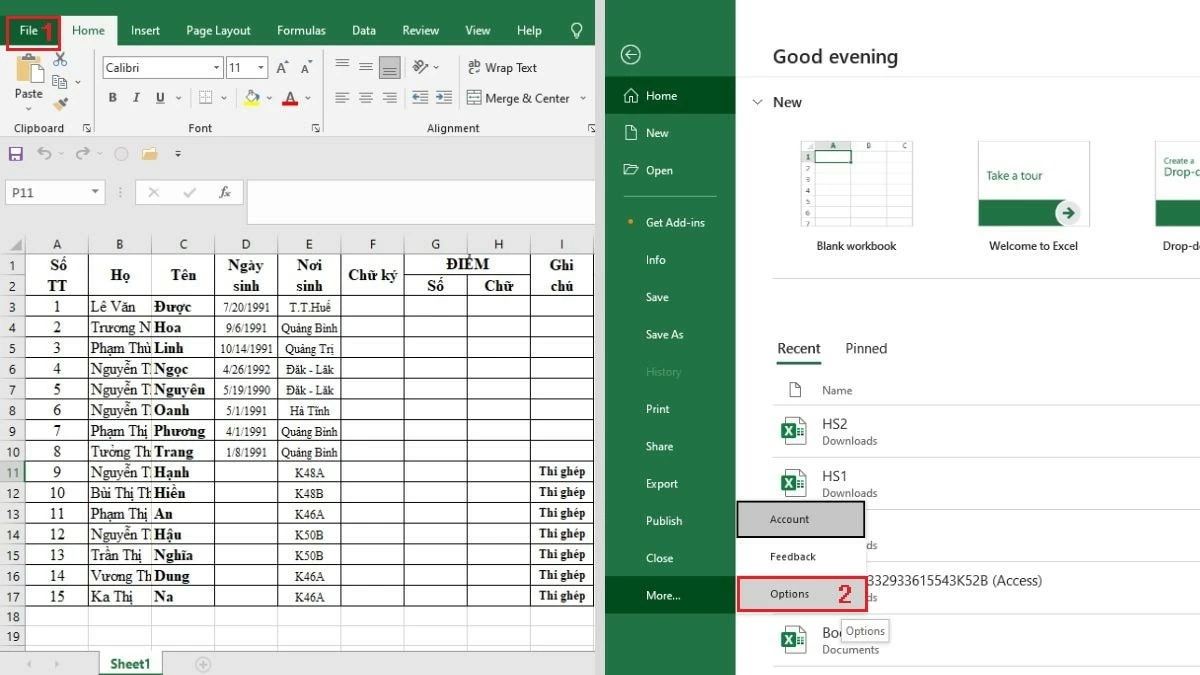
ステップ 1: Excel ファイルで、[ファイル] タブをクリックし、下にスクロールして [オプション] オプションを選択します。
 |
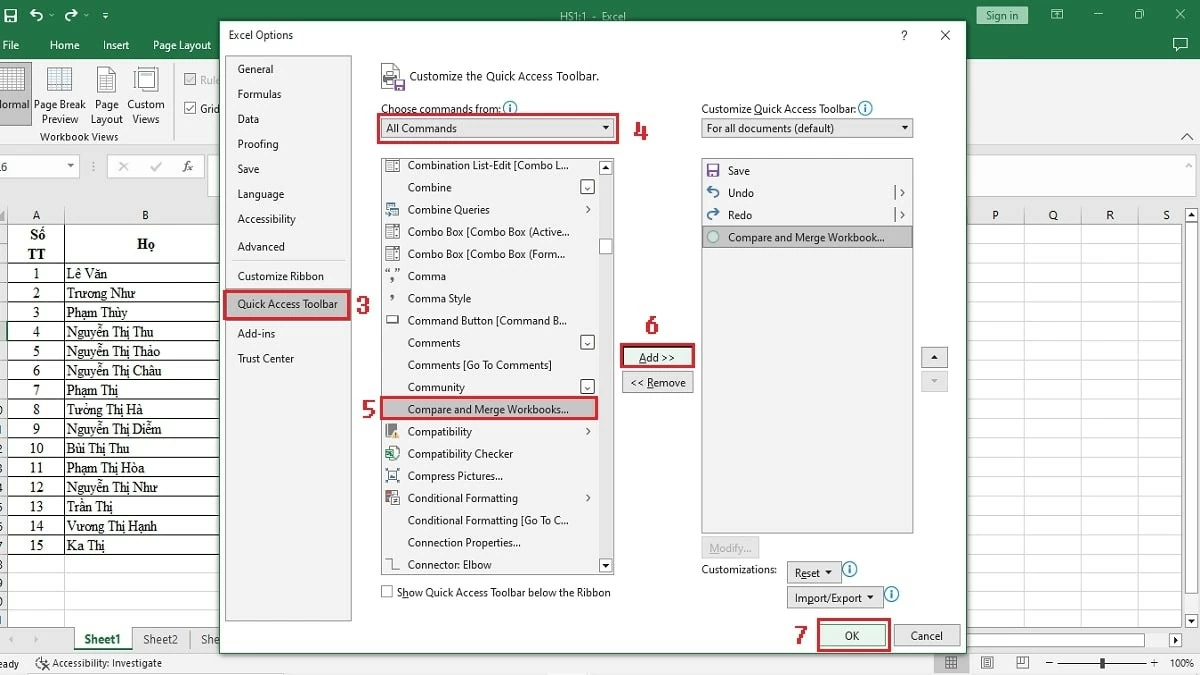
ステップ2:クイックアクセスツールバーをクリックし、「すべてのコマンド」を選択します。次に、ドロップダウンリストから「ブックの比較と結合」を見つけて選択し、「追加」をクリックして、「OK」をクリックして確定します。
 |
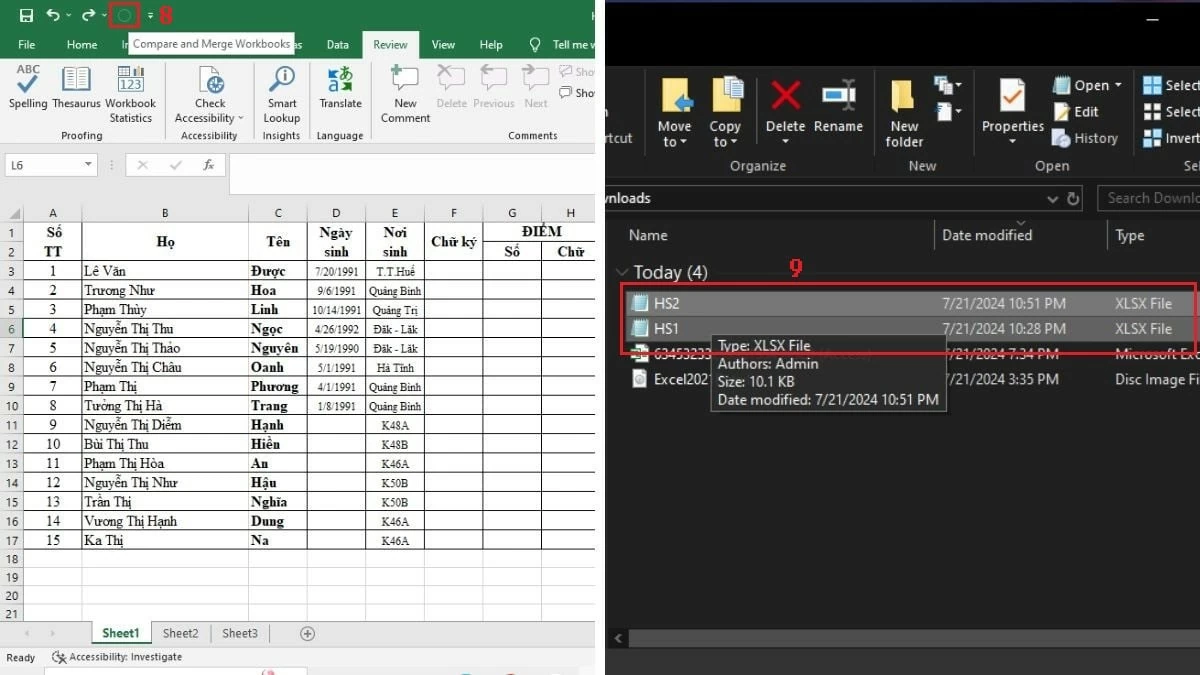
ステップ 3: Excel で [ブックの比較と結合] アイコンをクリックし、新しいウィンドウで比較して結合するデータ ファイルを選択します。
 |
まとめると、この記事では2つのExcelファイルの違いを比較する5つのシンプルで迅速な方法を解説しました。これらの詳細な手順を参考に、2つのExcelファイルまたはスプレッドシートのデータを簡単に、そして確実に比較できるようになることを願っています。これにより、作業の管理と追跡がより効率的になり、生産性が大幅に向上するでしょう。
[広告2]
出典: https://baoquocte.vn/5-cach-loai-bo-su-trung-lap-du-lieu-giua-2-file-excel-282602.html



































































































コメント (0)