

現代の携帯電話のバッテリーのほとんどはリチウムイオン電池です。これらのバッテリーは、充電サイクルと容量の両面で時間とともに劣化します。Androidではバッテリー容量の詳細情報を確認できますが、バッテリーの劣化状況は表示されません。この記事では、スマートフォンのバッテリー劣化状況を正確に確認する方法を解説します。
スマートフォンで直接確認してください。
方法1:バッテリーを60分間チェックします。注:バッテリーの状態チェックを実行する前に、スマートフォンを100%まで完全に充電し、Wi-Fiと3G/4Gモバイルデータ接続をオフにする必要があります。
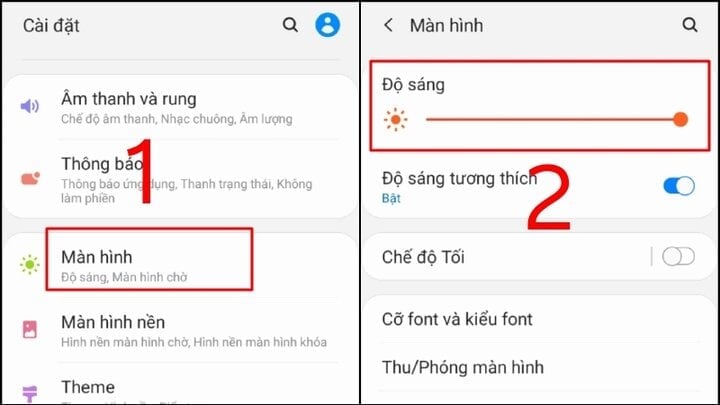
ステップ1:「設定」を開き、「ディスプレイ」を選択して、「明るさ」スライダーを最大レベルまでドラッグします。
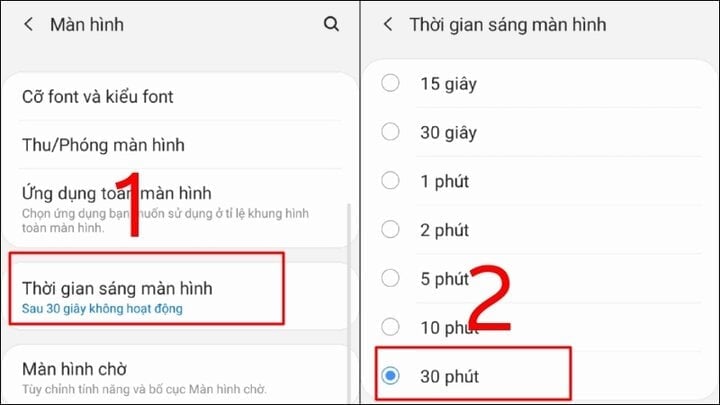
ステップ2:「画面」の下にある「画面タイムアウト」を選択し、30分を選択します。
ステップ3:画面を60分間連続して点灯させてください。60分後、バッテリー残量が85%以上であれば、バッテリーの状態は非常に良好です。ただし、一部のデバイスでは60分間の画面点灯時間が表示されない場合があるため、再度画面を点灯させる前に約30分待つ必要があることに注意してください。
方法2:8時間以内にバッテリーをテストする。
ステップ1:スマートフォンのバッテリーを100%まで充電してください。
ステップ2:Wi-Fi接続を切断し、スマートフォンの3G/4Gモバイルデータ通信をオフにします。
ステップ3:スマートフォンを8時間放置します。8時間後、バッテリー残量が90%以上であれば、スマートフォンのバッテリーは非常に良好な状態です。
AccuBatteryアプリを使って確認してください。
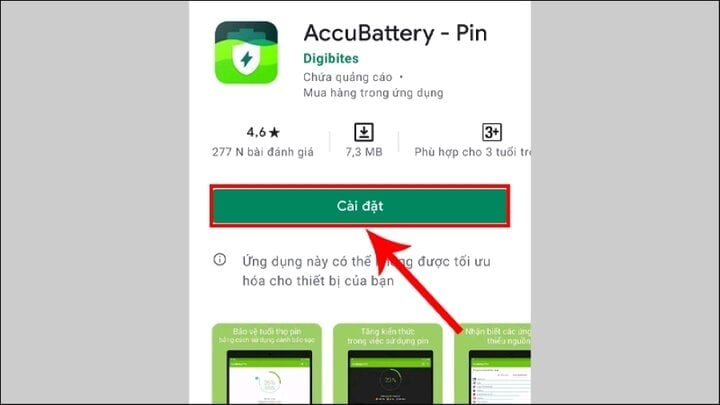
ステップ1:AccuBattery - Batteryアプリをスマートフォンにダウンロードしてインストールします。
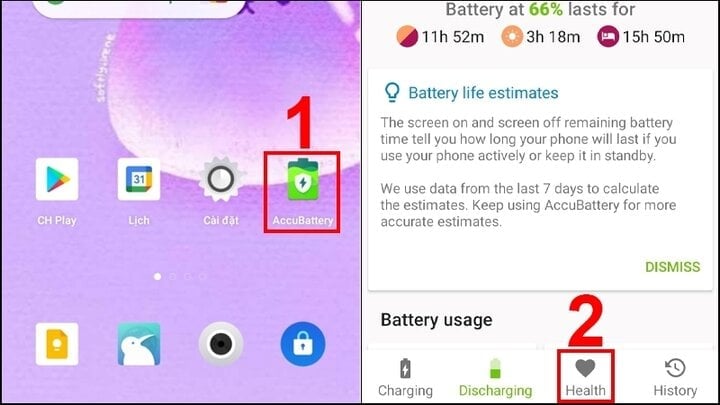
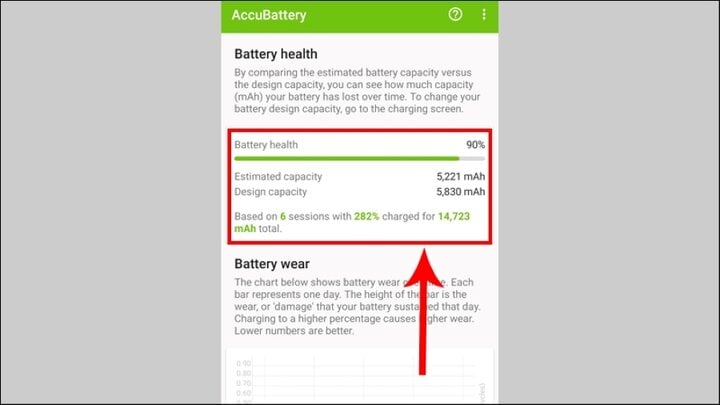
ステップ2:アプリを開き、「健康」タブをタップします。
ステップ3:アプリがバッテリーの状態を表示します。80%以上であればバッテリーは正常に動作しており、70%未満であればバッテリーは劣化しているため交換が必要です。
この記事では、Androidスマートフォンのバッテリーの状態を確認する方法をご紹介しました。この記事の手順に従って、お使いのスマートフォンのバッテリーの状態をご確認ください。頑張ってください!
カーン・ソン(編集)
ソース



































































































コメント (0)