

Penyusunan borang yang diperlukan
| Kod borang | Kandungan | Langkah-langkah yang perlu diambil |
| 05/QTT-TNCN | Borang Penyelesaian Akhir Cukai Pendapatan Peribadi (Ringkasan) | Langkah 4, 7 |
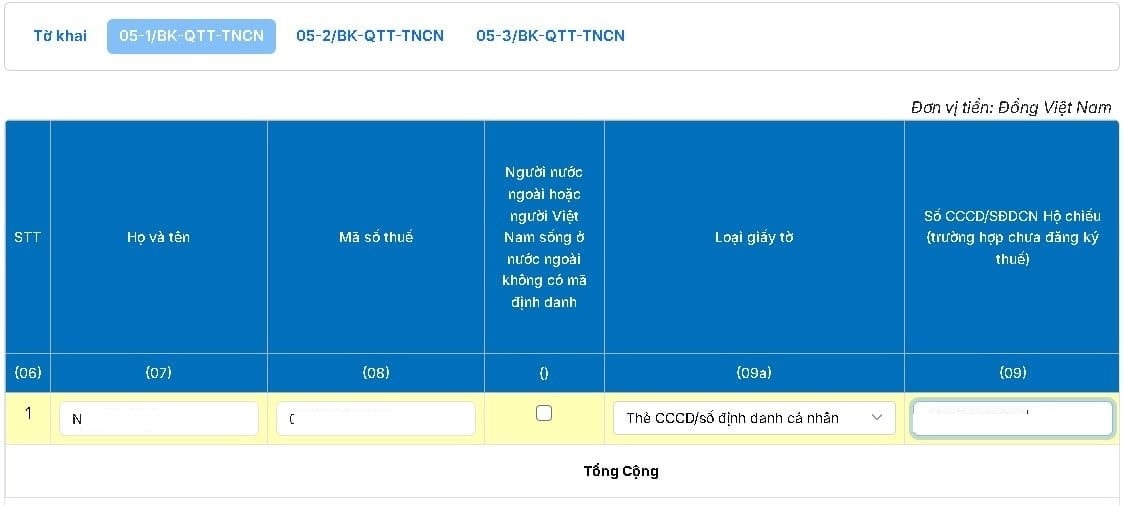
| 05-1/BK-QTT-TNCN | Senarai butiran pekerja | Langkah 8 |
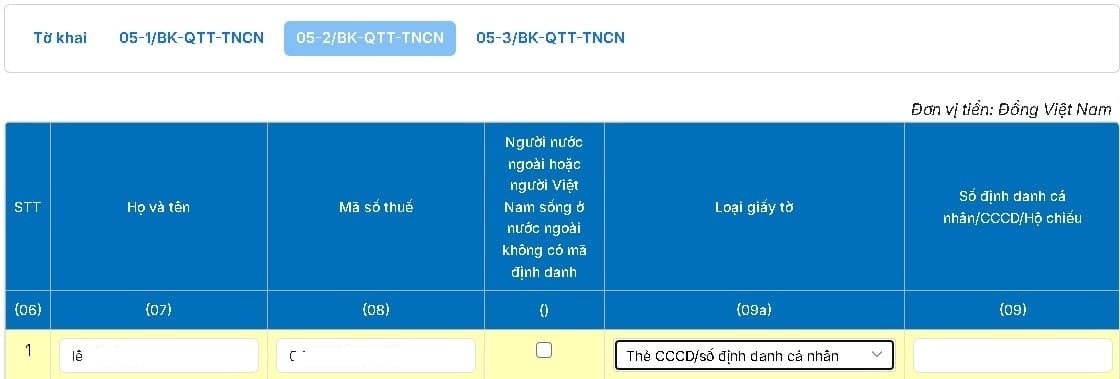
| 05-2/BK-QTT-TNCN | Penyata cukai individu berdasarkan kadar cukai penuh. | Langkah 10 |
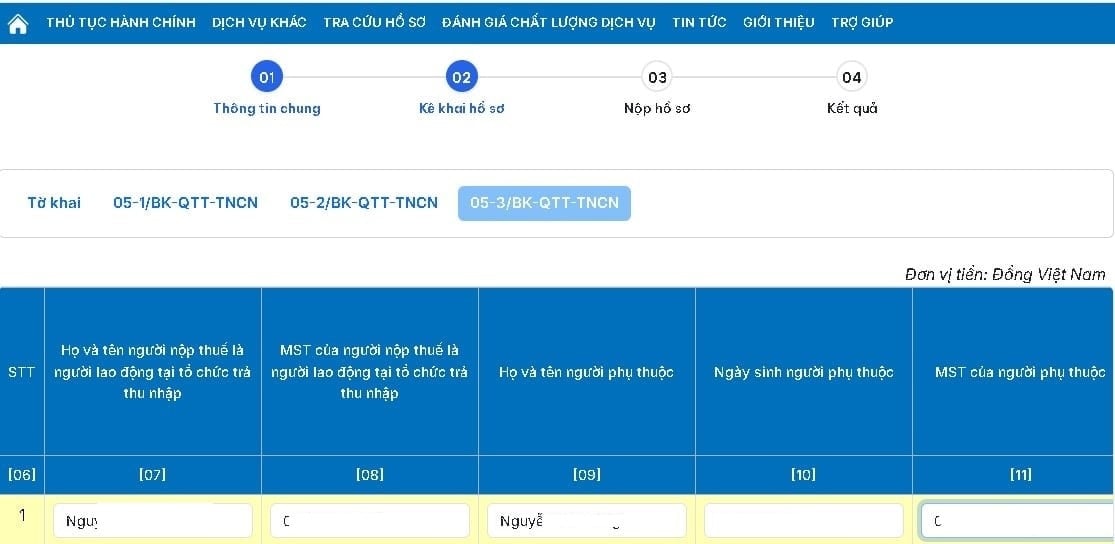
| 05-3/BK-QTT-TNCN | Senarai terperinci tanggungan untuk potongan elaun peribadi | Langkah 9 |
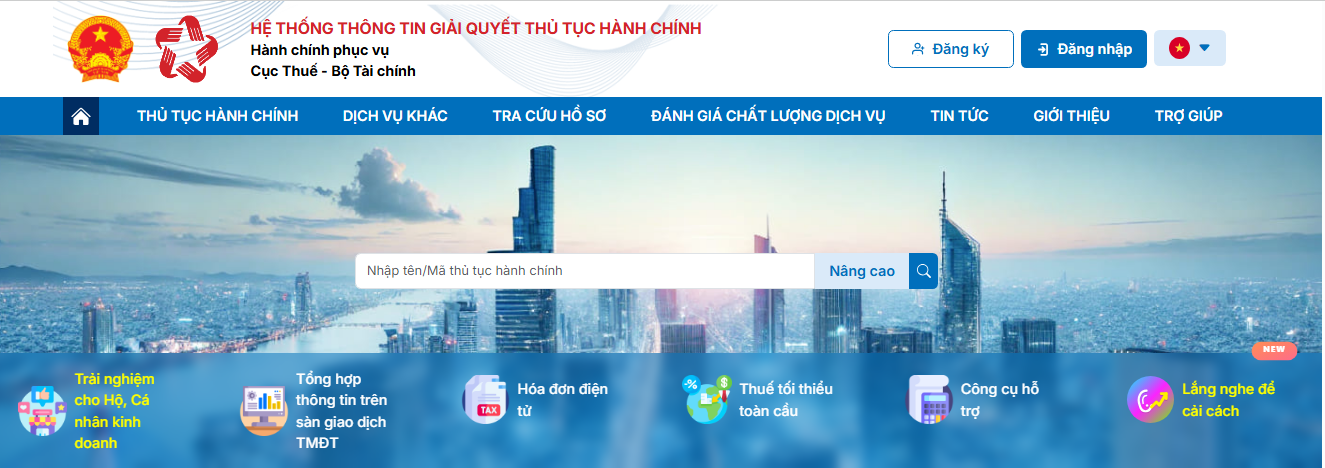
Langkah 1: Akses Portal Perkhidmatan Awam
| Operasi | Perincian |
| Akses | Buka pelayar web anda → Akses alamat https://dichvucong.gdt.gov.vn/ |
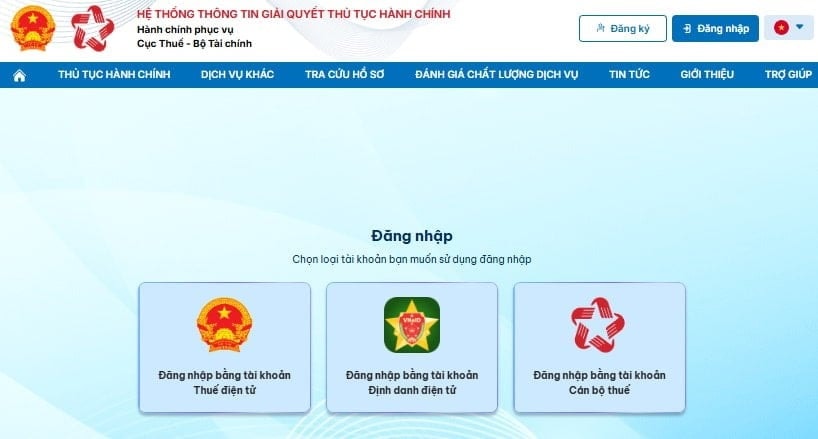
Langkah 2: Log masuk ke sistem
| Cara log masuk | Arahkan |
| Kaedah 1 | Log masuk menggunakan akaun cukai elektronik anda (ID Cukai + kata laluan). |
| Kaedah 2 | Log masuk menggunakan kad pengenalan elektronik (VNeID) anda . |
| Pengguna log masuk | Pilih "Perniagaan" |
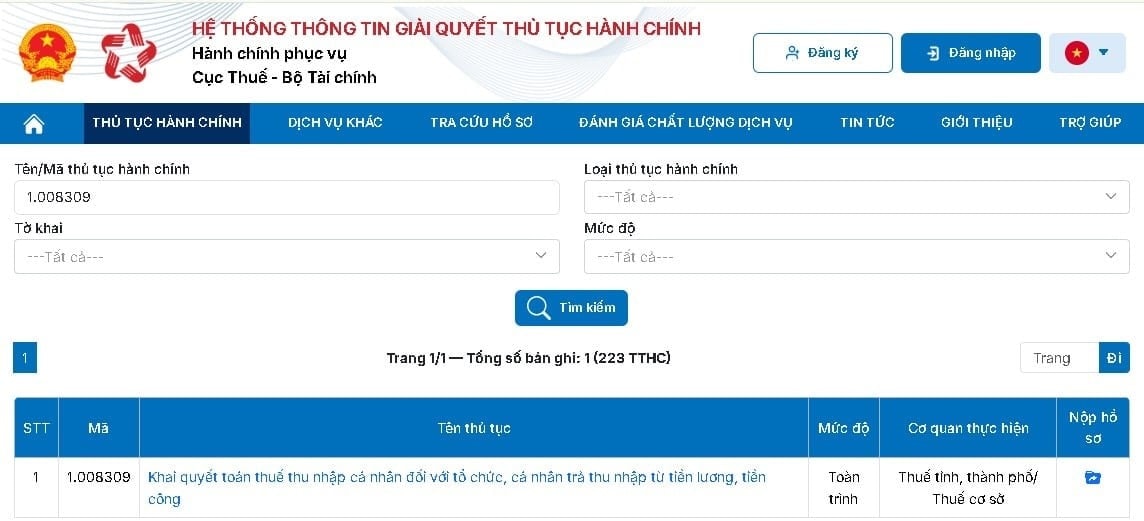
Langkah 3: Pilih prosedur pentadbiran untuk pemuktamadan cukai pendapatan peribadi.
| TT | Operasi |
| 3.1 | Pilih "Kategori Prosedur Pentadbiran" |
| 3.2 | Cari dan pilih Kod Prosedur Pentadbiran: 1.008309 — Pengisytiharan penyelesaian muktamad cukai pendapatan peribadi untuk organisasi dan individu yang membayar pendapatan daripada gaji dan upah. |
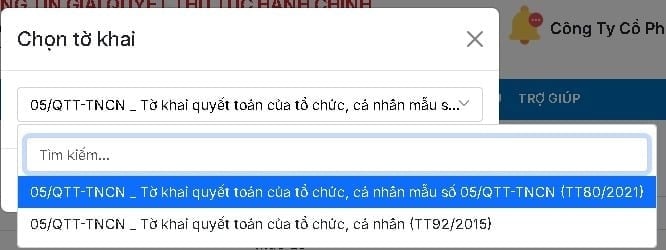
Langkah 4: Pilih borang 05/QTT-TNCN
| TT | Operasi |
| 4.1 | Klik ikon "Hantar Permohonan" . |
| 4.2 | Pilih 05/QTT-TNCN — Borang Pengisytiharan Penyelesaian Akhir Cukai Pendapatan Peribadi untuk Organisasi dan Individu yang Membayar Pendapatan daripada Gaji dan Upah |
Langkah 5: Pilih kaedah pengisytiharan.
| Borang | Arahkan |
| Pengisytiharan dalam talian | Pilih "Isytihar dalam talian" → Klik "Teruskan" → Masukkan maklumat terus pada sistem. |
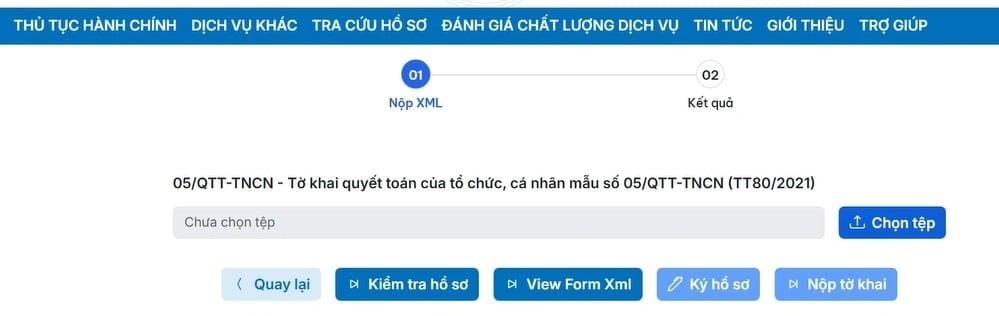
| Hantar fail XML | Pilih "Hantar fail XML" → Muat naik fail XML yang dieksport daripada perisian HTKK. |
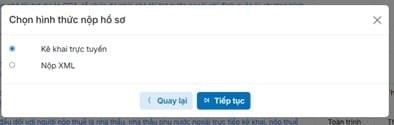
Panduan ini terpakai untuk pemfailan dalam talian .
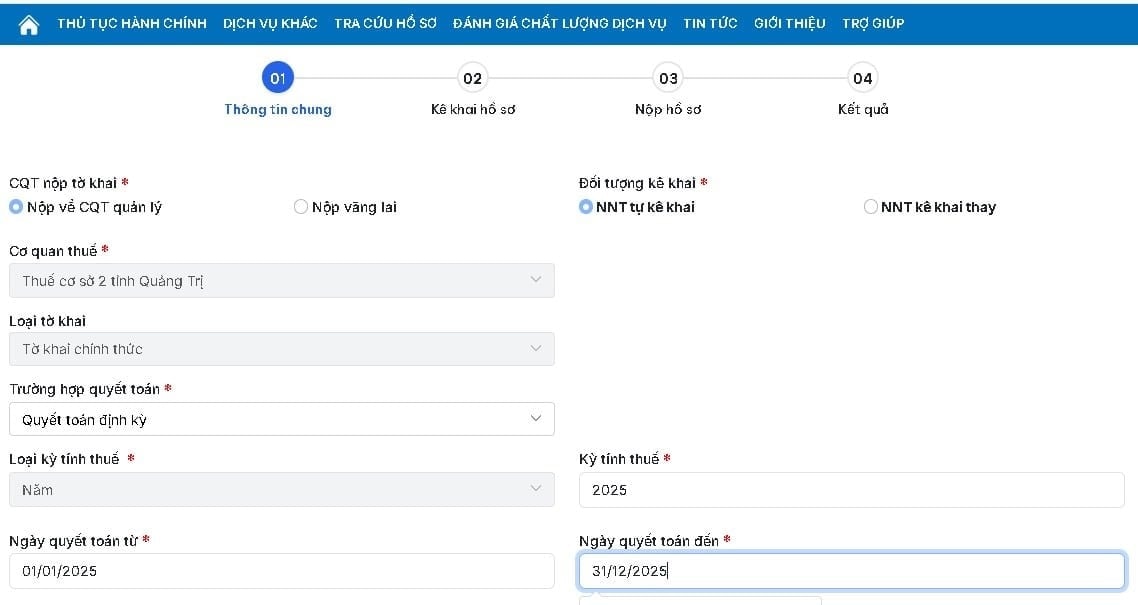
Langkah 6: Isi maklumat awal pada borang permohonan.
| Maklumat | Perincian |
| Pihak berkuasa cukai menerimanya. | Pilih tetapan lalai atau sementara (jika tersedia) |
| Pengisytihar | Tetapan lalai ialah "Pengisytiharan kendiri pembayar cukai". |
| Tempoh cukai | Pilih tahun 2025 (tempoh cukai yang anda perlu selesaikan cukai). |
| Selesai | Klik "Teruskan" untuk meneruskan ke langkah seterusnya. |
Dalam kes penyerahan fail XML, pembayar cukai memilih fail XML penyelesaian cukai yang dieksport daripada aplikasi sokongan pengisytiharan cukai HTKK untuk dimuat naik ke sistem.
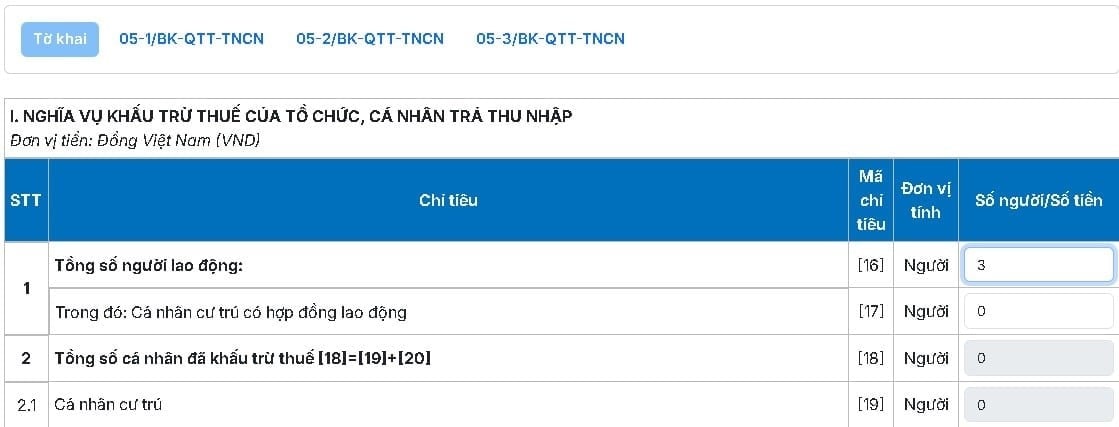
Langkah 7: Kemas kini maklumat pada borang 05/QTT-TNCN
| Maklumat yang perlu dimasukkan | Perincian |
| Jumlah pekerja | Masukkan jumlah pekerja sepanjang tempoh cukai. |
| Bilangan individu pemastautin yang mempunyai kontrak pekerjaan | Masukkan bilangan individu pemastautin yang mempunyai kontrak pekerjaan. |
| Selesai | Klik "Semak profil" → Sistem akan menyemak data secara automatik. |
Langkah 8: Isi borang 05-1/BK-QTT-TNCN
| TT | Operasi |
| 8.1 | Pilih Borang 05-1/BK-QTT-TNCN → Kemas kini maklumat terperinci untuk setiap pekerja (nama penuh, kod cukai, pendapatan, cukai yang ditahan, dsb.) |
| 8.2 | Sistem ini menyimpan rekod buat sementara waktu untuk semakan pembayar cukai. Anda boleh mencari menggunakan fungsi "Cari rekod yang disimpan sementara" . |
Nota penting: Hanya klik "Hantar permohonan" apabila status prosedur pentadbiran menunjukkan "Maklumat disemak – Diluluskan" . Jika status tidak diluluskan, anda perlu kembali dan menyemak serta membetulkan maklumat sebelum menghantar.
Langkah 9: Isi senarai tanggungan.
| TT | Operasi |
| 9.1 | Pilih Borang 05-3/BK-QTT-TNCN → Kemas kini senarai terperinci tanggungan untuk potongan elaun keluarga. |
| 9.2 | Masukkan maklumat lengkap untuk setiap tanggungan: nama penuh, nombor pengenalan cukai/nombor pengenalan warganegara, tarikh lahir, pertalian dan tempoh potongan cukai. |
| 9.3 | Selepas selesai → Teruskan menghantar permohonan apabila statusnya memuaskan. |
Langkah 10: Isytiharkan penyata cukai peribadi anda pada kadar cukai penuh.
| TT | Operasi |
| 10.1 | Pilih Borang 05-2/BK-QTT-TNCN → Perisytiharan Individu Tertakluk kepada Pengiraan Cukai pada Kadar Cukai Penuh |
| 10.2 | Klik "Teruskan" → Semak semua maklumat pada borang permohonan. |
| 10.3 | Masukkan kod Captcha → Klik "Teruskan" |
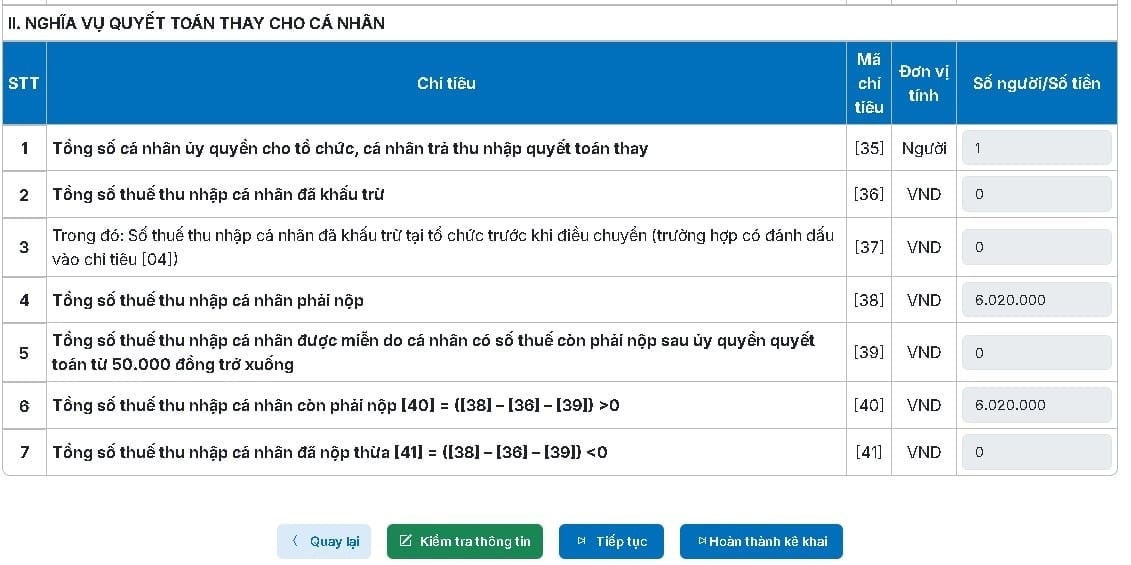
Langkah 11: Semak dan tandatangani borang pengisytiharan.
| TT | Operasi |
| 11.1 | Kembali ke Borang Perisytiharan → Klik "Semak Maklumat" |
| 11.2 | Sistem akan menjalankan semakan akhir terhadap semua data sebelum penyerahan. |
Langkah 12: Semak dan sahkan status permohonan
| TT | Operasi |
| 12.1 | Pergi ke "Cari rekod sementara" → Semak status rekod |
| 12.2 | Sahkan status paparan "Lulus" → Teruskan pelaksanaan |
| 12.3 | Semak maklumat anda buat kali terakhir → Masukkan kod Captcha → Klik "Teruskan" |
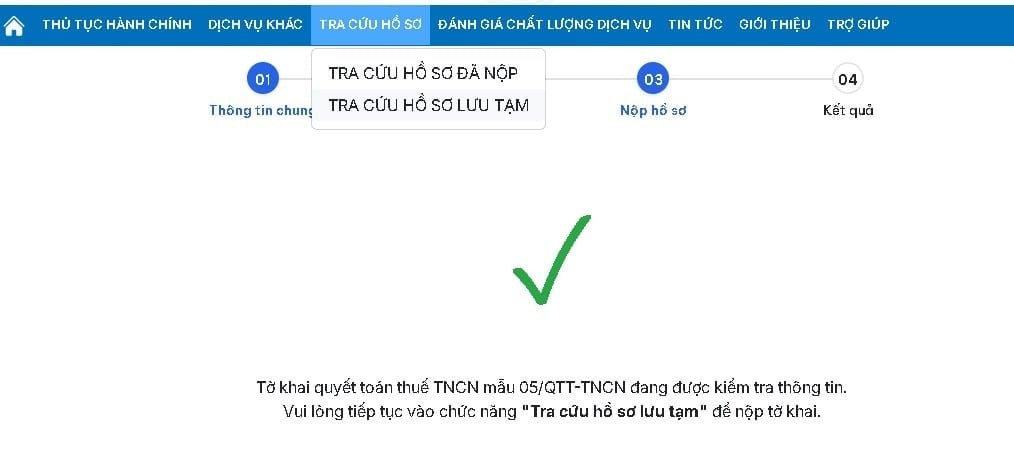
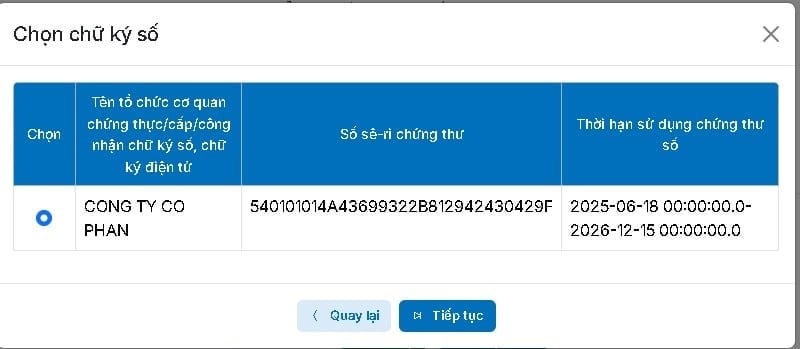
Langkah 13: Tandatangani token dan lengkapkan penyerahan pengisytiharan.
| TT | Operasi |
| 13.1 | Masukkan token tandatangan digital ke dalam komputer (token USB). |
| 13.2 | Klik "Teruskan" → Sistem akan meminta anda memasukkan PIN token anda → Tandatangan untuk mengesahkan. |
| 13.3 | Sistem memaparkan pemberitahuan "Pulangan cukai berjaya dihantar" — lengkapkan borang penyata cukai pendapatan peribadi menggunakan borang 05/QTT-TNCN. |
Sumber: https://baonghean.vn/huong-dan-quyet-toan-thue-tncn-2026-บน-cong-dich-vu-cong-10332274.html



































































































Komen (0)