

Gebruik je een MacBook en wil je je werkprestaties verbeteren? Installeer dan gratis Office MacBook. Hieronder vind je instructies voor de gratis installatie van Office MacBook in 2024!
 |
Instructies voor het snel downloaden en installeren van Office op MacBook
Office voor Macbook downloaden
Om Office voor MacBook te downloaden, volgt u deze stappen:
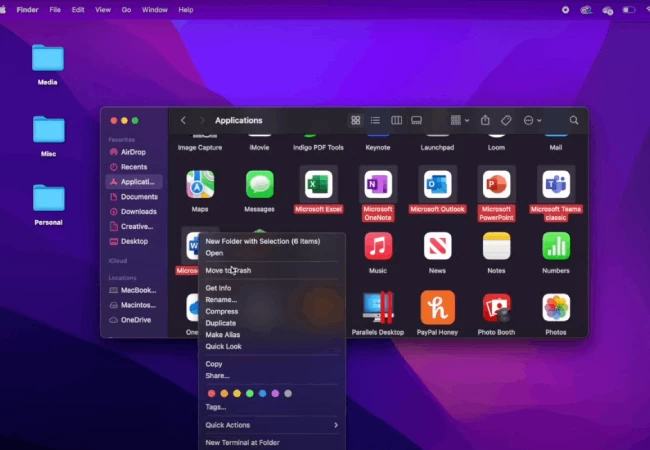
Stap 1: Verwijder de oude Office-versie van uw MacBook.
Open Finder, selecteer Programma's. Zoek de Microsoft Office-toepassingen die u wilt verwijderen, klik met de rechtermuisknop en selecteer Verplaatsen naar prullenbak.
 |
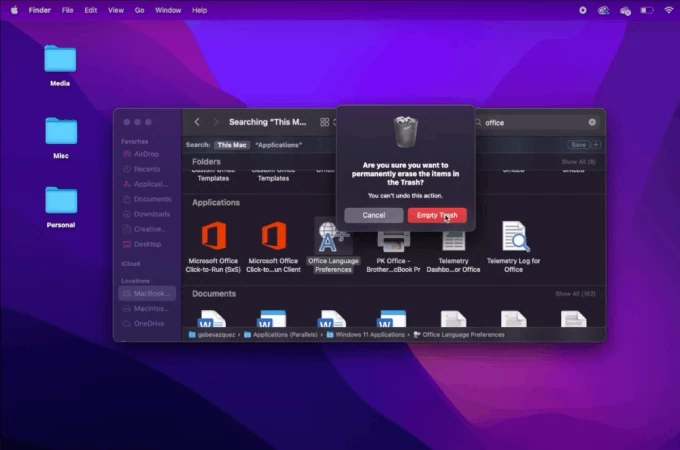
Stap 2: Wanneer het scherm om een beheerderswachtwoord vraagt, voer je het wachtwoord van je computer in. Klik vervolgens met de rechtermuisknop op de Prullenbak en selecteer Prullenbak leegmaken.
 |
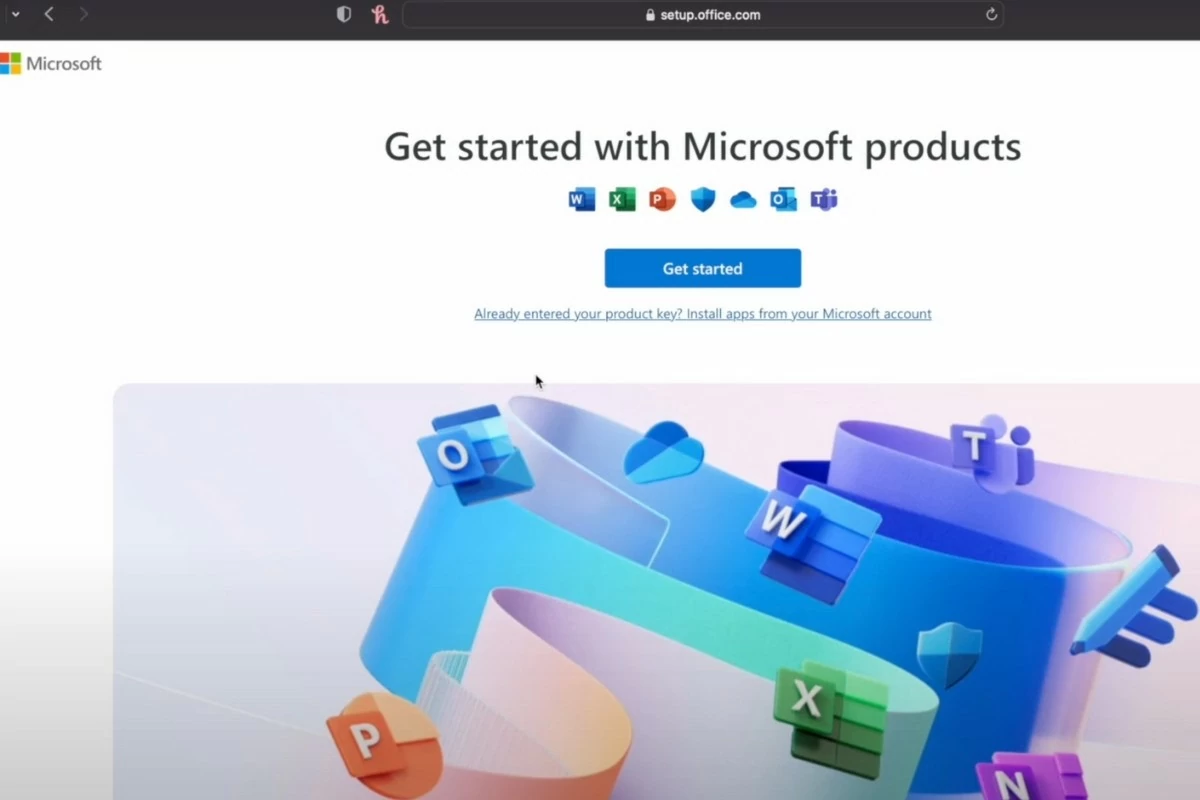
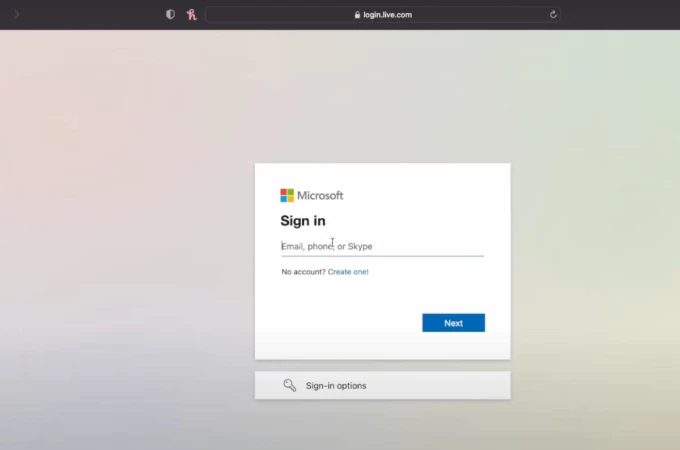
Stap 3: Ga naar setup.office.com, klik op Aanmelden en meld je aan bij je Microsoft-account. Voer vervolgens de code in die naar je e-mail is verzonden.
 |
 |
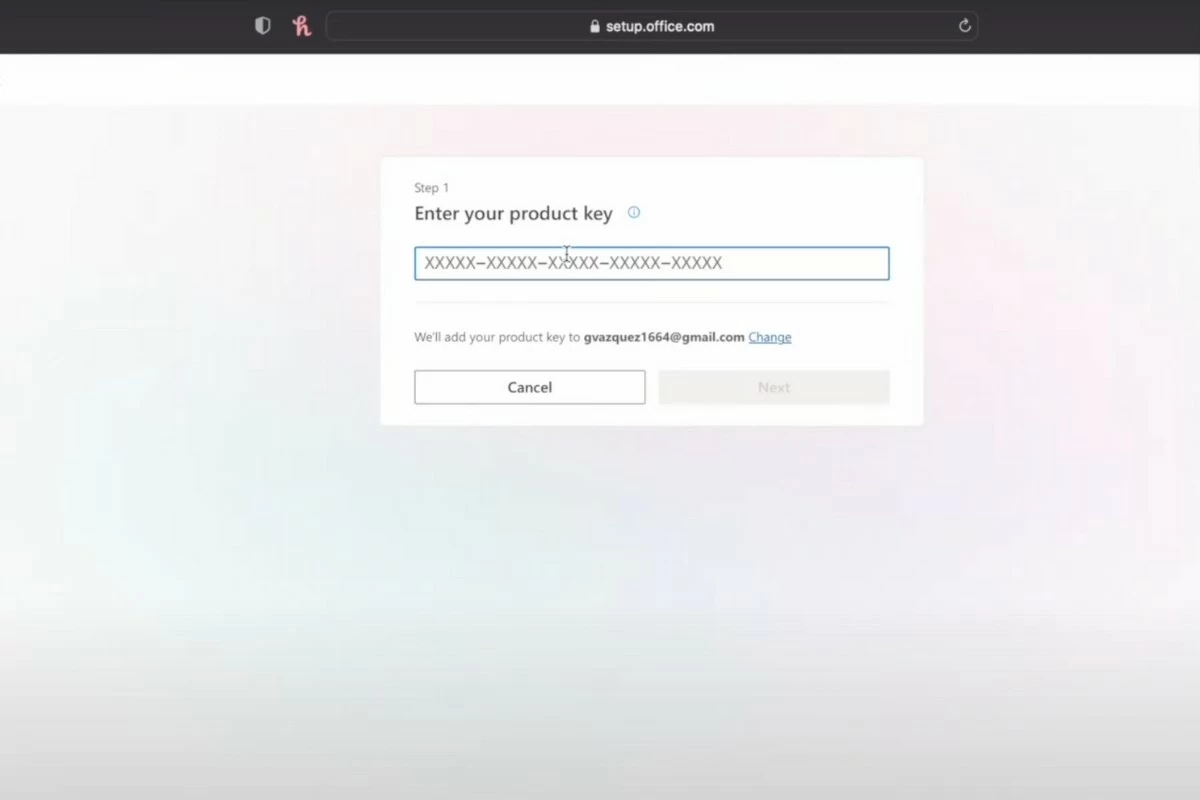
Stap 4: Voer de productsleutel in. Het systeem controleert dit en brengt u naar de pagina met services en abonnementen, waar u de aangeschafte applicaties kunt bekijken.
 |
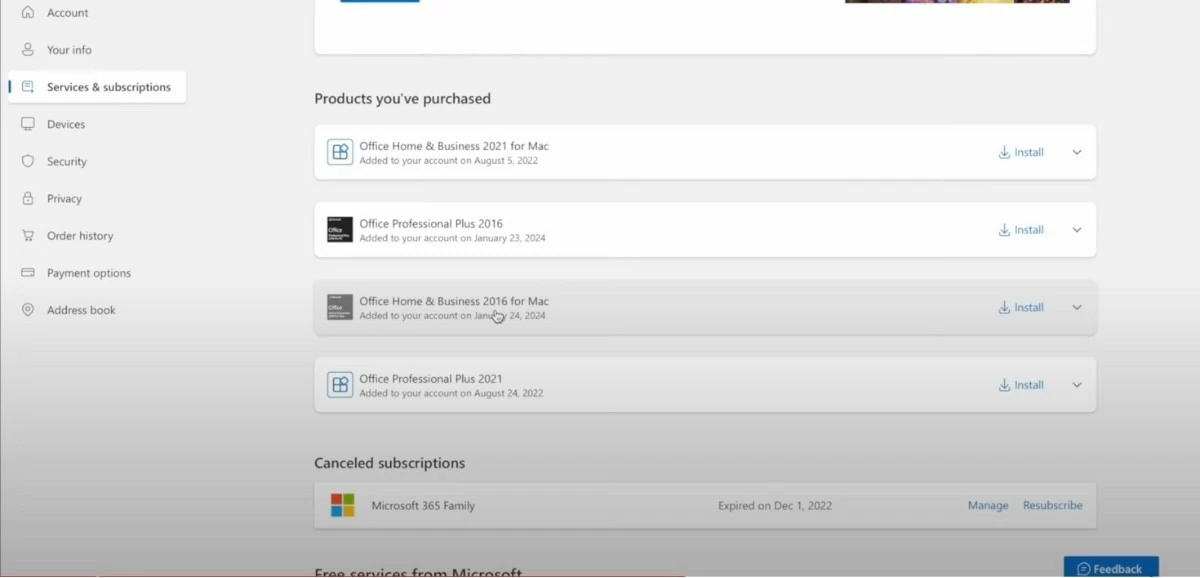
Stap 5: Klik onder Office Home & Business 2016 voor Mac op de knop Downloaden en selecteer Installeren. Het bestand wordt gedownload als een .pkg-bestand.
 |
Instructies voor het installeren van Office voor Macbook
Stap 1: Nadat u het bestand hebt gedownload, dubbelklikt u op het bestand om de installatie te starten.
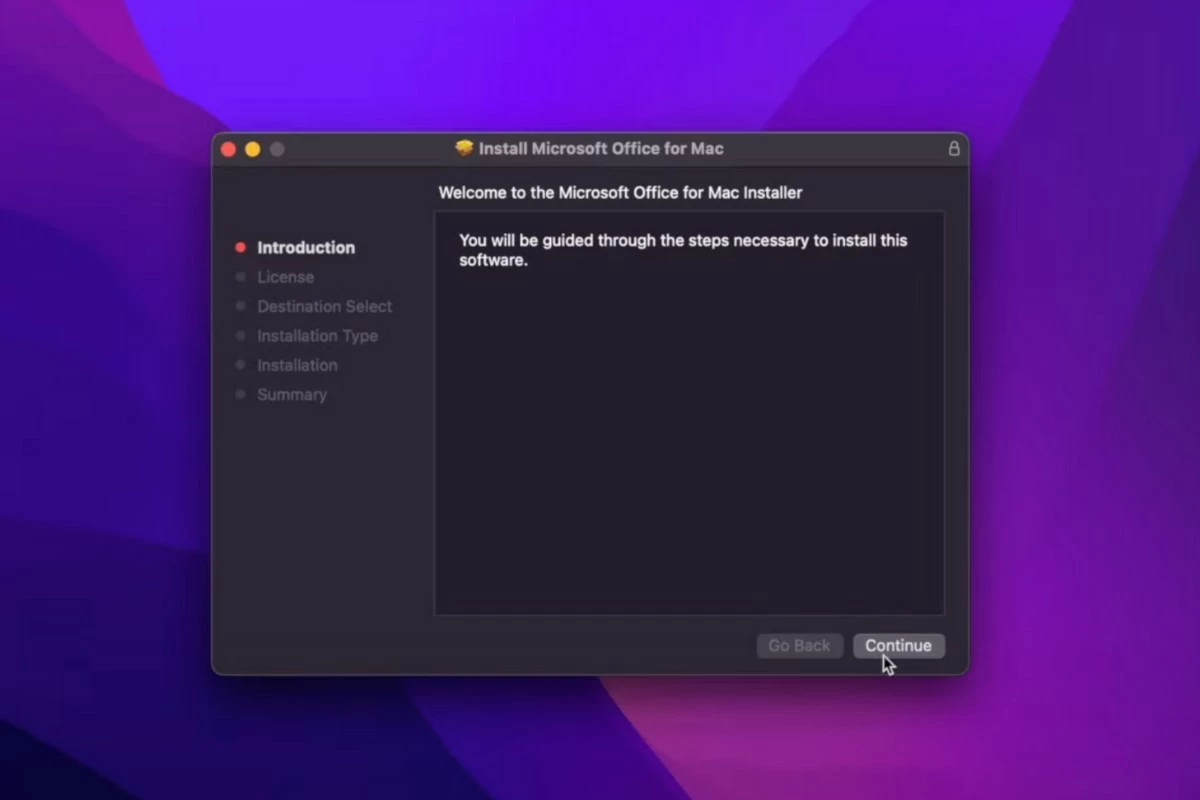 |
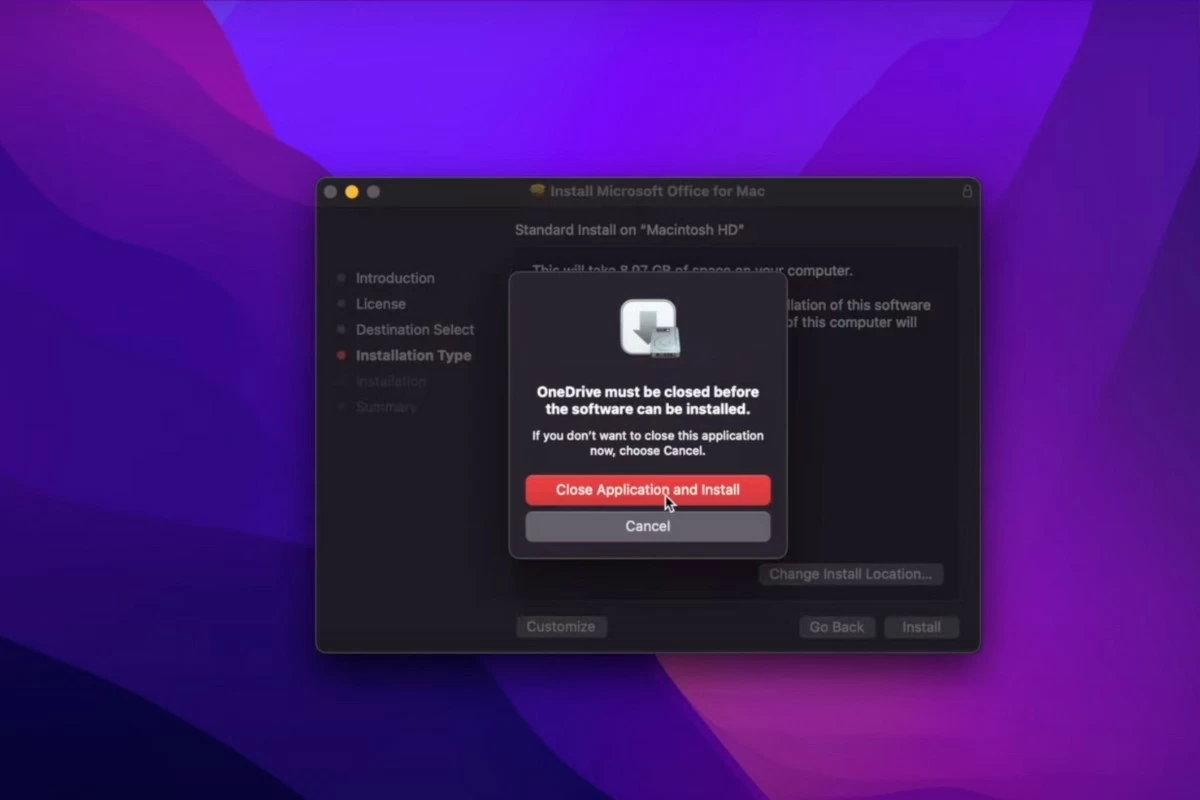
Stap 2: Klik op Doorgaan om door te gaan en selecteer Akkoord. Klik vervolgens op Installeren en selecteer Toepassing sluiten en installeren om de installatie te starten.
 |
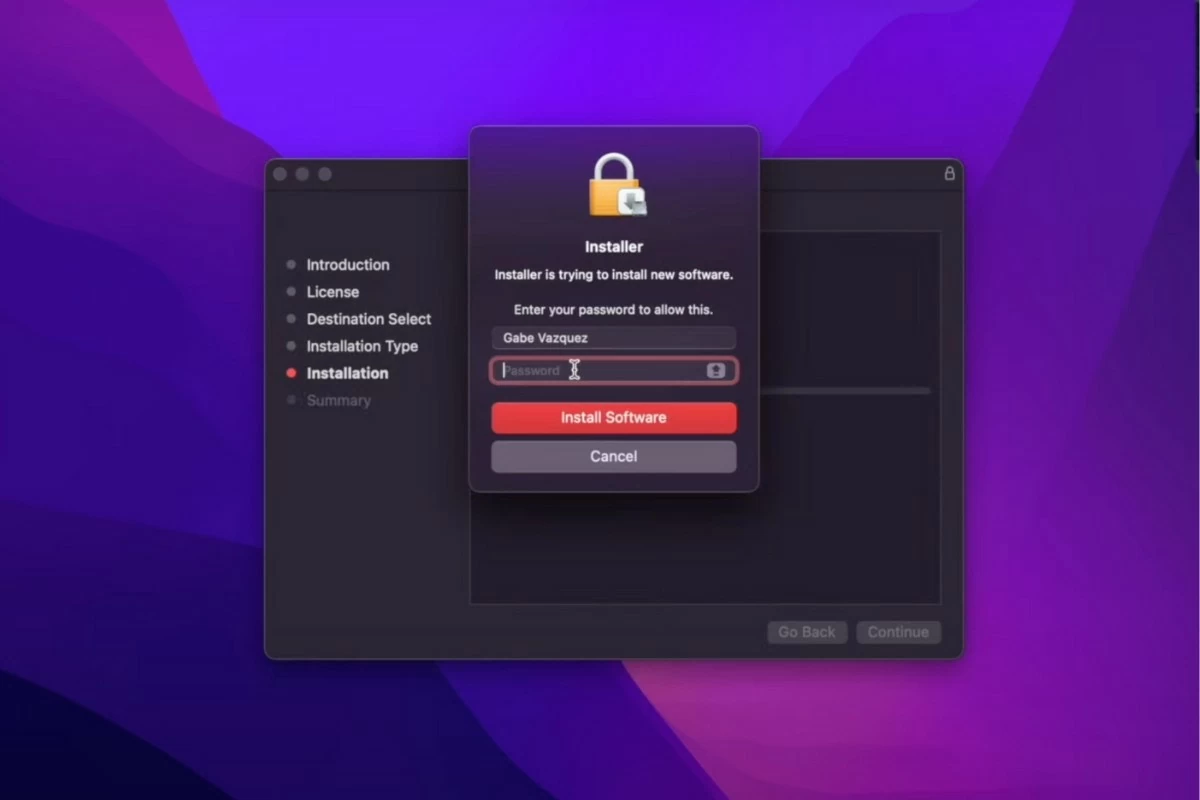
Stap 3: Het scherm vraagt u om een wachtwoord in te voeren. U hoeft alleen het wachtwoord in te voeren dat u gebruikt om in te loggen op uw computer.
 |
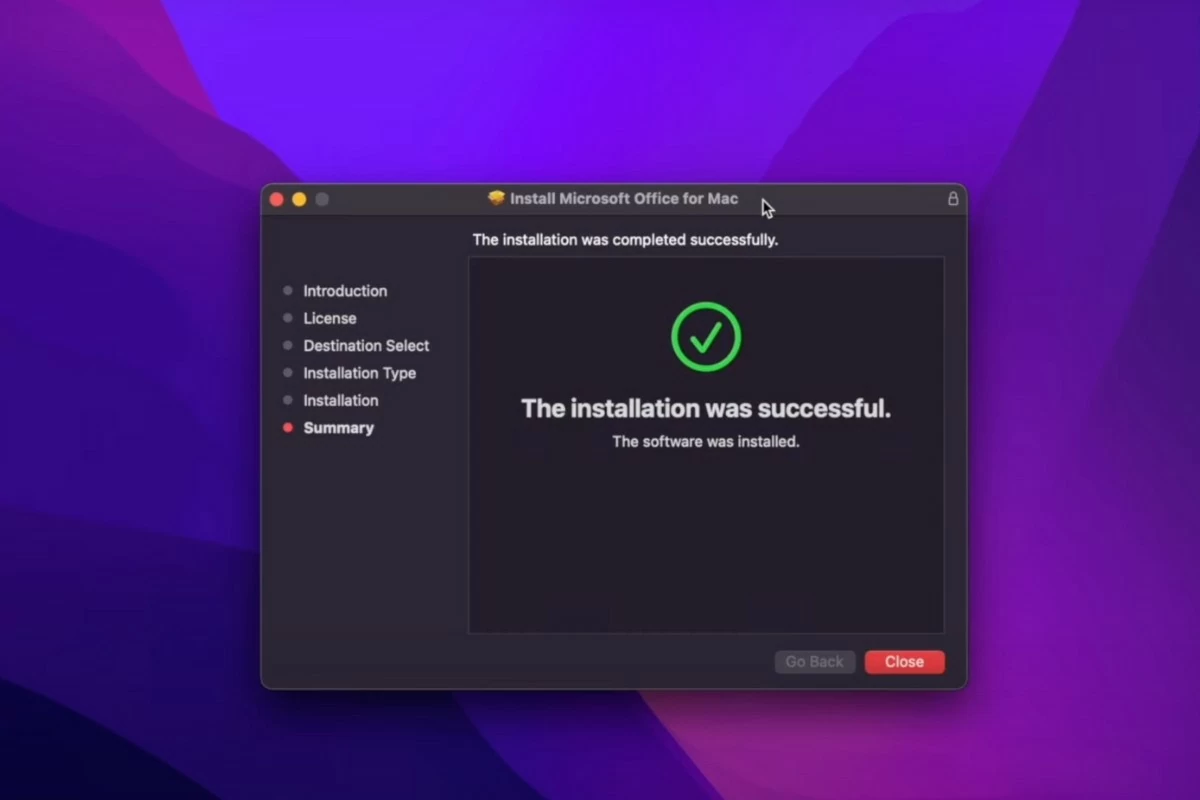
Stap 4: Wacht vervolgens tot de installatie is voltooid. Zodra de installatie is voltooid, verschijnt op het scherm de melding "De installatie is geslaagd."
 |
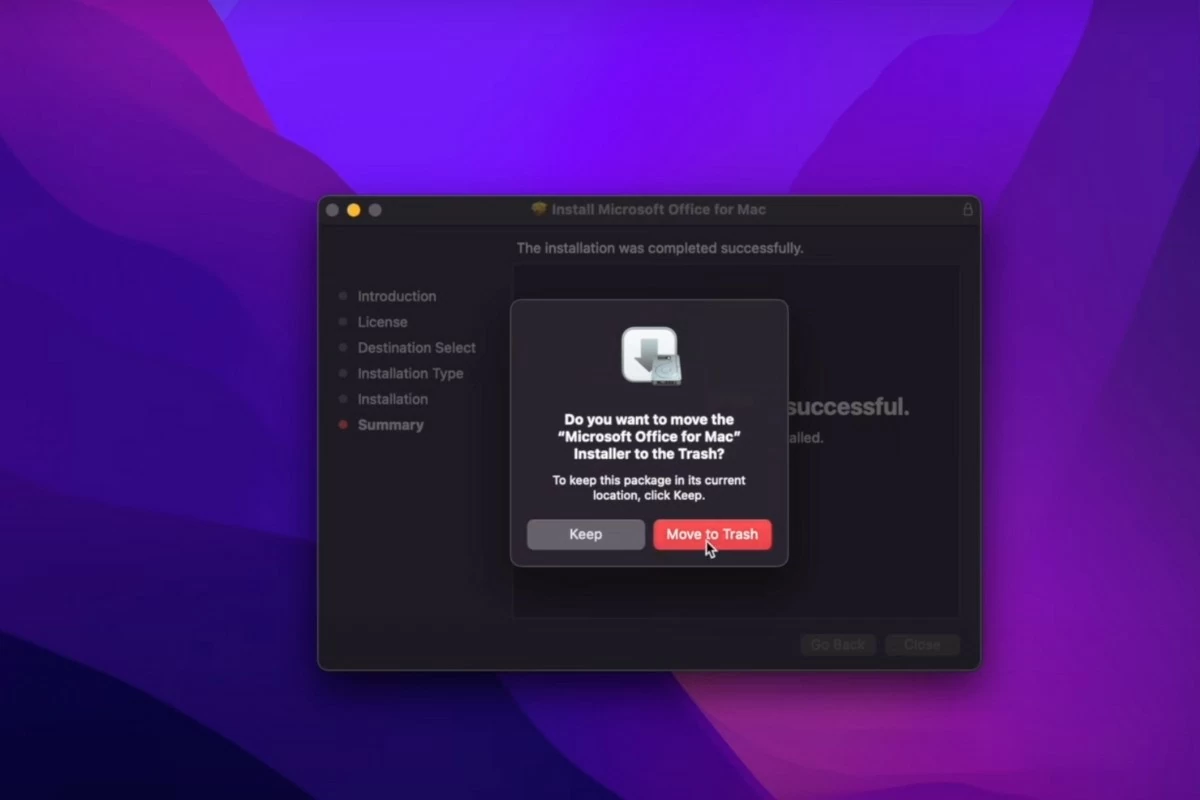
Stap 5: Klik op Sluiten en selecteer vervolgens Verplaatsen naar prullenbak.
 |
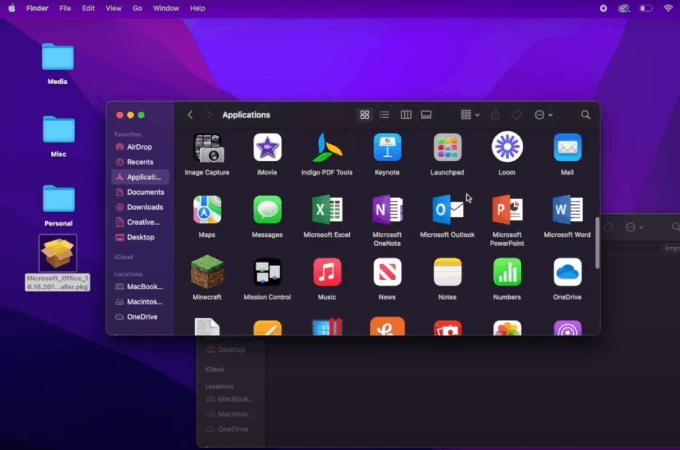
Stap 6: Open Finder en selecteer Programma's. Scrol omlaag om de Microsoft Office-programma's te vinden.
 |
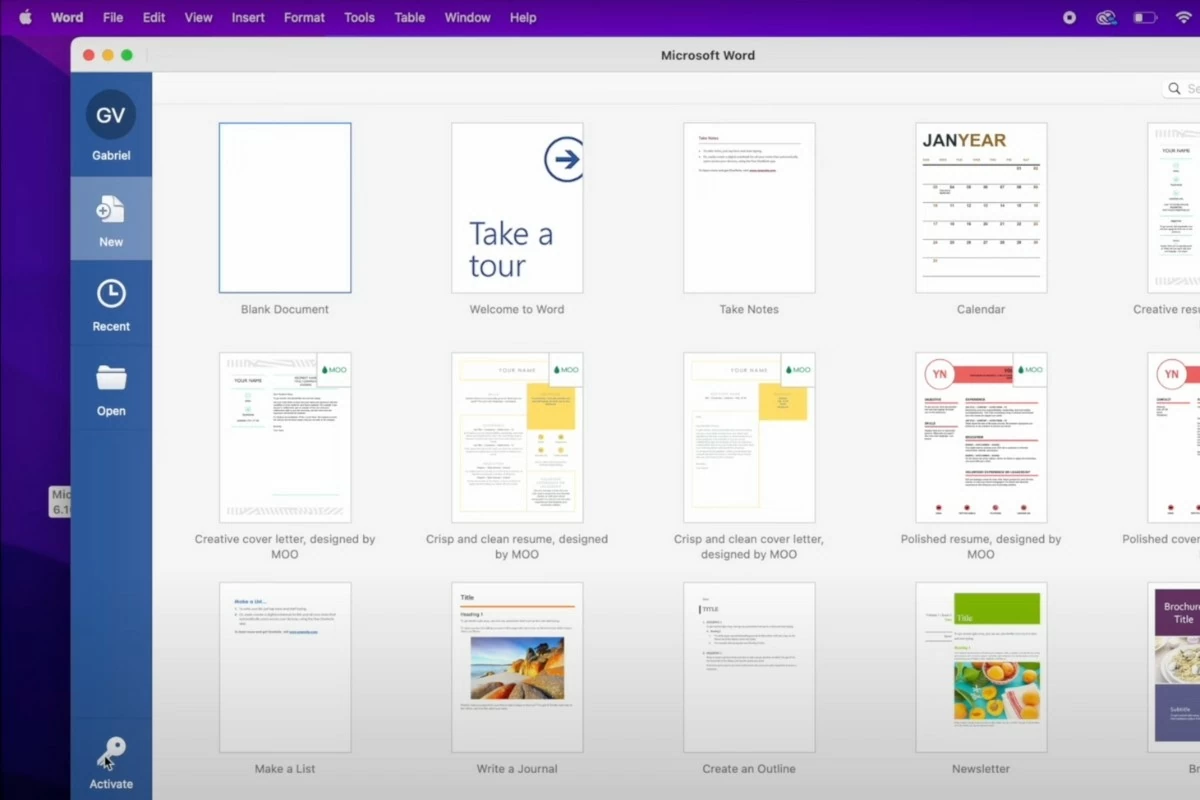
Stap 7: Open Word en klik op het sleutelpictogram linksonder in het scherm om te activeren. Meld je opnieuw aan bij je account. Voer de code in die naar je e-mail is verzonden en klik op Aanmelden.
 |
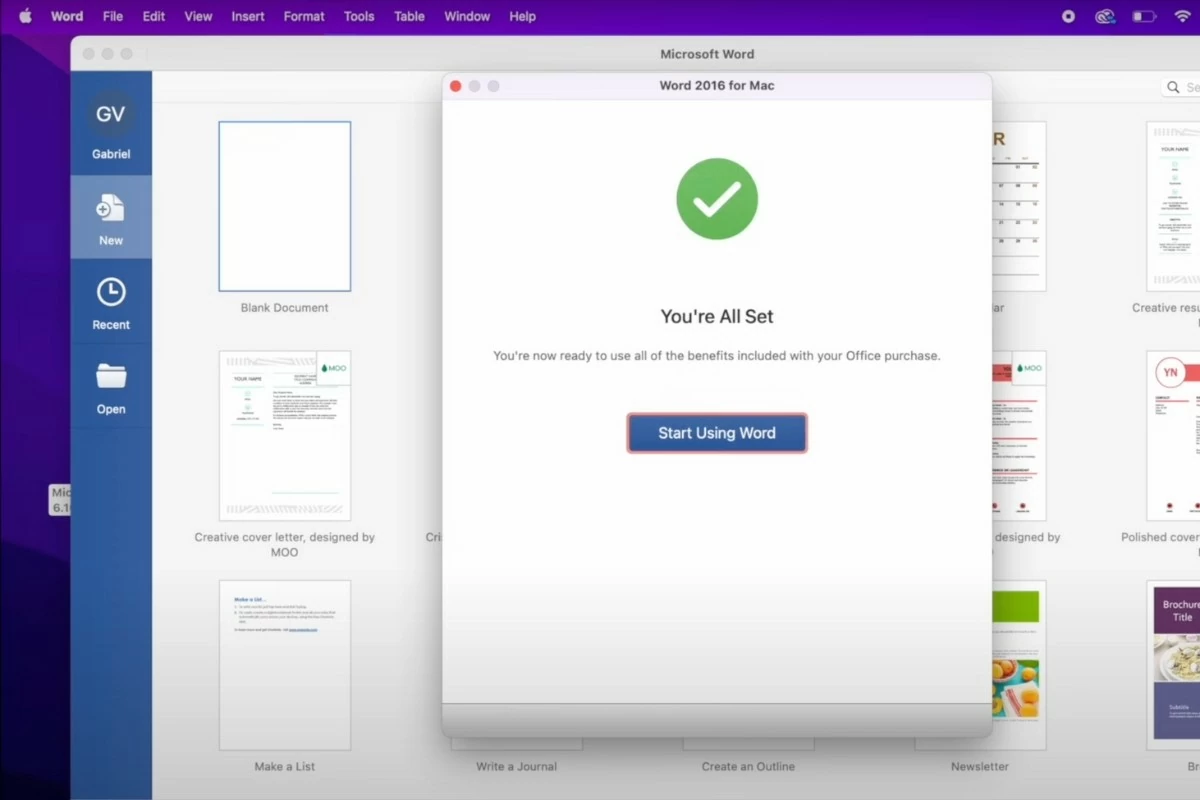
Stap 8: Na activering is Word direct klaar voor gebruik. Andere Office-applicaties worden ook zonder verdere stappen geactiveerd.
 |
Hierboven vindt u een korte handleiding om Office gratis te installeren op uw MacBook. Hopelijk helpt dit artikel u bij het succesvol downloaden van Office voor werk en studie. Vergeet niet om regelmatig te volgen voor nieuwe en interessante technologienieuwtjes!
Bron: https://baoquocte.vn/cach-cai-office-tren-macbook-ban-quyen-2024-don-gian-va-thu-vi-287620.html



![[Foto] Voorzitter van de Nationale Assemblee, Tran Thanh Man, woont de VinFuture 2025 Award Ceremony bij](/_next/image?url=https%3A%2F%2Fvphoto.vietnam.vn%2Fthumb%2F1200x675%2Fvietnam%2Fresource%2FIMAGE%2F2025%2F12%2F05%2F1764951162416_2628509768338816493-6995-jpg.webp&w=3840&q=75)
![[Foto] 60-jarig jubileum van de oprichting van de Vietnamese Vereniging van Fotografische Kunstenaars](/_next/image?url=https%3A%2F%2Fvphoto.vietnam.vn%2Fthumb%2F1200x675%2Fvietnam%2Fresource%2FIMAGE%2F2025%2F12%2F05%2F1764935864512_a1-bnd-0841-9740-jpg.webp&w=3840&q=75)





































































































Reactie (0)