

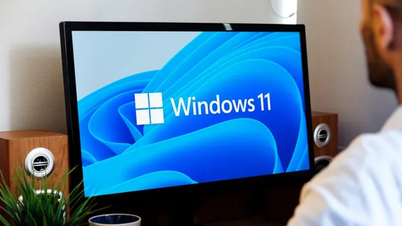
Microsoft kontynuuje modernizację systemu operacyjnego, stopniowo przenosząc starsze narzędzia administracyjne do aplikacji Ustawienia. W najnowszej aktualizacji systemu Windows 11 firma wprowadziła stronę „Wirtualne obszary robocze”, umożliwiającą użytkownikom kompleksową i intuicyjną kontrolę nad komponentami wirtualnymi.
Wirtualne przestrzenie robocze: nowoczesne centrum zarządzania wirtualizacją.
Wcześniej, aby włączyć lub wyłączyć funkcje takie jak Hyper-V czy Windows Sandbox, użytkownicy musieli uzyskać dostęp do okna dialogowego „Funkcje systemu Windows”, którego interfejs przypominał ten z systemu Windows 7. Wprowadzenie wirtualnych obszarów roboczych znacznie uprościło ten proces i w pełni zintegrowało go z ujednoliconym interfejsem Ustawień systemu Windows 11.
Instrukcje dotyczące włączania wirtualizacji w systemie Windows 11
Aby aktywować narzędzia wirtualizacji za pośrednictwem nowego interfejsu, użytkownicy mogą wykonać następujące kroki:
- Otwórz aplikację Ustawienia .
- Wybierz opcję System w lewej kolumnie.
- Kliknij stronę Zaawansowane w prawym panelu.
- Znajdź i wybierz ustawienia wirtualnych obszarów roboczych .

Tutaj możesz wybrać włączenie konkretnych komponentów według swoich potrzeb:
- Kontenery: Oferujemy usługi tworzenia i zarządzania kontenerami Windows Server.
- Chroniony host: obsługuje uruchamianie chronionych maszyn wirtualnych (osłonięte maszyny wirtualne).
- Platforma maszyn wirtualnych: podstawowa platforma dla maszyn wirtualnych.
- Platforma hiperwizora systemu Windows: umożliwia uruchamianie oprogramowania do wirtualizacji innych firm na hiperwizorze systemu Windows.
- Windows Sandbox: Utwórz bezpieczne środowisko maszyny wirtualnej do testowania oprogramowania.

Zaawansowane zarządzanie Hyper-V
Oprócz podstawowych funkcji, Virtual Workspaces umożliwia również szczegółowe zarządzanie komponentami Hyper-V, w tym: narzędziem do zarządzania GUI (Hyper-V Manager), modułem Hyper-V dla programu Windows PowerShell, Hypervisorem Hyper-V oraz usługami towarzyszącymi. Po dokonaniu wyboru należy kliknąć przycisk „Uruchom ponownie teraz” , aby system zapisał zmiany.
Jak wyłączyć wirtualizację, gdy nie jest używana.
Wyłączanie funkcji wirtualizacji, gdy nie są potrzebne, może pomóc zwolnić zasoby systemowe i zwiększyć bezpieczeństwo. Proces jest podobny do ich włączania:
- Przejdź do Ustawienia > System > Zaawansowane .
- Wybierz Wirtualne przestrzenie robocze .
- Zmień status funkcji, które chcesz wyłączyć, na Wył .
- Aby zakończyć, naciśnij przycisk Uruchom ponownie .


Ważne uwagi
Chociaż wirtualne przestrzenie robocze oferują wygodę, użytkownicy nadal mogą korzystać z tradycyjnej metody, korzystając z okna dialogowego „Funkcje systemu Windows” lub poleceń programu PowerShell, jeśli sobie tego życzą. Należy pamiętać, że zaawansowane funkcje, takie jak Hyper-V, często wymagają wersji Windows 11 Pro, Education lub Enterprise i muszą być obsługiwane przez sprzęt (wirtualizacja włączona w systemie BIOS/UEFI).
Centralizacja zarządzania wirtualizacją na jednej stronie oszczędza czas deweloperom i specjalistom IT oraz jest zgodna z kierunkiem działań firmy Microsoft, której celem jest uczynienie systemu Windows 11 bardziej elastyczną i nowoczesną platformą.
Źródło: https://congluan.vn/quan-ly-ao-hoa-tren-windows-11-cach-dung-virtual-workspaces-moi-10324133.html
![[Grafika] Policja Hanoi oficjalnie koronowana na mistrza V-League 2025/2026](https://vphoto.vietnam.vn/thumb/1200x675/vietnam/resource/IMAGE/2026/05/31/1780244769054_ndo_br_039d561b692be875b13a-jpg.webp)


































![[Zdjęcie] Sekretarz generalny, prezydent i jego żona rozpoczynają wizytę państwową na Filipinach.](https://vphoto.vietnam.vn/thumb/1200x675/vietnam/resource/IMAGE/2026/05/31/1780230559452_anh-man-hinh-2026-05-31-luc-19-28-11.png)






































































Komentarz (0)