

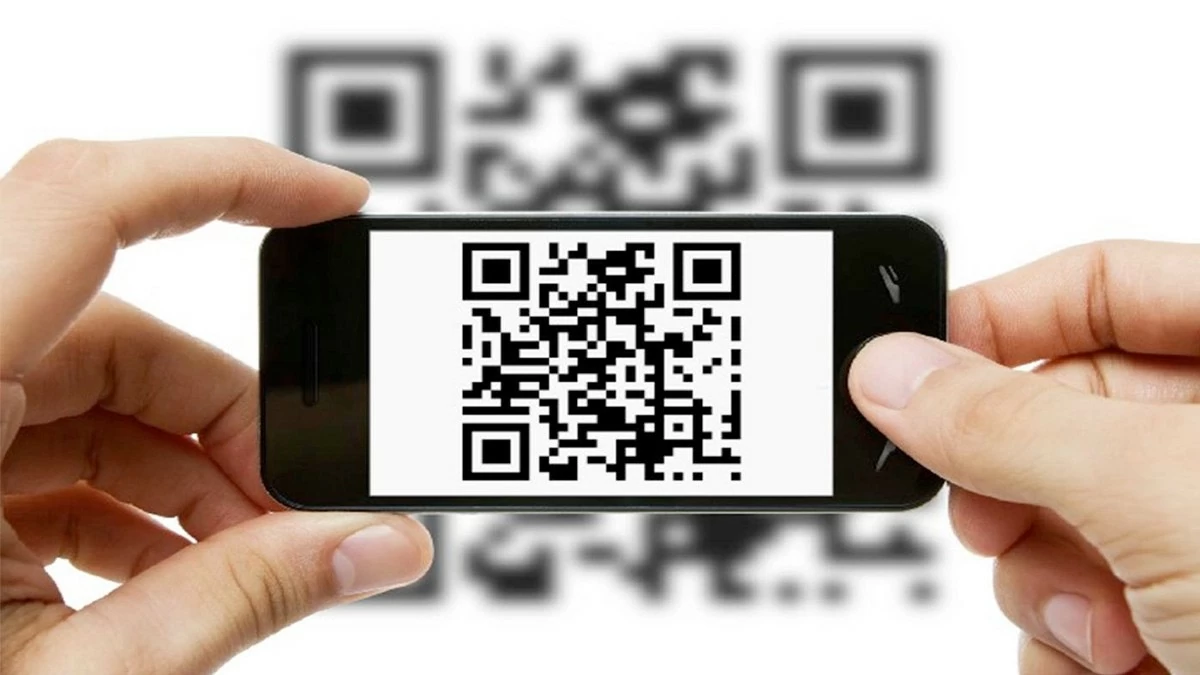
Umiejętność tworzenia kodów QR do dokumentów to świetny sposób na profesjonalne i wygodne udostępnianie ważnych danych. Ten artykuł podpowie Ci, jak tworzyć kody QR!
 |
Szybko twórz kody QR do dokumentów online za pomocą myqrcode.com.
Tworzenie kodów QR do dokumentów jest proste dzięki internetowemu narzędziu myqrcode.com. W zaledwie kilku prostych krokach możesz tworzyć profesjonalnie wyglądające kody bez konieczności pobierania skomplikowanego oprogramowania. Ta strona internetowa oferuje przyjazny dla użytkownika interfejs, obsługuje różne formaty dokumentów, takie jak PDF i Word, a nawet udostępnia bezpośrednie linki do stron internetowych. Możesz również dostosować kolory i dodać logo według własnego uznania. Oto jak utworzyć kod QR do dokumentu za pomocą myqrcode.com:
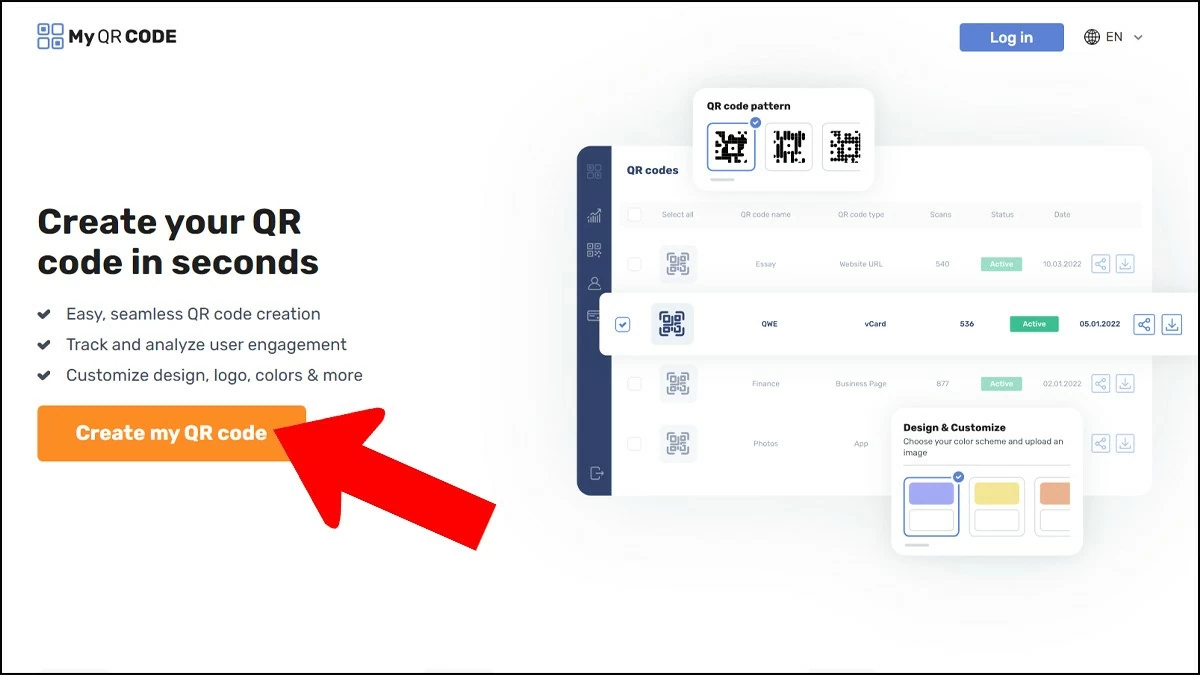
Krok 1: Najpierw przejdź na stronę Myqrcode.com i wybierz odpowiedni typ kodu QR. W głównym interfejsie kliknij „Utwórz mój kod QR”.
Tutaj możesz wybrać typ kodu odpowiadający Twoim potrzebom, od adresów URL i tekstu po dokumenty PDF. Wybór odpowiedniego typu kodu pomoże Ci szybko i precyzyjnie skanować i otwierać dokumenty. Po dokonaniu wyboru, po prostu wykonaj proste kroki, aby utworzyć kod QR dla swojego dokumentu.
 |
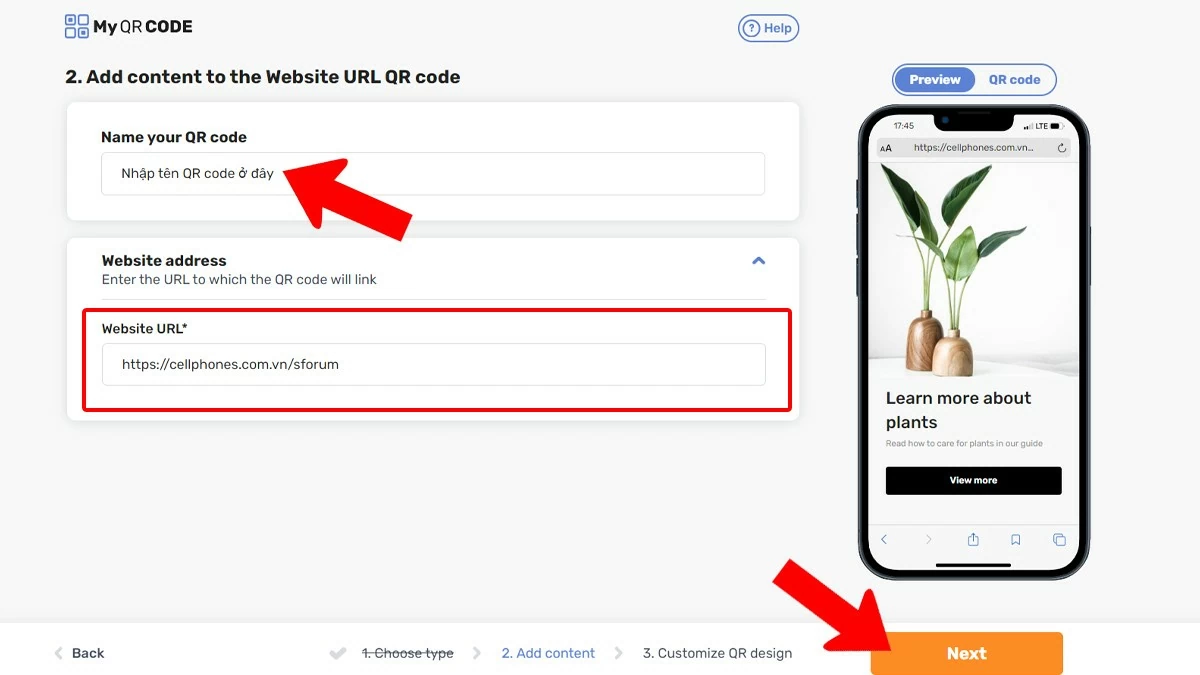
Krok 2: Prześlij dane, które chcesz przekonwertować i wprowadź informacje.
Aby utworzyć kod QR dla dokumentu, pierwszym krokiem jest przesłanie typu danych, które chcesz przekonwertować. Możesz wybrać formaty takie jak PDF, obrazy lub linki do stron internetowych, w zależności od potrzeb.
W sekcji „Nazwij swój kod QR” wpisz żądaną nazwę, a następnie naciśnij „Dalej”. Następnie możesz przesłać dane ze swojego komputera lub wkleić w puste pole link, dla którego chcesz wygenerować kod.
 |
Krok 3: Zaprojektuj styl kodu według własnych preferencji.
Po wprowadzeniu informacji i wybraniu typu kodu QR na myqrcode.com, kolejnym krokiem jest zaprojektowanie kodu według własnych upodobań. W interfejsie projektowania możesz dostosować wiele elementów, aby stworzyć unikalny i atrakcyjny kod, w tym:
- Wybierz kolory: Zwiększ atrakcyjność swojego kodu, wybierając kolory zgodne z Twoją marką lub osobistym stylem.
- Dodaj logo: Dodaj logo swojej firmy lub osobisty emblemat, aby zwiększyć rozpoznawalność marki.
- Wybierz kształt: Wybierz spośród różnych kształtów, aby nadać swojemu kodowi QR niepowtarzalnego charakteru.
- Podgląd: Przed sfinalizowaniem projektu obejrzyj go, aby upewnić się, że spełnia Twoje wymagania.
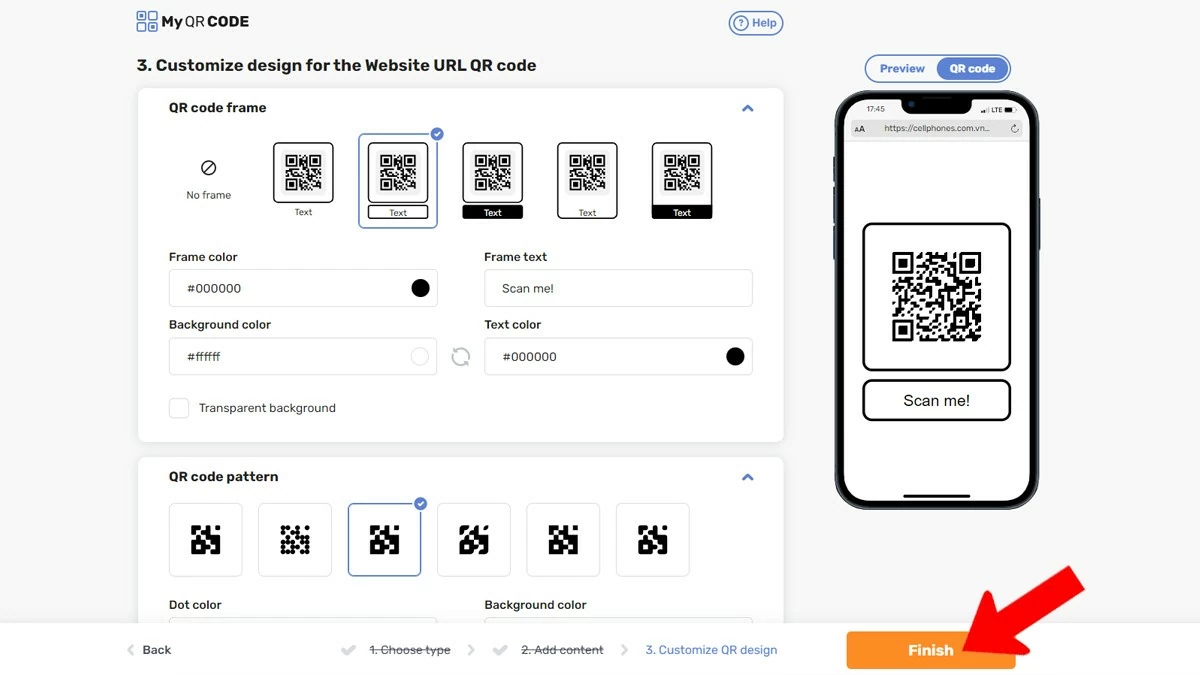 |
Krok 4: Następnie pobierz kod dokumentu i go użyj.
Po wykonaniu powyższych kroków kliknij przycisk „Zakończ”, aby system wygenerował dla Ciebie kod QR. Kod zostanie wygenerowany natychmiast i możesz go pobrać w postaci obrazu (PNG, JPEG) lub SVG. Kod można następnie wydrukować w dokumencie, wysłać e-mailem lub szybko i łatwo udostępnić na platformach online.
Instrukcje dotyczące łatwego tworzenia kodów QR dla dokumentów online przy użyciu serwisu me-qr.com.
Dzięki me-qr.com tworzenie kodów QR do różnych dokumentów jest prostsze i wygodniejsze niż kiedykolwiek. W zaledwie kilku prostych krokach możesz stworzyć piękne i profesjonalne kody QR, które zintegrujesz ze swoimi dokumentami. Ten artykuł szczegółowo pokaże Ci, jak korzystać z me-qr.com do tworzenia kodów QR, ułatwiając udostępnianie informacji i poprawiając komfort użytkowania.
Aby wygodnie tworzyć kody QR do pracy i nauki, posiadanie laptopa jest absolutnie niezbędne.
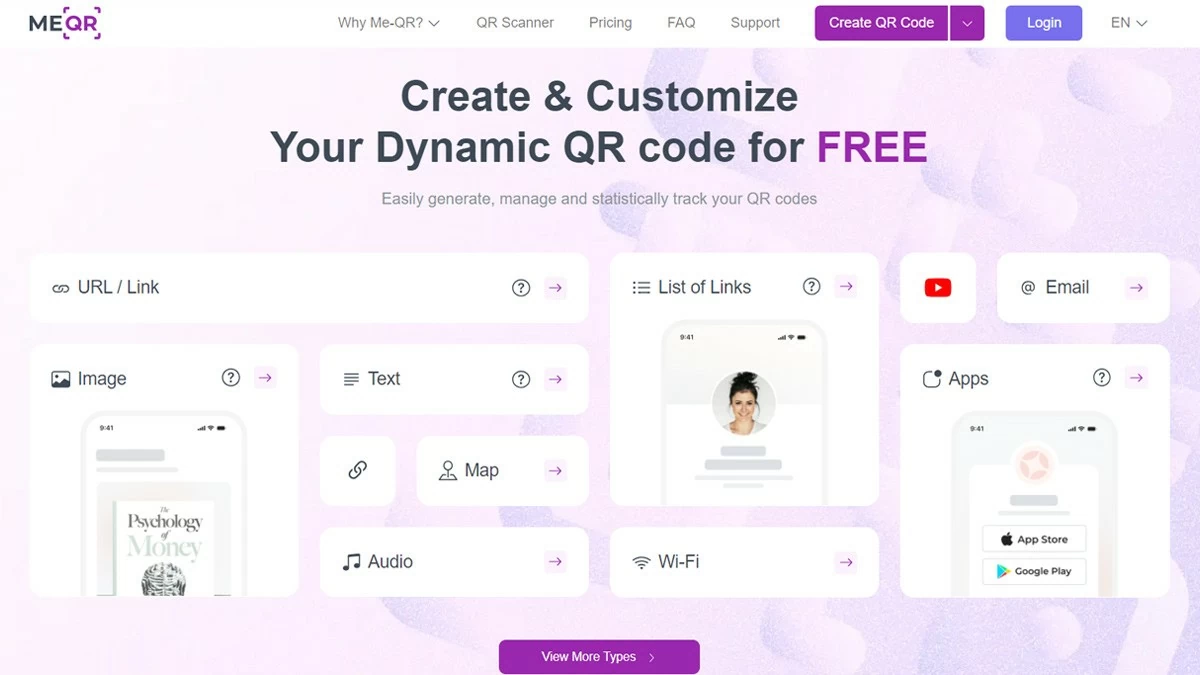
Krok 1: Wybierz odpowiedni typ kodu QR.
Tworzenie kodów QR do dokumentów jest bardzo proste dzięki me-qr.com. Najpierw zidentyfikuj i wybierz rodzaj kodu QR, który najlepiej odpowiada Twoim potrzebom. Strona oferuje wiele opcji, w tym adres URL, tekst, adres e-mail, numer telefonu, adres pocztowy i wiele innych. Wybór odpowiedniego formatu pomoże zapewnić dokładne i skuteczne przekazanie informacji.
 |
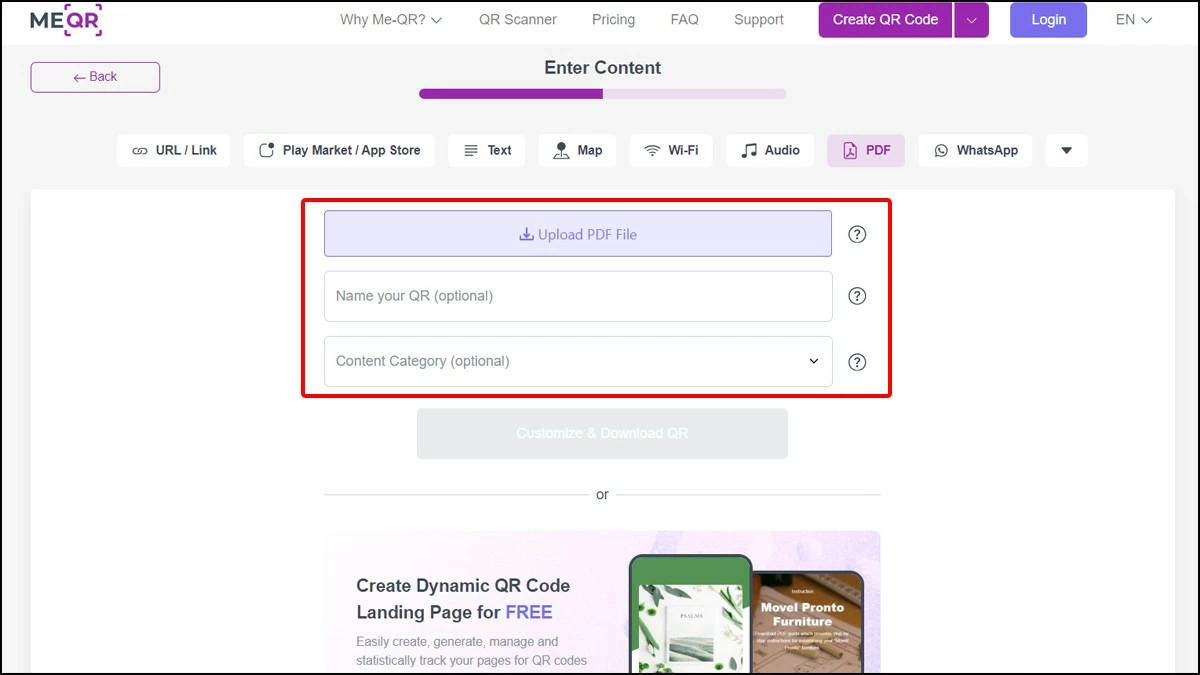
Krok 2: Wybierz typ danych, na podstawie których chcesz utworzyć kod QR online.
W kroku 2 procesu tworzenia kodu QR na stronie me-qr.com wybierzesz typ danych, które chcesz przekonwertować na kod QR. Strona obsługuje wiele różnych formatów, w tym adresy URL, tekst, dokumenty PDF, obrazy i wiele innych. Aby utworzyć kod QR dla dokumentu PDF lub Word, wystarczy wybrać opcję „Tekst” lub „PDF” i przesłać plik.
 |
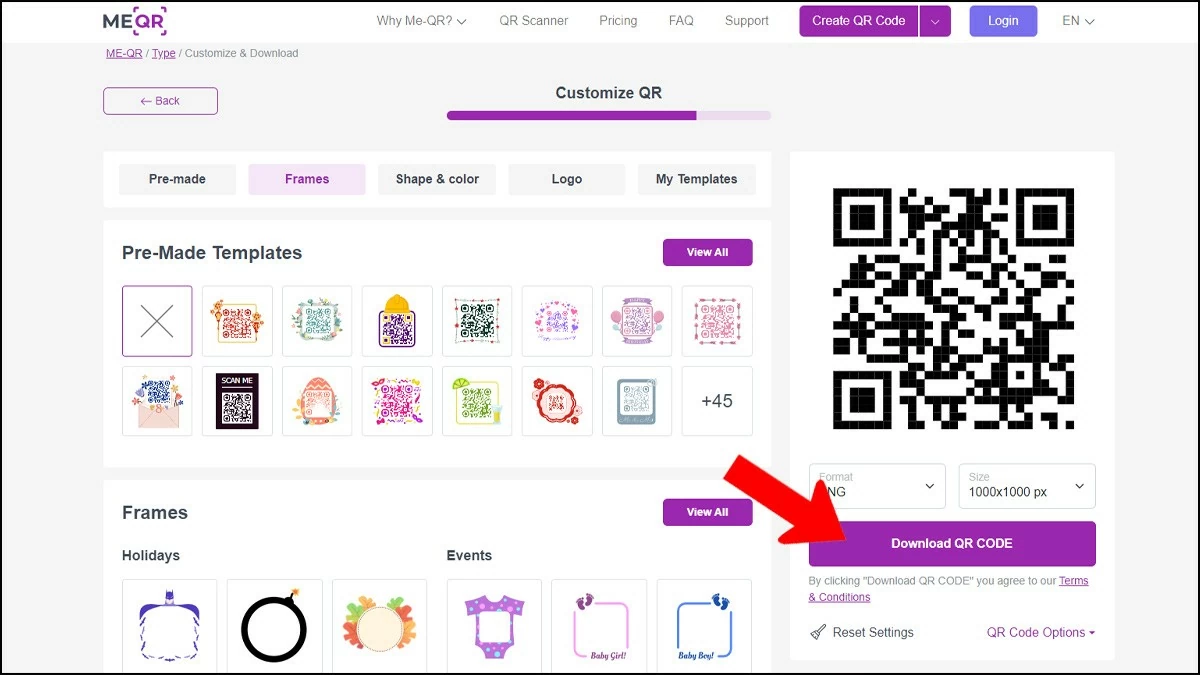
Krok 3: Dostosuj kod QR według własnych upodobań i pobierz go.
Po wprowadzeniu niezbędnych treści dokumentu lub linków, możesz dostosować kod QR do własnych upodobań, zmieniając kolory, dodając logo lub wybierając różne style. Ta funkcja nie tylko zwiększa rozpoznawalność marki, ale także nadaje dokumentowi profesjonalny charakter. Po zakończeniu dostosowywania wystarczy kliknąć przycisk „Pobierz kod QR”, aby zapisać wygenerowany kod na komputerze i wykorzystać go do celów służbowych lub osobistych.
 |
Instrukcje dotyczące tworzenia kodów QR dla linków i dokumentów za pomocą QR-Tiger
QR-Tiger to wygodne narzędzie online, które pomaga szybko tworzyć kody QR do dokumentów Word, plików PDF i linków. Dzięki przyjaznemu interfejsowi, obsłudze języka wietnamskiego i bogatemu zestawowi funkcji, użytkownicy potrzebują zaledwie kilku prostych kroków, aby utworzyć kod QR. Oprócz możliwości dostosowywania kodów do własnych upodobań, QR-Tiger oferuje również wiele zaawansowanych opcji, dostosowanych do indywidualnych i biznesowych potrzeb, ułatwiając udostępnianie informacji.
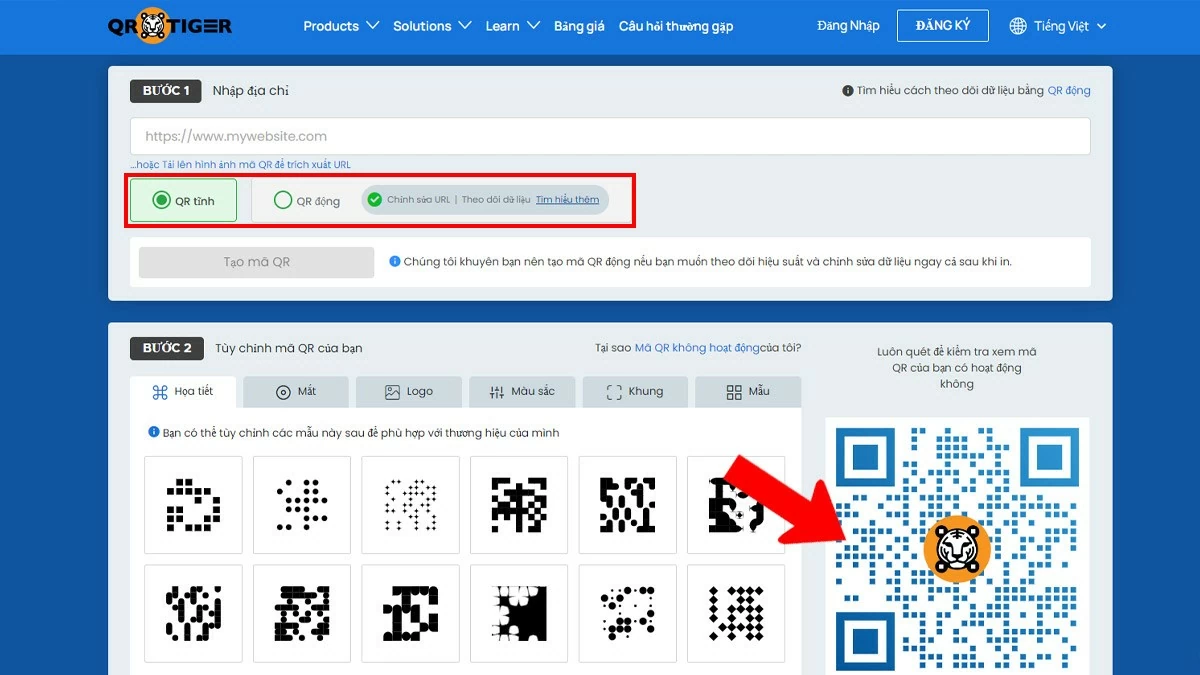
Krok 1: Wybierz odpowiedni typ kodu QR.
Pierwszym krokiem w tworzeniu kodu QR jest wybór odpowiedniego typu. W interfejsie QR-Tiger można wybrać statyczny lub dynamiczny kod QR. Kody statyczne są zazwyczaj używane do linków stałych, natomiast kody dynamiczne pozwalają na edycję informacji po utworzeniu bez zmiany oryginalnego kodu. Zapewnia to elastyczność w aktualizacji treści bez wpływu na współdzielony kod QR.
 |
Krok 2: Utwórz i dostosuj kod QR
Po wybraniu żądanego formatu kodu QR w QR-Tiger, kolejnym krokiem jest utworzenie i dostosowanie kodu QR do własnych potrzeb. W głównym interfejsie wprowadź link lub dokument, który chcesz przekonwertować. Następnie możesz dostosować wygląd kodu QR, wybierając kolory, style lub dodając logo pasujące do Twojej marki. Dzięki temu kod QR nie tylko będzie wyglądał bardziej profesjonalnie, ale także będzie łatwiejszy do rozpoznania.
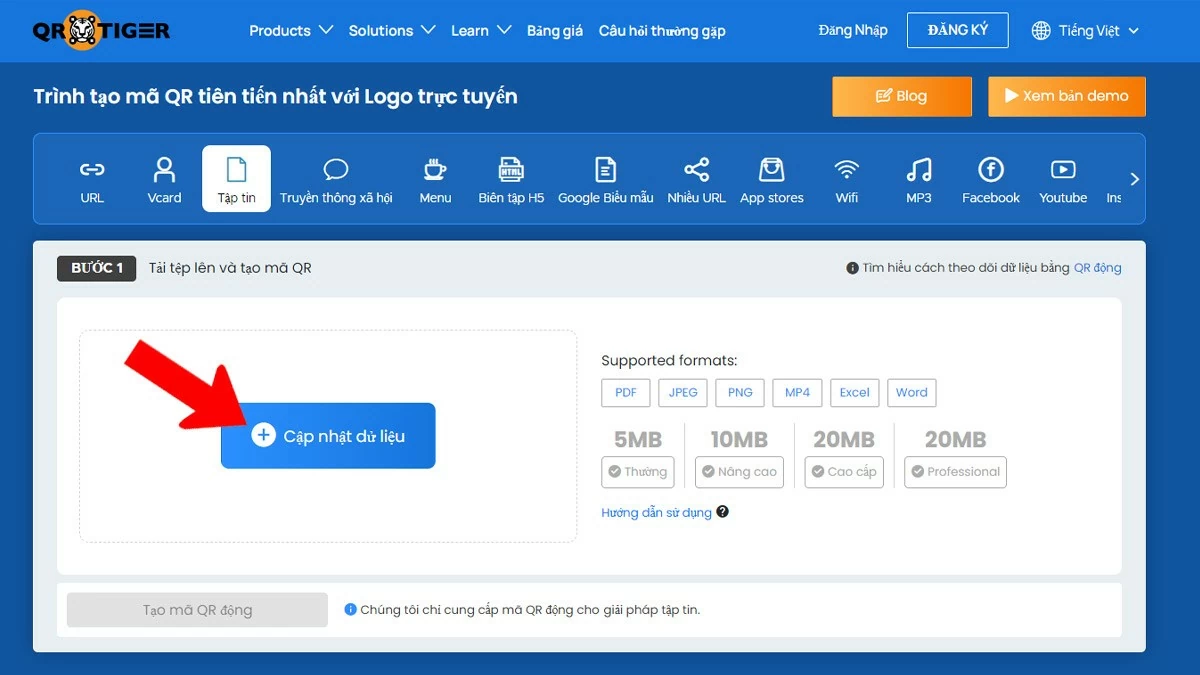 |
Krok 3: Sprawdź i pobierz
Po utworzeniu kodu QR dla dokumentu w serwisie QR-Tiger, kolejnym krokiem jest sprawdzenie i pobranie kodu QR. Upewnij się, że kod prowadzi do prawidłowego linku lub dokumentu, który chcesz udostępnić, skanując go telefonem. Jeśli kod działa poprawnie, możesz pobrać go w popularnych formatach, takich jak PNG, JPG lub SVG. Sprawdzenie i pobranie kodu QR z serwisu QR-Tiger gwarantuje jego dokładność i profesjonalizm przed wykorzystaniem go do celów osobistych lub zawodowych.
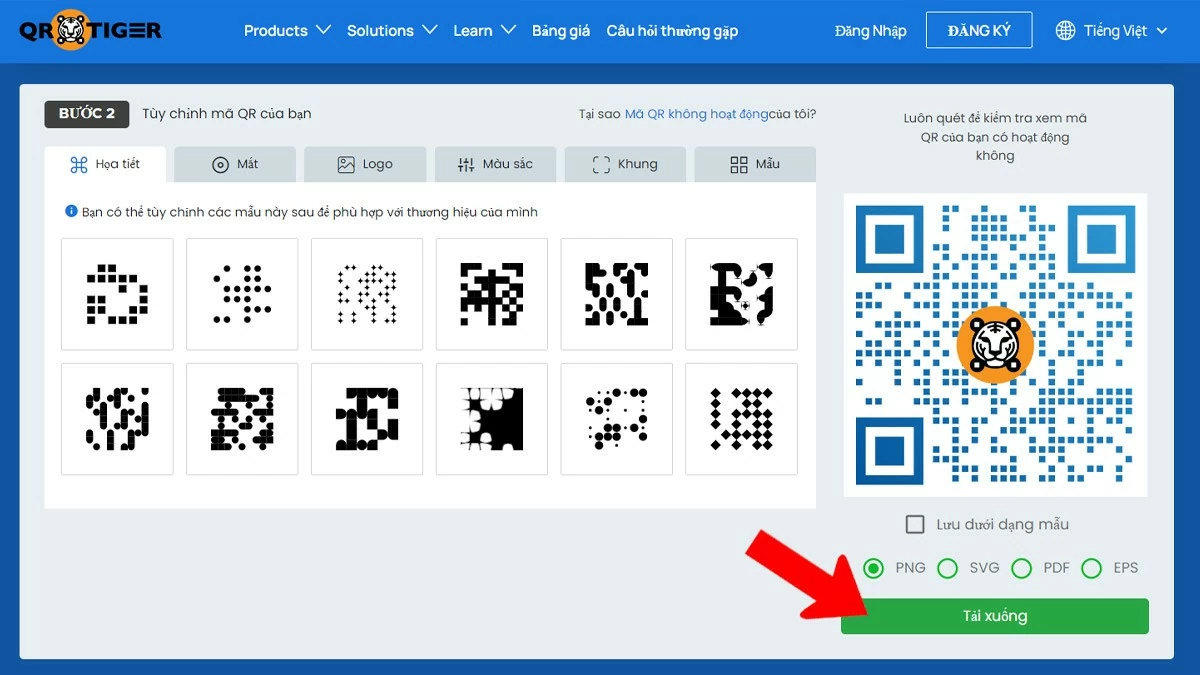 |
Tworzenie kodów QR do dokumentów nie tylko upraszcza udostępnianie informacji, ale także oferuje wiele praktycznych korzyści. Dzięki opisanym metodom możesz tworzyć unikalne i profesjonalne kody QR do różnych dokumentów, takich jak pliki Word i PDF, umożliwiając użytkownikom szybki dostęp do treści, którymi chcesz się podzielić.
Źródło
![[Na żywo] Gala wręczenia nagród Community Action Awards 2025](/_next/image?url=https%3A%2F%2Fvphoto.vietnam.vn%2Fthumb%2F1200x675%2Fvietnam%2Fresource%2FIMAGE%2F2025%2F12%2F16%2F1765899631650_ndo_tr_z7334013144784-9f9fe10a6d63584c85aff40f2957c250-jpg.webp&w=3840&q=75)

![[Grafika] Wyciekłe zdjęcia z gali rozdania nagród Community Action Awards 2025.](/_next/image?url=https%3A%2F%2Fvphoto.vietnam.vn%2Fthumb%2F1200x675%2Fvietnam%2Fresource%2FIMAGE%2F2025%2F12%2F16%2F1765882828720_ndo_br_thiet-ke-chua-co-ten-45-png.webp&w=3840&q=75)
![[Zdjęcie] Premier Pham Minh Chinh przyjmuje gubernatora prowincji Tochigi (Japonia)](/_next/image?url=https%3A%2F%2Fvphoto.vietnam.vn%2Fthumb%2F1200x675%2Fvietnam%2Fresource%2FIMAGE%2F2025%2F12%2F16%2F1765892133176_dsc-8082-6425-jpg.webp&w=3840&q=75)
![[Zdjęcie] Premier Pham Minh Chinh przyjmuje ministra edukacji i sportu Laosu Thongsalitha Mangnormeka](/_next/image?url=https%3A%2F%2Fvphoto.vietnam.vn%2Fthumb%2F1200x675%2Fvietnam%2Fresource%2FIMAGE%2F2025%2F12%2F16%2F1765876834721_dsc-7519-jpg.webp&w=3840&q=75)






























































![[Zdjęcie] Premier Pham Minh Chinh uczestniczy w Wietnamskim Forum Ekonomicznym 2025](https://vphoto.vietnam.vn/thumb/402x226/vietnam/resource/IMAGE/2025/12/16/1765893035503_ndo_br_dsc-8043-jpg.webp)
































Komentarz (0)