

Para evitar ser incomodado pelas notificações do Facebook no seu PC, você pode desativá-las facilmente através do aplicativo, das configurações do site ou do navegador Chrome. Veja como!
 |
A maneira mais simples de desativar as notificações do Facebook no computador.
Para evitar ser incomodado por notificações do Facebook enquanto estuda ou trabalha, você pode desativá-las facilmente. Abaixo, você encontrará instruções detalhadas sobre 3 maneiras simples e eficazes de desativar as notificações do Facebook no seu computador.
Instruções sobre como desativar as notificações do Facebook diretamente no endereço do site.
Desativar as notificações de mensagens do Facebook diretamente no site é uma maneira comum de evitar interrupções no computador. Basta seguir 3 passos simples para parar de receber sons de notificação.
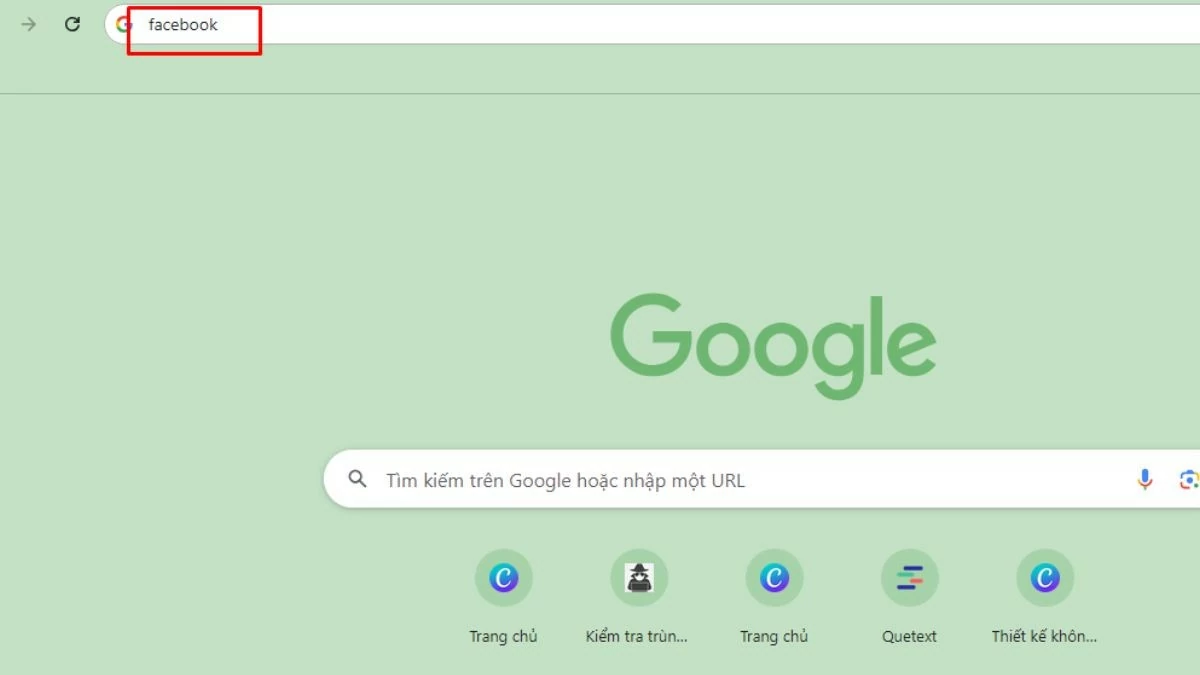
Passo 1: Abra o Chrome e digite Facebook na barra de pesquisa para acessar o site.
 |
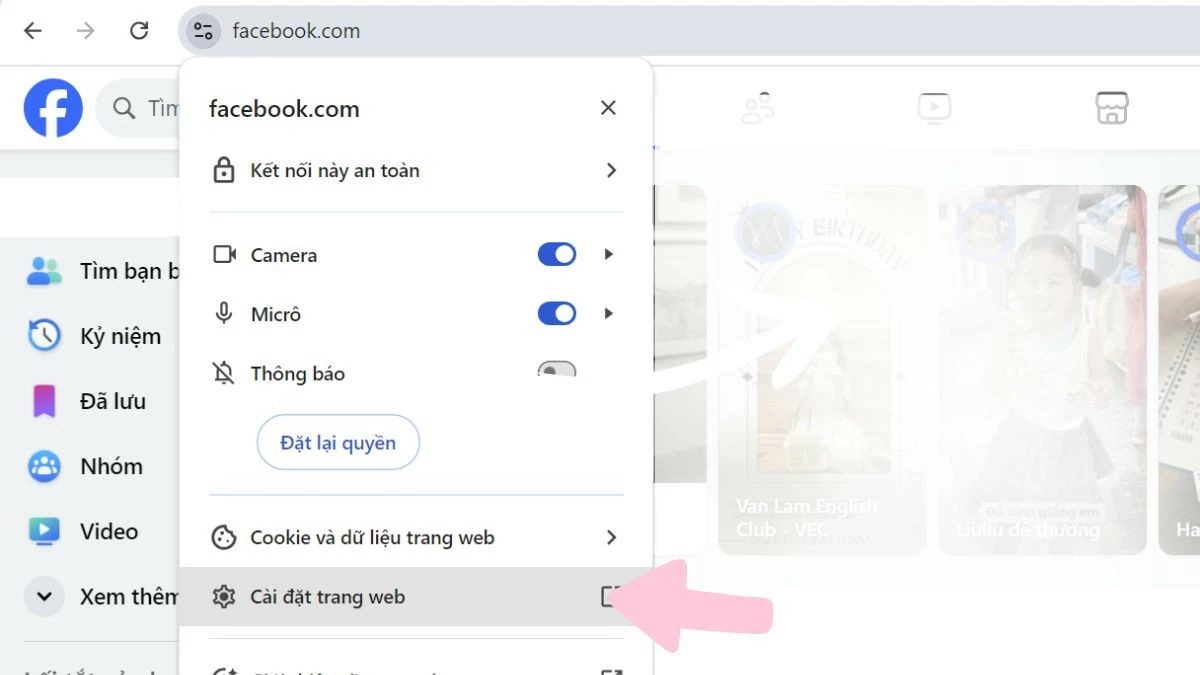
Passo 2: Em seguida, clique no ícone na barra de endereço e selecione "Configurações do site".
 |
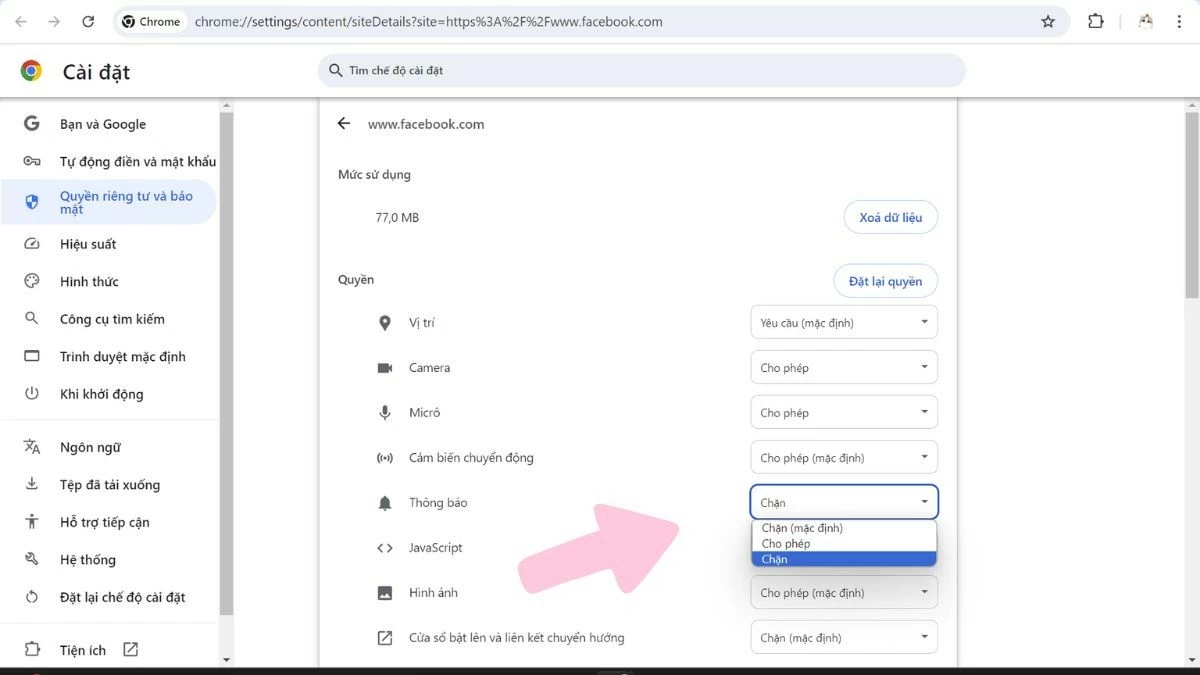
Passo 3: Quando a nova janela abrir, localize a seção "Notificações", clique no ícone de triângulo e selecione "Bloquear" para desativar completamente as notificações do Facebook no seu computador.
 |
Instruções sobre como usar as configurações do Chrome para desativar as notificações do Facebook.
Uma maneira rápida e simples de desativar as notificações do Facebook no seu computador é através das configurações do Chrome. As notificações pararão imediatamente se você seguir os passos abaixo:
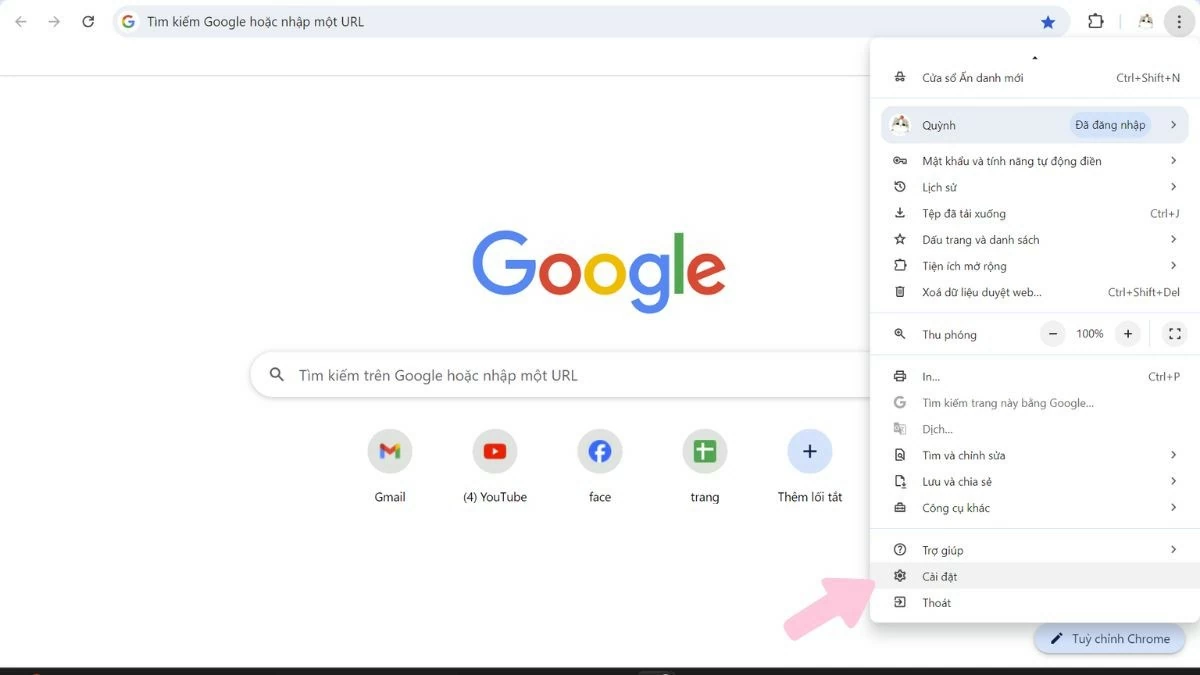
Passo 1: Abra o Chrome e clique no ícone de três pontos no canto superior direito da tela. Em seguida, selecione Configurações.
 |
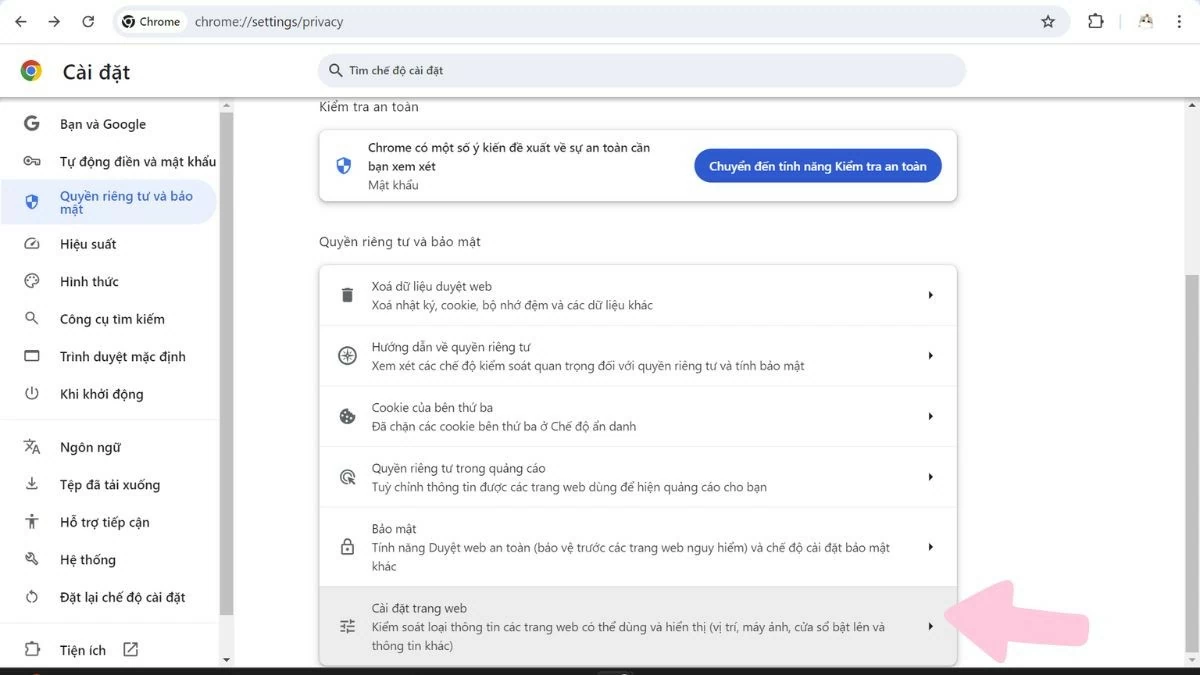
Passo 2: Em seguida, na nova janela, selecione Privacidade e Segurança. Depois, clique em Configurações do Site para desativar as notificações de mensagens do Facebook no seu computador.
 |
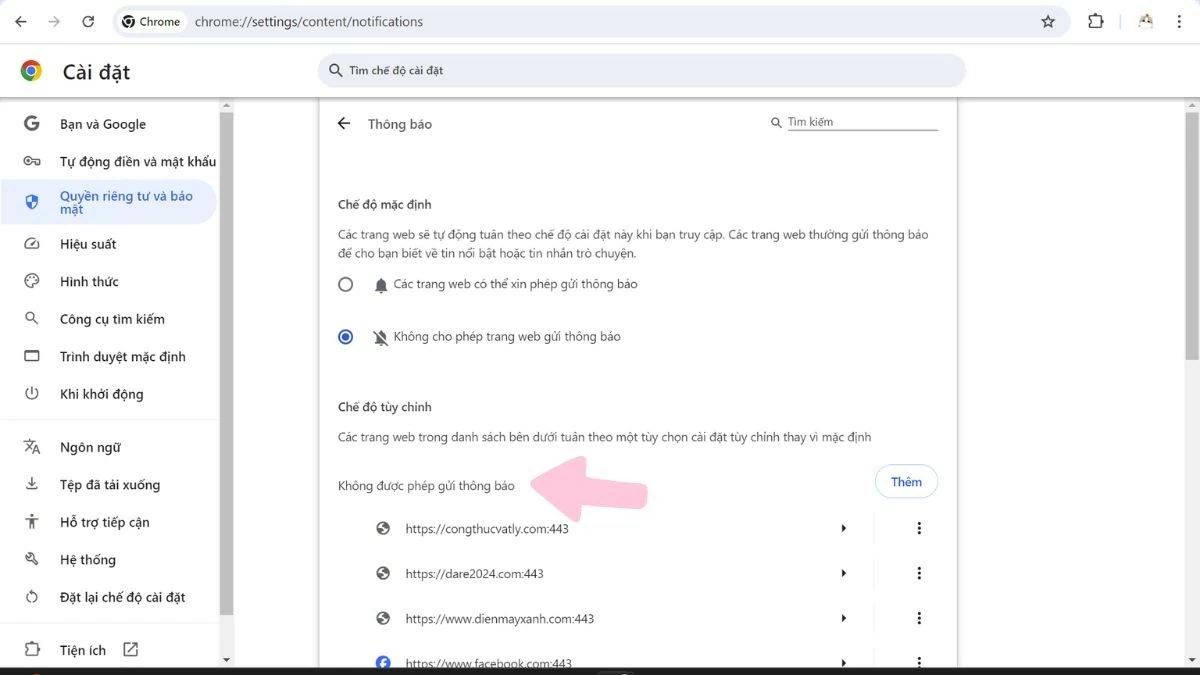
Passo 3: Em seguida, selecione a seção Notificações. Depois, role para baixo até a seção "Não é permitido enviar notificações" para desativar as notificações do Facebook no seu computador.
 |
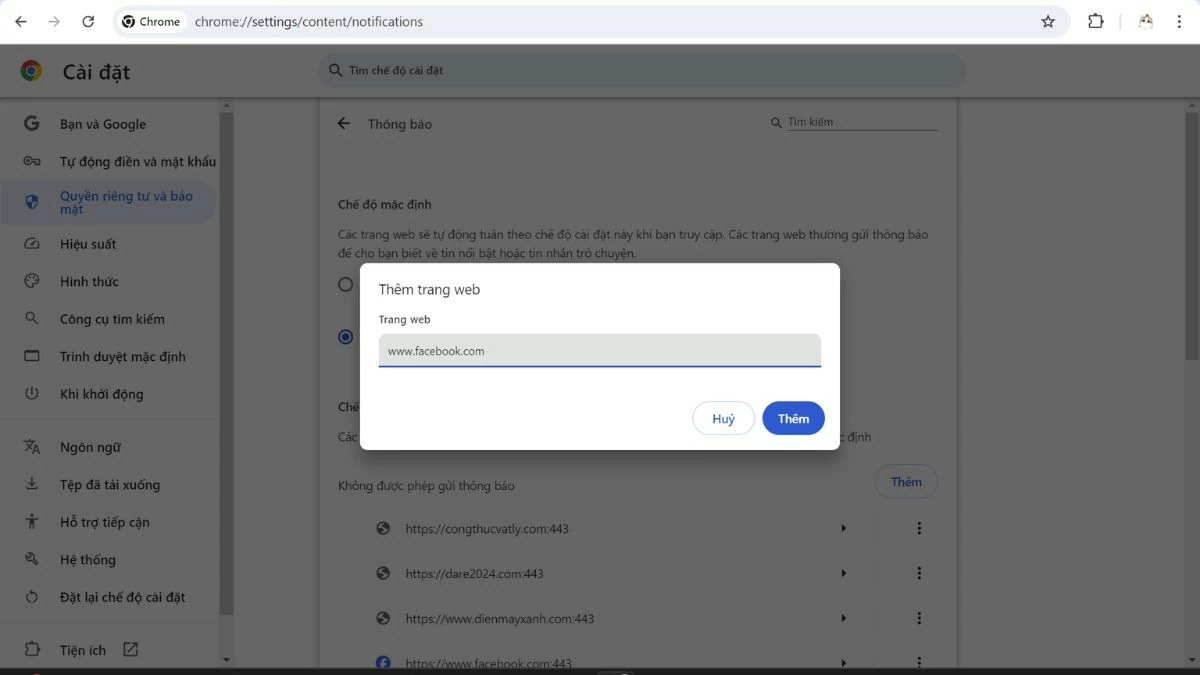
Passo 4: Clique em Adicionar e digite o endereço “www.Facebook.com”. Em seguida, pressione Enter para concluir o processo de desativação das notificações.
 |
Instruções sobre como desativar as notificações do Facebook no seu computador através das configurações.
Usar as configurações do aplicativo é uma maneira rápida e simples de desativar as notificações de mensagens do Facebook no seu computador. Basta seguir estes passos na interface do aplicativo:
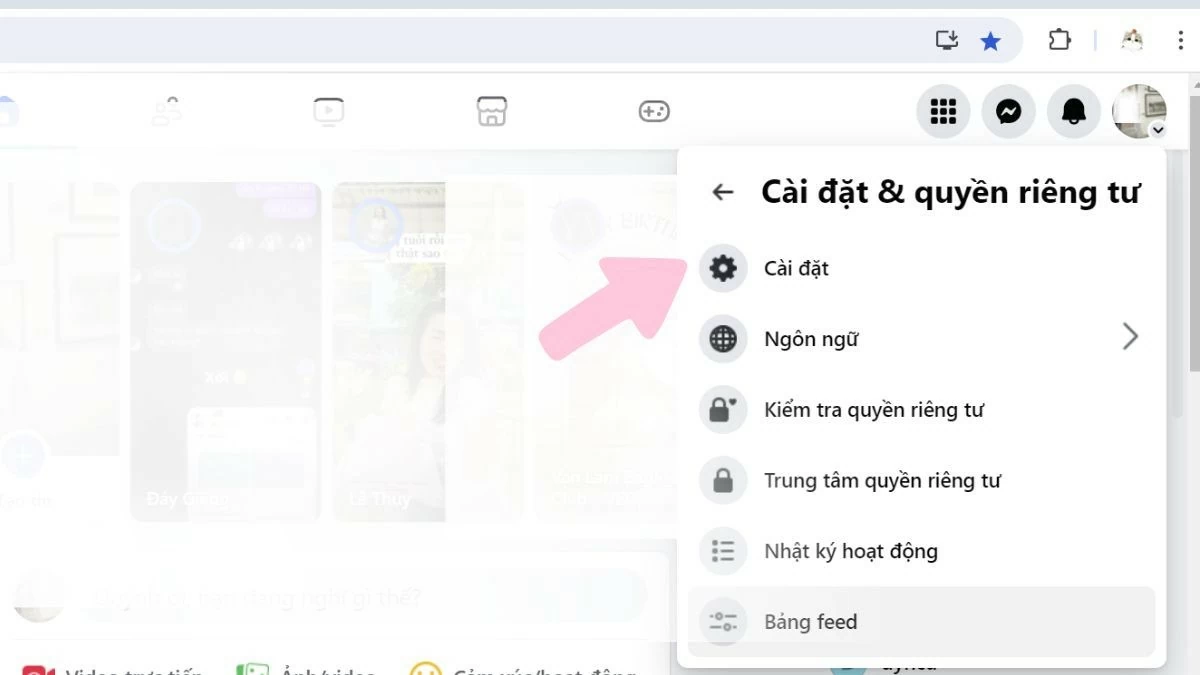
Passo 1: Acesse o Facebook e toque no ícone abaixo da sua foto de perfil. Em seguida, selecione "Configurações e privacidade" e continue com "Configurações".
 |
Passo 2: Em seguida, selecione a seção Notificações e role para baixo até encontrar Você recebe notificações via .
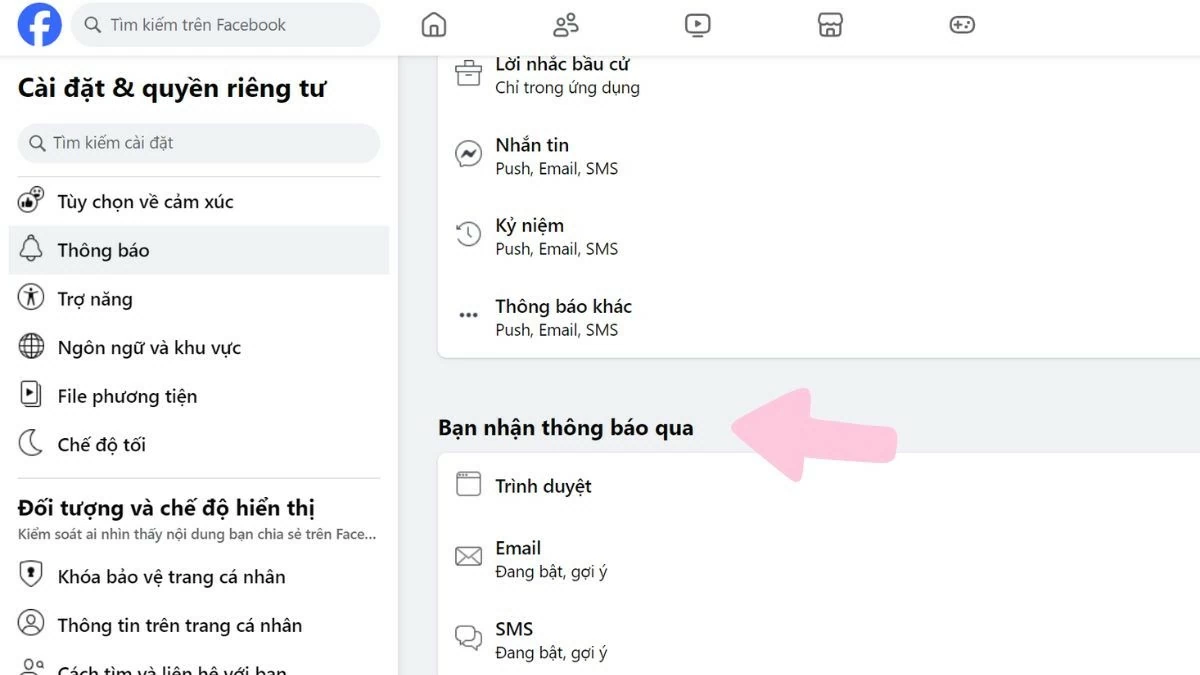 |
Passo 3 : Clique no triângulo ao lado de " Navegador" e desative as notificações movendo o botão de verde para cinza. Quando o botão mudar de cor, significa que você desativou com sucesso as notificações do Facebook no seu computador.
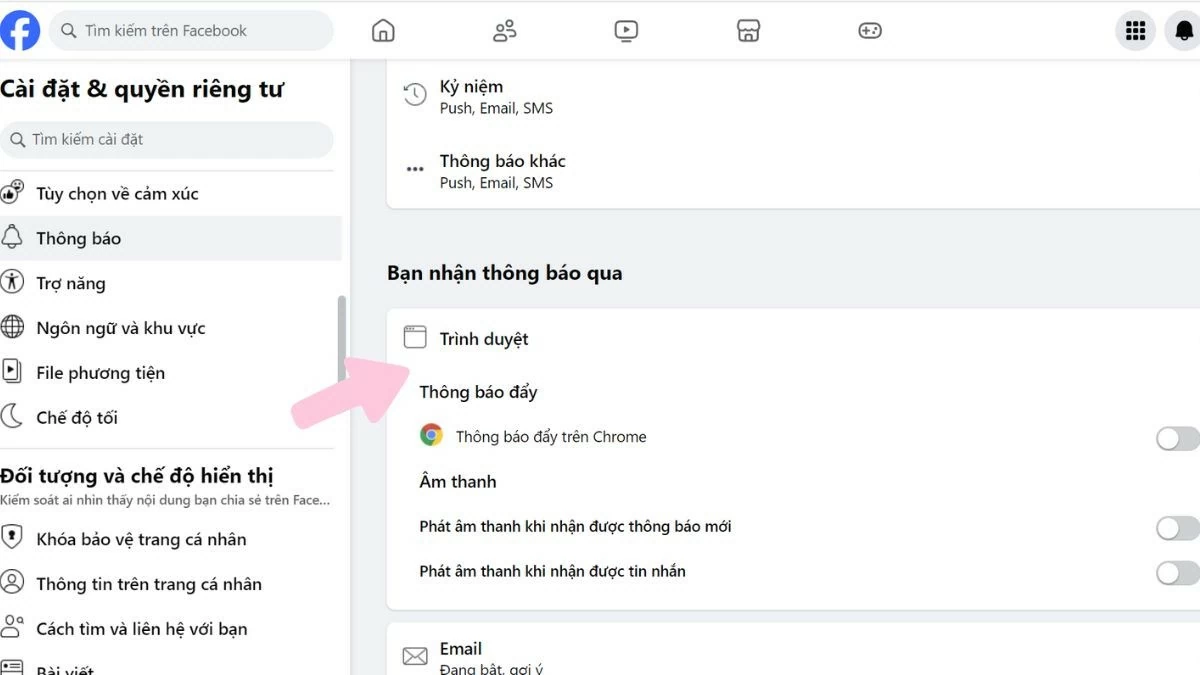 |
Acima, você encontrará um guia detalhado sobre como desativar as notificações do Facebook no seu computador, evitando interrupções causadas por sons de mensagens ou outras atividades do aplicativo. Você pode escolher o método que melhor lhe convier para manter o foco enquanto trabalha, sem distrações.
Fonte: https://baoquocte.vn/tat-thong-bao-facebook-บน-may-tinh-cuc-nhanh-va-don-gian-283837.html

![[Foto] O Secretário-Geral e Presidente To Lam preside a reunião para aprovar a minuta do relatório sobre os resultados da segunda inspeção realizada pelo Politburo do Comitê Permanente do Comitê do Partido da Cidade de Hanói.](https://vphoto.vietnam.vn/thumb/1200x675/vietnam/resource/IMAGE/2026/05/26/1779789811432_a2-bnd-4430-9620-jpg.webp)












































































































Comentário (0)