

Conform Windows Latest , recent, mulți utilizatori de Windows 10 și 11 au întâmpinat o eroare ciudată legată de imprimante. Mai exact, sistemul de operare Windows a modificat brusc informațiile detaliate despre toate imprimantele sau dispozitivele din secțiunea Dispozitive și imprimante în „HP LaserJet M101-M106”, iar toate pictogramele au fost afișate și ca imprimante HP.
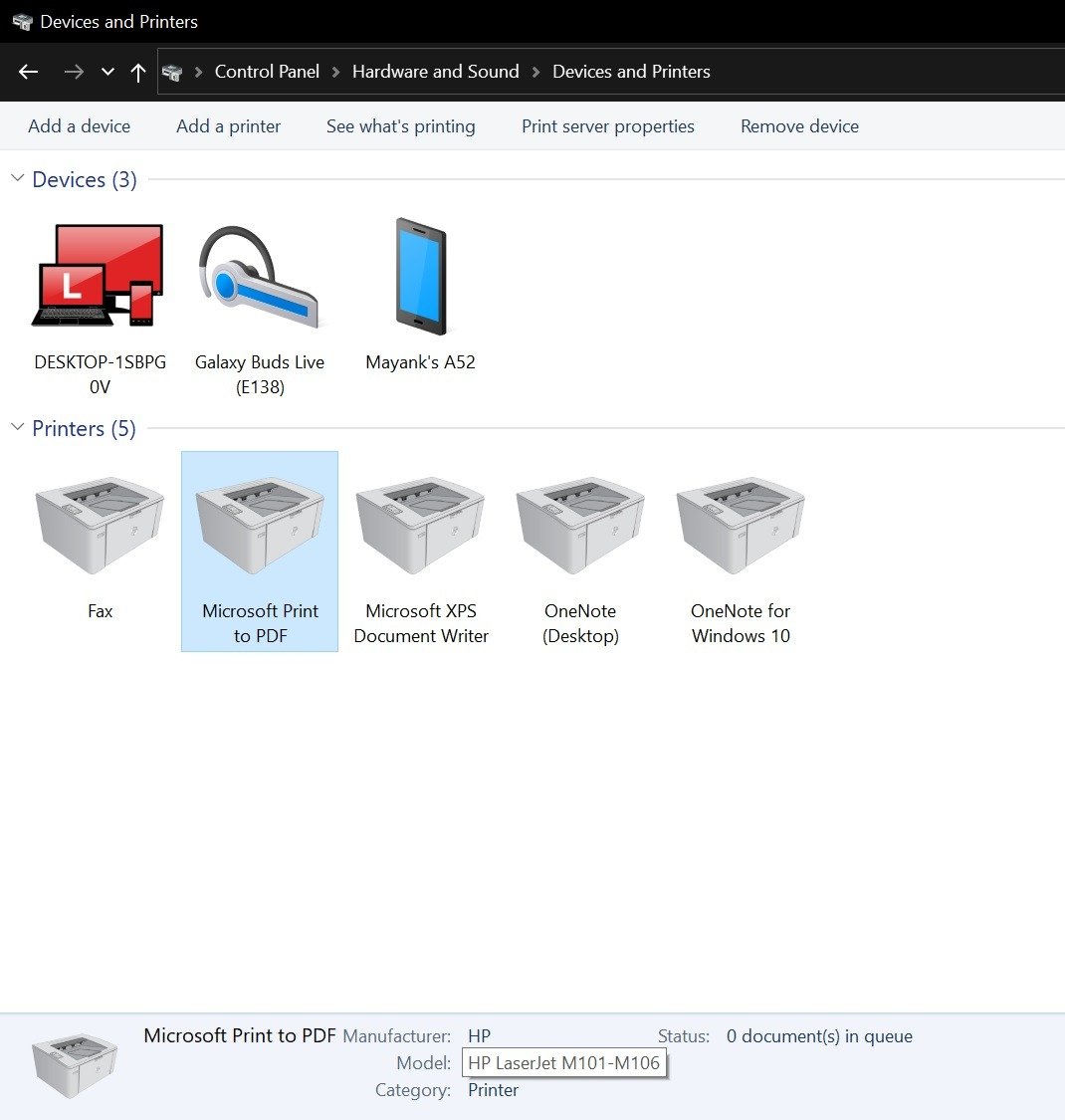
O eroare ciudată transformă toate imprimantele din Windows în imprimante HP LaserJet M101-M106
Problema a apărut după ce utilizatorii și-au actualizat sistemele de operare cu Windows Update, iar dispozitive precum Microsoft Print to PDF și Microsoft XPS Document Writer au fost modificate în mod implicit. Dacă utilizatorii accesau imprimantele modificate, primeau un mesaj de eroare care spunea „Nu sunt disponibile activități pentru această pagină”.
Microsoft a confirmat recent problema confuză și a declarat că investighează cauza și va oferi în curând o actualizare pentru a o remedia pentru toți utilizatorii.
Cum se remediază eroarea
Între timp, compania a oferit și o soluție manuală temporară pentru a ajuta utilizatorii să continue să imprime. Dacă pe computer se confruntă această eroare, urmați pașii de mai jos pentru a o remedia.
Mai întâi, trebuie să descărcați instrumentul de corectare a erorilor „Microsoft Printer Metadata Troubleshooter Tool December 2023” pe computer, de la www.microsoft.com/en-us/download/details.aspx?id=105763 . Rețineți că trebuie să descărcați versiunea pe 32 de biți sau pe 64 de biți, în funcție de platforma pe care o utilizați.
După descărcare, salvați fișierul .exe al instrumentului în partiția D. Apoi, lansați Command Prompt (CMD) cu drepturi de administrator. În interfața CMD, tastați cd /d D: și apăsați Enter.
Apoi, tastați PrintMetadataTroubleshooterX86.exe (pentru 32 de biți) sau PrintMetadataTroubleshooterX64.exe (pentru 64 de biți), apoi apăsați Enter.
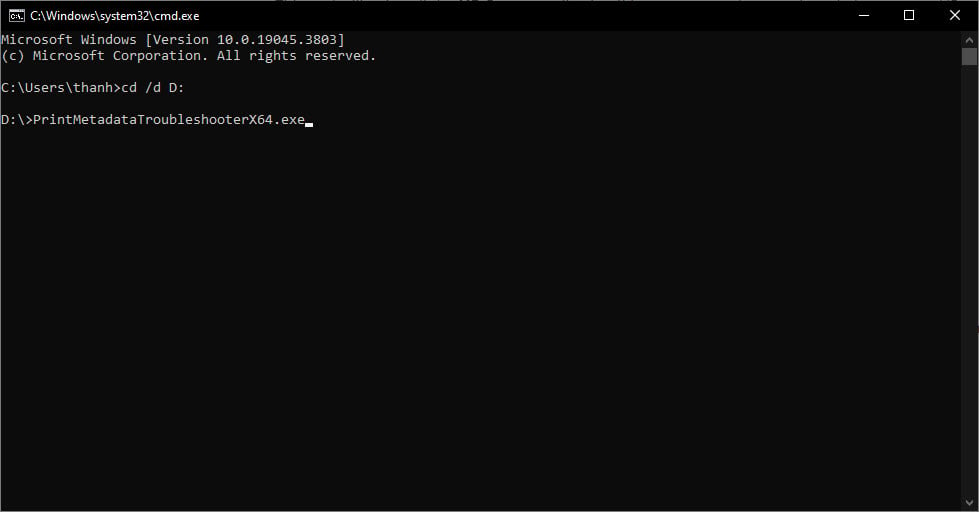
Introduceți comanda pentru a rula instrumentul de reparare a imprimantei Microsoft
Instrumentul se va lansa și va remedia problema imprimantei, după finalizare veți primi mesajul „Depanarea a fost finalizată cu succes”. În acest moment, întreaga imprimantă a fost restaurată la starea inițială.
Legătură sursă


![[Foto] Cat Ba - Paradisul verde al unei insule](/_next/image?url=https%3A%2F%2Fvphoto.vietnam.vn%2Fthumb%2F1200x675%2Fvietnam%2Fresource%2FIMAGE%2F2025%2F12%2F04%2F1764821844074_ndo_br_1-dcbthienduongxanh638-jpg.webp&w=3840&q=75)












































![[VIMC 40 de zile cu viteza fulgerului] Portul Hai Phong este hotărât să reușească, atingând obiectivul de 2 milioane TEU până în 2025](https://vphoto.vietnam.vn/thumb/402x226/vietnam/resource/IMAGE/2025/12/04/1764816441820_chp_4-12-25.jpeg)































![[Serie foto] Panoramă a Aeroportului Long Thanh înainte de ziua inaugurării](https://vphoto.vietnam.vn/thumb/402x226/vietnam/resource/IMAGE/2025/12/04/1764822152985_anh_8_20251204103350_20251204110421.jpeg)













Comentariu (0)