

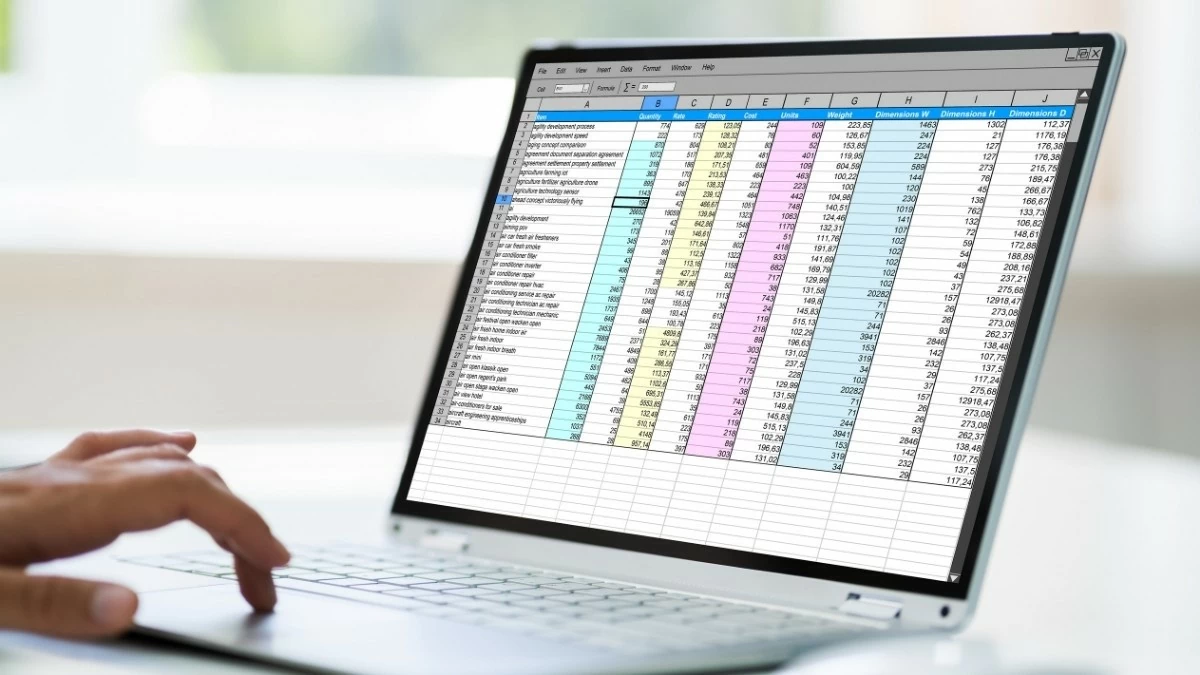
Налаштування полів в Excel допомагає зробити ваші документи акуратнішими та професійнішими. У цій статті ви дізнаєтесь, як налаштувати поля перед друком, щоб отримати чіткий та красивий роздруківку!
 |
Посібник з ефективного налаштування полів в Excel
Якщо ви знайомі з програмним забезпеченням Microsoft, вирівнювання тексту в Excel буде простим. Просто виконайте ці кроки, і ви легко створите акуратну та зручну для читання електронну таблицю. Спробуйте зараз, щоб отримати більш професійний документ!
Короткий посібник
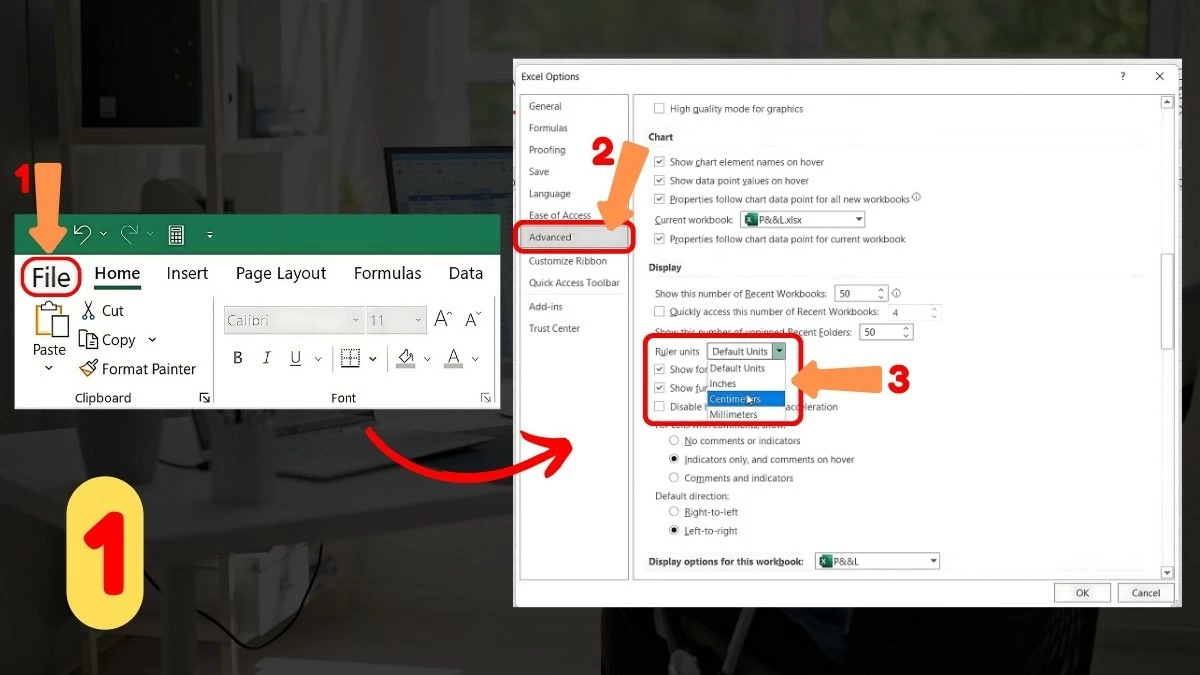
Налаштування полів в Excel просте, не хвилюйтеся! Спочатку потрібно змінити одиницю вимірювання за замовчуванням на сантиметри. Відкрийте документ Excel, виберіть «Файл», а потім натисніть «Параметри». У вікні «Параметри Excel» перейдіть на вкладку «Додатково», змініть одиниці вимірювання лінійки на сантиметри та натисніть «ОК».
 |
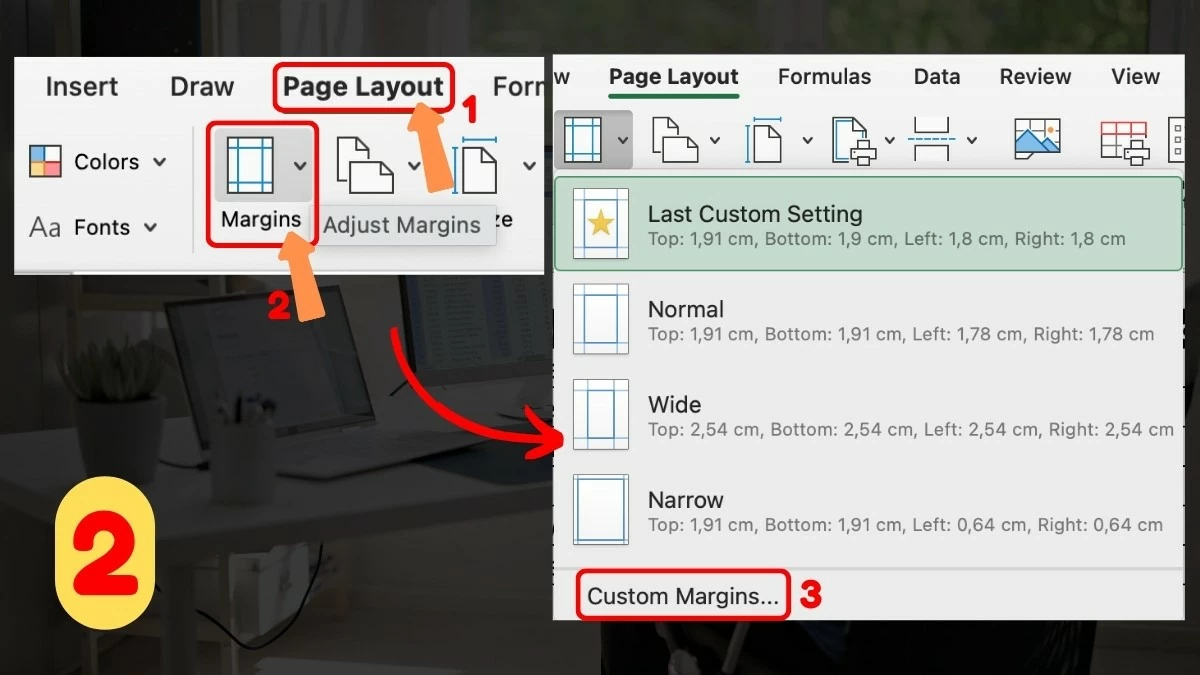
Далі поверніться до електронної таблиці, виберіть вкладку «Макет сторінки», виберіть «Поля» та натисніть «Налаштування полів». Тут ви можете налаштувати потрібний розмір полів і натиснути «ОК». Це кроки для швидкого налаштування полів в Excel.
Детальні інструкції
Крок 1. Змінення одиниць вимірювання полів: Відкрийте файл електронної таблиці, перейдіть до меню «Файл», виберіть «Параметри». На вкладці «Додатково» змініть одиниці вимірювання лінійки з одиниць за замовчуванням на сантиметри та натисніть кнопку «ОК», щоб зберегти.
 |
Крок 2. Налаштування полів: Поверніться до електронної таблиці, перейдіть на вкладку «Макет сторінки», виберіть «Поля», а потім натисніть «Налаштування полів», щоб налаштувати поля за потреби. Це важливий крок у налаштуванні полів в Excel.
 |
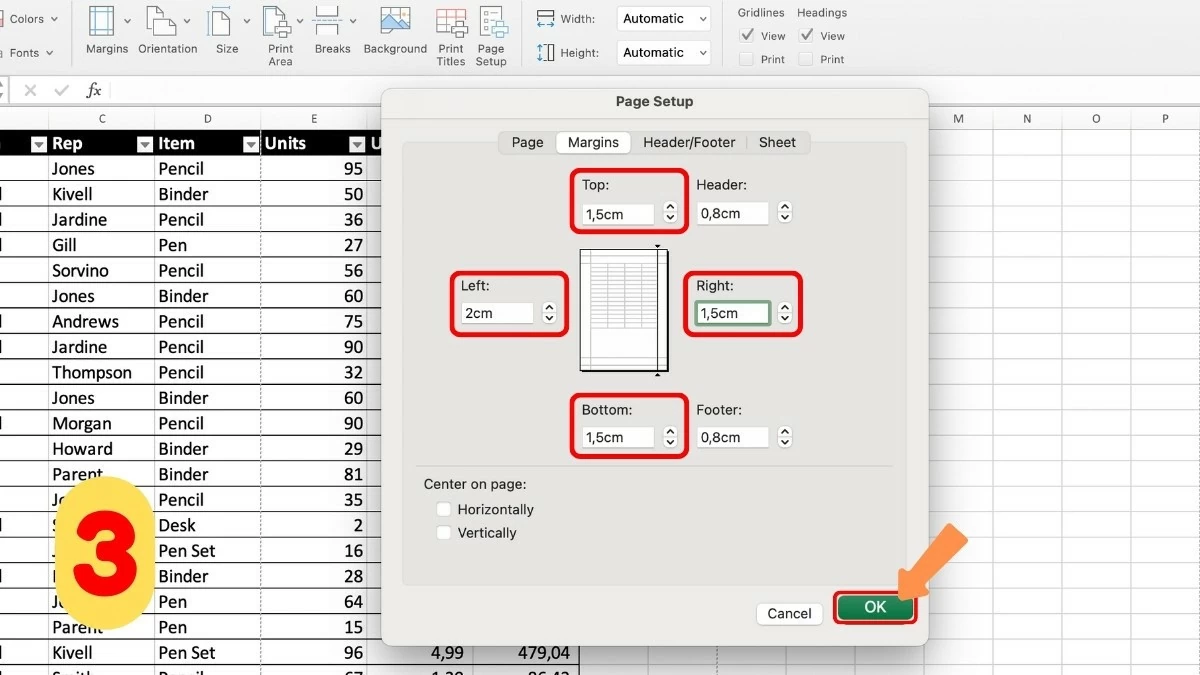
Крок 3. Налаштування розміру полів: У вікні «Поля» введіть параметри розміру полів у відповідні комірки. Потім натисніть кнопку «ОК», щоб зберегти зміни. Це завершує процес ефективного налаштування полів в Excel.
 |
Як швидко налаштувати поля в Excel перед друком документа.
Перед друком слід перевірити, чи правильно налаштовано поля в Excel, і переглянути розриви сторінок. Це важливо, щоб вміст не обрізався та відображався чітко. Якщо ви не знаєте як, ця стаття допоможе вам налаштувати поля друку в Excel для оптимізації вашого документа!
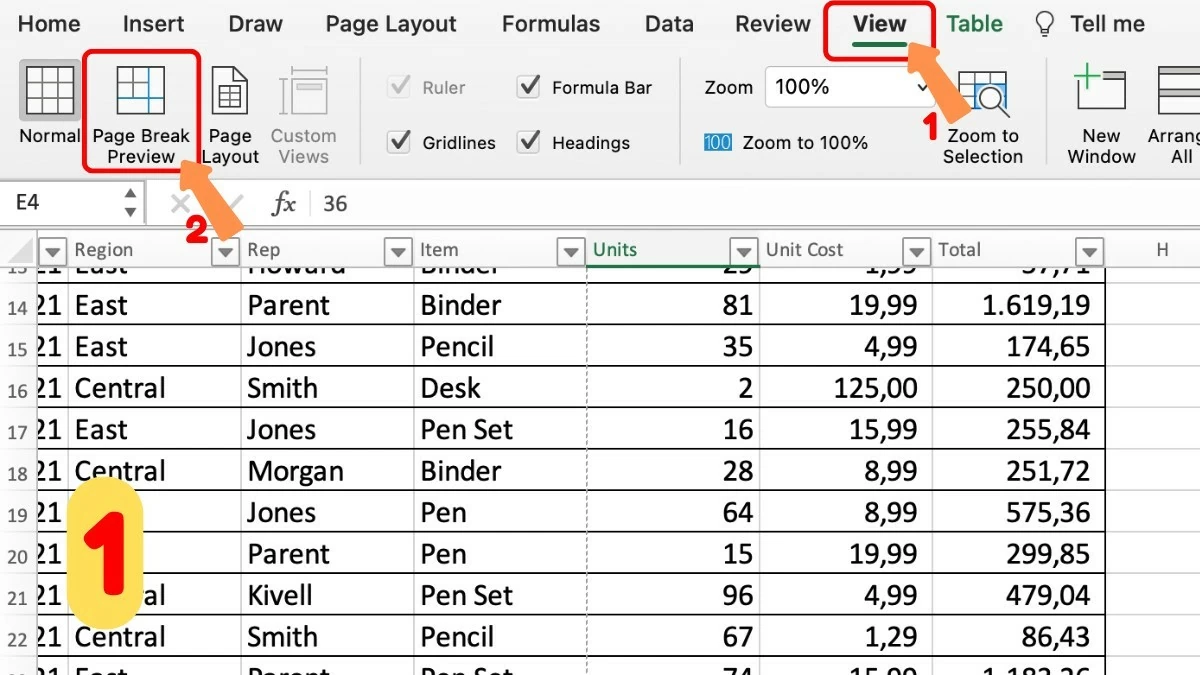
Крок 1. Виберіть режим попереднього перегляду розриву сторінки: Спочатку перейдіть на вкладку «Вигляд» і виберіть «Попередній перегляд розриву сторінки». Цей режим надасть вам огляд того, як сторінки відображатимуться в документі.
 |
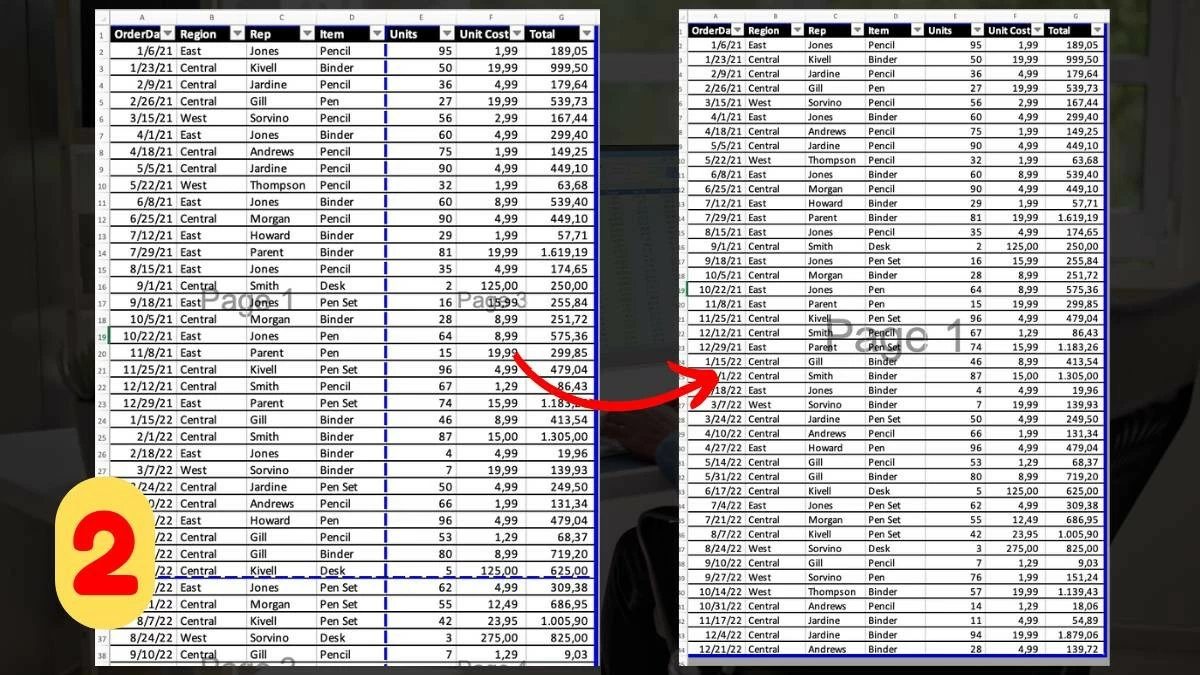
Крок 2. Налаштуйте розриви сторінок за потреби: у режимі попереднього перегляду розривів сторінок можна змінити положення розривів сторінок, щоб забезпечити правильне розташування вмісту на друкованих сторінках. Це важливий крок для завершення вирівнювання друку в Excel.
 |
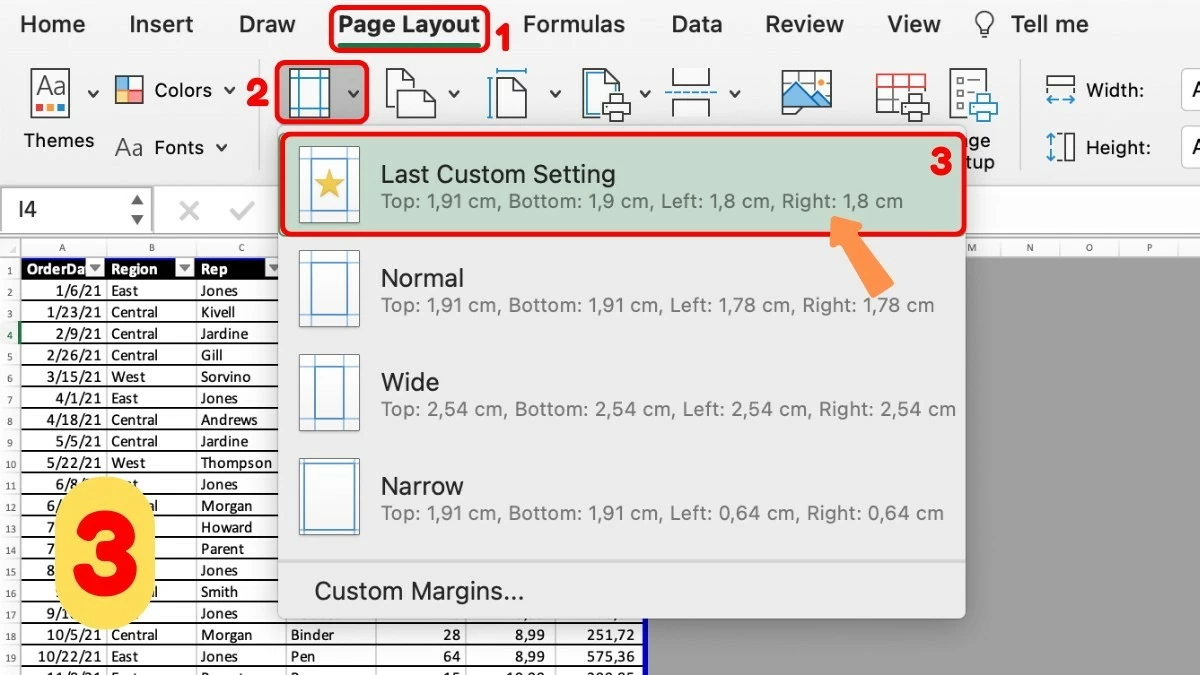
Крок 3. Перевірте поля: Щоб переконатися, що поля встановлено правильно, особливо для документів із примітками або заголовками, перейдіть на вкладку «Макет сторінки», виберіть «Поля» та ще раз перевірте параметри полів.
 |
Крок 4. Попередній перегляд перед друком: Перед друком натисніть «Файл» і виберіть «Друк». Використовуйте функцію попереднього перегляду, щоб перевірити роздруківку, що допоможе виявити помилки та уникнути марнування паперу й чорнил.
 |
Сподіваємося, ця стаття допомогла вам зрозуміти, як ефективно налаштувати поля в Excel у вашій роботі. Налаштування полів перед друком не тільки забезпечує акуратний вигляд документа, але й забезпечує професійний та чіткий друк. Виконайте ці прості кроки, щоб швидко та ефективно оптимізувати свої електронні таблиці!
Джерело

![[Фото] Прем'єр-міністр Фам Мінь Чінь приймає міністра освіти та спорту Лаосу Тонгсаліта Мангнормека](/_next/image?url=https%3A%2F%2Fvphoto.vietnam.vn%2Fthumb%2F1200x675%2Fvietnam%2Fresource%2FIMAGE%2F2025%2F12%2F16%2F1765876834721_dsc-7519-jpg.webp&w=3840&q=75)
![[Жива трансляція] Церемонія нагородження громадських дій 2025 року](/_next/image?url=https%3A%2F%2Fvphoto.vietnam.vn%2Fthumb%2F1200x675%2Fvietnam%2Fresource%2FIMAGE%2F2025%2F12%2F16%2F1765899631650_ndo_tr_z7334013144784-9f9fe10a6d63584c85aff40f2957c250-jpg.webp&w=3840&q=75)

![[Фото] Прем'єр-міністр Фам Мінь Чінь приймає губернатора провінції Точіґі (Японія)](/_next/image?url=https%3A%2F%2Fvphoto.vietnam.vn%2Fthumb%2F1200x675%2Fvietnam%2Fresource%2FIMAGE%2F2025%2F12%2F16%2F1765892133176_dsc-8082-6425-jpg.webp&w=3840&q=75)
![[Зображення] Злиті зображення напередодні урочистої церемонії нагородження Community Action Awards 2025 року.](/_next/image?url=https%3A%2F%2Fvphoto.vietnam.vn%2Fthumb%2F1200x675%2Fvietnam%2Fresource%2FIMAGE%2F2025%2F12%2F16%2F1765882828720_ndo_br_thiet-ke-chua-co-ten-45-png.webp&w=3840&q=75)


































































![[Фото] Прем’єр-міністр Фам Мінь Чінь відвідав В’єтнамський економічний форум 2025](https://vphoto.vietnam.vn/thumb/402x226/vietnam/resource/IMAGE/2025/12/16/1765893035503_ndo_br_dsc-8043-jpg.webp)




































Коментар (0)