

Якщо ви хочете безпечно та швидко завантажити відео на свій iPhone, щоб збагатити свою бібліотеку та переглядати їх знову будь-коли, ознайомтеся з методами, описаними у статті нижче!
 |
Інструкції щодо завантаження відео безпосередньо на iPhone.
YouTube наразі є найпопулярнішою безкоштовною платформою для потокового відео. На iPhone ви можете легко завантажувати відео безпосередньо з YouTube на свій телефон. Нижче наведено детальні інструкції щодо простих кроків, як це зробити:
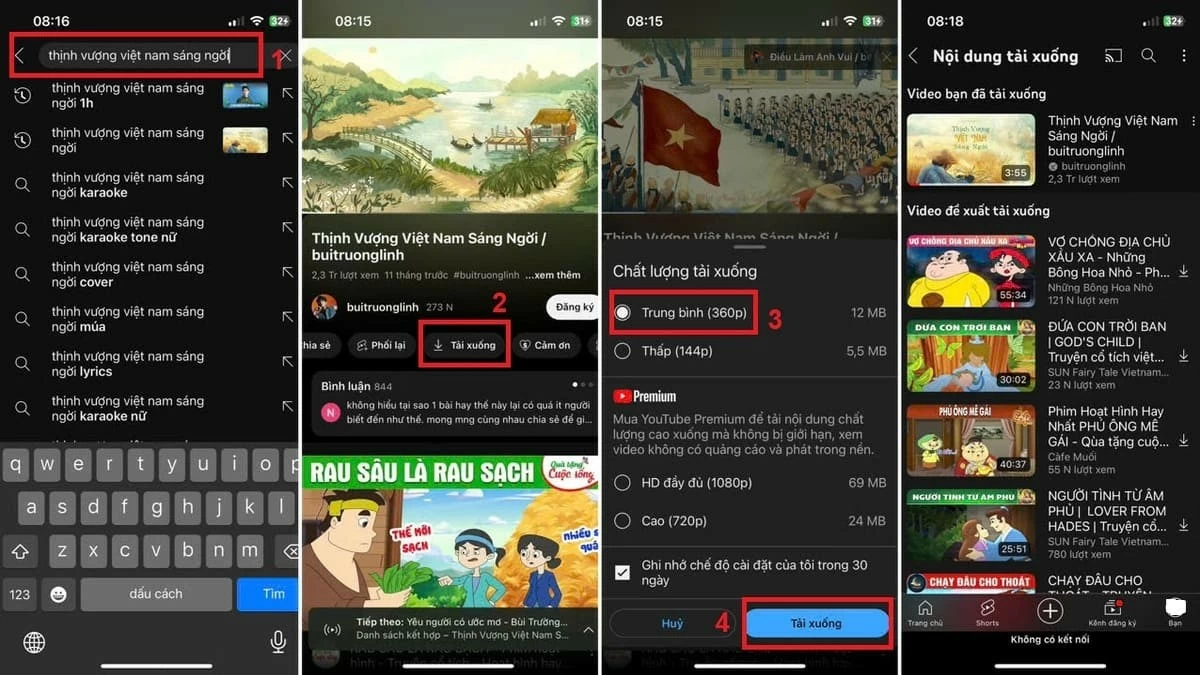
Крок 1: Відкрийте YouTube на своєму телефоні. Якщо ви ще не встановили додаток, перейдіть до App Store, щоб завантажити його.
Крок 2: Введіть ключові слова для пошуку та виберіть відео, яке ви хочете завантажити.
Крок 3: Натисніть кнопку «завантажити», виберіть потрібну якість відео та знову натисніть «завантажити». Примітка: Щоб завантажити відео YouTube високої якості (720p, HD 1080p тощо), вам потрібно оформити преміум-план.
Крок 4: Щойно ви отримаєте сповіщення про успішне завантаження відео на ваш iPhone, перейдіть до розділу «Завантаження» у своєму профілі YouTube. Тут ви можете переглянути завантажені відео без підключення до Інтернету.
 |
Примітка: Цей метод завантаження відео безпосередньо на iPhone застосовується лише до відео, завантаження яких «дозволено». Для відео, завантаження яких заблоковано, потрібно використовувати відповідний додаток. Докладніше див. у розділі 3 цієї статті.
Як швидко завантажити відео з Safari на iPhone.
Як завантажити відео з Safari на iPhone без використання веб-сайту чи програми? Починаючи з iPhone 13, ви можете легко завантажувати відео безпосередньо з Safari на свій телефон. Ось простий спосіб зробити це:
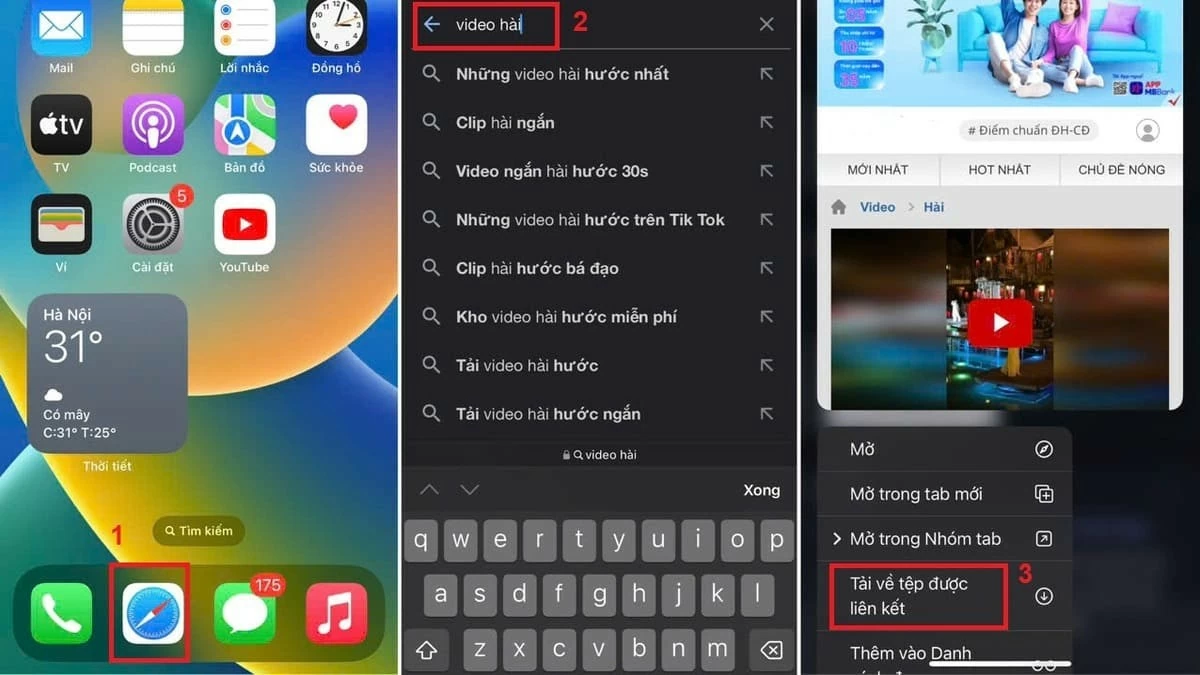
Крок 1: Користувач відкриває програму Safari на своєму iPhone.
Крок 2: Введіть ключові слова для пошуку або вставте посилання на відео, яке ви хочете завантажити.
Крок 3: Натисніть і утримуйте посилання на відео, яке ви хочете завантажити. Потім виберіть «Завантажити пов’язаний файл», щоб завершити процес завантаження відео на ваш iPhone.
 |
Примітка: Спосіб завантаження відео може змінюватися залежно від оновлень Apple для моделей iPhone та версій iOS. Якщо ви не можете завантажити відео безпосередньо через Safari, спробуйте наведені нижче методи за допомогою інших програм.
Інструкції щодо завантаження відео на iPhone за допомогою програми.
Використання спеціальних програм допоможе вам легко та швидко завантажувати високоякісні відео на ваш iPhone. Нижче наведено кілька безпечних та простих програм для завантаження відео для користувачів iPhone. Ознайомтеся з ними!
Інструкції щодо завантаження відео Safari на iPhone за допомогою Documents by Readdle
Це популярний додаток серед користувачів iPhone. Documents by Readdle не лише підтримує завантаження відео із Safari, але й допомагає ефективно керувати файлами та впорядковувати їх. Нижче наведено посібник із завантаження відео на iPhone за допомогою цього додатка:
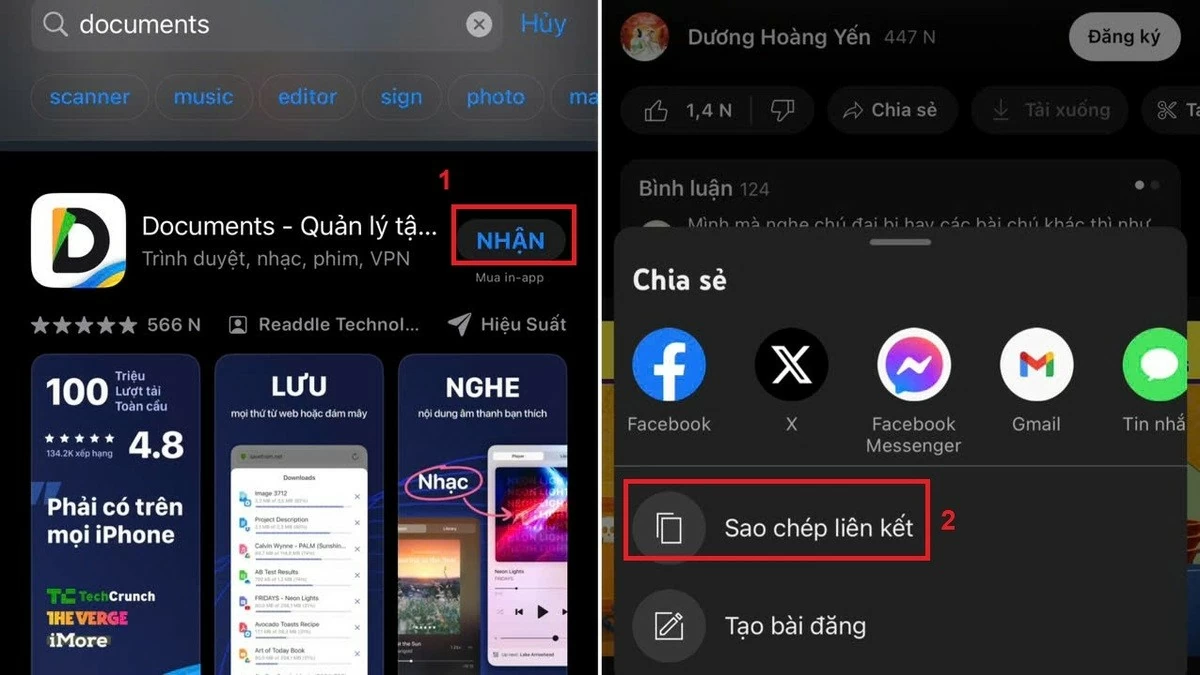
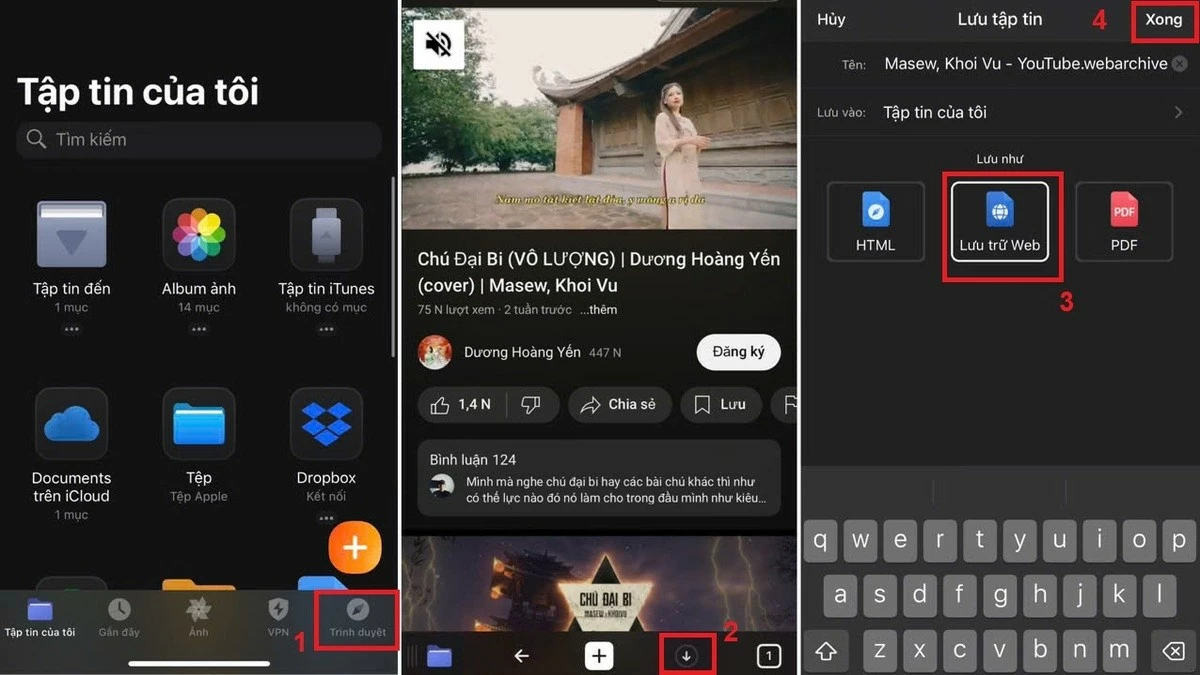
Крок 1: Спочатку відкрийте App Store, знайдіть «Documents by Readdle» та завантажте програму на свій телефон.
Крок 2: Скопіюйте посилання на відео, яке ви хочете завантажити, на свій телефон. Це відео може бути з Facebook, YouTube, веб-сайту або будь-якого іншого джерела.
 |
Крок 3: Скопіюйте посилання на відео, яке ви хочете завантажити, на свій телефон, незалежно від того, чи воно з Facebook, YouTube, веб-сайту чи будь-якого іншого джерела.
Крок 4: Натисніть значок стрілки завантаження, потім виберіть «Зберегти…», щоб зберегти відео як посилання або веб-архів. Нарешті, натисніть «Готово», щоб завершити завантаження відео на ваш iPhone.
 |
Інструкції щодо завантаження відео з Safari на iPhone за допомогою Video Saver Pro
Ця програма дозволяє швидко завантажувати відео без втрати оригінальної якості та є абсолютно безкоштовною. Ви можете використовувати Video Saver Pro для завантаження відео на свій iPhone, виконавши такі дії:
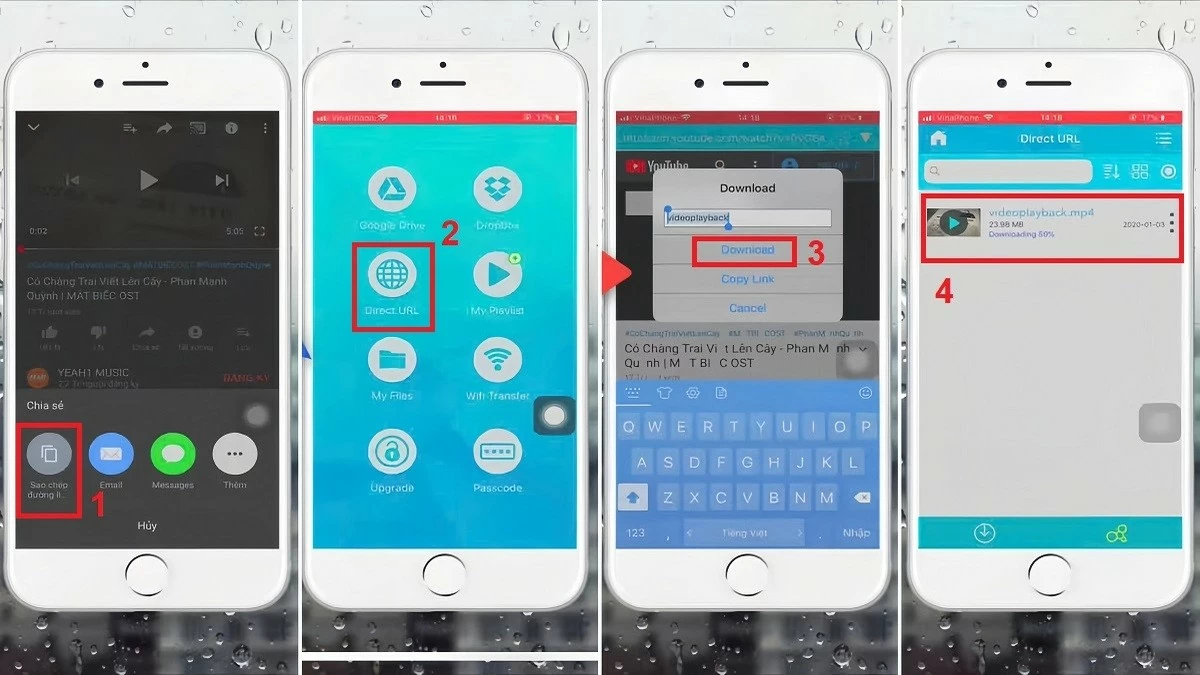
Крок 1: Користувачі шукають та завантажують програму Video Saver Pro з App Store.
Крок 2: Скопіюйте посилання на відео, яке ви хочете завантажити, на свій телефон.
Крок 3: Відкрийте Video Saver Pro, виберіть значок браузера, а потім вставте посилання у поле пошуку. Після цього натисніть «Завантажити», щоб завантажити відео на телефон.
 |
Інструкції щодо завантаження відео з веб-сайту DownVid на ваш iPhone.
Використання DownVid – це безпечний та простий спосіб завантажити відео на ваш iPhone абсолютно безкоштовно. Ось кроки для завантаження відео з DownVid:
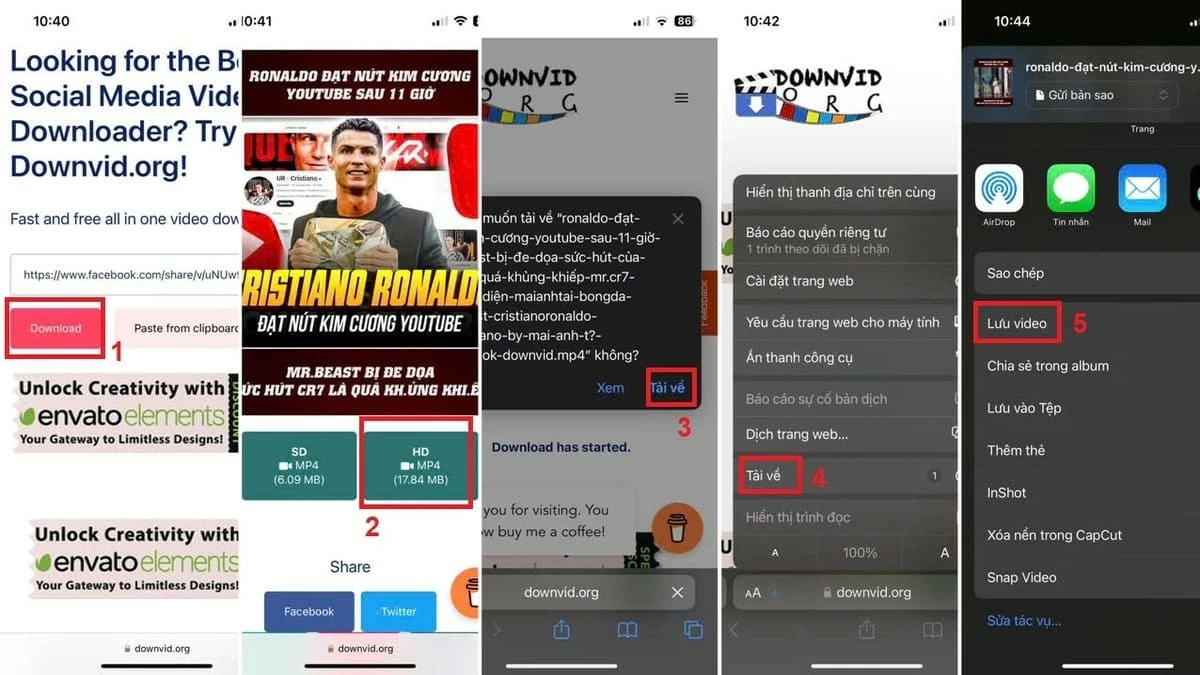
Крок 1: Користувачі копіюють посилання на відео, яке вони хочуть завантажити, з різних платформ.
Крок 2: Перейдіть на сайт downvid.org, вставте скопійоване посилання у порожнє поле та натисніть «Завантажити».
Крок 3: Виберіть якість завантаження відео (SD або HD, залежно від того, яка з них вища). Потім натисніть «Завантажити», щоб розпочати процес завантаження.
Крок 4: Натисніть стрілку в рядку пошуку та виберіть «Завантажити». Потім натисніть на відео та виберіть «Зберегти відео», щоб завершити процес завантаження на ваш iPhone.
 |
Інструкції щодо використання програми Jungle для завантаження відео на iPhone.
Jungle — це безкоштовний та безпечний додаток для завантаження відео на iPhone. Завдяки зручному інтерфейсу та добре організованим розділам, Jungle простий у використанні. Однак, оскільки це безкоштовний додаток, вам доведеться дивитися рекламу, щоб завантажити відео. Ось простий посібник із завантаження відео через Jungle:
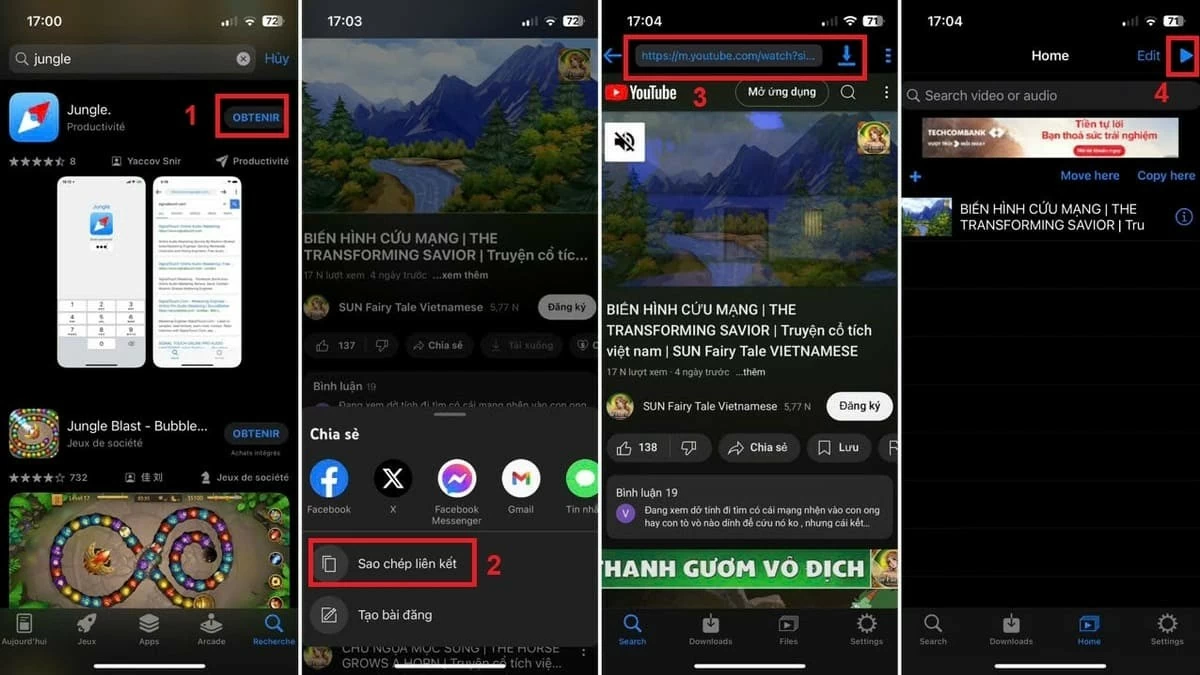
Крок 1: Спочатку знайдіть та завантажте програму Jungle з App Store.
Крок 2: Далі відкрийте YouTube, Facebook або іншу платформу та скопіюйте посилання на відео, яке ви хочете завантажити.
Крок 3: Відкрийте Jungle, вставте посилання на відео в поле пошуку, а потім натисніть стрілку, щоб розпочати завантаження відео на телефон. Після завершення завантаження відео з’явиться в папці «Файли». Щоб переглянути відео, просто натисніть значок трикутника у верхньому правому куті.
 |
Отже, ви ознайомилися з методами завантаження відео на ваш iPhone, як безпосередньо, так і через допоміжні програми. Сподіваємося, що ви успішно та легко завантажите відео на свій пристрій. Також зверніть увагу на деякі важливі моменти, щоб процес завантаження відео був плавним, швидким і не впливав на ваш телефон.
Джерело: https://baoquocte.vn/cach-tai-video-บน-iphone-cuc-nhanh-va-don-gian-ma-ai-cung-nen-biet-284502.html

































































































Коментар (0)