

গুগল মিটে আপনার প্রোফাইল ছবি পরিবর্তন করলে আপনি একটি অনন্য ধারণা তৈরি করতে পারবেন। এই নিবন্ধটি আপনাকে গুগল মিট এবং গুগল ক্রোমে আপনার প্রোফাইল ছবি কীভাবে পরিবর্তন করবেন সে সম্পর্কে নির্দেশনা দেবে!
 |
কম্পিউটার ব্যবহার করে Google Meet-এ আপনার প্রোফাইল ছবি কীভাবে পরিবর্তন করবেন তার নির্দেশাবলী।
আপনার কম্পিউটারে মাত্র কয়েকটি সহজ ধাপ অনুসরণ করে, আপনি Google Meet-এ আপনার প্রোফাইল ছবি দ্রুত পরিবর্তন করতে পারবেন, আপনার ব্যক্তিগত ছবি রিফ্রেশ করতে পারবেন এবং অনলাইন মিটিংয়ে ভালো ধারণা তৈরি করতে পারবেন।
গুগলে আপনার প্রোফাইল ছবি কীভাবে পরিবর্তন করবেন তার নির্দেশাবলী।
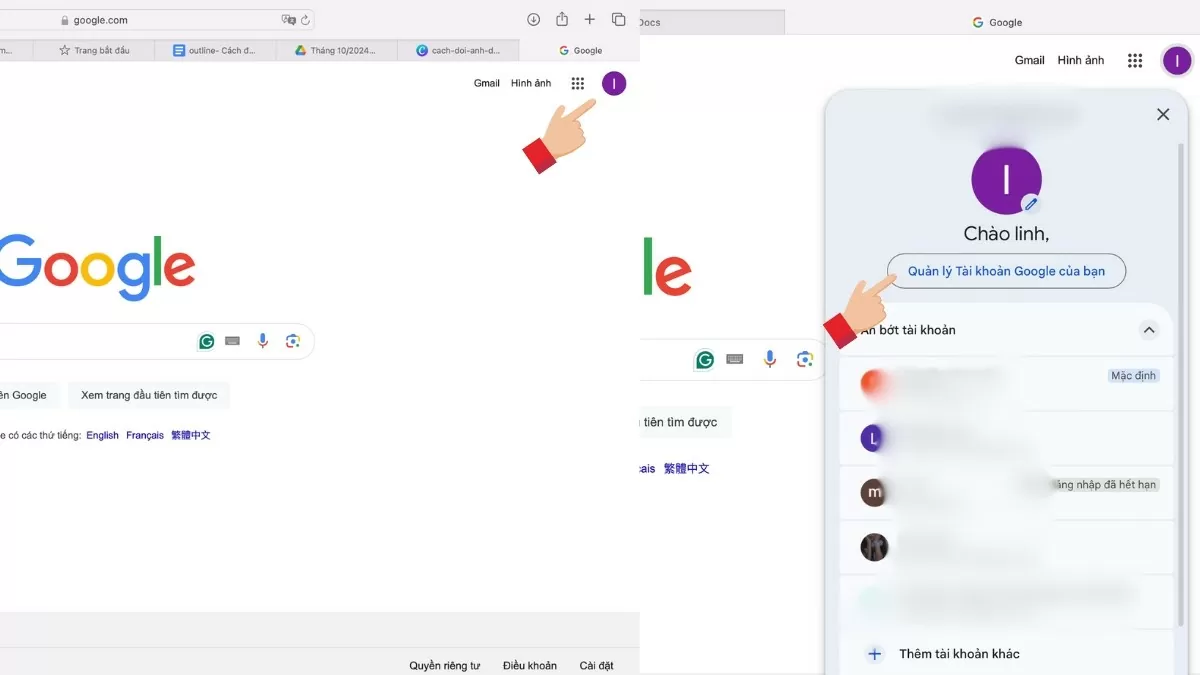
গুগল মিটে আপনার প্রোফাইল ছবি আপডেট করতে, প্রথমে আপনাকে আপনার গুগল অ্যাকাউন্টের প্রোফাইল ছবি পরিবর্তন করতে হবে। যখন আপনার গুগল অ্যাকাউন্টের প্রোফাইল ছবি পরিবর্তন হবে, তখন এটি স্বয়ংক্রিয়ভাবে গুগল মিটে আপডেট হবে।
ধাপ ১ : গুগলে যান, বাম দিকের মেনু থেকে "ব্যক্তিগত তথ্য" নির্বাচন করুন, তারপর আপনার প্রোফাইল ছবিতে ক্যামেরা আইকনে ক্লিক করুন।
 |
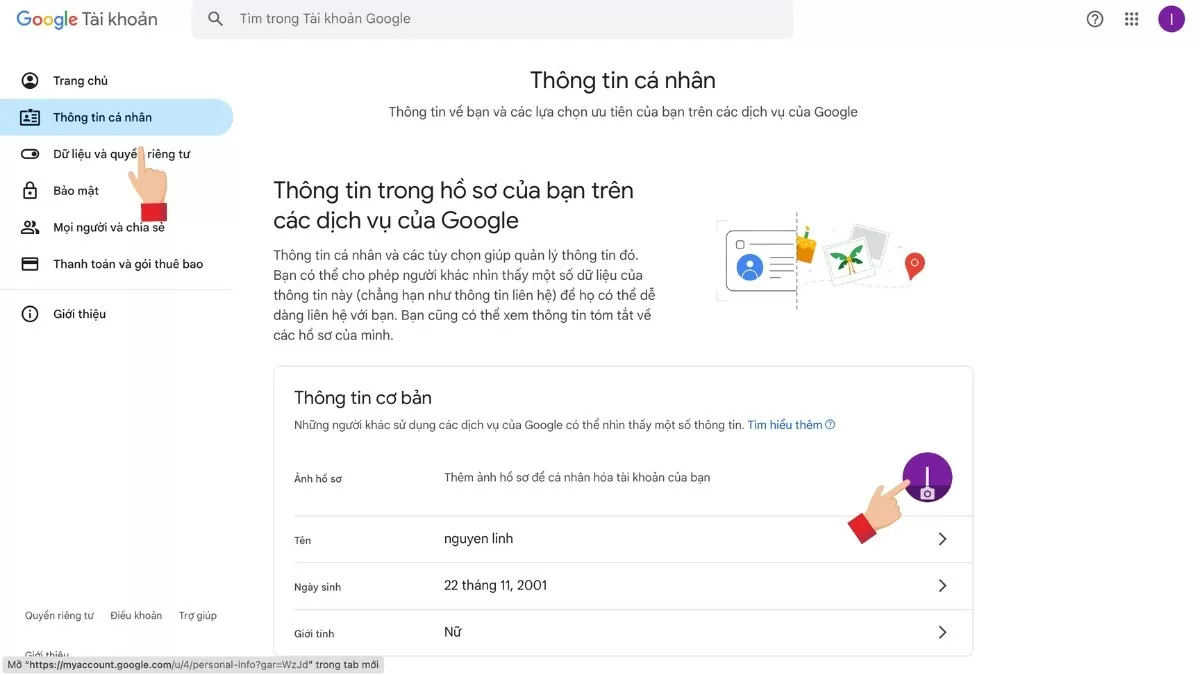
ধাপ ২ : "ব্যক্তিগত তথ্য" নির্বাচন করুন, "প্রোফাইল ছবি" বিভাগটি খুঁজুন এবং আপনার প্রোফাইল ছবিতে ক্লিক করে এটি পরিবর্তন করুন।
 |
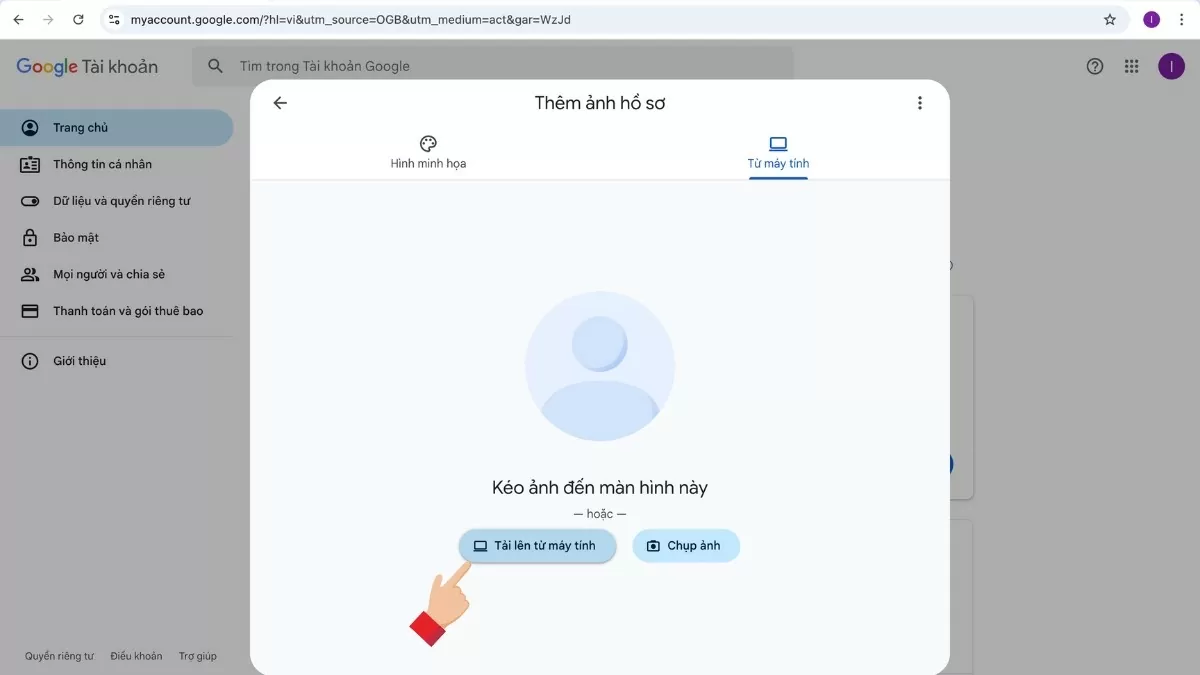
ধাপ ৩ : “প্রোফাইল ছবি যোগ করুন” এ ক্লিক করুন এবং আপনার কম্পিউটার থেকে একটি ছবি আপলোড করার বিকল্পটি বেছে নিন।
 |
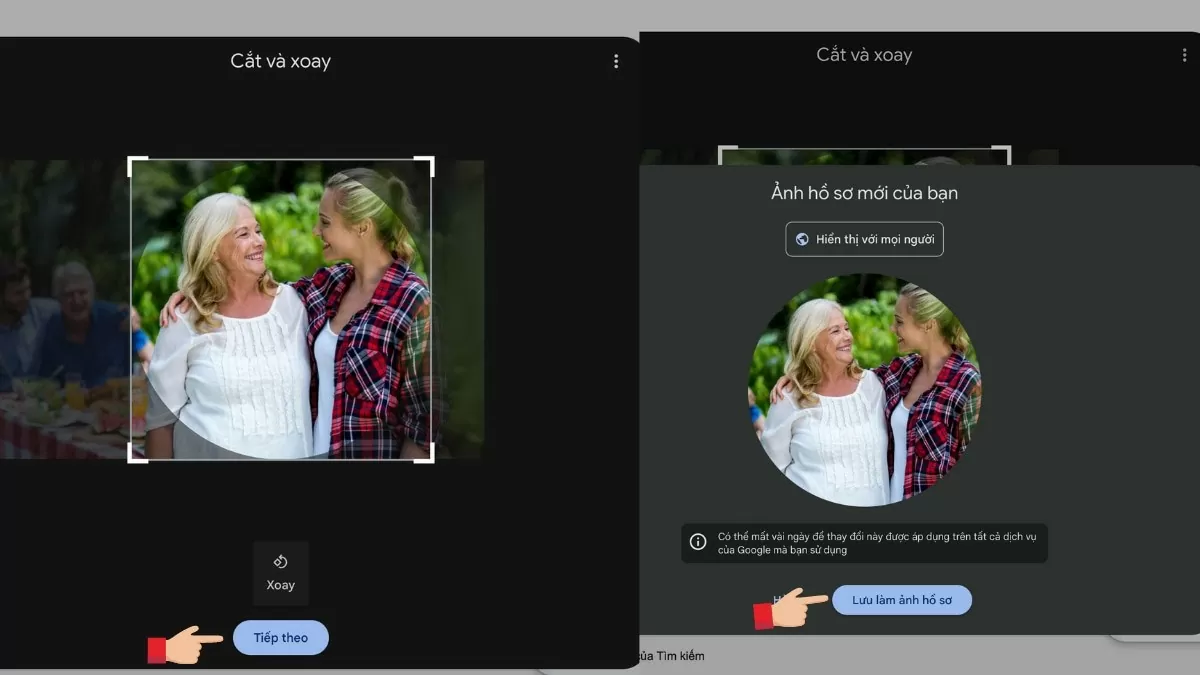
ধাপ ৪ : নতুন ছবিটি আপলোড করুন, পছন্দসই আকার সামঞ্জস্য করুন, এবং তারপর প্রক্রিয়াটি সম্পূর্ণ করতে "সংরক্ষণ করুন" এ ক্লিক করুন।
 |
গুগল ক্রোমে আপনার প্রোফাইল ছবি কীভাবে পরিবর্তন করবেন তার নির্দেশাবলী।
গুগল ক্রোম ব্যবহার করে গুগল মিটে যোগদানের সময় আপনি আপনার প্রোফাইল ছবি পরিবর্তন করতে পারবেন, ঠিক যেমন আপনি আপনার গুগল অ্যাকাউন্টে এটি পরিবর্তন করতে পারেন।
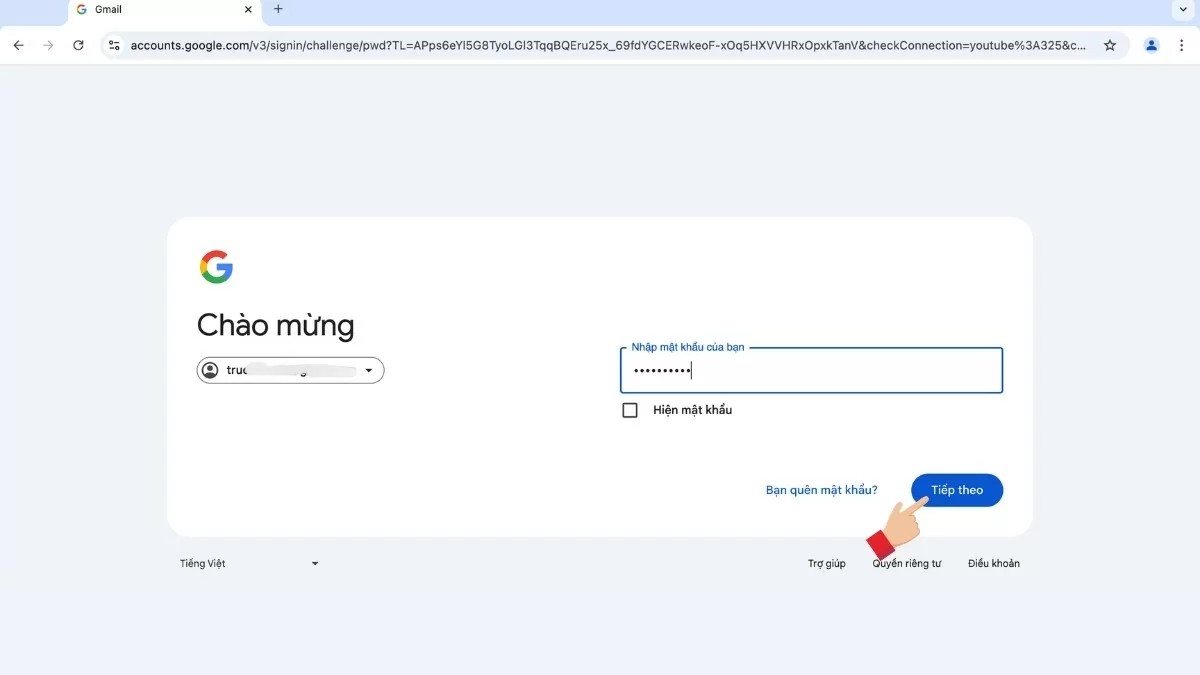
ধাপ ১ : গুগল ক্রোম ব্রাউজারে আপনার গুগল অ্যাকাউন্টে লগ ইন করুন—যে অ্যাকাউন্টটি আপনি গুগল মিটে মিটিংয়ে যোগদানের জন্য ব্যবহার করেন।
 |
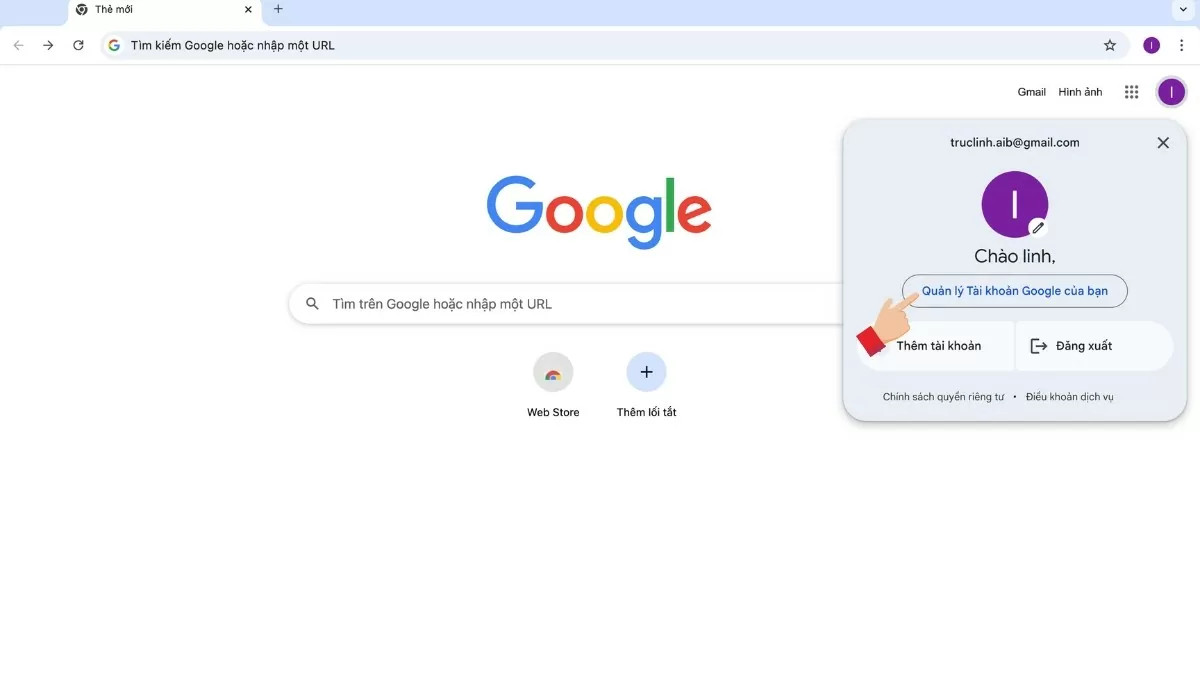
ধাপ ২ : উপরের ডান কোণে আপনার প্রোফাইল ছবি বা অ্যাকাউন্টের আদ্যক্ষরগুলিতে ক্লিক করুন, তারপর "গুগল অ্যাকাউন্ট পরিচালনা করুন" নির্বাচন করুন।
 |
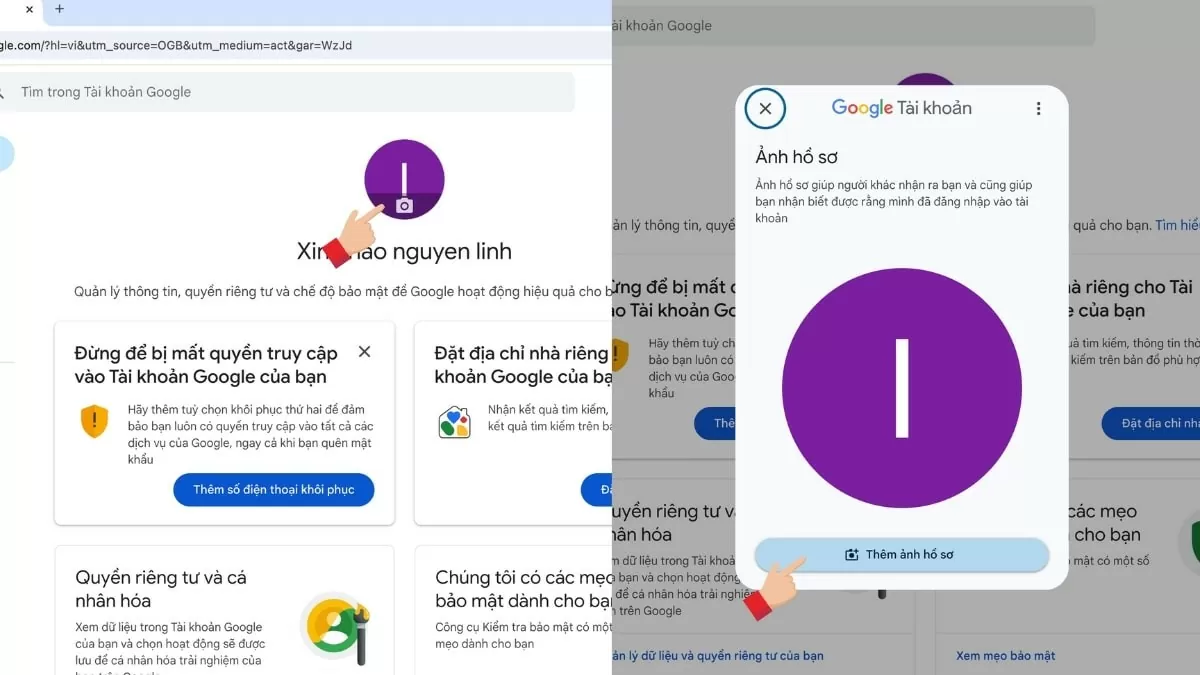
ধাপ ৩ : "প্রোফাইল ছবি" বিভাগে, "প্রোফাইলে ছবি যোগ করুন" এ ক্লিক করুন, আপনার কম্পিউটার থেকে একটি নতুন ছবি আপলোড করুন এবং পূর্বে প্রদত্ত সম্পাদনা নির্দেশাবলী অনুসরণ করুন।
 |
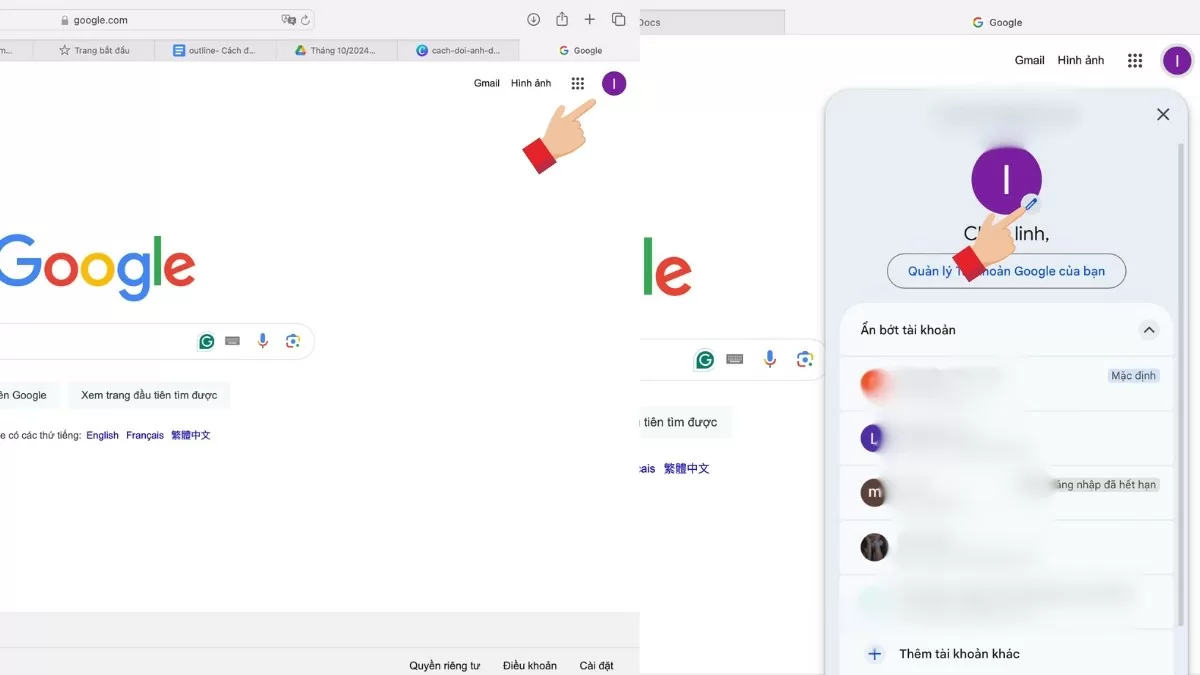
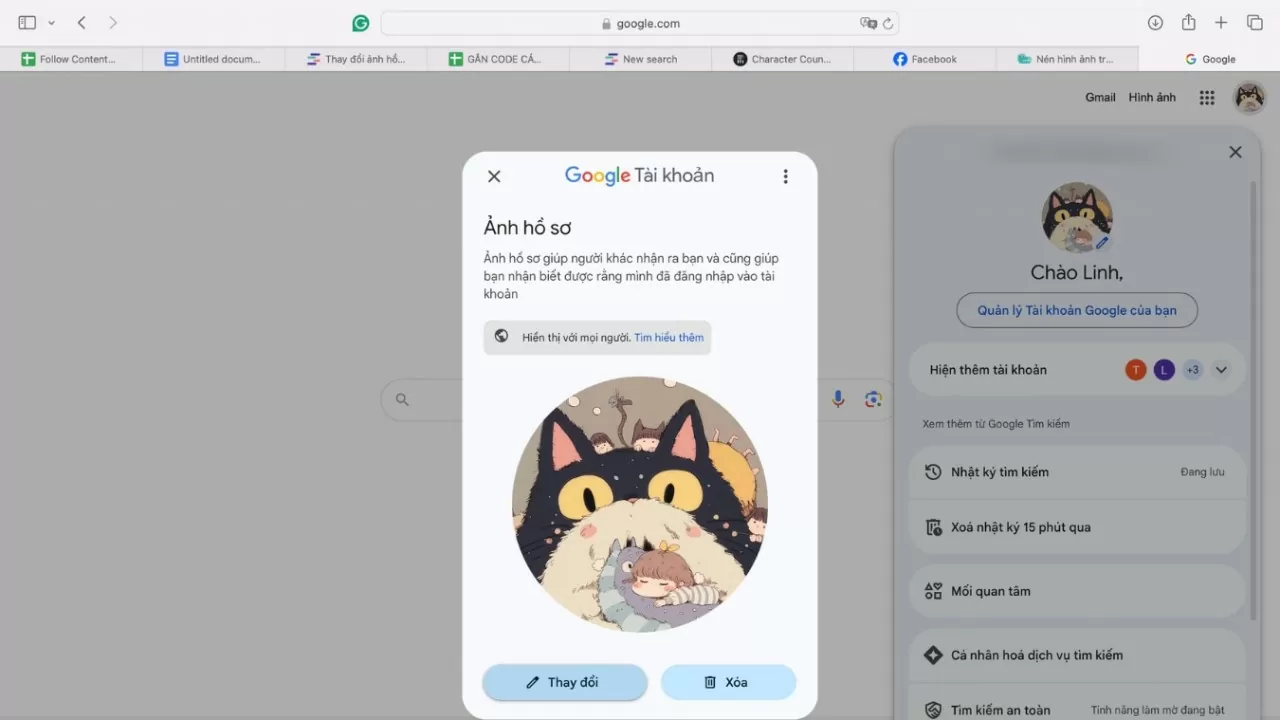
আপনার গুগল অ্যাকাউন্ট লিঙ্কের মাধ্যমে আপনার প্রোফাইল ছবি কীভাবে পরিবর্তন করবেন তার নির্দেশাবলী ।
আপনার প্রোফাইল ছবি দ্রুত পরিবর্তন করতে, আপনি এই পদক্ষেপগুলি অনুসরণ করতে পারেন: গুগলে যান, আপনার প্রোফাইল ছবিতে ক্লিক করুন এবং পেন্সিল আইকনটি নির্বাচন করুন। এরপর, "প্রোফাইল ছবি যোগ করুন" নির্বাচন করুন এবং উপরের নির্দেশাবলী অনুসরণ করুন।
 |
 |
এখন যেহেতু আপনি জানেন কিভাবে Google Meet-এ আপনার প্রোফাইল ছবি পরিবর্তন করতে হয়, আসুন জেনে নেই কিভাবে আপনার ফোনের মাধ্যমে Google Meet এবং Google Chrome-এ এটি পরিবর্তন করবেন।
আপনার ফোন ব্যবহার করে Google Meet-এ আপনার প্রোফাইল ছবি কীভাবে পরিবর্তন করবেন তার নির্দেশাবলী।
আপনি কম্পিউটার ব্যবহার করুন বা মোবাইল ফোন, গুগল মিটে আপনার প্রোফাইল ছবি পরিবর্তন করা খুবই সহজ। এটি বিশেষ করে তাদের জন্য সুবিধাজনক যারা প্রায়শই ফোনে মিটিংয়ে অংশগ্রহণ করেন।
গুগল মিটে আপনার প্রোফাইল ছবি কীভাবে পরিবর্তন করবেন
গুগল মিটে আপনার প্রোফাইল ছবি আপডেট করলে আপনার ভালো ধারণা তৈরি হবে এবং আপনাকে সহজেই চেনা যাবে। গুগল মিটে আপনার প্রোফাইল ছবি পরিবর্তন করার সহজ ধাপগুলি এখানে দেওয়া হল:
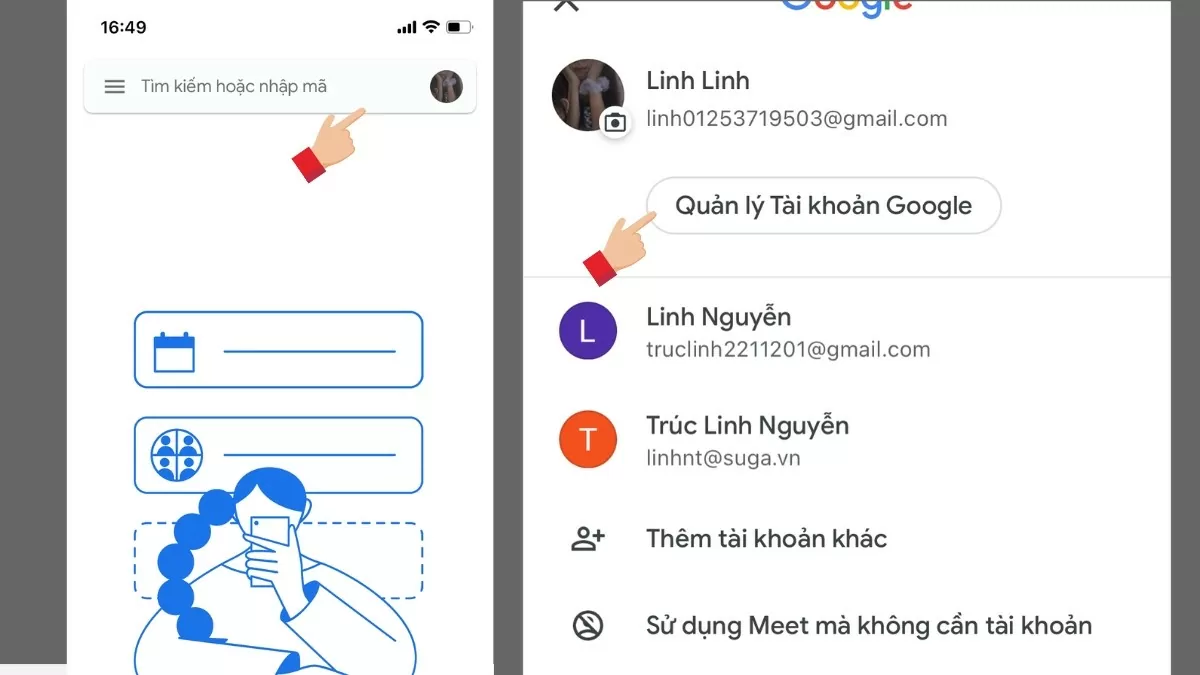
ধাপ ১: গুগল মিট খুলুন, তারপর উপরের ডানদিকের কোণায় অ্যাকাউন্ট আইকনে ট্যাপ করুন এবং "অ্যাকাউন্ট পরিচালনা করুন" নির্বাচন করুন।
 |
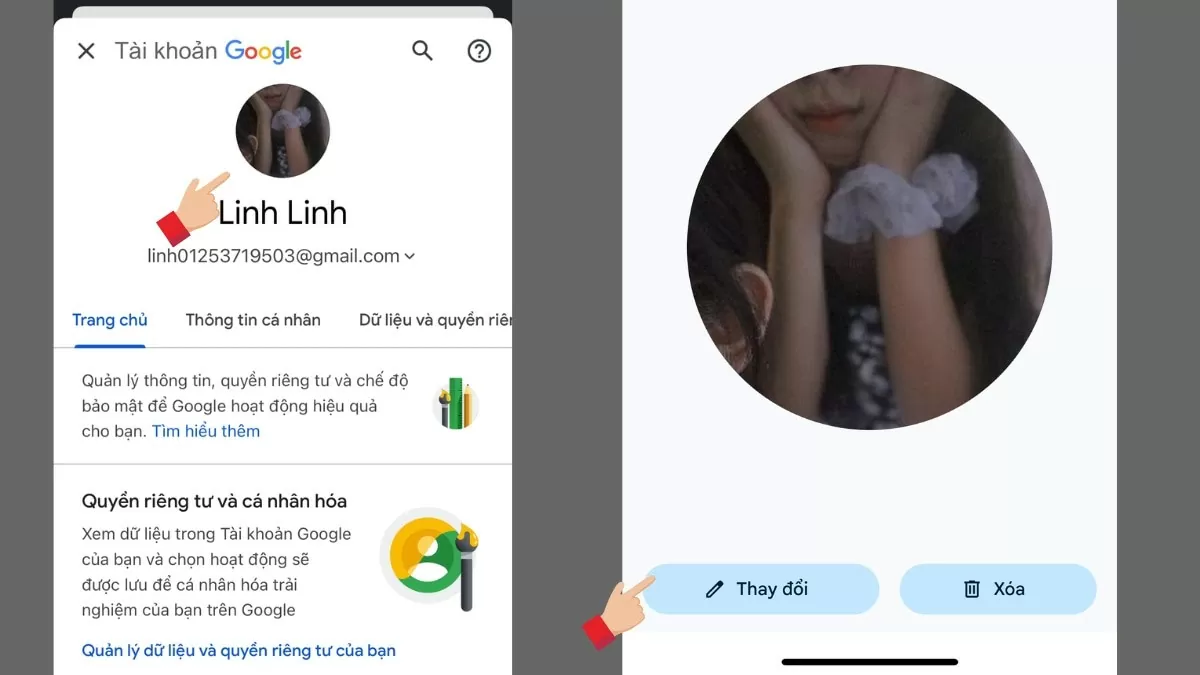
ধাপ ২: অ্যাপটি আপনাকে আপনার অ্যাকাউন্ট পরিচালনা পৃষ্ঠায় নিয়ে যাবে। এখানে, অ্যাকাউন্ট আইকনে আলতো চাপুন এবং "প্রোফাইল ছবি পরিবর্তন করুন" নির্বাচন করুন।
 |
ধাপ ৩: আপনি আপনার লাইব্রেরি থেকে একটি বিদ্যমান ছবি বেছে নিতে পারেন অথবা ক্যামেরা ব্যবহার করে এটি প্রতিস্থাপনের জন্য একটি নতুন ছবি তুলতে পারেন।
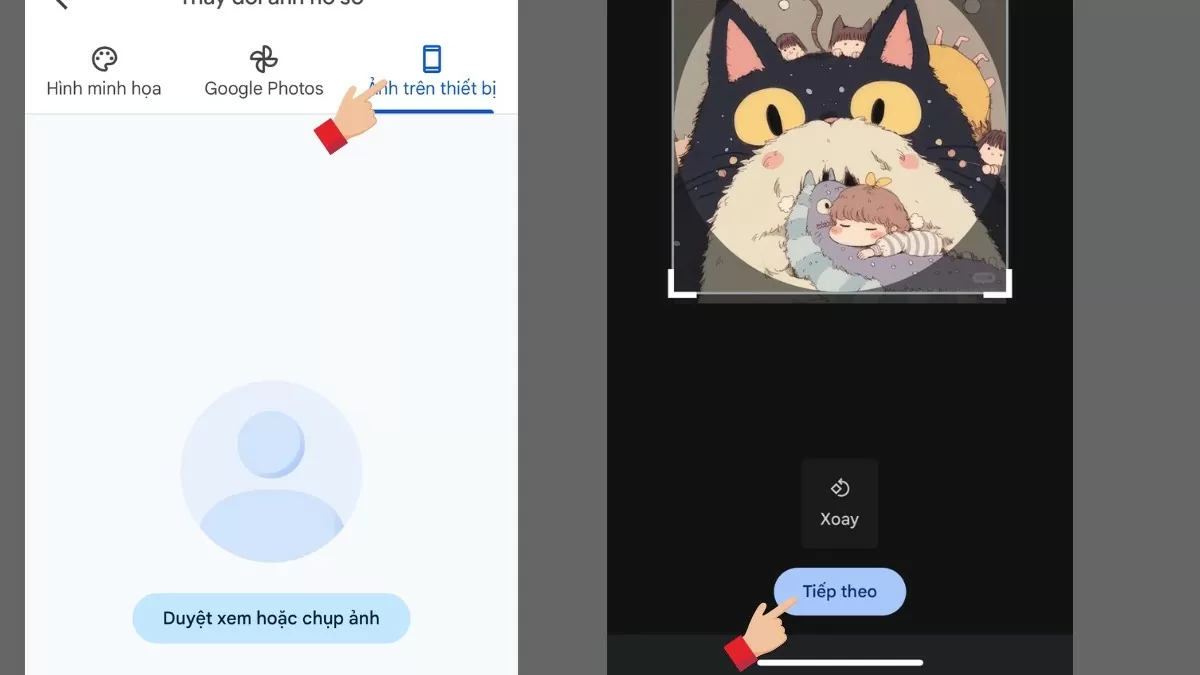 |
আপনার গুগল অ্যাকাউন্টে আপনার প্রোফাইল ছবি দ্রুত পরিবর্তন করুন।
কম্পিউটারের মতো, আপনি গুগল অ্যাপ বা জিমেইলের মাধ্যমে সরাসরি আপনার ফোনে আপনার গুগল অ্যাকাউন্টের প্রোফাইল ছবি পরিবর্তন করতে পারেন।
ধাপ ১: আপনার ফোনে গুগল অথবা জিমেইল অ্যাপ খুলুন। তারপর, আপনার প্রোফাইল ছবিতে ট্যাপ করুন।
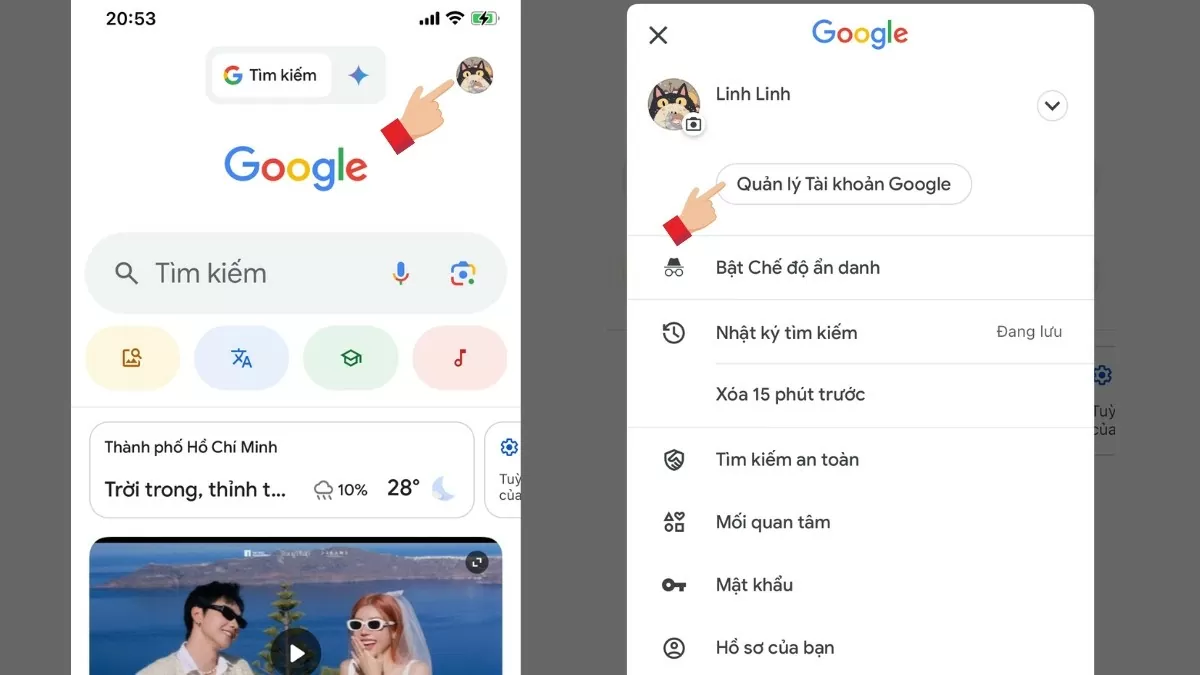 |
ধাপ ২: অ্যাকাউন্টে ক্লিক করুন, তারপর ব্যক্তিগত তথ্য নির্বাচন করুন।
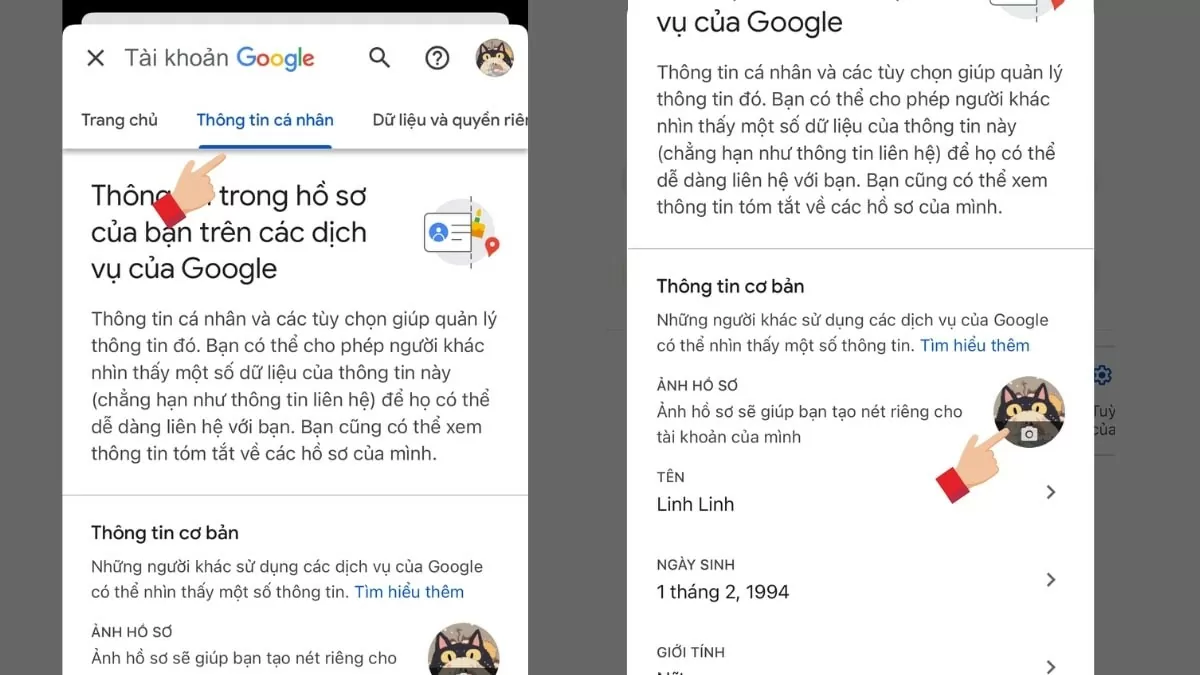 |
ধাপ ৩: প্রোফাইল ছবি বিভাগে, ছবি পরিবর্তন করুন বিকল্পে ট্যাপ করুন এবং আপলোড করার জন্য আপনার ফোন থেকে একটি নতুন ছবি নির্বাচন করুন।
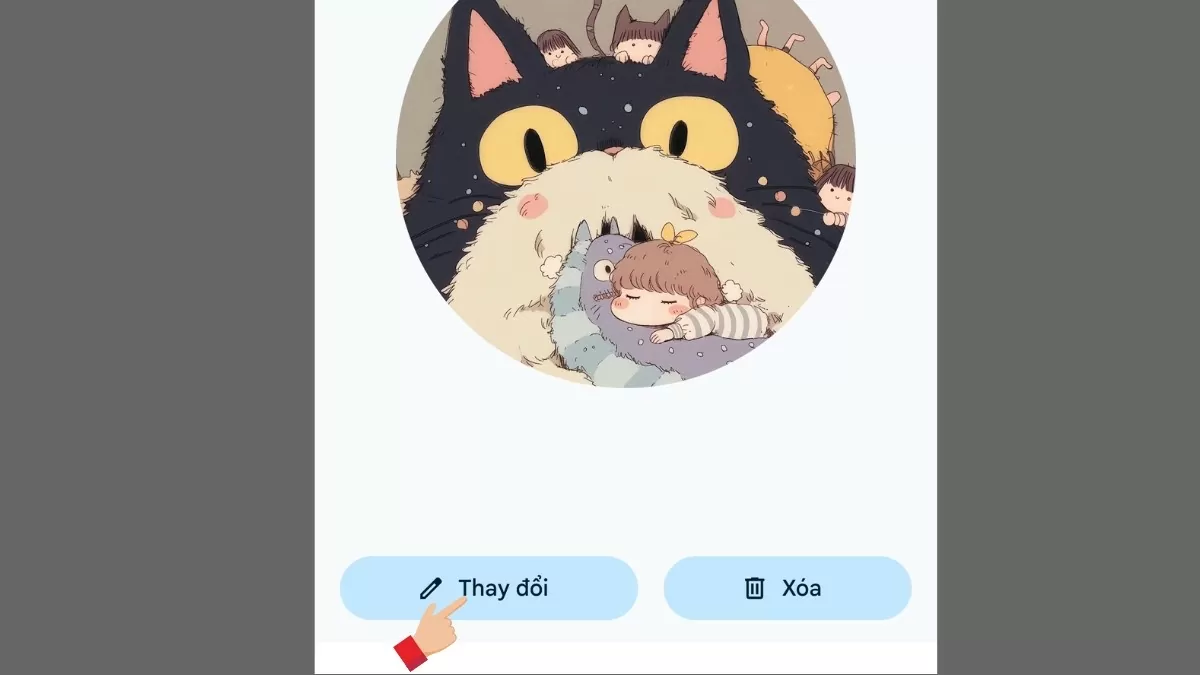 |
এই সহজ ধাপগুলি অনুসরণ করে, আপনি আপনার কম্পিউটার এবং ফোন উভয় ক্ষেত্রেই Google Meet এবং Google Chrome-এ আপনার প্রোফাইল ছবি পরিবর্তন করতে পারবেন। আপনার ছবি আপডেট করলে অনলাইন মিটিংয়ে আপনার মতামত আরও ভালোভাবে ফুটে উঠবে।
[বিজ্ঞাপন_২]
উৎস




















![[ছবি] প্রধানমন্ত্রী ফাম মিন চিন রাশিয়ার রোসাটম কর্পোরেশনের প্রধান নির্বাহী কর্মকর্তার সাথে ফোনে কথা বলছেন।](/_next/image?url=https%3A%2F%2Fvphoto.vietnam.vn%2Fthumb%2F1200x675%2Fvietnam%2Fresource%2FIMAGE%2F2025%2F12%2F11%2F1765464552365_dsc-5295-jpg.webp&w=3840&q=75)










































মন্তব্য (0)