

 |
উইন্ডোজ অপারেটিং সিস্টেমে ভয়েস এবং অডিও রেকর্ডিং অ্যাপ্লিকেশনগুলি দীর্ঘদিন ধরে উপলব্ধ। তবে, এই উইন্ডোজ অ্যাপ্লিকেশনটির নাম, ইন্টারফেস এবং অন্যান্য অনেক বিশেষ বৈশিষ্ট্যে উল্লেখযোগ্য পরিবর্তন এসেছে। মাইক্রোসফ্ট উইন্ডোজের পূর্ববর্তী সংস্করণগুলির মতো "ভয়েস রেকর্ডার" এর পরিবর্তে এই অ্যাপ্লিকেশনটির নামকরণ করে "সাউন্ড রেকর্ডার" রাখে।
আপনার Windows 11 ল্যাপটপে অডিও রেকর্ড করার জন্য সাউন্ড রেকর্ডার ব্যবহার করতে চাইলে, এই পদক্ষেপগুলি অনুসরণ করুন:
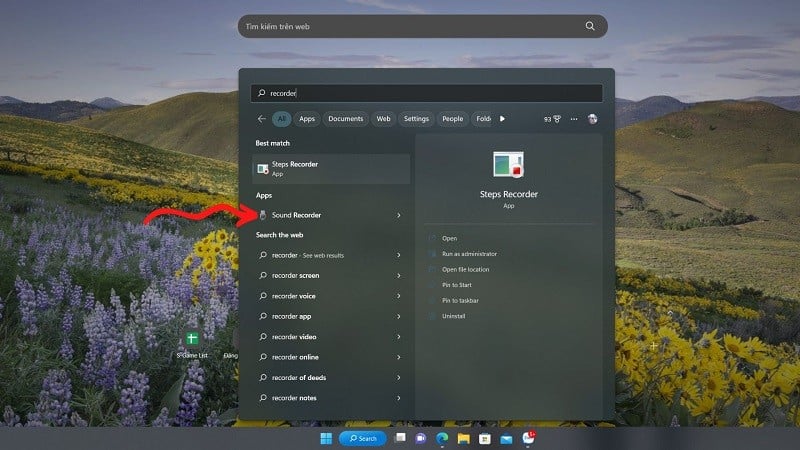
ধাপ ১: প্রথমে, "Recorder" কীওয়ার্ডটি অনুসন্ধান করুন। Windows 11 দ্বারা প্রদত্ত ফলাফলের তালিকায়, Sound Recorder-এ ক্লিক করুন।
 |
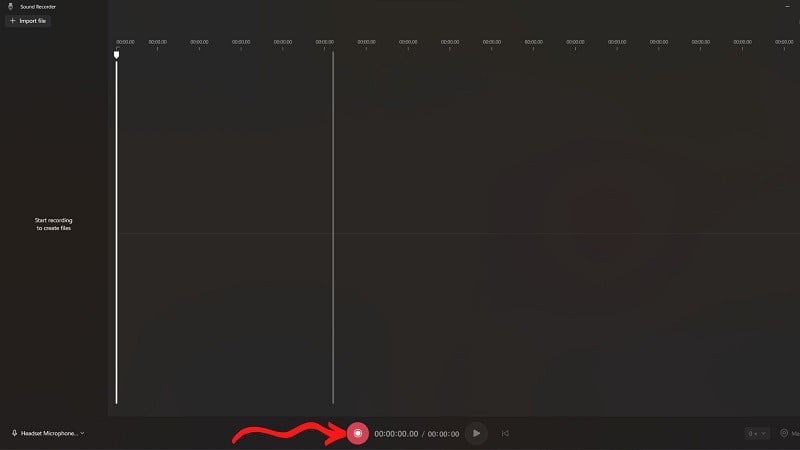
ধাপ ২: সাউন্ড রেকর্ডার অ্যাপ্লিকেশনের প্রধান ইন্টারফেসে, নীচের বাম কোণে, আপনি আপনার রেকর্ডিং ডিভাইসটি বেছে নিতে পারেন। যদি আপনি ডিভাইসের সাথে সংযুক্ত একাধিক মাইক্রোফোন ব্যবহার করেন তবে রেকর্ডিং প্রক্রিয়া শুরু করার আগে সঠিক মাইক্রোফোনটি নির্বাচন করতে ভুলবেন না। রেকর্ড করার জন্য মাইক্রোফোন নির্বাচন করার পরে, লাল বৃত্তাকার "রেকর্ডিং শুরু করুন" বোতাম টিপুন অথবা ডিভাইসে রেকর্ডিং শুরু করতে "Ctrl + R" কী সমন্বয় টিপুন।
 |
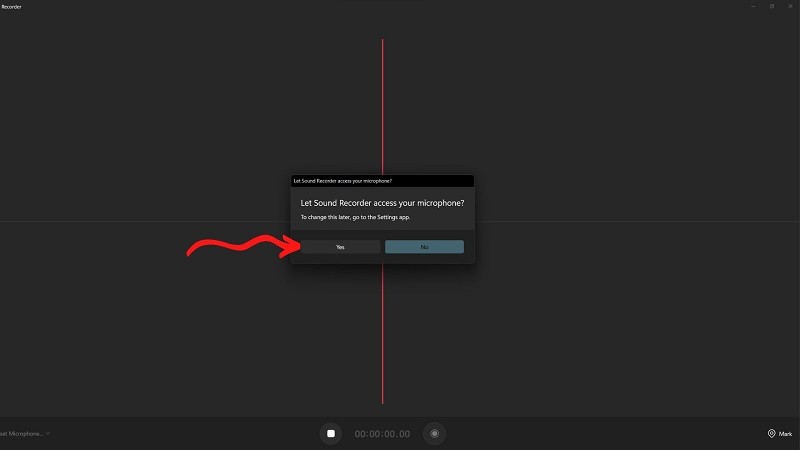
দ্রষ্টব্য: যদি আপনি প্রথমবার সাউন্ড রেকর্ডার ব্যবহার করেন, তাহলে রেকর্ডিং শুরু করার আগে অ্যাপটিকে অনুমতি দিন। অন্যথায়, আপনি রেকর্ড করতে পারবেন না এবং রেকর্ড বোতাম টিপলে অ্যাপের স্ক্রিনে একটি ত্রুটির বার্তা প্রদর্শিত হবে।
 |
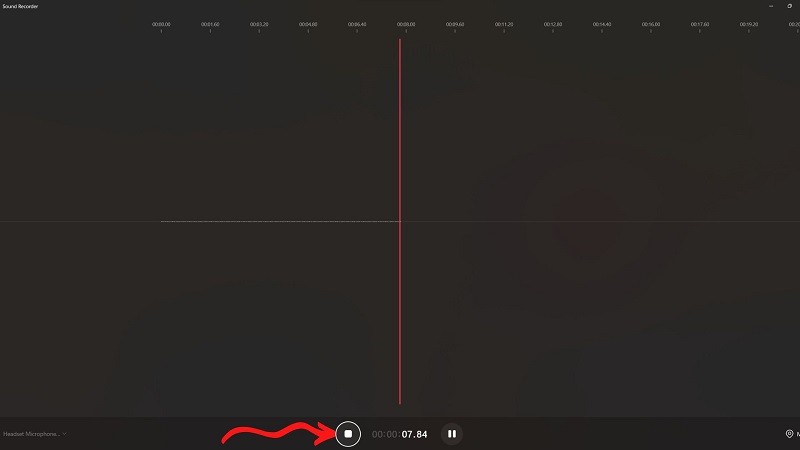
ধাপ ৩: রেকর্ডিং প্রক্রিয়া সম্পন্ন হওয়ার পর, রেকর্ডিং বন্ধ করতে আপনার কীবোর্ডের "Stop Recording" বোতাম (কালো বর্গক্ষেত্র) অথবা "Esc" কী টিপুন।
 |
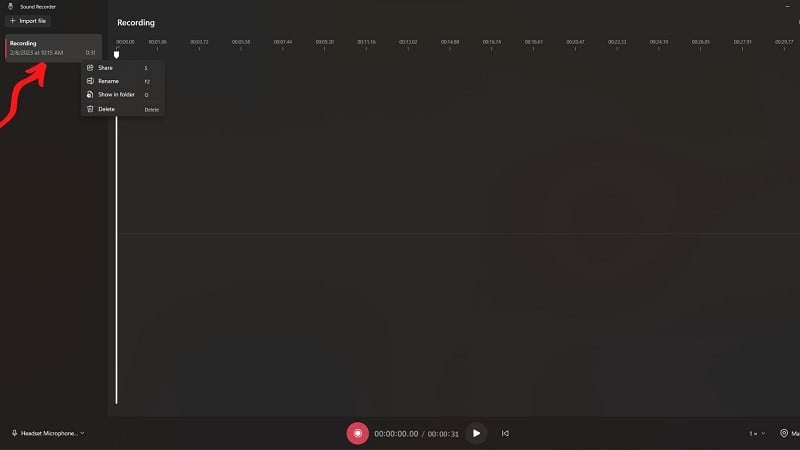
ধাপ ৪: সাউন্ড রেকর্ডার অ্যাপের বাম দিকের অংশে এখন একটি নতুন অডিও ফাইল প্রদর্শিত হবে। আপনি সহজেই ফাইলটি শুনতে, নাম পরিবর্তন করতে, মুছে ফেলতে এবং শেয়ার করতে পারবেন।
 |
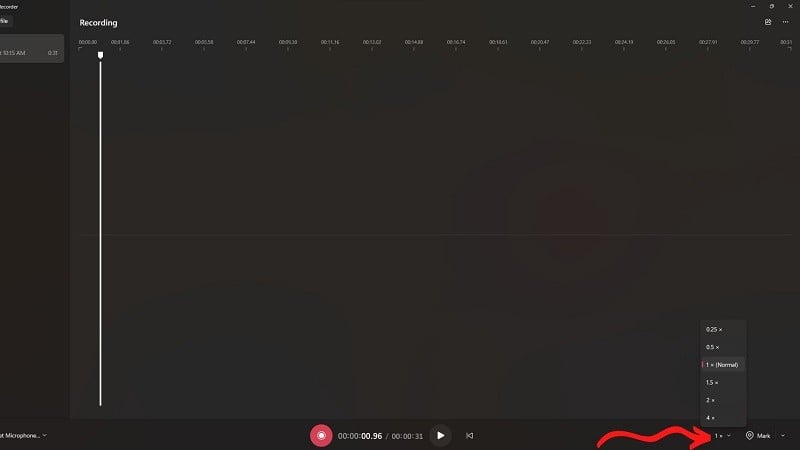
ধাপ ৫: আপনার চাহিদা এবং রেকর্ডিংয়ের উদ্দেশ্য অনুসারে আপনি রেকর্ডিংয়ের গতিও সামঞ্জস্য করতে পারেন।
 |
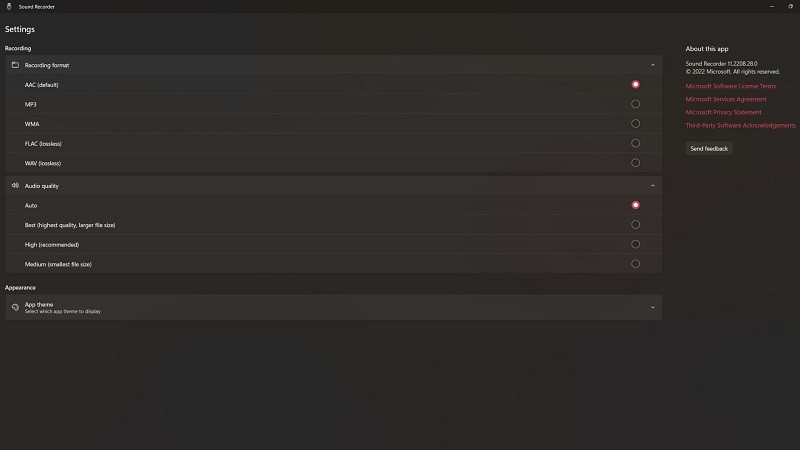
ধাপ ৬: যদি আপনি অডিও ফাইলের ফর্ম্যাট এবং মান কাস্টমাইজ করতে চান (প্রাক-রেকর্ডিং সমন্বয়), অ্যাপ্লিকেশন উইন্ডোর উপরের ডানদিকে কোণায় তিনটি অনুভূমিক বিন্দু আইকনে আলতো চাপুন, তারপর সেটিংসে যান।
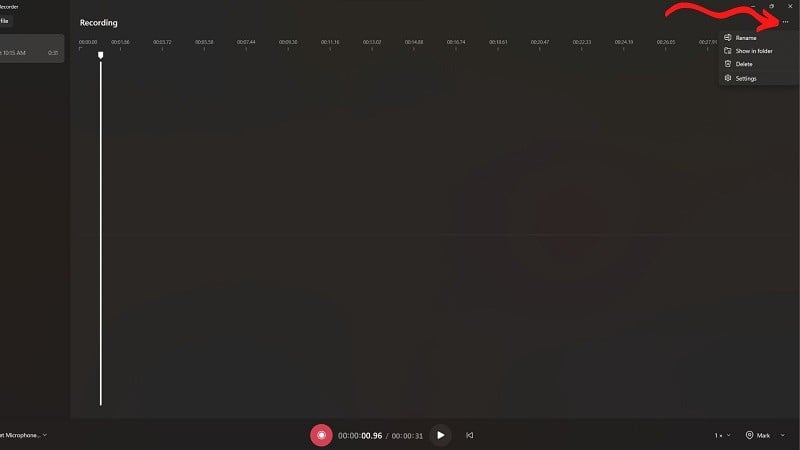 |
রেকর্ডিং বিভাগে, আপনি দেখতে পাবেন যে সাউন্ড রেকর্ডার অ্যাপ্লিকেশনটি রেকর্ডিং ফর্ম্যাট বিভাগে রেকর্ডিং ফর্ম্যাট এবং অডিও মানের বিভাগে অডিও মানের জন্য সেটিং বিকল্প প্রদান করে।
 |
[বিজ্ঞাপন_২]
উৎস





















































































মন্তব্য (0)