

Porovnání dvou excelových souborů s daty je v podnikání a financích klíčové. Pokud tedy hledáte způsoby, jak porovnat dvě excelovské tabulky, podívejte se na těchto pět tipů!
 |
Porovnání dvou souborů aplikace Excel a nalezení podobností nebo rozdílů je velmi jednoduché. Stačí postupovat podle jedné z pěti níže uvedených metod. Jsou to:
Pokyny pro ruční porovnání dat ve dvou souborech aplikace Excel.
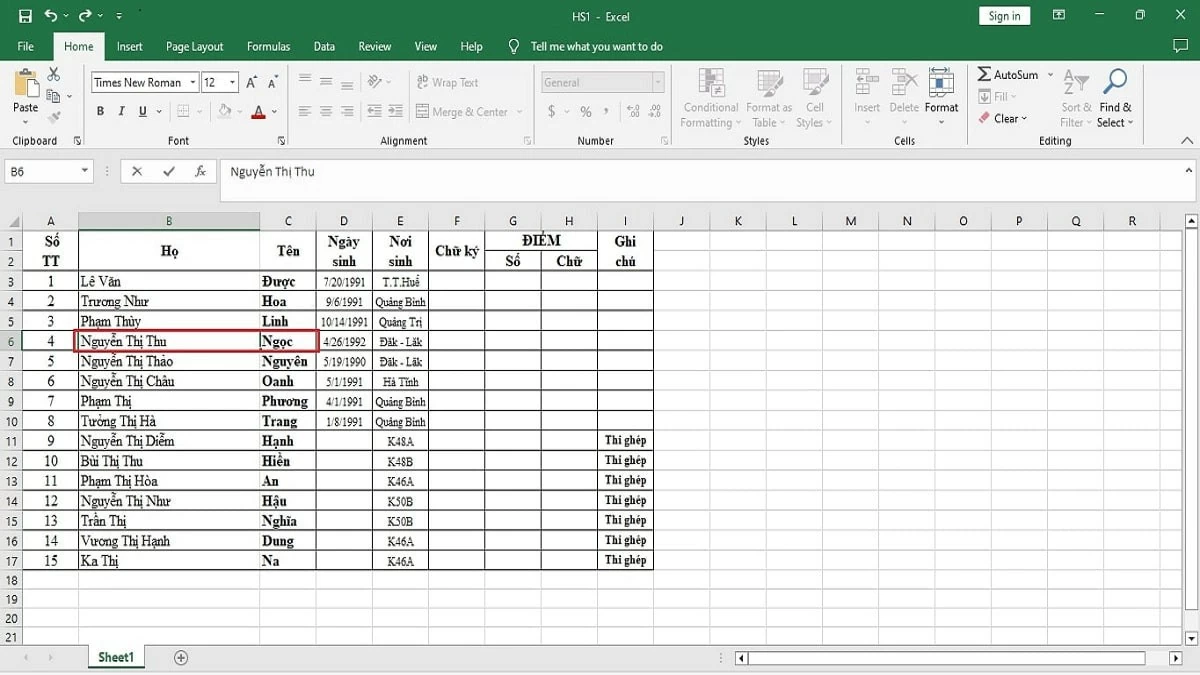
Toto je metoda pro porovnání duplicitních dat ve dvou souborech aplikace Excel, která je užitečná pro detailní kontroly a zajištění 100% přesnosti. Chcete-li provést ruční porovnání dat, postupujte takto:
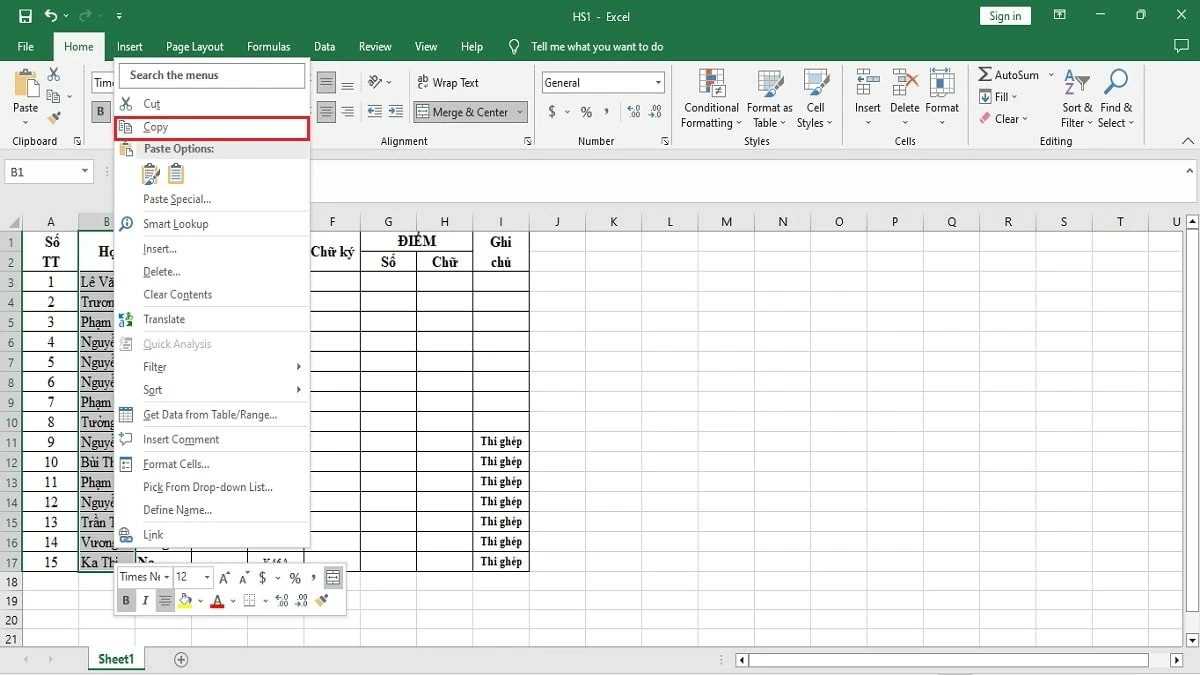
Krok 1: Nejprve otevřete dva soubory, které chcete porovnat, na dvou různých kartách na obrazovce. Poté zkopírujte sloupec, u kterého chcete zkontrolovat duplikáty, a vložte jej do prázdné buňky v druhém souboru.
 |
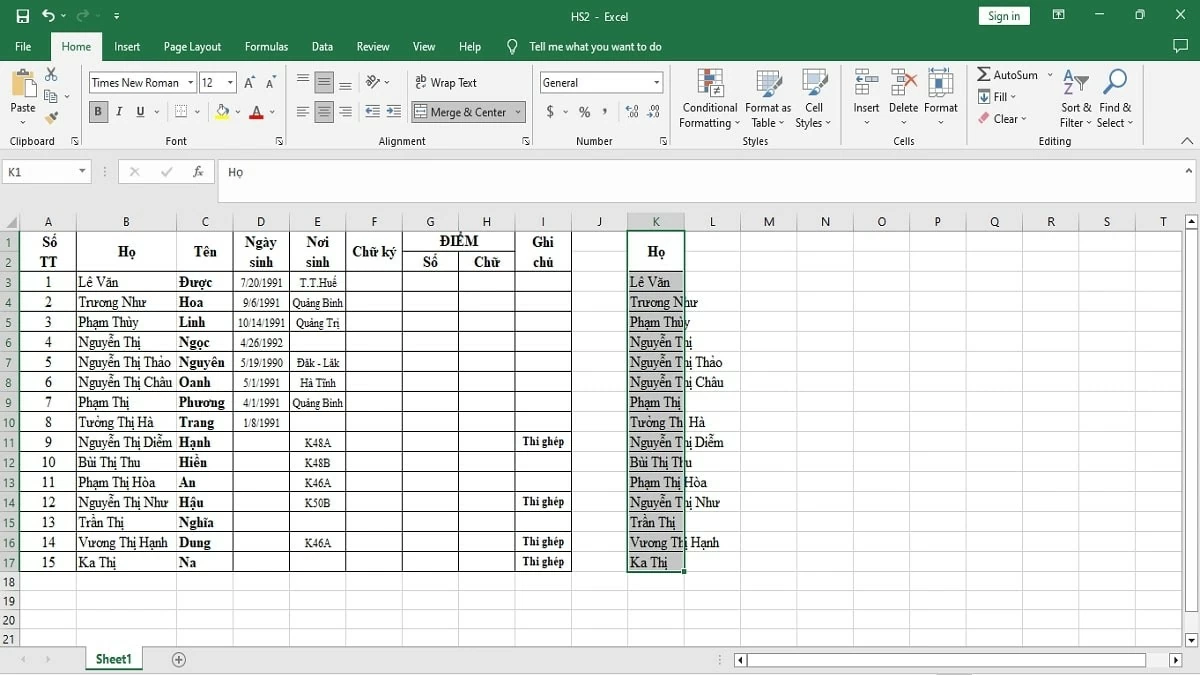
Krok 2: Prohlédněte si každou vybranou buňku a sloupec a poté porovnejte hodnoty mezi oběma soubory, abyste našli případné rozdíly.
 |
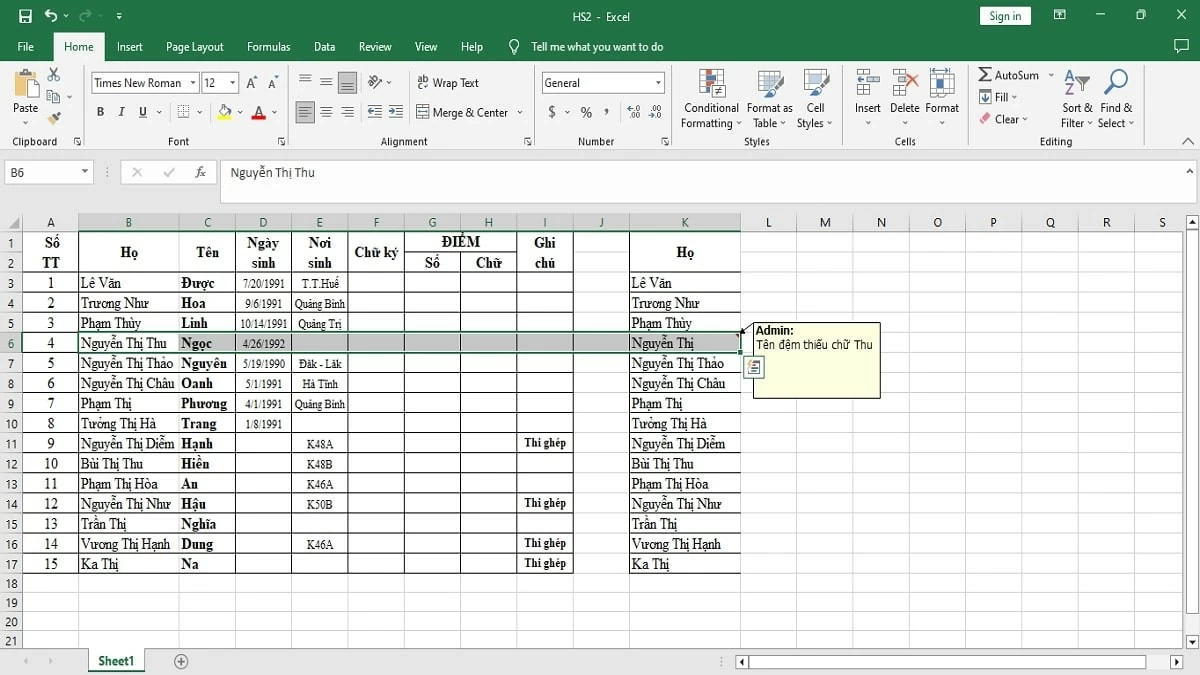
Krok 3: Pokud zjistíte nesrovnalosti, vytvořte si poznámky přímo v souboru pro snadné sledování a určení vhodného postupu.
 |
Krok 4: Pokud má tabulka mnoho sloupců a řádků k porovnání, uspořádejte data systematicky , abyste usnadnili proces ověřování.
Krok 5: Na základě rozdílů ve shromážděných datech můžete data upravovat, přidávat nebo mazat, abyste zajistili konzistenci mezi oběma soubory.
 |
Pokyny pro porovnání dvou souborů aplikace Excel pomocí zobrazení vedle sebe
Chcete-li porovnat data mezi dvěma soubory aplikace Excel pomocí možnosti „Zobrazit vedle sebe“, otevřete obě tabulky aplikace Excel, které chcete zkontrolovat, a uspořádejte je vodorovně nebo svisle. Poté pokračujte v porovnání dat podle tohoto postupu:
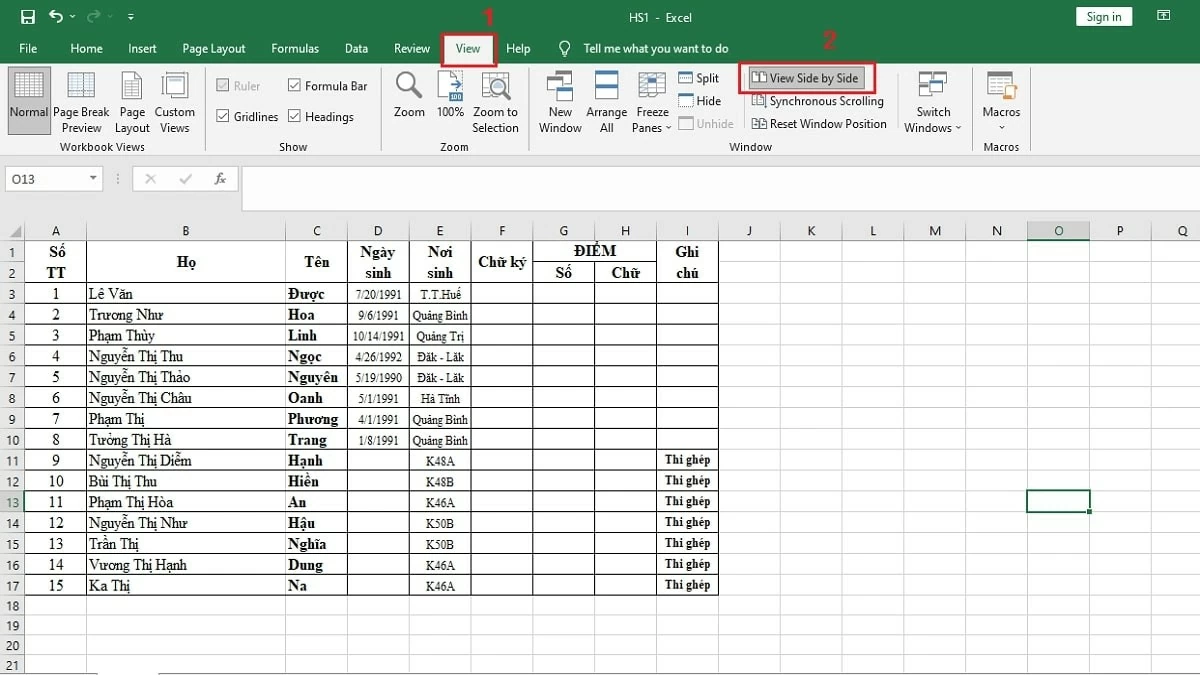
Krok 1: V souboru aplikace Excel přejděte na kartu Zobrazení a vyberte možnost Zobrazit vedle sebe .
 |
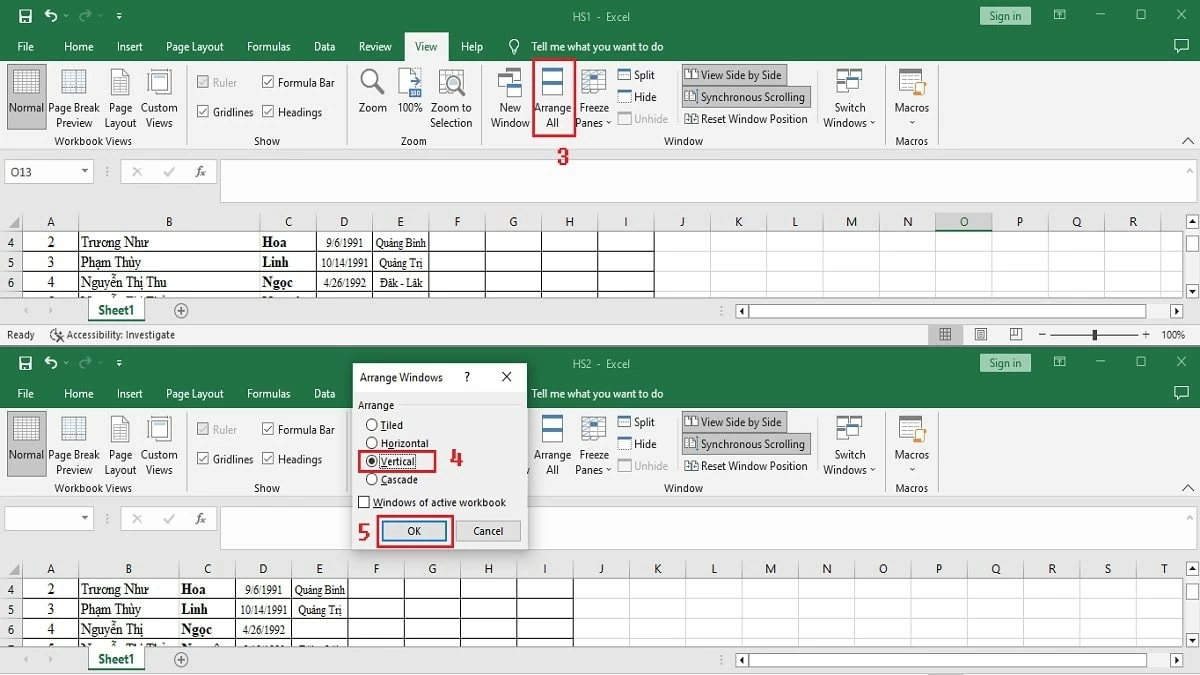
Krok 2: Pro snadnější porovnání klikněte na Uspořádat vše a upravte zobrazení obou tabulek aplikace Excel. Vyberte možnost Svisle a klikněte na OK, chcete-li obě tabulky zobrazit svisle vedle sebe.
 |
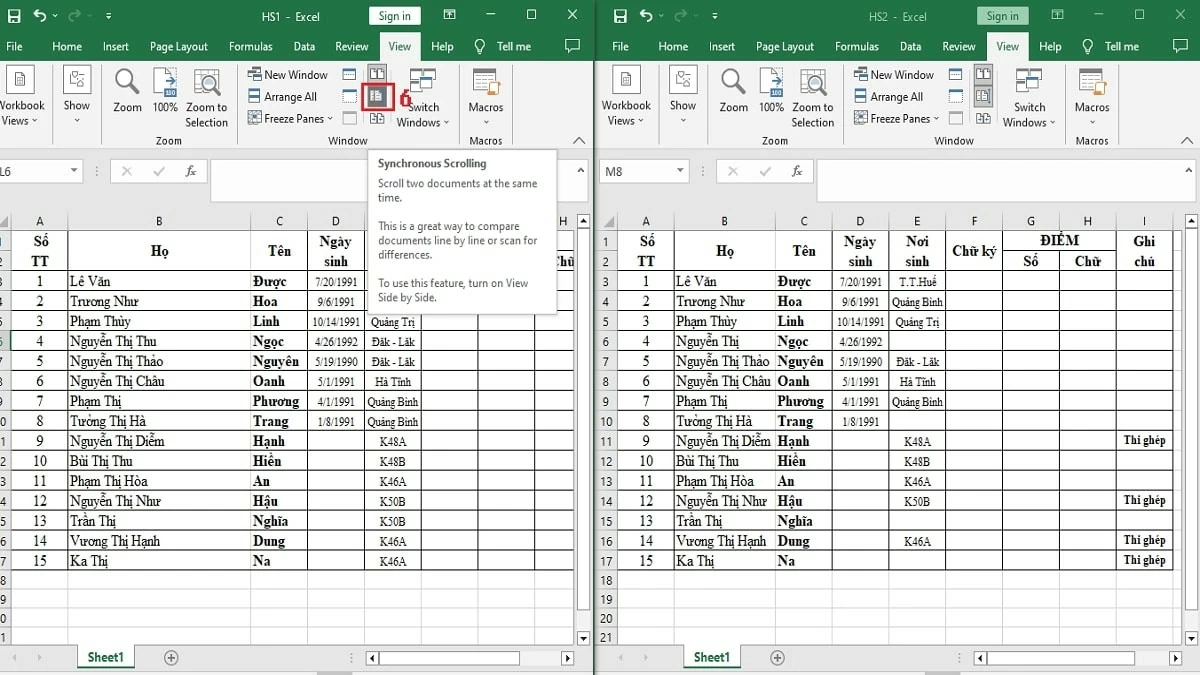
Krok 3: Klikněte na ikonu Povolit synchronní posouvání, chcete-li procházet oba soubory aplikace Excel současně. To usnadňuje kontrolu a pomáhá rychle najít rozdíly mezi těmito dvěma soubory.
 |
Pokyny pro porovnání dat ve dvou souborech aplikace Excel pomocí funkce KDYŽ.
Pokud dva soubory nebo tabulky aplikace Excel, které potřebujete zkontrolovat, obsahují velké množství dat, může být jejich porovnání pomocí výše uvedených metod časově náročné. Místo toho můžete k rychlejšímu odhalení rozdílů použít níže uvedenou metodu:
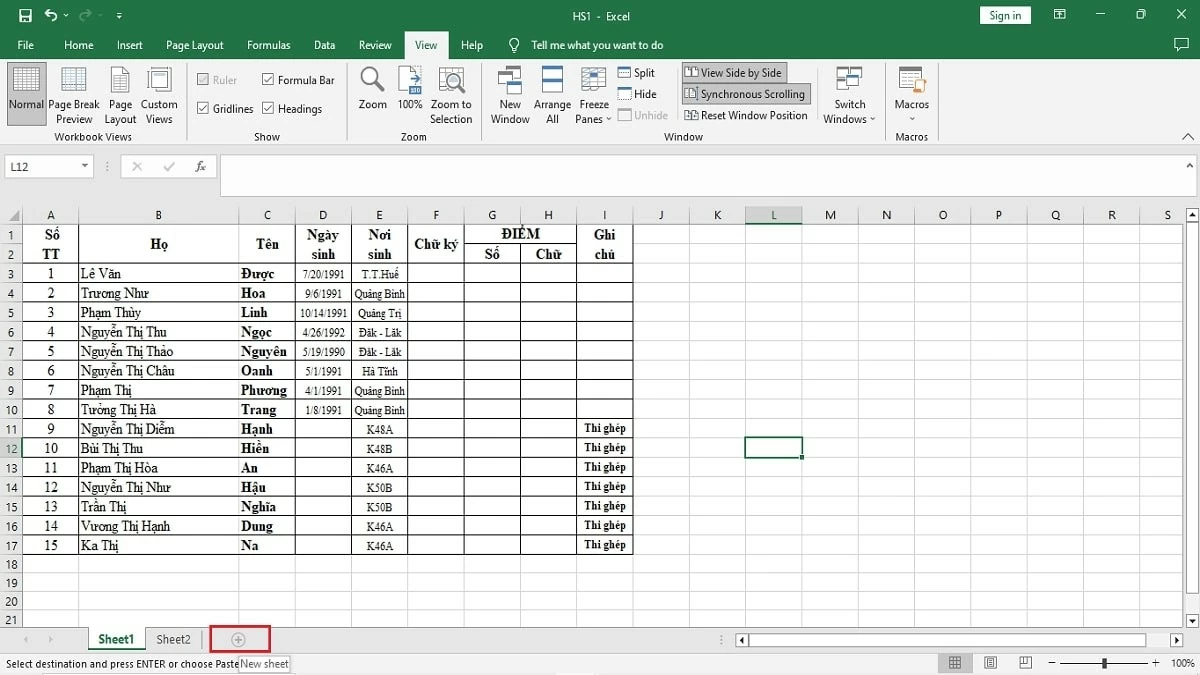
Krok 1: V Excelu importujte dva datové soubory, které chcete porovnat, do Listu1 a Listu2 . Poté klikněte na ikonu „+“. pro otevření nového okna vedle něj.
 |
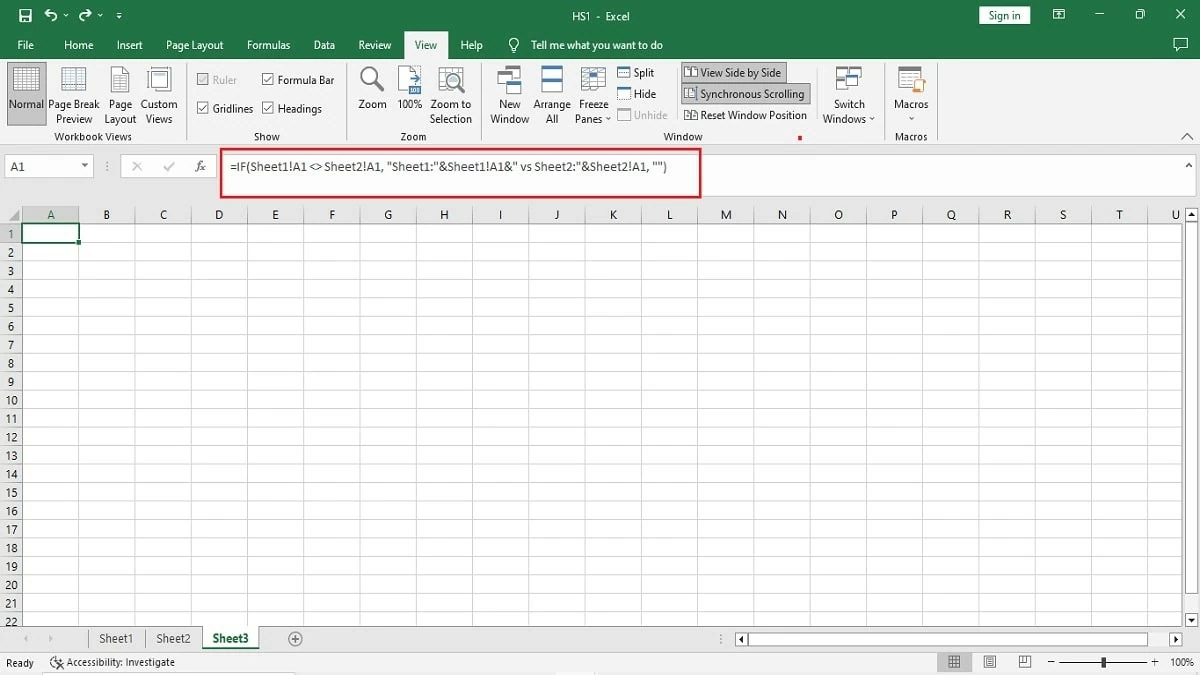
Krok 2: Klikněte na buňku A1 v Listu1 i Listu2. Poté do buňky A1 nové tabulky zadejte funkci `=IF(List1!A1 List2!A1 , "List1:"&List1!A1&" vs List2:"&List2!A1, "")` a stiskněte Enter.
 |
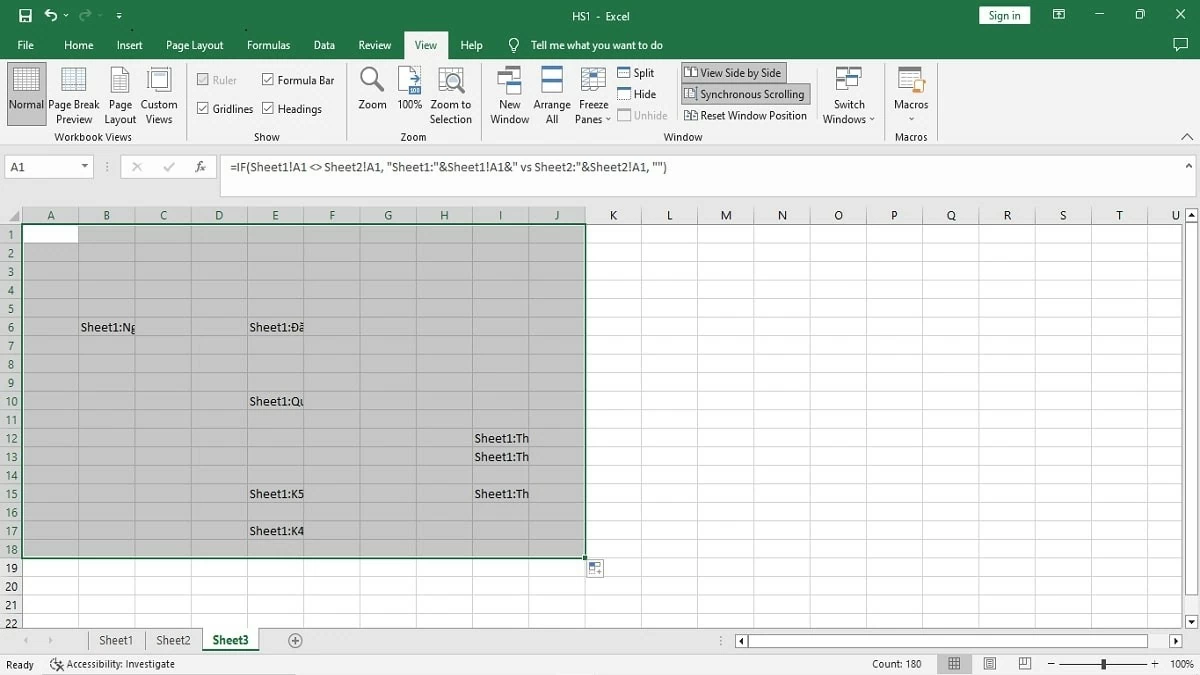
Krok 3: Chcete-li porovnat rozdíly mezi oběma tabulkami, jednoduše přetáhněte myš z buňky A1 na konec datového rozsahu, který chcete porovnat. Rozdíly se zobrazí okamžitě.
 |
Pokyny pro porovnání dvou pracovních listů ve stejné tabulce aplikace Excel.
Pokud je funkce KDYŽ příliš složitá, můžete použít metodu porovnání dvou listů v rámci stejné tabulky Excelu. Postup provedení kontroly je následující:
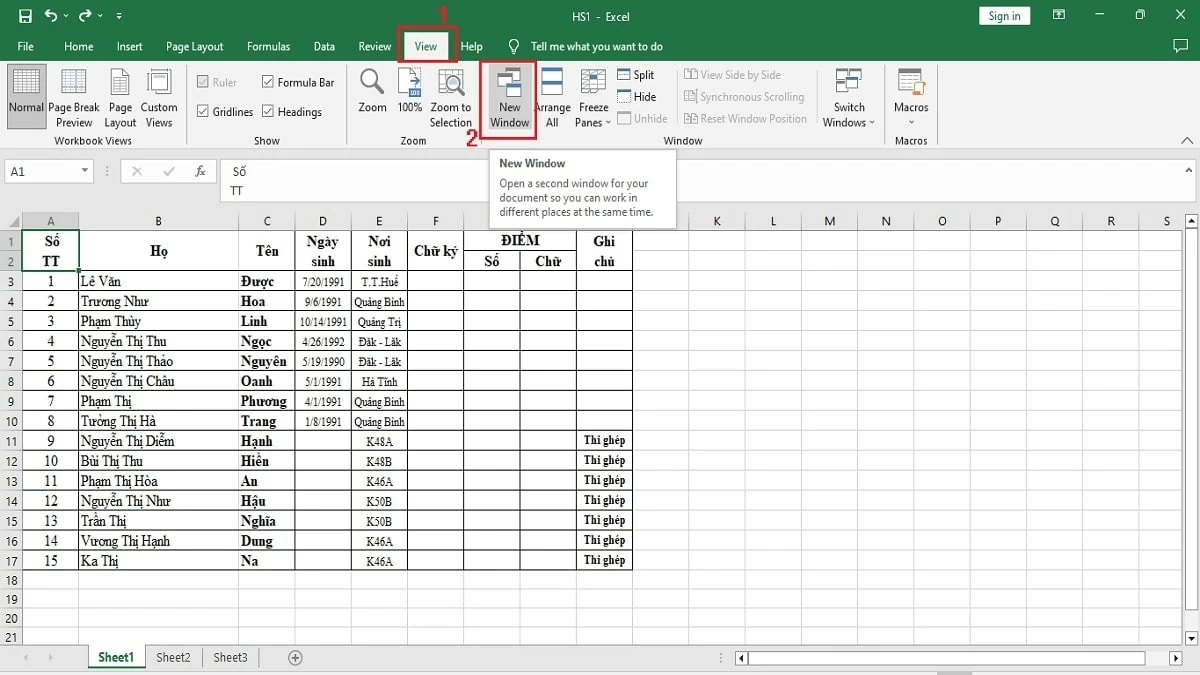
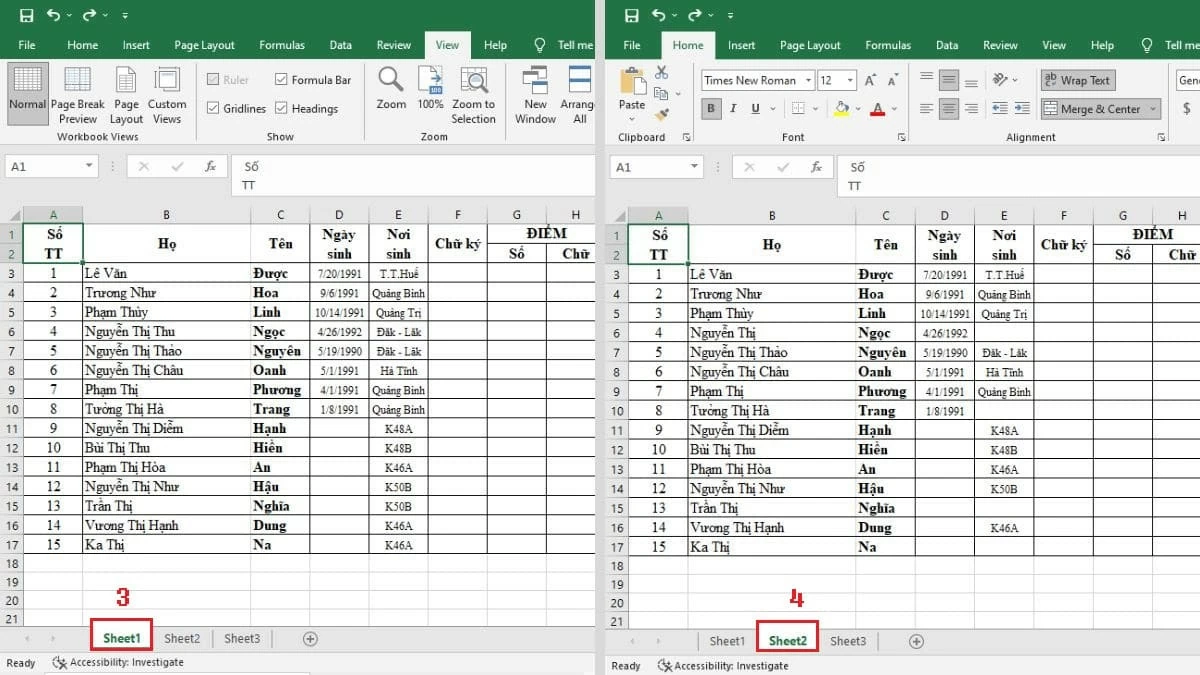
Krok 1: V souboru aplikace Excel přejděte na kartu Zobrazení a výběrem možnosti Nové okno otevřete nové okno.
 |
Krok 2: V prvním okně klikněte na List1 a v druhém okně vyberte List2.
 |
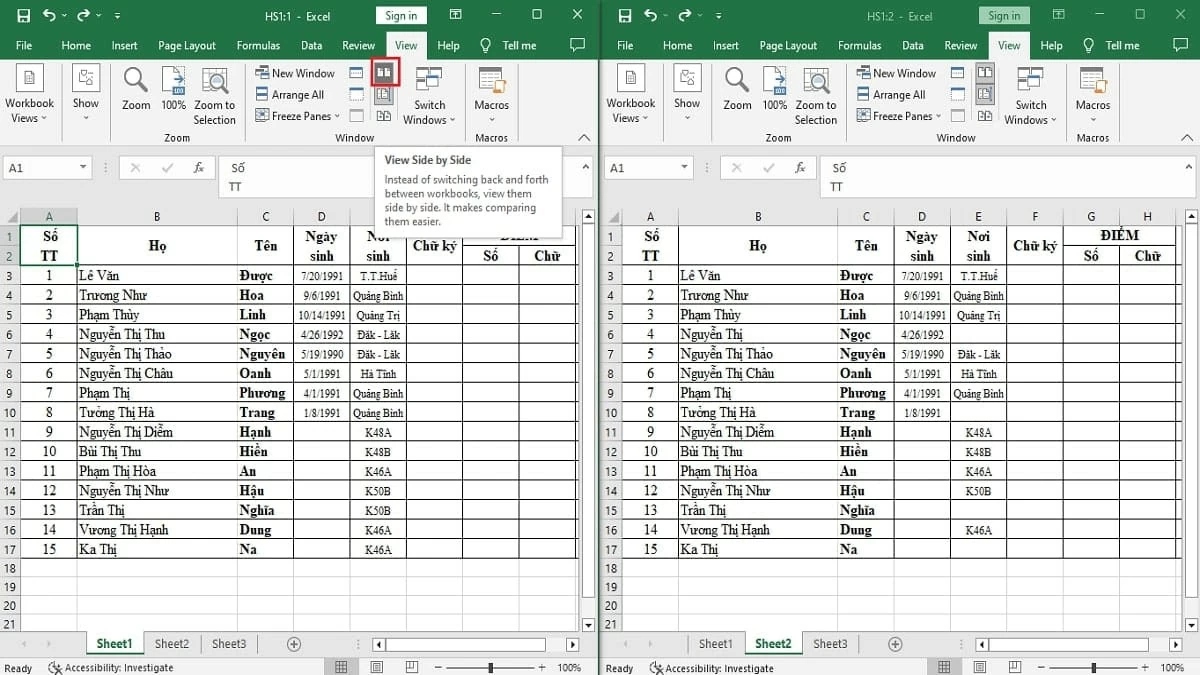
Krok 3: Dále klikněte na „Zobrazit vedle sebe“ pro zobrazení dvou tabulek vedle sebe, což usnadní porovnání.
 |
Pokyny pro porovnání dvou souborů aplikace Excel pomocí funkce Porovnat a sloučit sešity
Kromě porovnání dat mezi dvěma soubory aplikace Excel můžete v případě potřeby sloučení sešitů použít funkci Porovnat a sloučit sešity. Tato funkce zvýrazní rozdíly, abyste je mohli snadno identifikovat, konkrétně takto:
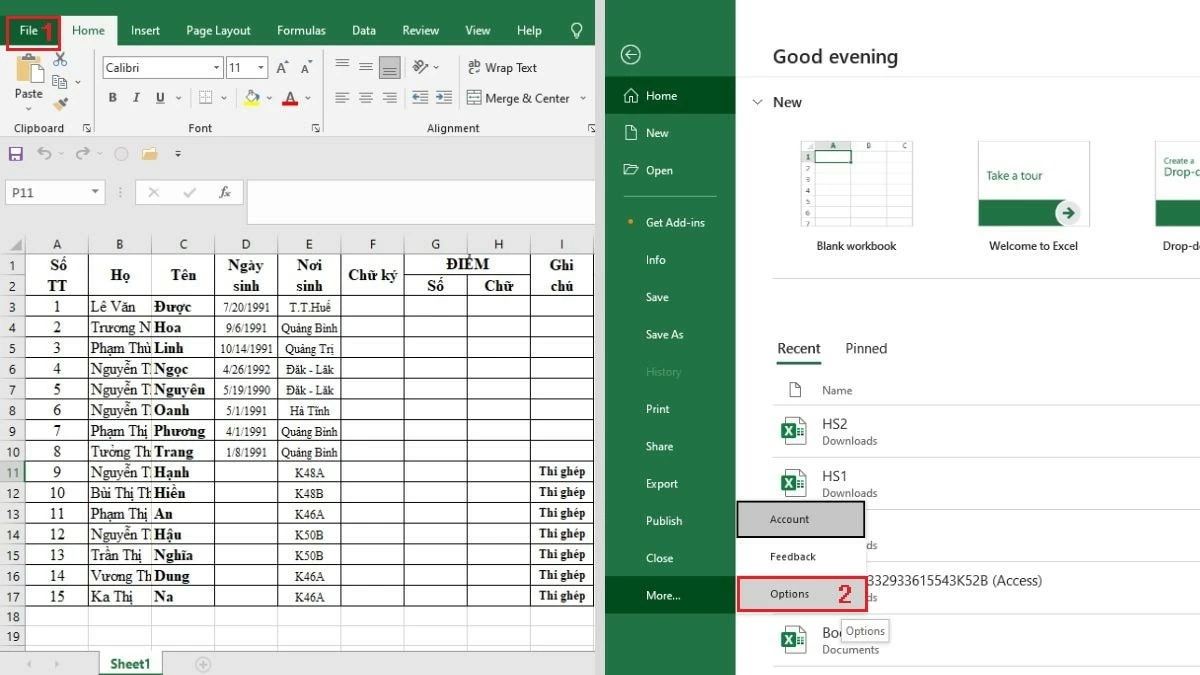
Krok 1: V souboru aplikace Excel klikněte na kartu Soubor, poté přejděte dolů a vyberte možnost Možnosti.
 |
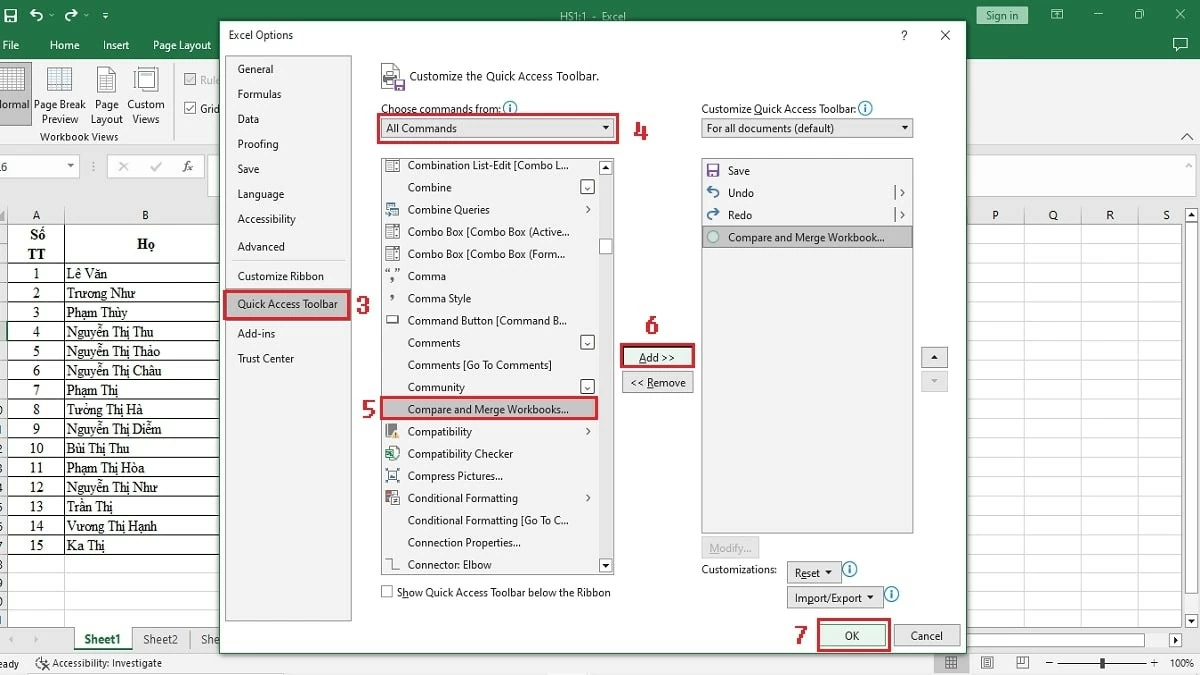
Krok 2: Klikněte na panel nástrojů Rychlý přístup a vyberte Všechny příkazy. Poté v rozevíracím seznamu vyhledejte a vyberte Porovnat a sloučit sešity, klikněte na Přidat a kliknutím na OK volbu potvrďte.
 |
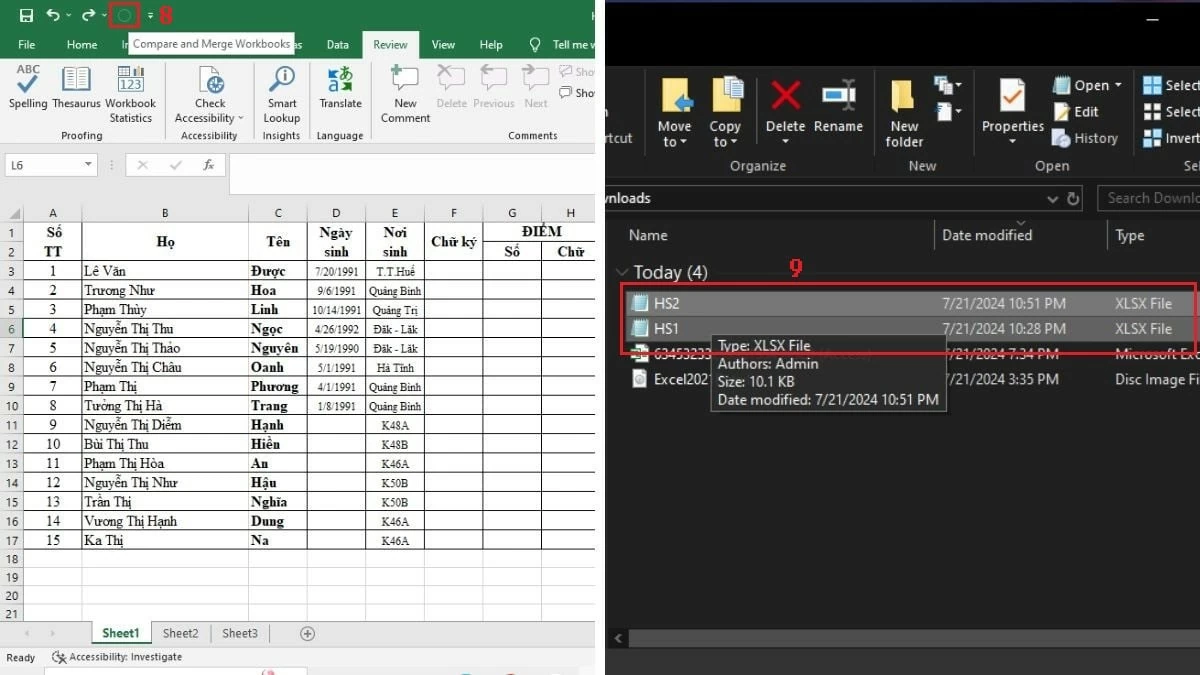
Krok 3: V Excelu klikněte na ikonu Porovnat a sloučit sešity a poté v novém okně vyberte datové soubory, které chcete porovnat a sloučit.
 |
Stručně řečeno, tento článek vás provedl 5 jednoduchými a rychlými způsoby, jak porovnat rozdíly mezi dvěma soubory aplikace Excel. Doufáme, že s těmito podrobnými kroky budete moci snadno a úspěšně porovnat data ve dvou souborech nebo tabulkách aplikace Excel. To vám pomůže efektivněji spravovat a sledovat vaši práci a výrazně zvýšit vaši produktivitu.
Zdroj: https://baoquocte.vn/5-cach-loai-bo-su-trung-lap-du-lieu-giua-2-file-excel-282602.html

![[Obrázek] Ústřední kancelář strany shrnuje práci v roce 2025](/_next/image?url=https%3A%2F%2Fvphoto.vietnam.vn%2Fthumb%2F1200x675%2Fvietnam%2Fresource%2FIMAGE%2F2025%2F12%2F18%2F1766065572073_vptw-hoi-nghi-tong-ket-89-1204-jpg.webp&w=3840&q=75)




































































































Komentář (0)