

 |
Ακολουθεί ένας λεπτομερής οδηγός που θα σας βοηθήσει να αξιοποιήσετε αποτελεσματικά τις δυνατότητες αποθήκευσης αρχείων του Telegram.
Μεταφόρτωση αρχείων στο Telegram
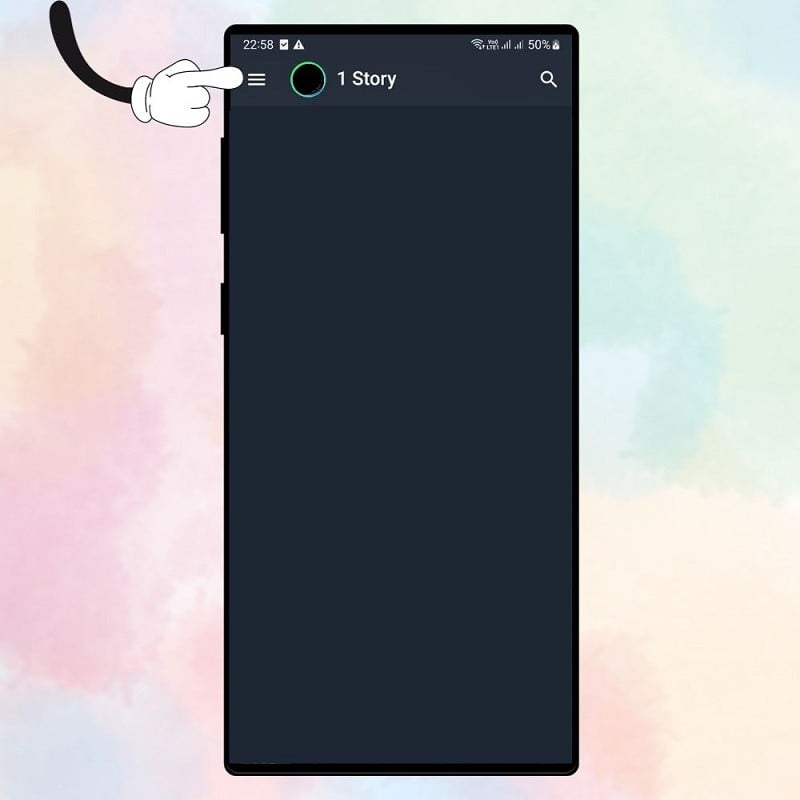
Βήμα 1: Αρχικά, ανοίξτε την εφαρμογή Telegram και πατήστε το εικονίδιο μενού (τρεις οριζόντιες γραμμές).
 |
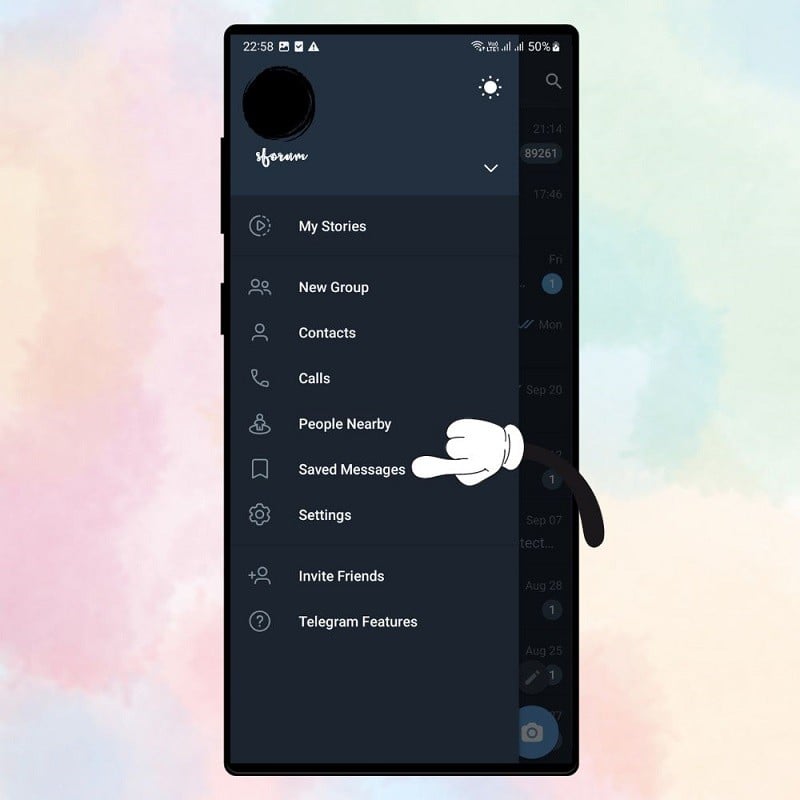
Βήμα 2: Στη συνέχεια, κάντε κλικ στην επιλογή Αποθηκευμένα μηνύματα.
 |
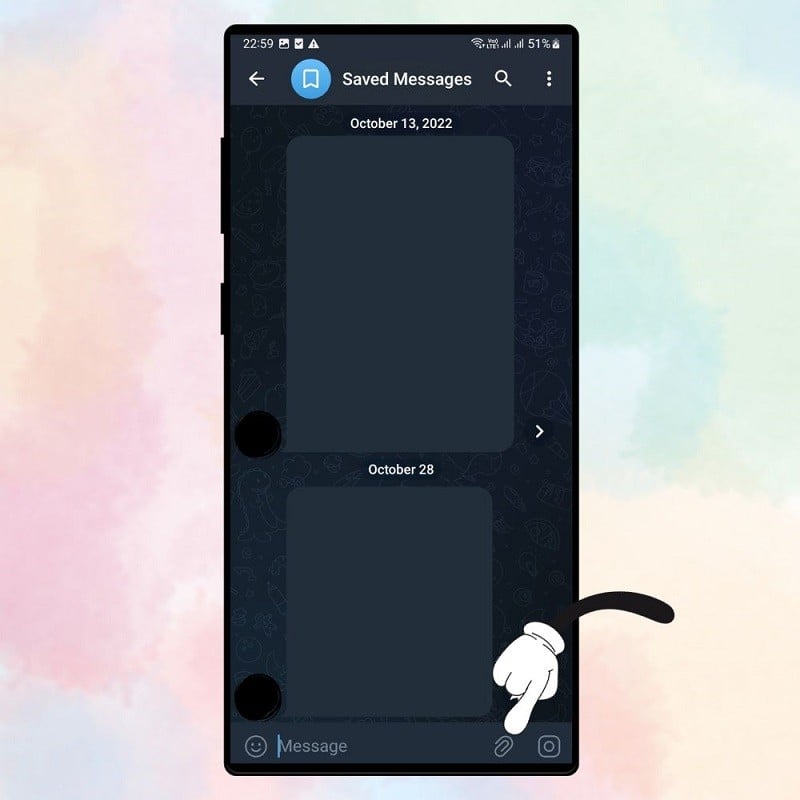
Βήμα 3: Στη διεπαφή Αποθηκευμένων Μηνυμάτων, κάντε κλικ στο εικονίδιο συνημμένου για να ανεβάσετε το αρχείο από τον χώρο αποθήκευσης της συσκευής σας.
 |
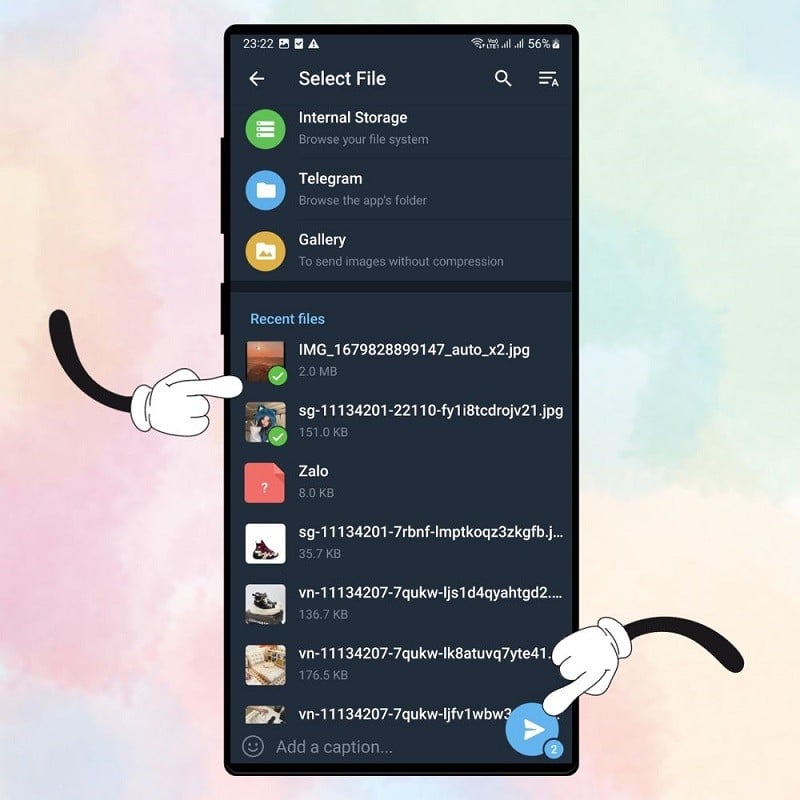
Βήμα 4: Τώρα μπορείτε να ανεβάσετε εικόνες, βίντεο, άλλους τύπους αρχείων ή αρχεία ήχου. Σημειώστε ότι μπορείτε να ανεβάσετε εικόνες και βίντεο χωρίς να χάσετε την ποιότητά τους κάνοντας κλικ στο "Αρχείο".
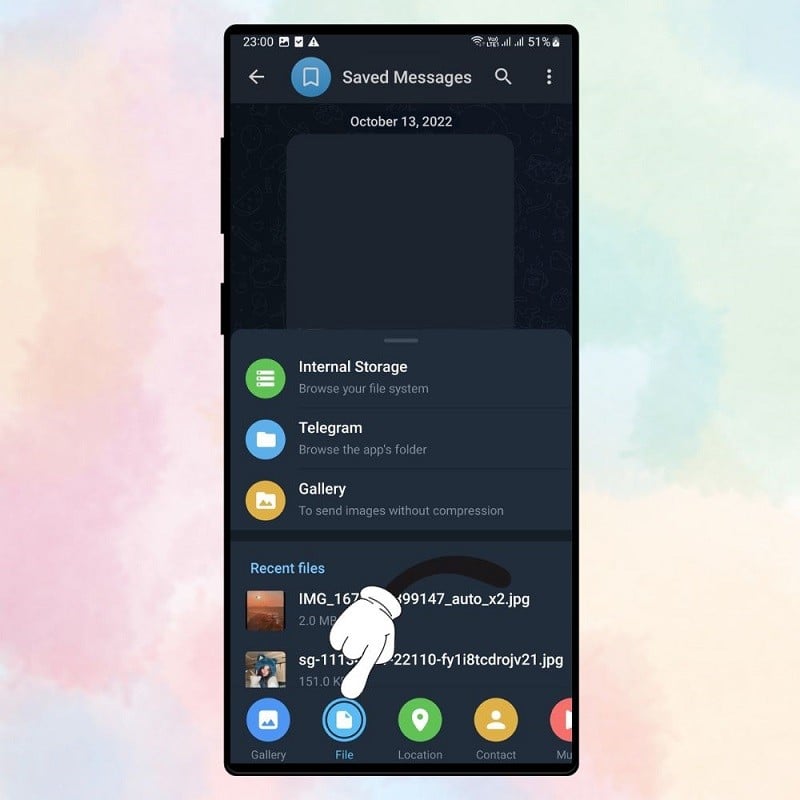 |
Βήμα 5: Αφού κάνετε κλικ στο Αρχείο, επιλέξτε την εικόνα ή το αρχείο που θέλετε να στείλετε χωρίς να συμπιεστεί σε μέγεθος και κάντε κλικ στο Αποστολή. Περιμένετε να ολοκληρωθεί η διαδικασία μεταφόρτωσης. Το αρχείο σας θα αποθηκευτεί με ασφάλεια στον φάκελο Αποθηκευμένα μηνύματα.
 |
Διαχείριση αρχείων στο Telegram
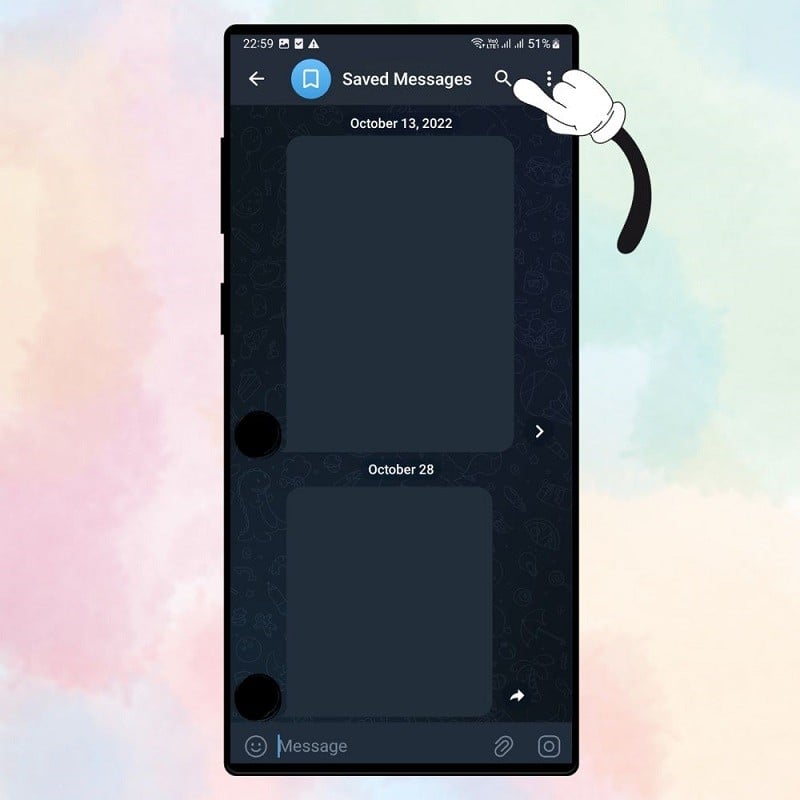
Τα αρχεία που έχουν μεταφορτωθεί μπορούν εύκολα να διαχειριστούν στην ενότητα Αποθηκευμένα μηνύματα. Μπορείτε να χρησιμοποιήσετε το εικονίδιο μεγεθυντικού φακού για να αναζητήσετε αρχεία, να επιλέξετε αρχεία για λήψη, να διαγράψετε, να προσθέσετε σχόλια και να χρησιμοποιήσετε πολλές άλλες επιλογές. Τα αρχεία εδώ χωρίζονται σε τρεις ομάδες: Πολυμέσα, Αρχεία και Σύνδεσμοι, διευκολύνοντας την εύρεση και την οργάνωσή τους.
 |
Με λίγα μόνο απλά βήματα, μπορείτε να αξιοποιήσετε αποτελεσματικά τον χώρο αποθήκευσης, βοηθώντας σας να διαχειρίζεστε τα δεδομένα σας με ασφάλεια και αποτελεσματικότητα. Το σημαντικό είναι να θυμάστε πάντα να ενημερώνετε τις εφαρμογές σας και να ελέγχετε τις ρυθμίσεις ασφαλείας σας, για να διασφαλίσετε ότι όλα τα προσωπικά σας στοιχεία και τα σημαντικά δεδομένα σας προστατεύονται με τον καλύτερο δυνατό τρόπο.
[διαφήμιση_2]
Πηγή

































































































Σχόλιο (0)