

Το Canva προσφέρει ισχυρά εργαλεία επεξεργασίας, διευκολύνοντας την αλλαγή των χρωμάτων των στοιχείων στο σχέδιό σας. Είτε πρόκειται για κείμενο, εικονίδια είτε για εικόνες, μπορείτε να προσαρμόσετε τα χρώματα σύμφωνα με τις προτιμήσεις σας με λίγα μόνο απλά βήματα.
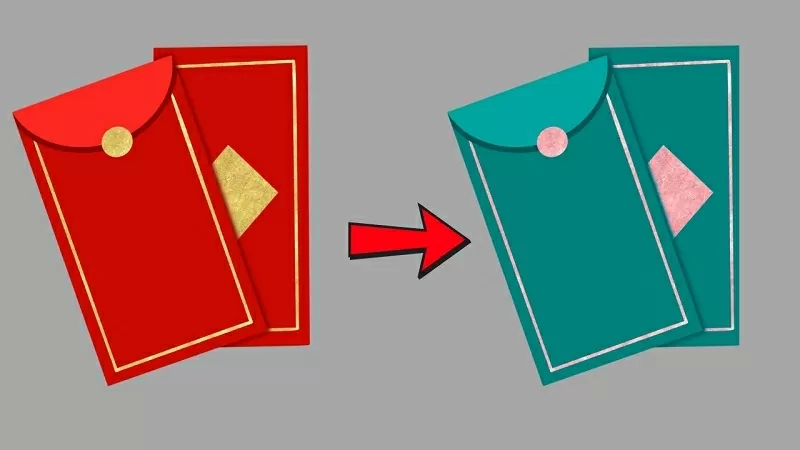 |
| Πώς να αλλάξετε το χρώμα ενός στοιχείου στο Canva |
Αν θέλετε να είστε δημιουργικοί και να ανανεώσετε τα σχέδιά σας, ας εξερευνήσουμε πώς να αλλάξετε τα χρώματα σχεδίασης στο Canva στο παρακάτω άρθρο.
Βήμα 1: Αρχικά, ανοίξτε το σχέδιο στο οποίο θέλετε να προσθέσετε το στοιχείο στο Canva και προχωρήστε στην προσθήκη του στοιχείου στο αρχείο σχεδίασης.
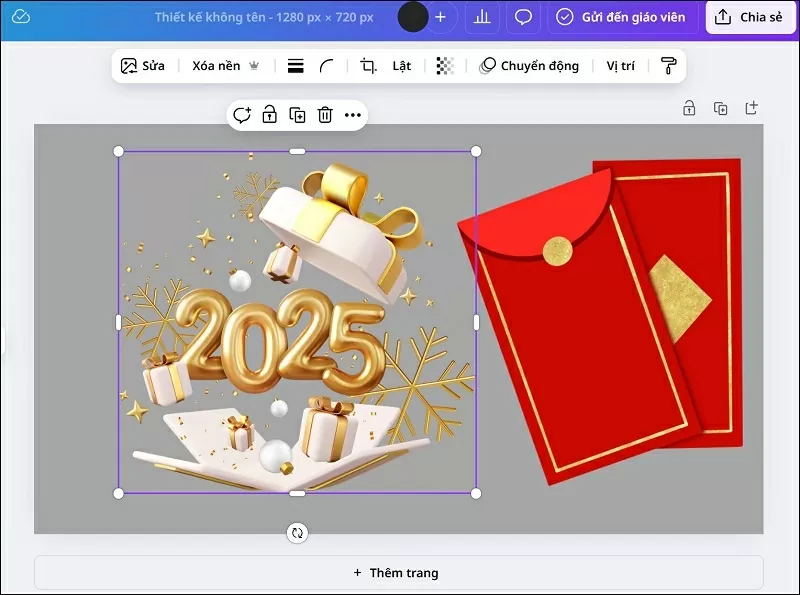 |
| Ανοίξτε το αρχείο σχεδίασης και επιλέξτε "Προσθήκη στοιχείου". |
Βήμα 2: Στη συνέχεια, κάντε κλικ στο στοιχείο του οποίου το χρώμα θέλετε να αλλάξετε και, στη συνέχεια, επιλέξτε "Επεξεργασία".
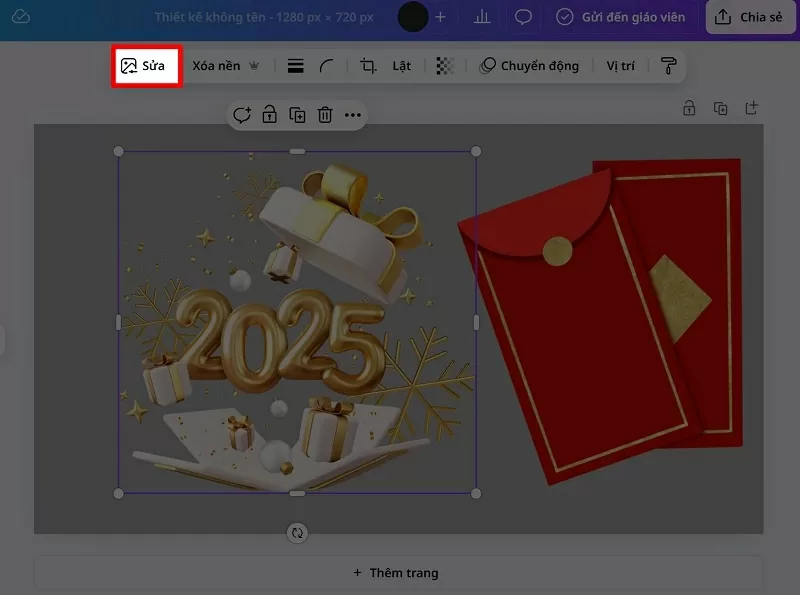 |
| Κάντε κλικ στο στοιχείο που θέλετε να επεξεργαστείτε και επιλέξτε Επεξεργασία. |
Βήμα 3: Τώρα, κάντε κλικ στην επιλογή Ρύθμιση.
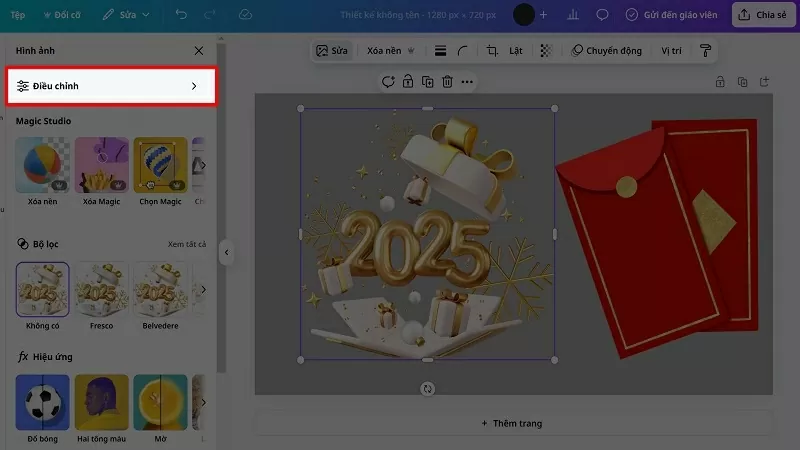 |
| Επιλέξτε την επιλογή Προσαρμογή. |
Βήμα 4: Σύρετε προς τα κάτω και θα δείτε την παλέτα χρωμάτων. Απλώς σύρετε και επιλέξτε όπως θέλετε.
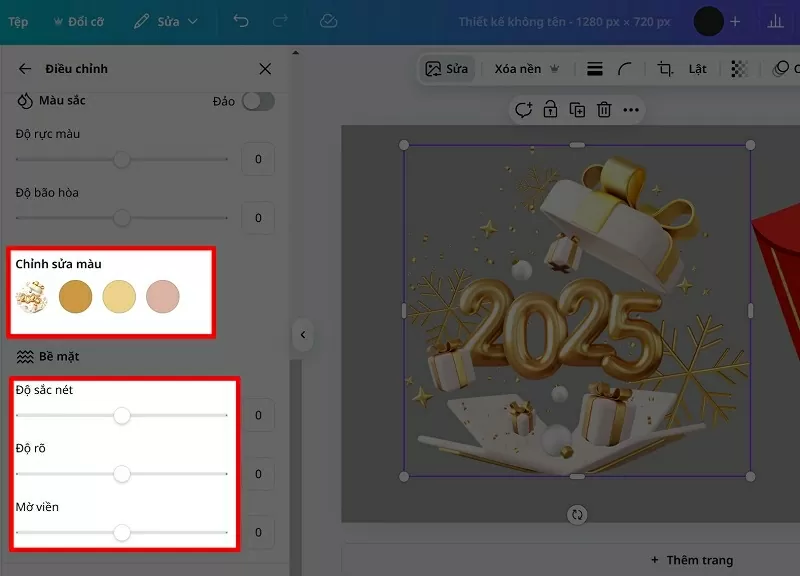 |
| Κάντε κύλιση προς τα κάτω για να δείτε την παλέτα χρωμάτων |
Αυτό είναι το αποτέλεσμα της αλλαγής του χρώματος του στοιχείου στο Canva.
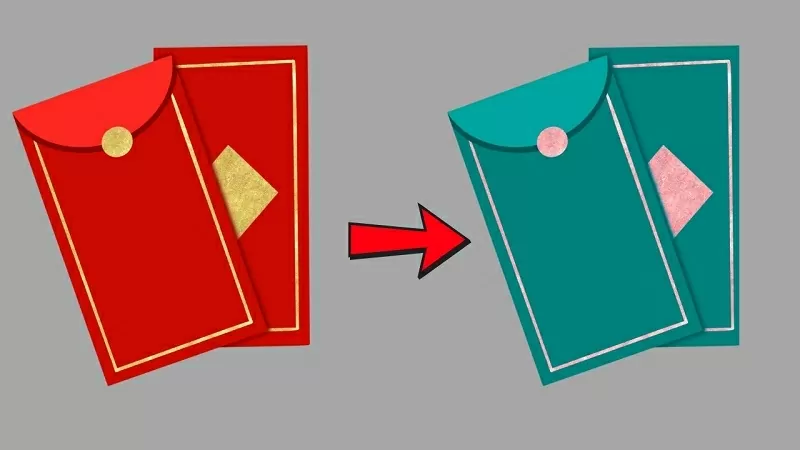 |
| Εδώ είναι το αποτέλεσμα |
Η αλλαγή χρωμάτων στο Canva όχι μόνο κάνει τα σχέδιά σας φρέσκα και ζωντανά, αλλά αντικατοπτρίζει και το προσωπικό σας στυλ ή την επωνυμία σας. Δοκιμάστε το τώρα και ανακαλύψτε το απεριόριστο δημιουργικό σας δυναμικό!
[διαφήμιση_2]
Πηγή









































![[ΕΠΙΣΗΜΟ] Ο ΟΜΙΛΟΣ MISA ΑΝΑΚΟΙΝΩΝΕΙ ΤΗΝ ΠΡΩΤΟΠΟΡΙΑΚΗ ΤΟΠΟΘΕΤΗΣΗ ΤΗΣ ΕΠΩΝΥΜΙΑΣ ΣΤΗΝ ΤΕΧΝΗΤΗ ΤΕΧΝΗΤΗ ΥΠΟΣΤΗΡΙΞΗ ΚΤΙΡΙΩΝ ΓΙΑ ΕΠΙΧΕΙΡΗΣΕΙΣ, ΝΟΙΚΟΚΥΡΙΑ ΚΑΙ ΤΗΝ ΚΥΒΕΡΝΗΣΗ](https://vphoto.vietnam.vn/thumb/402x226/vietnam/resource/IMAGE/2025/12/11/1765444754256_agentic-ai_postfb-scaled.png)














































Σχόλιο (0)