

यदि आप MacBook इस्तेमाल करते हैं और अपने काम के प्रदर्शन को बेहतर बनाना चाहते हैं, तो Office MacBook मुफ़्त में इंस्टॉल करें। नीचे Office MacBook 2024 मुफ़्त में इंस्टॉल करने के निर्देश दिए गए हैं!
 |
मैकबुक पर Office को शीघ्रता से डाउनलोड और इंस्टॉल करने के निर्देश
मैकबुक के लिए Office डाउनलोड करें
MacBook के लिए Office डाउनलोड करने के लिए, इन चरणों का पालन करें:
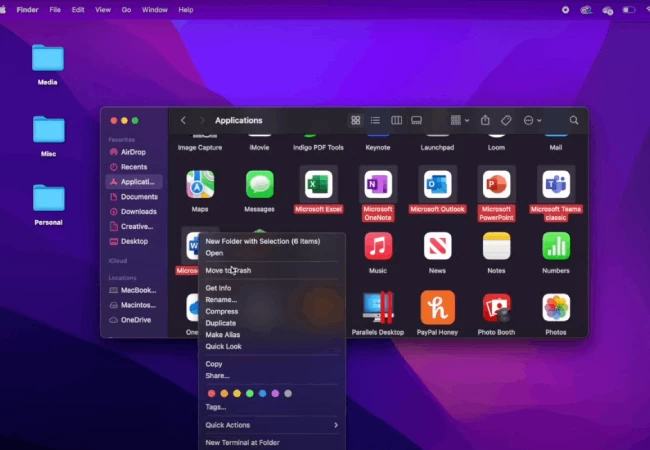
चरण 1: मैकबुक पर पुराने Office को अनइंस्टॉल करें।
फ़ाइंडर खोलें, एप्लिकेशन चुनें। जिन Microsoft Office एप्लिकेशन को आप हटाना चाहते हैं, उन्हें ढूंढें, राइट-क्लिक करें, और "ट्रैश में ले जाएँ" चुनें।
 |
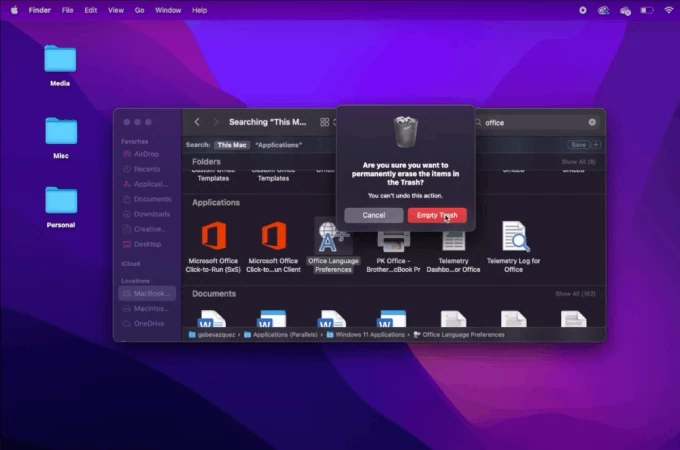
चरण 2: जब स्क्रीन एडमिनिस्ट्रेटर पासवर्ड पूछे, तो अपना कंप्यूटर लॉगिन पासवर्ड डालें। इसके बाद, रीसायकल बिन पर राइट-क्लिक करें और "रीसायकल बिन खाली करें" चुनें।
 |
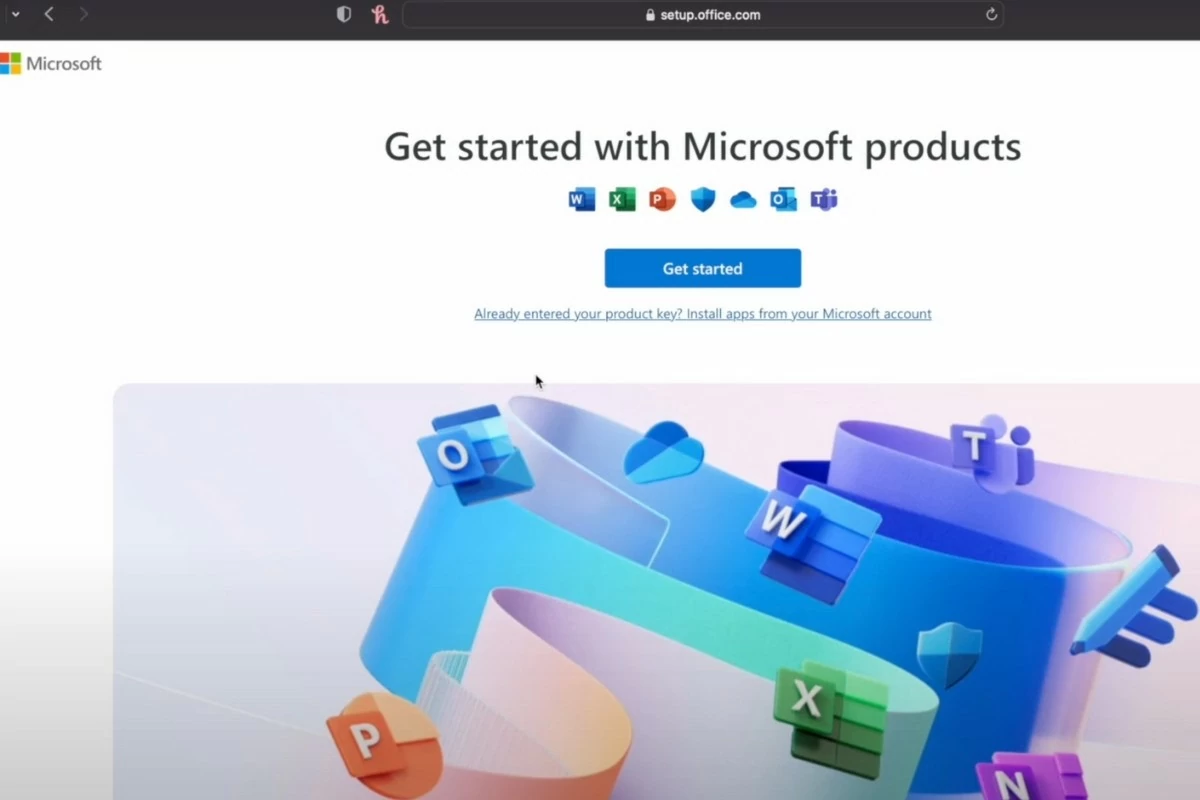
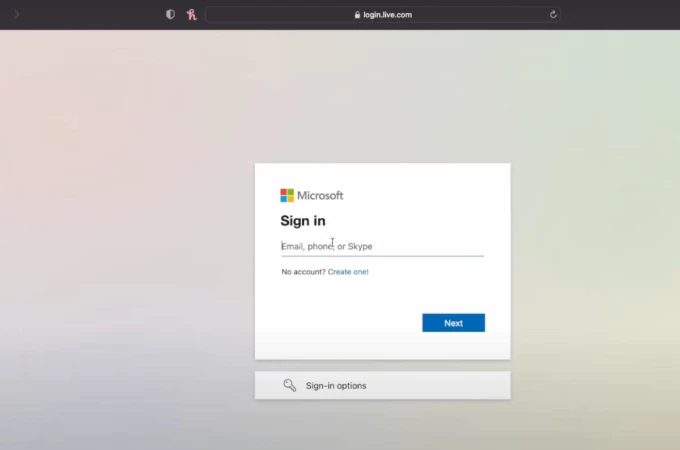
चरण 3: setup.office.com पर जाएँ, साइन इन पर क्लिक करें और अपने Microsoft खाते में लॉग इन करें। फिर, आपके ईमेल पर भेजा गया कोड दर्ज करें।
 |
 |
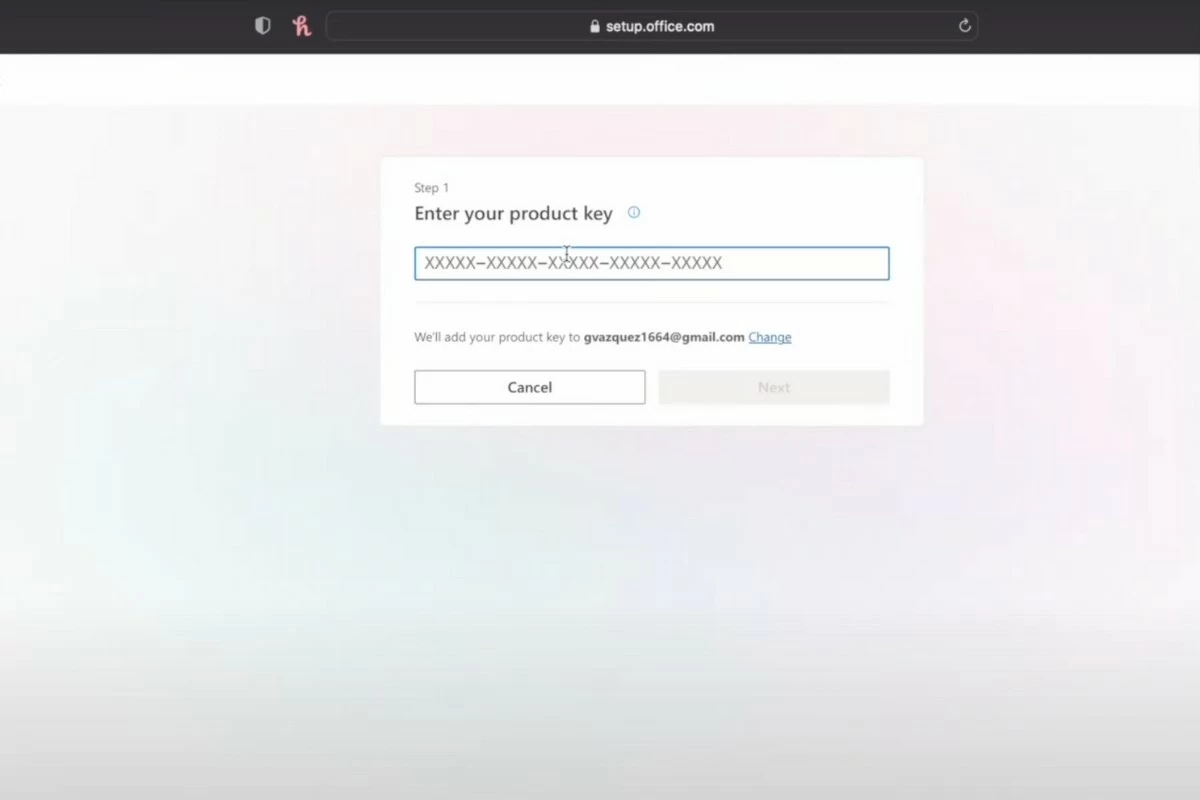
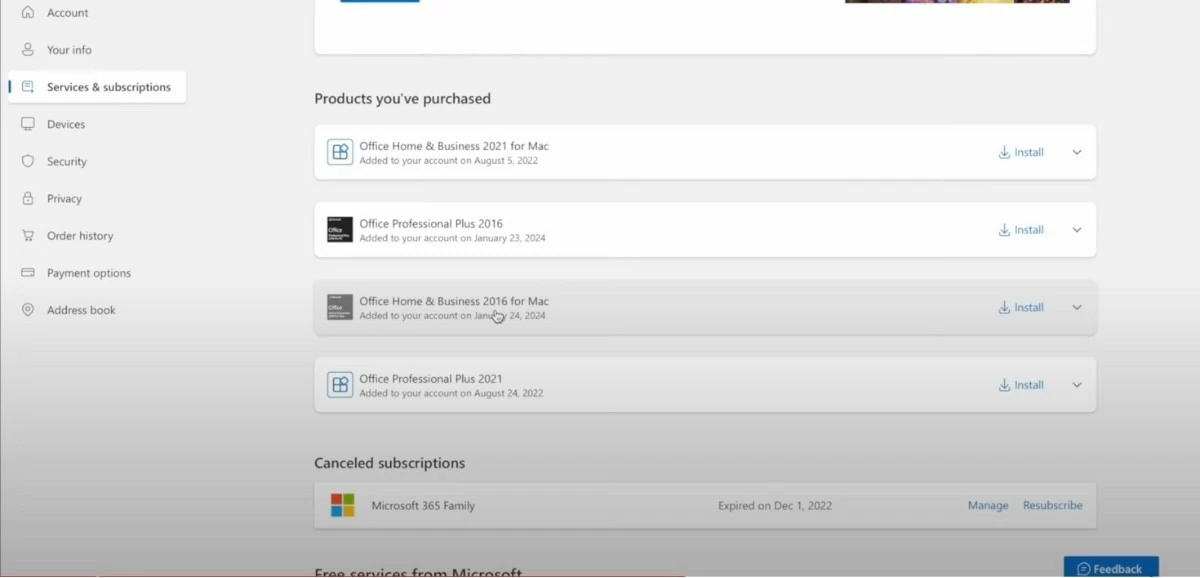
चरण 4: उत्पाद कुंजी दर्ज करें। सिस्टम जाँच करेगा और आपको सेवाओं और सदस्यता पृष्ठ पर ले जाएगा, जहाँ आप खरीदे गए एप्लिकेशन देख सकते हैं।
 |
चरण 5: Office Home & Business 2016 for Mac में, डाउनलोड बटन पर क्लिक करें, फिर इंस्टॉल चुनें। फ़ाइल .pkg के रूप में डाउनलोड हो जाएगी।
 |
मैकबुक के लिए Office स्थापित करने के निर्देश
चरण 1: डाउनलोड हो जाने पर, इंस्टॉलेशन शुरू करने के लिए फ़ाइल पर डबल-क्लिक करें।
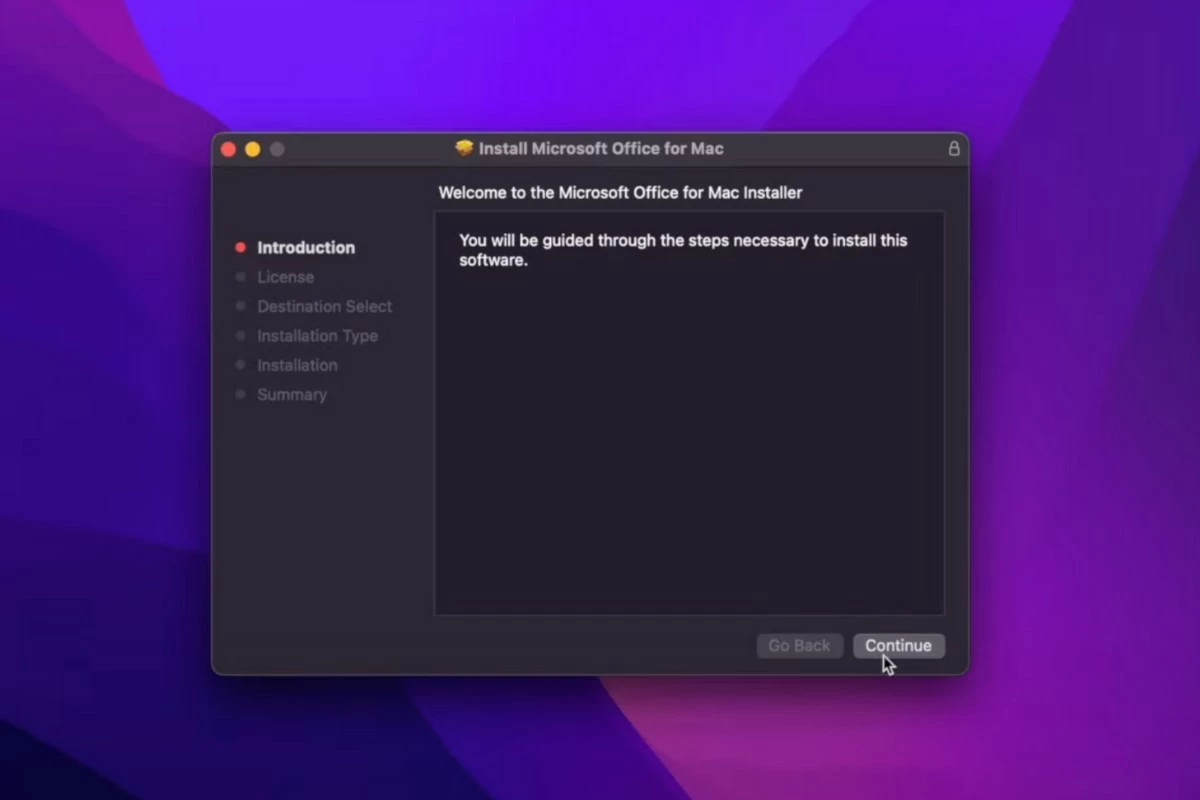 |
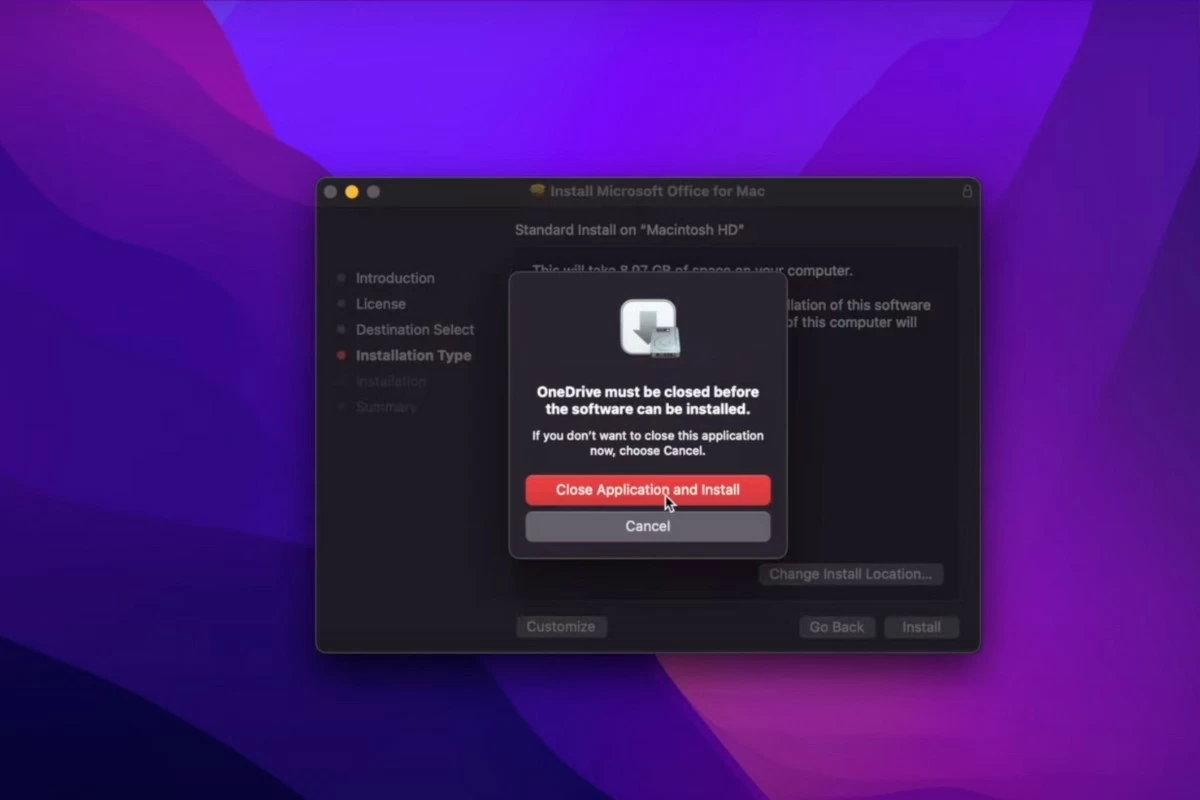
चरण 2: जारी रखने के लिए "जारी रखें" पर क्लिक करें, फिर "सहमत" चुनें। इसके बाद, "इंस्टॉल करें" पर क्लिक करें और इंस्टॉलेशन शुरू करने के लिए "एप्लिकेशन बंद करें और इंस्टॉल करें" चुनें।
 |
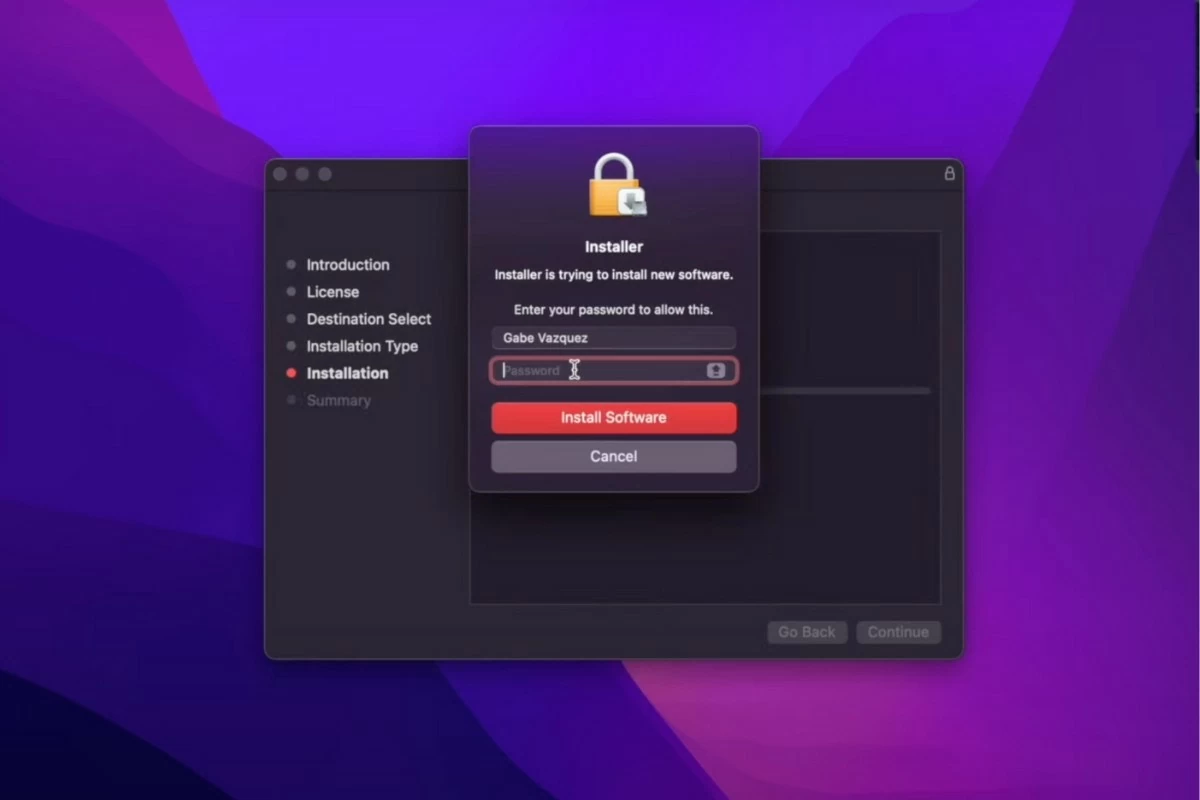
चरण 3: स्क्रीन आपसे पासवर्ड डालने के लिए कहेगी। आपको बस वही पासवर्ड डालना है जिसका इस्तेमाल आप अपने कंप्यूटर में लॉग इन करने के लिए करते हैं।
 |
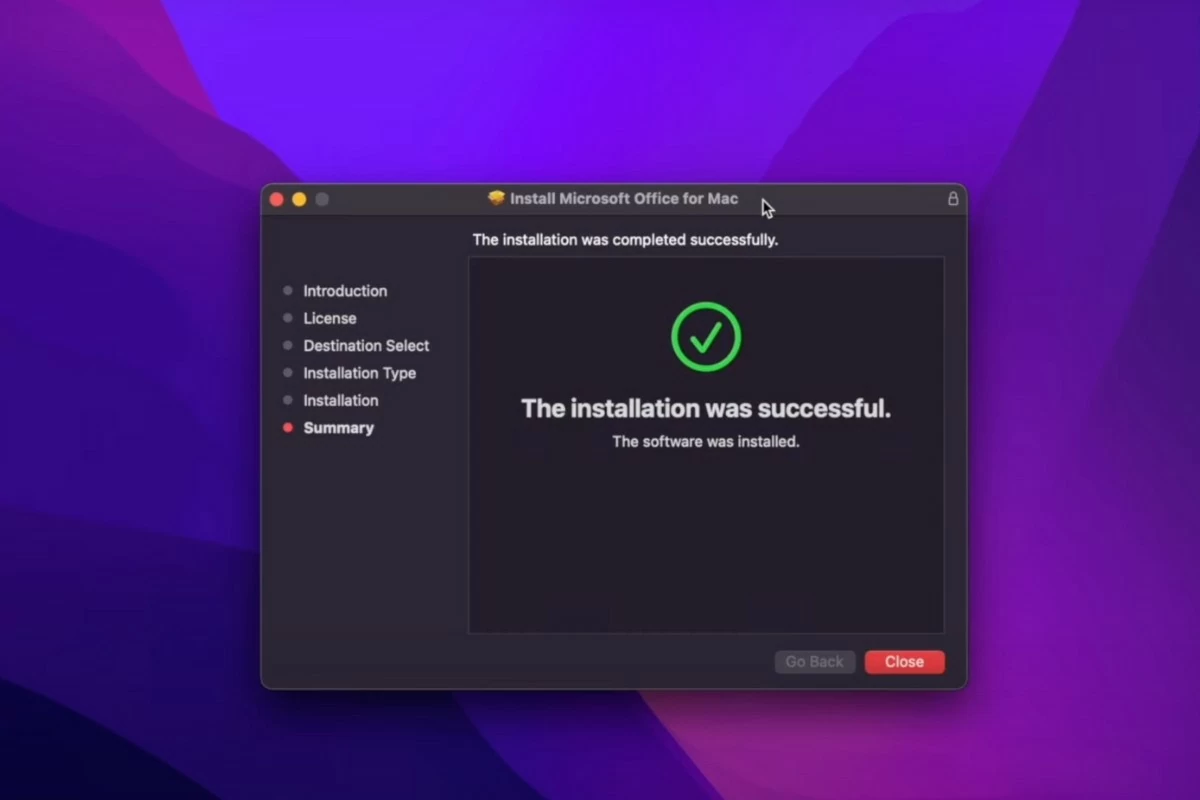
चरण 4: इसके बाद, इंस्टॉलेशन पूरा होने तक प्रतीक्षा करें। पूरा होने पर, स्क्रीन पर "इंस्टॉलेशन सफल रहा" संदेश दिखाई देगा।
 |
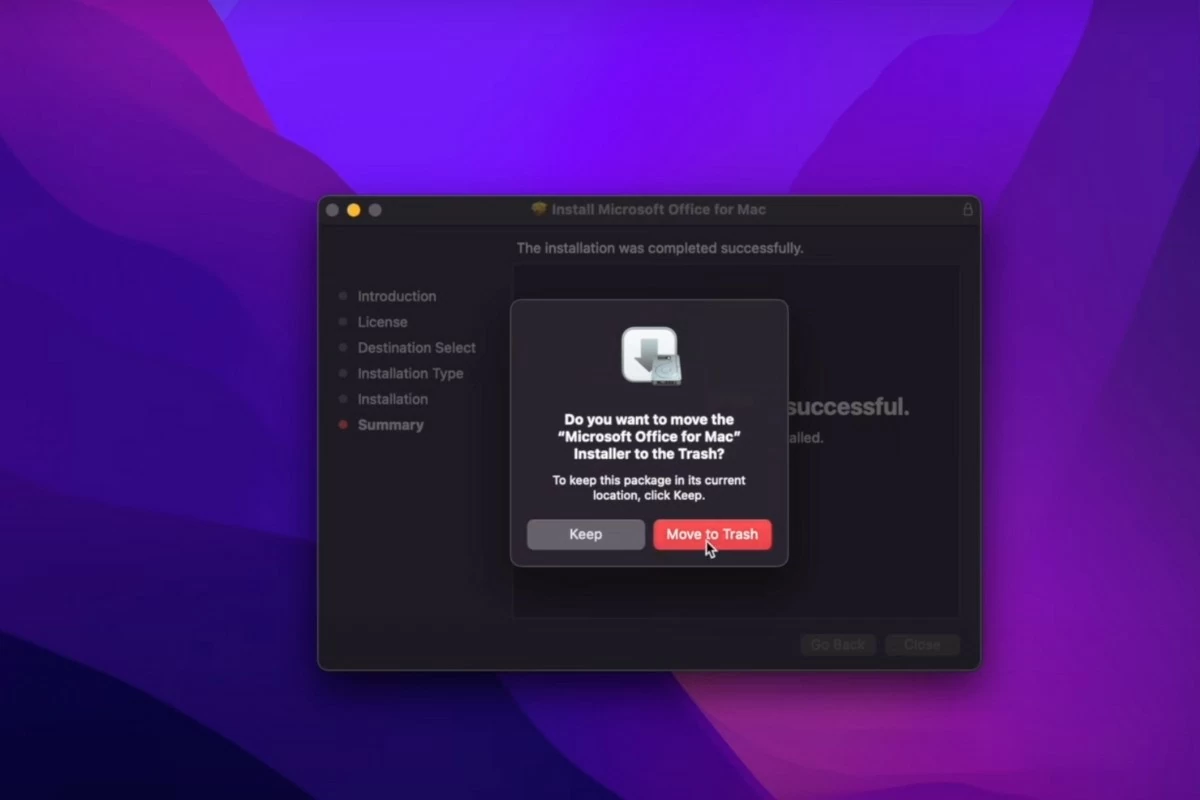
चरण 5: बंद करें पर क्लिक करें, फिर ट्रैश में ले जाएँ का चयन करें।
 |
चरण 6: फ़ाइंडर खोलें और एप्लिकेशन चुनें। माइक्रोसॉफ्ट ऑफिस एप्लिकेशन खोजने के लिए नीचे स्क्रॉल करें।
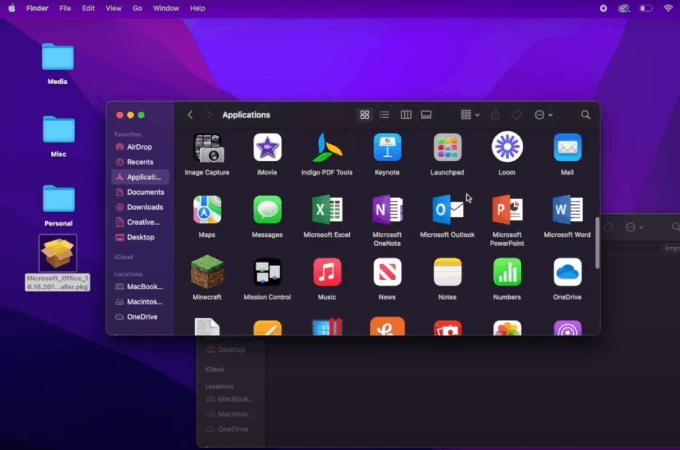 |
चरण 7: Word खोलें और स्क्रीन के निचले बाएँ कोने में दिए गए कुंजी आइकन पर क्लिक करके इसे सक्रिय करें। आपको अपने खाते में फिर से साइन इन करना होगा। आपके ईमेल पर भेजा गया कोड दर्ज करें और साइन इन पर क्लिक करें।
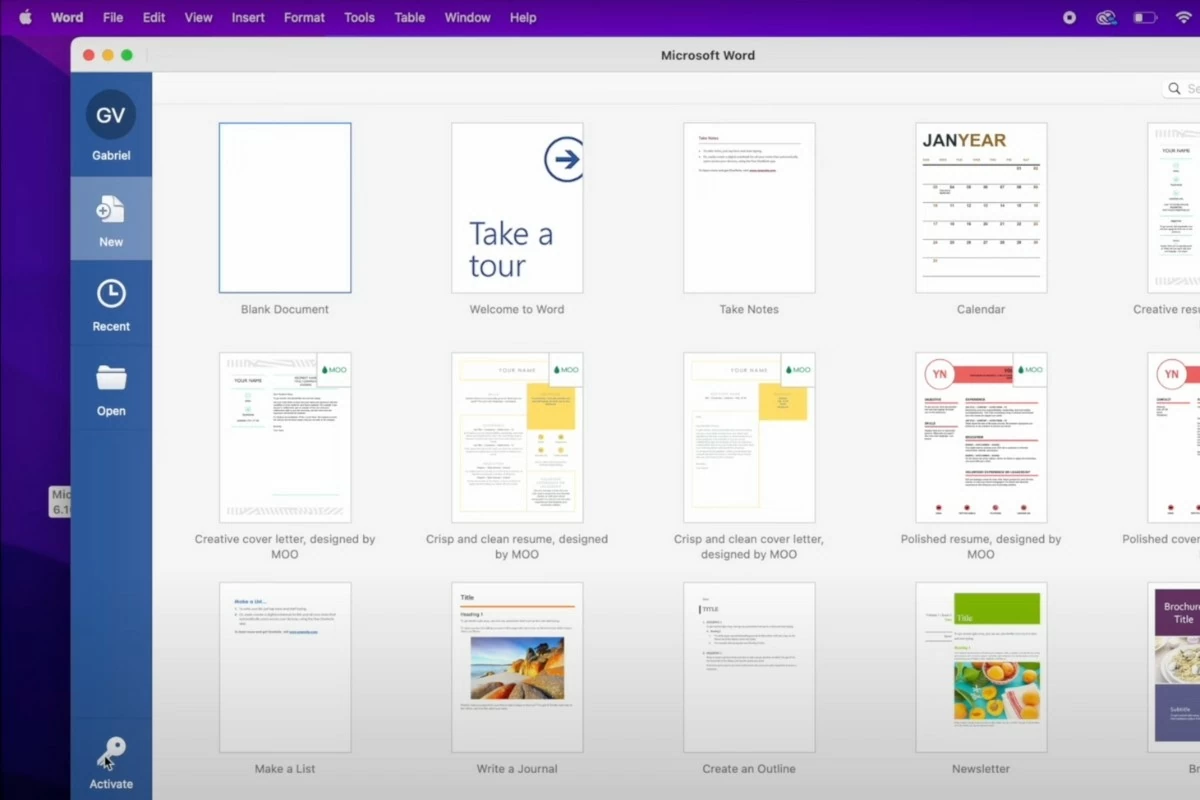 |
चरण 8: सक्रियण के बाद, Word तुरंत उपयोग के लिए तैयार हो जाएगा। Office के अन्य एप्लिकेशन भी बिना किसी अतिरिक्त चरण के सक्रिय हो जाएँगे।
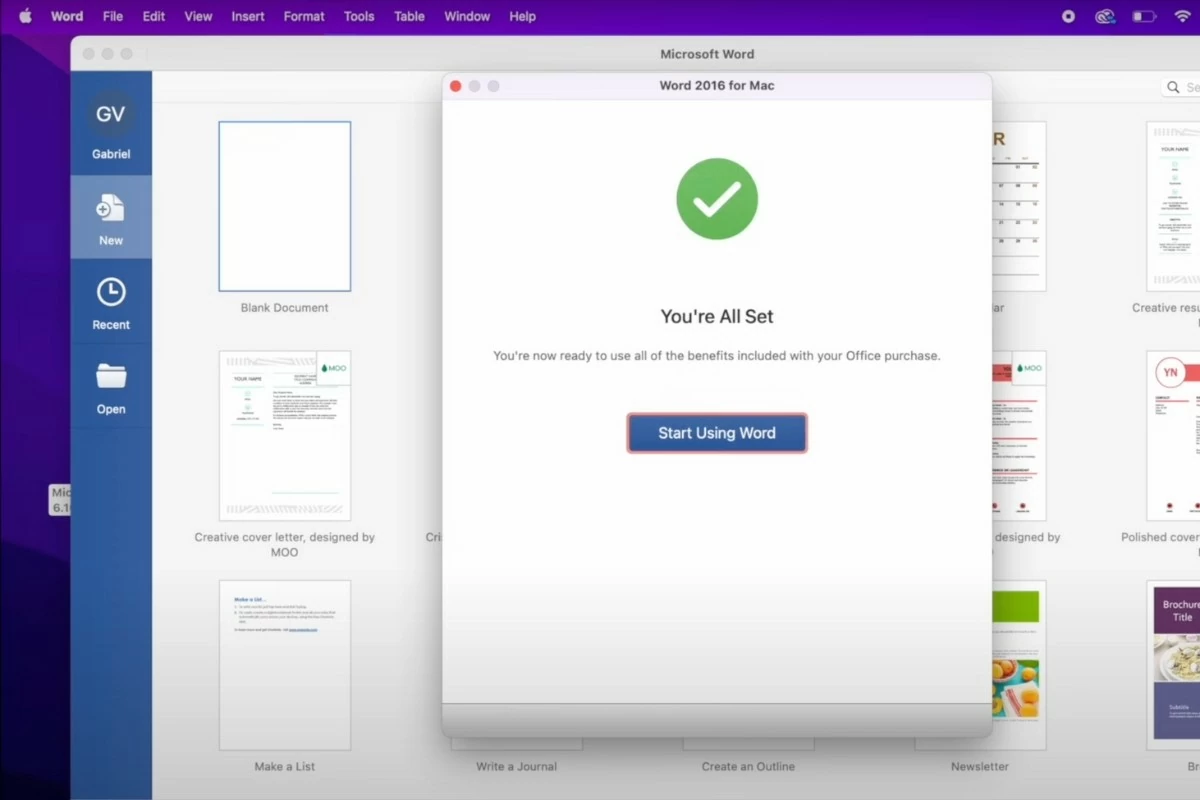 |
ऊपर मैकबुक पर Office को मुफ़्त में इंस्टॉल करने का एक त्वरित तरीका दिया गया है। उम्मीद है, यह लेख आपको काम और पढ़ाई के लिए Office को सफलतापूर्वक डाउनलोड करने में मदद करेगा। नई और दिलचस्प तकनीकी खबरों के लिए नियमित रूप से फ़ॉलो करना न भूलें!
[विज्ञापन_2]
स्रोत: https://baoquocte.vn/cach-cai-office-tren-macbook-ban-quyen-2024-don-gian-va-thu-vi-287620.html

![[फोटो] नेशनल असेंबली के अध्यक्ष ट्रान थान मान विनफ्यूचर 2025 पुरस्कार समारोह में शामिल हुए](/_next/image?url=https%3A%2F%2Fvphoto.vietnam.vn%2Fthumb%2F1200x675%2Fvietnam%2Fresource%2FIMAGE%2F2025%2F12%2F05%2F1764951162416_2628509768338816493-6995-jpg.webp&w=3840&q=75)


![[फोटो] वियतनाम फ़ोटोग्राफ़िक कलाकारों के संघ की स्थापना की 60वीं वर्षगांठ](/_next/image?url=https%3A%2F%2Fvphoto.vietnam.vn%2Fthumb%2F1200x675%2Fvietnam%2Fresource%2FIMAGE%2F2025%2F12%2F05%2F1764935864512_a1-bnd-0841-9740-jpg.webp&w=3840&q=75)

































































































टिप्पणी (0)