

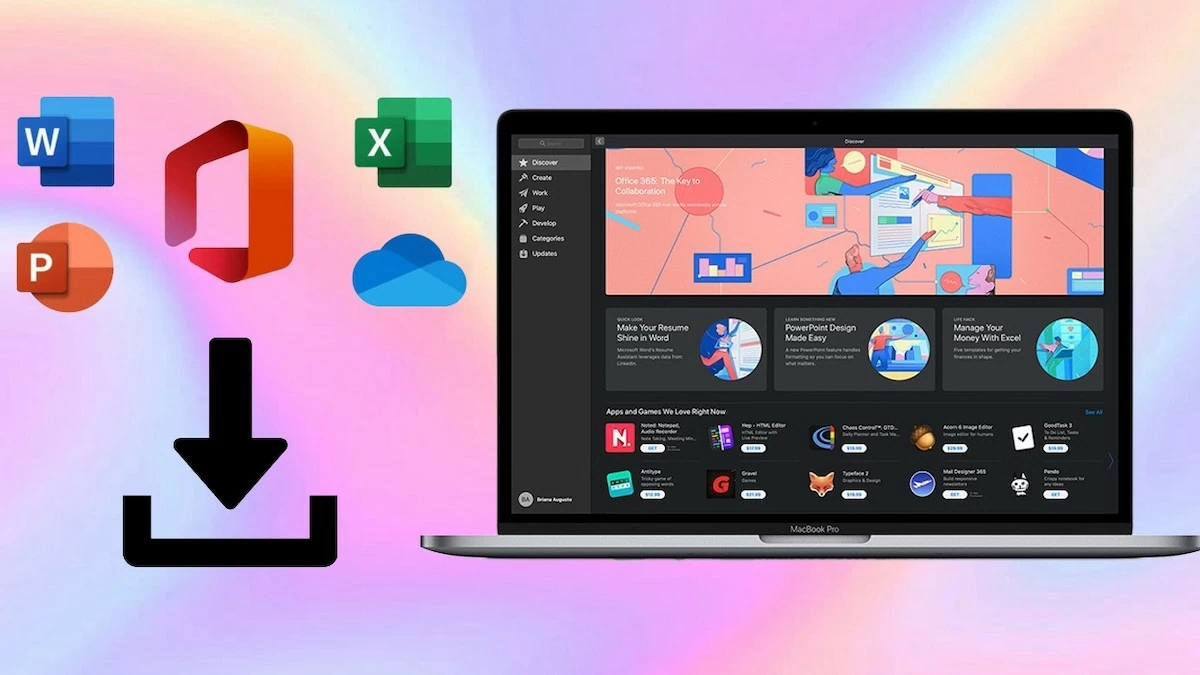
MacBookot használsz és szeretnéd javítani a munkateljesítményedet? Telepítsd ingyenesen az Office MacBookot. Az alábbiakban utasításokat találsz az Office MacBook ingyenes 2024-es telepítéséhez!
 |
Útmutató az Office gyors letöltéséhez és telepítéséhez MacBookra
Office letöltése Macbookra
Az Office MacBookhoz letöltéséhez kövesse az alábbi lépéseket:
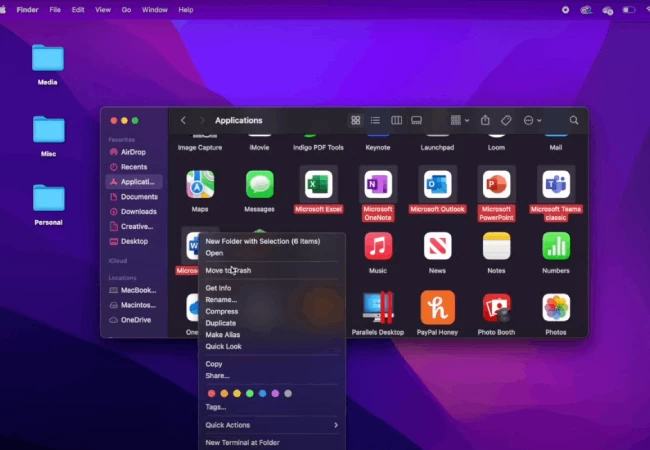
1. lépés: Távolítsa el a régi Office-t a MacBookról.
Nyissa meg a Findert, válassza az Alkalmazások lehetőséget. Keresse meg a törölni kívánt Microsoft Office-alkalmazásokat, kattintson rajtuk a jobb gombbal, és válassza az Áthelyezés a Kukába lehetőséget.
 |
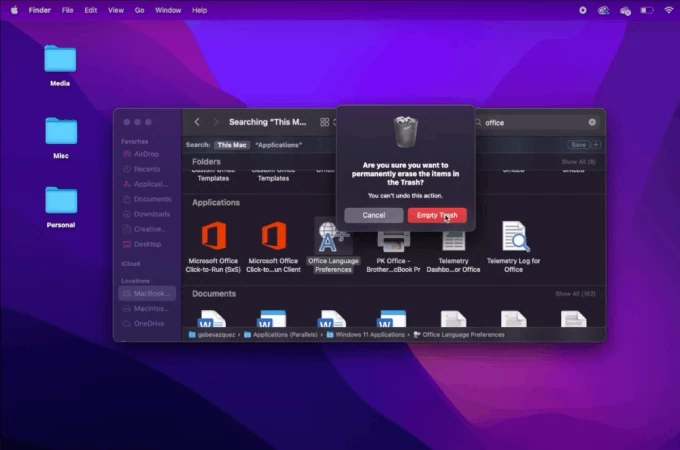
2. lépés: Amikor a képernyő rendszergazdai jelszót kér, adja meg a számítógép bejelentkezési jelszavát. Ezután kattintson jobb gombbal a Lomtár ikonra, és válassza a Lomtár ürítése lehetőséget.
 |
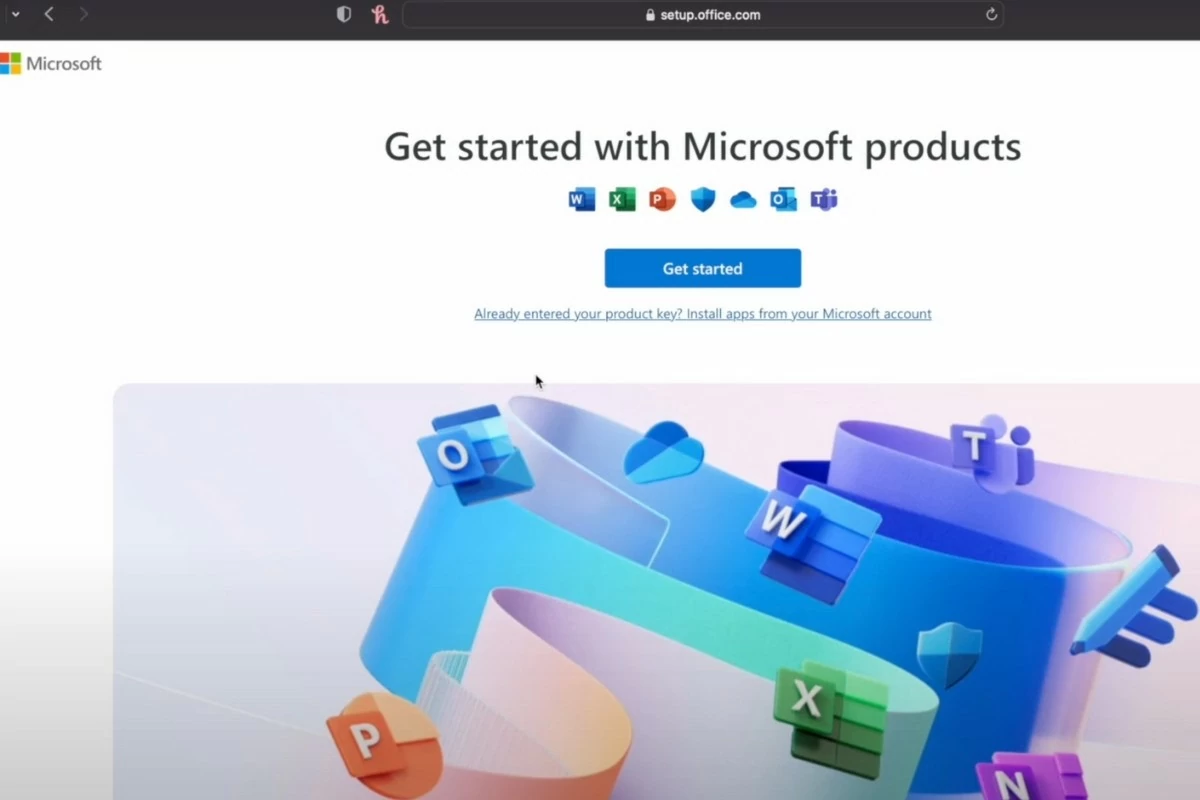
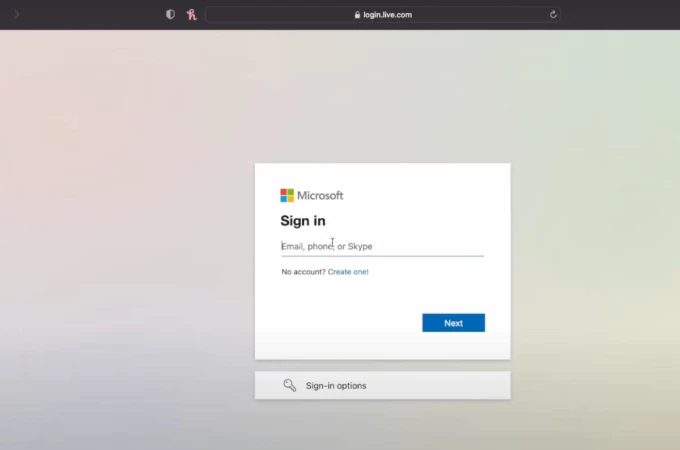
3. lépés: Lépjen a setup.office.com oldalra, kattintson a Bejelentkezés gombra, és jelentkezzen be Microsoft-fiókjába. Ezután írja be az e-mail címére küldött kódot.
 |
 |
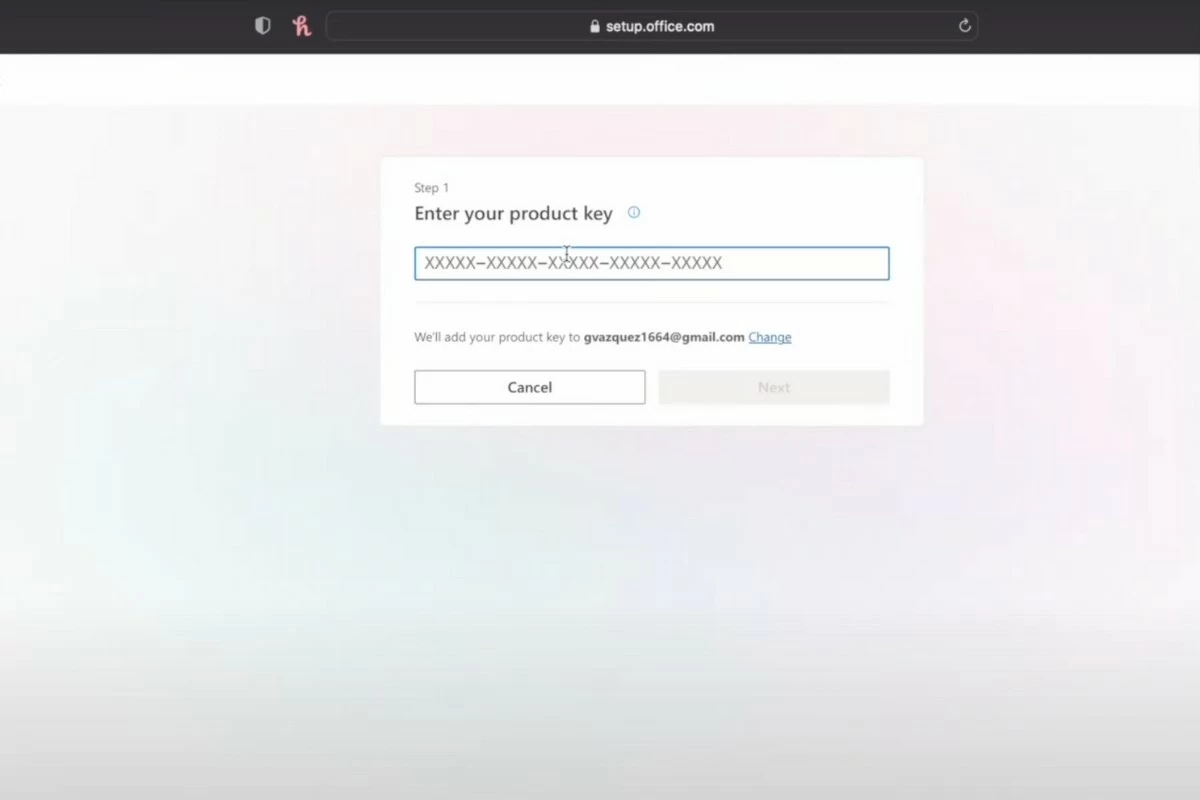
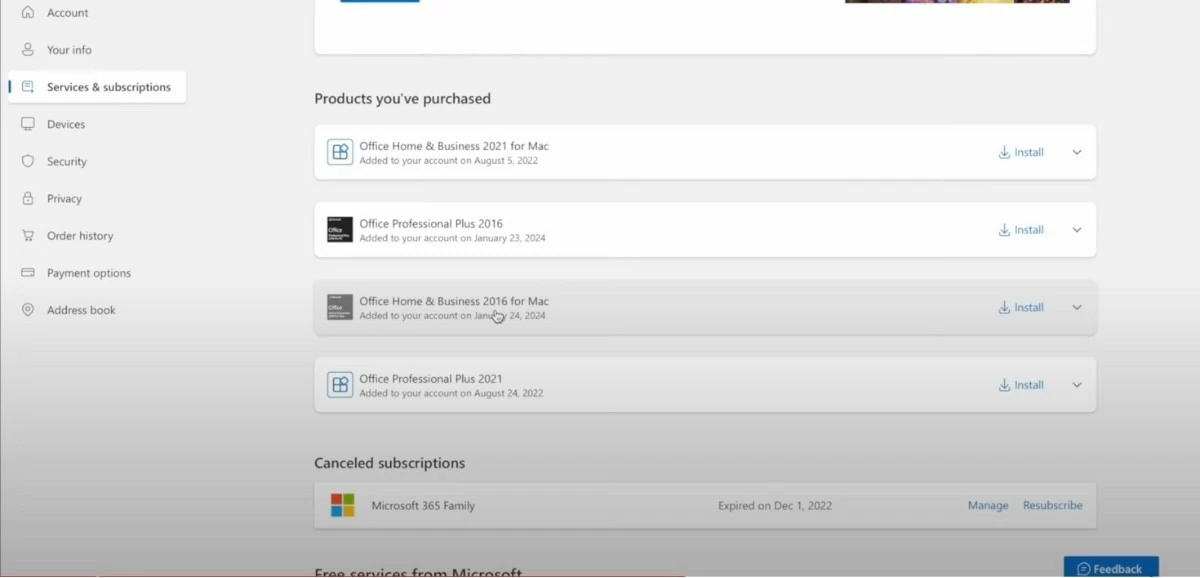
4. lépés: Írja be a termékkulcsot. A rendszer ellenőrzi, és a szolgáltatások és előfizetések oldalára viszi Önt, ahol megtekintheti a megvásárolt alkalmazásokat.
 |
5. lépés: Az Office Home & Business 2016 for Mac alatt kattintson a Letöltés gombra, majd válassza a Telepítés lehetőséget. A fájl .pkg formátumban lesz letöltve.
 |
Útmutató az Office Macbookhoz telepítéséhez
1. lépés: A letöltés után kattintson duplán a fájlra a telepítés megkezdéséhez.
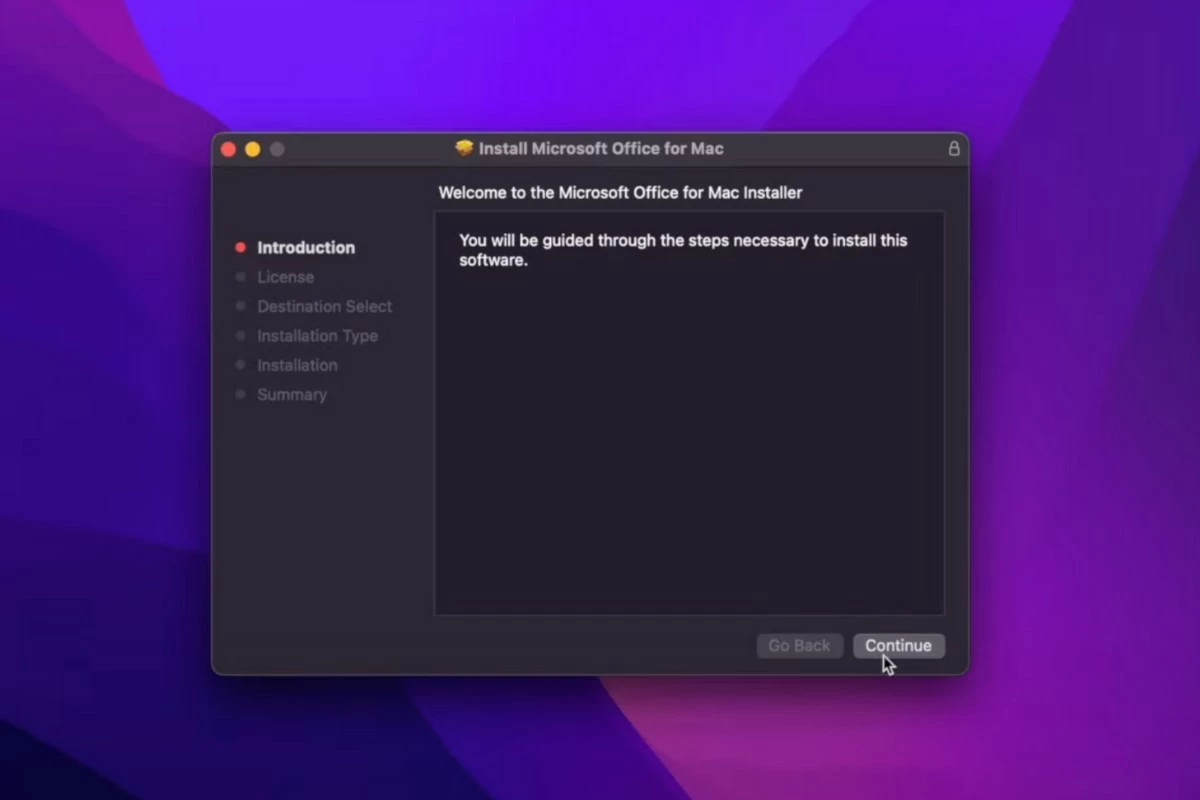 |
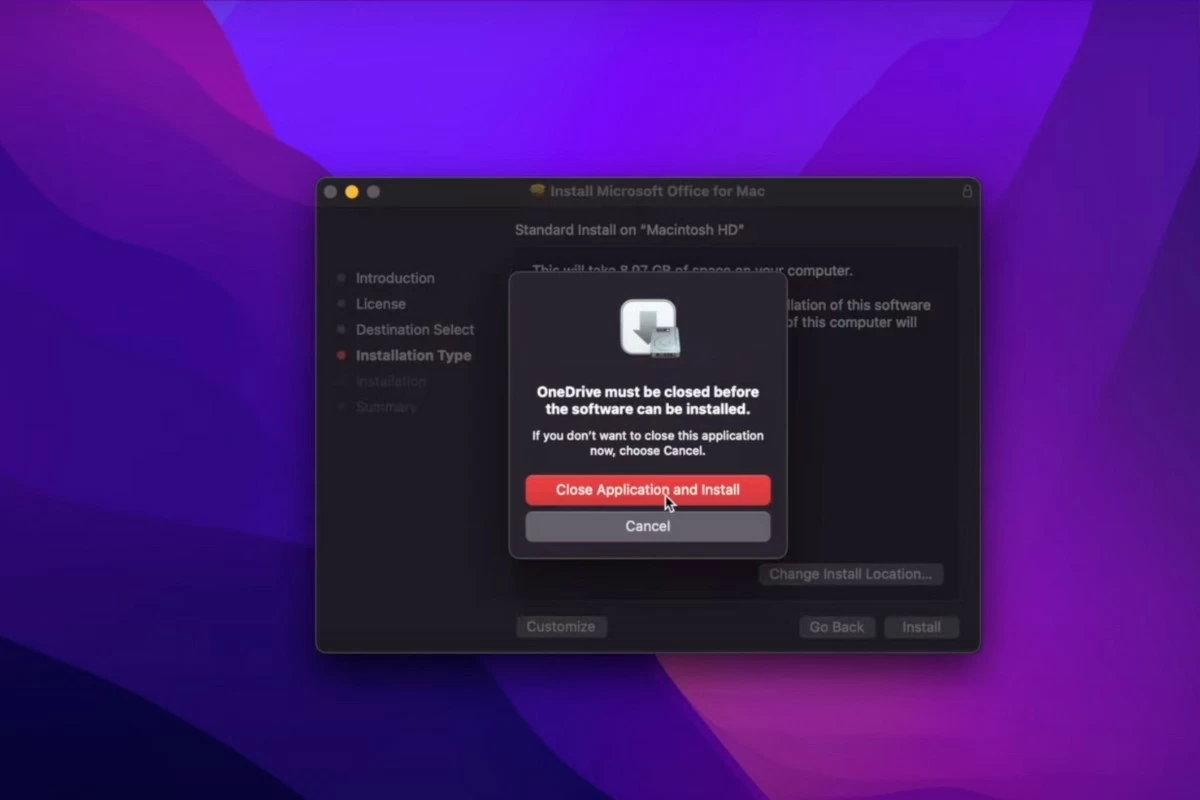
2. lépés: A folytatáshoz kattintson a Tovább gombra, majd válassza az Elfogadom lehetőséget. Ezután kattintson a Telepítés gombra, és a telepítés megkezdéséhez válassza az Alkalmazás bezárása és telepítés lehetőséget.
 |
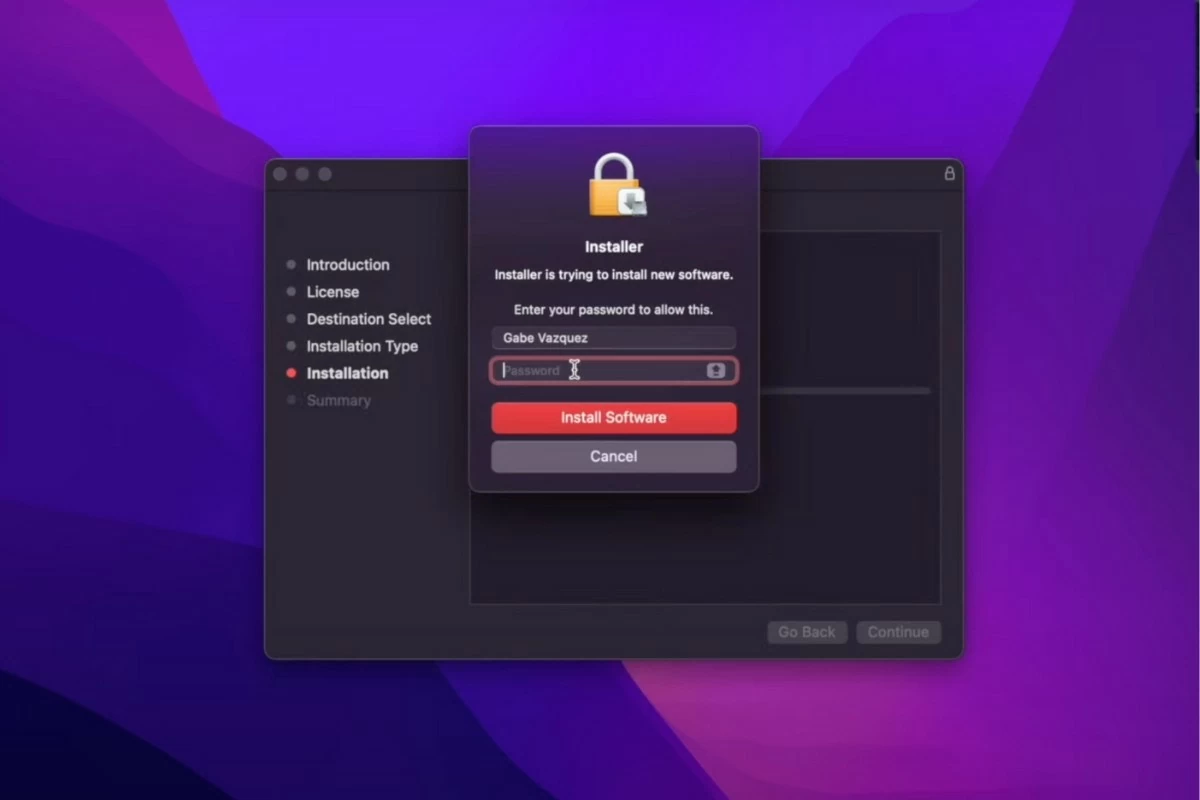
3. lépés: A képernyő kérni fogja a jelszó megadását. Csak azt a jelszót kell megadnia, amelyet a számítógépre való bejelentkezéshez használ.
 |
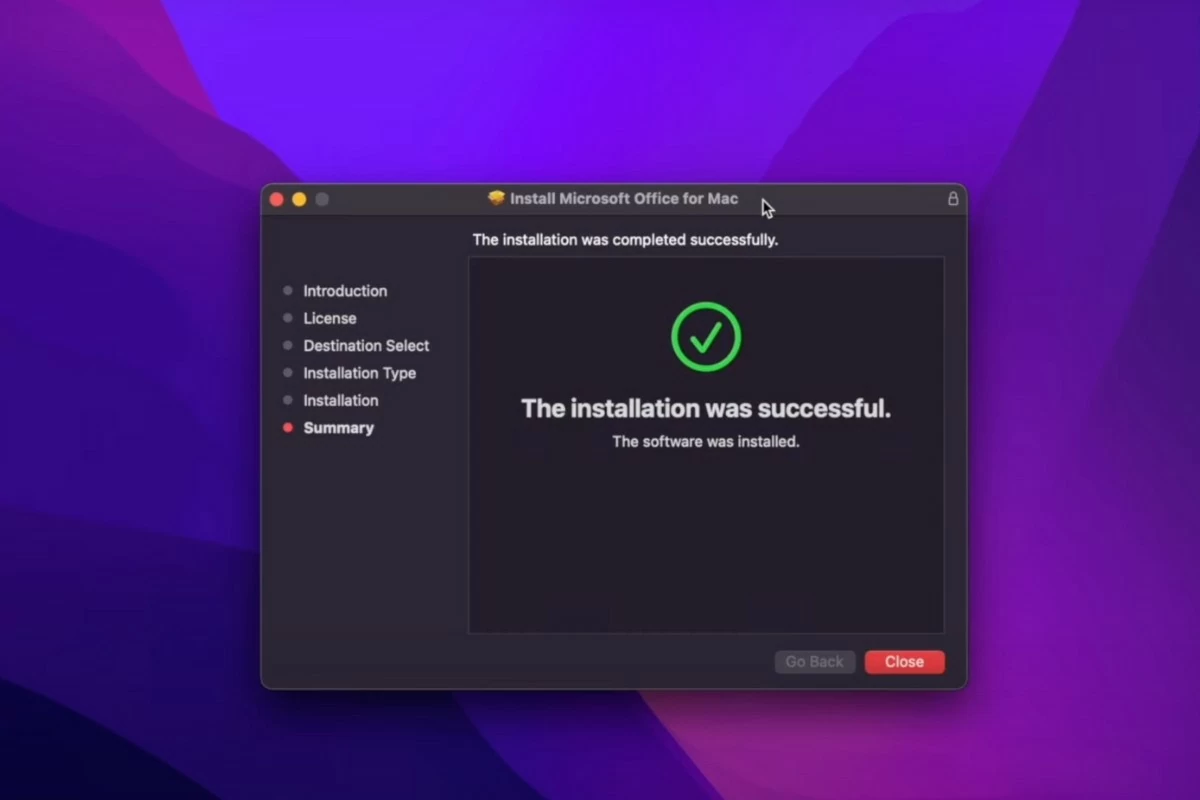
4. lépés: Ezután várja meg, amíg a telepítés befejeződik. Ha befejeződött, a képernyőn megjelenik a „A telepítés sikeres volt” üzenet.
 |
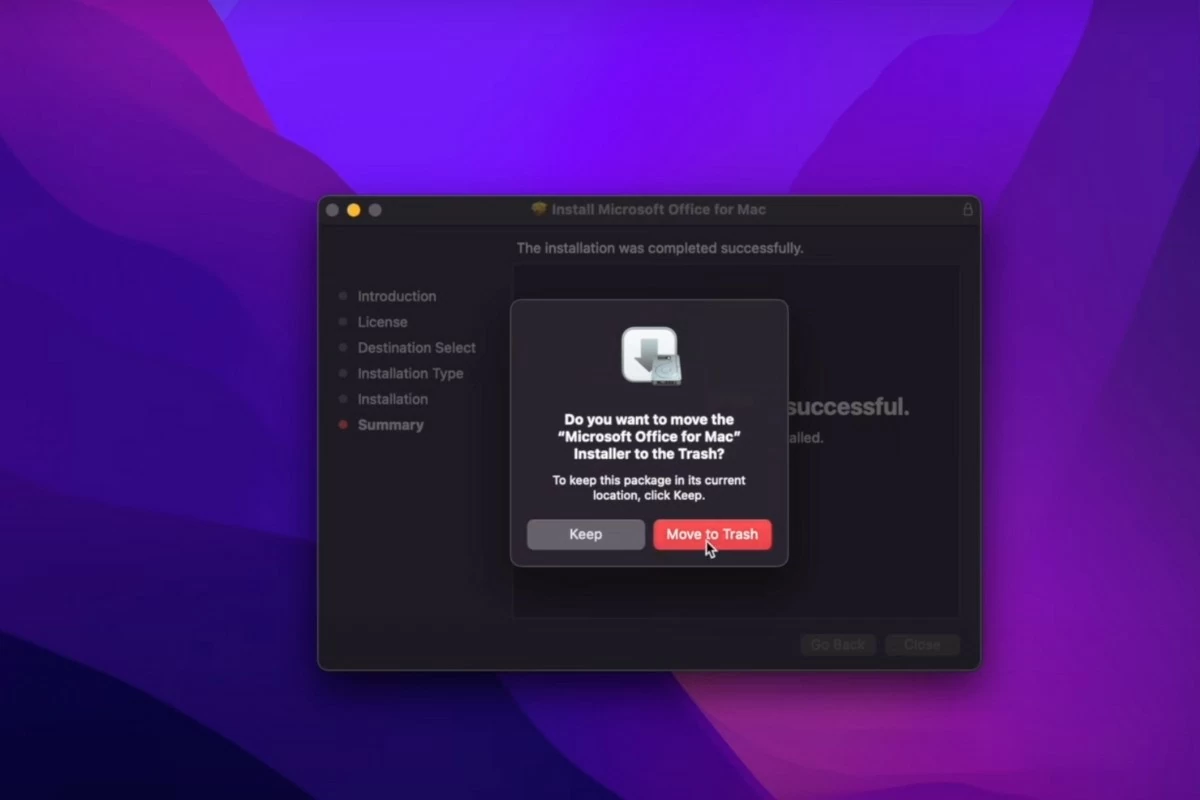
5. lépés: Kattintson a Bezárás gombra, majd válassza az Áthelyezés a kukába lehetőséget.
 |
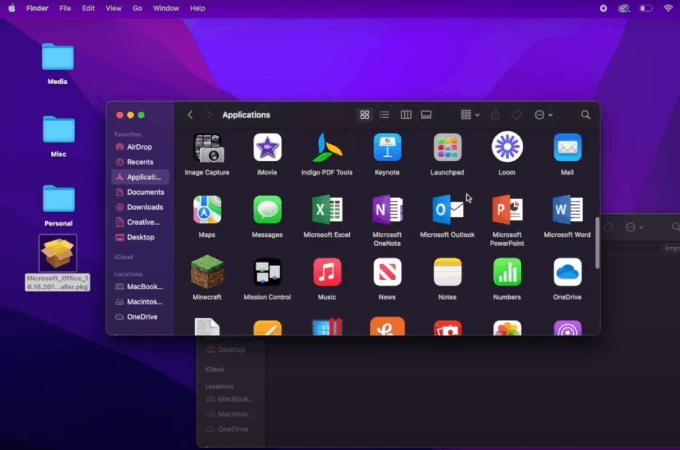
6. lépés: Nyissa meg a Findert, és válassza az Alkalmazások lehetőséget. Görgessen le a Microsoft Office alkalmazások megkereséséhez.
 |
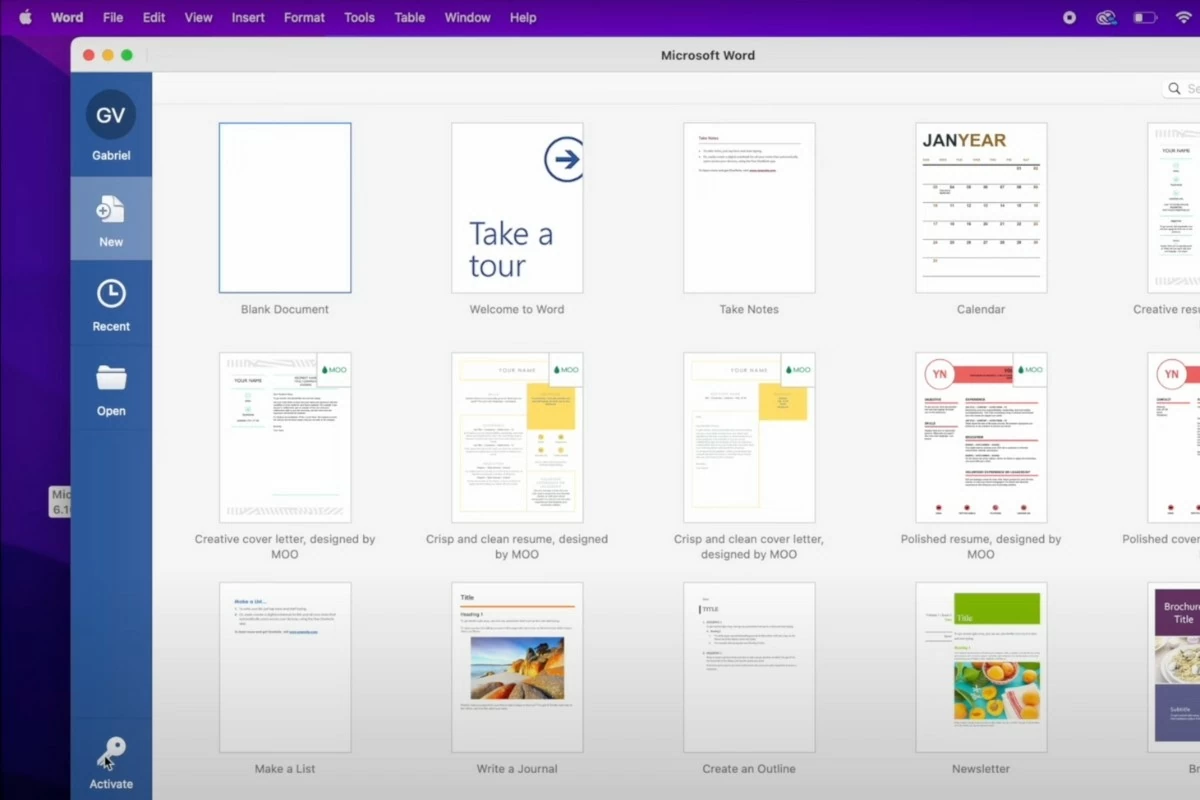
7. lépés: Nyissa meg a Wordöt, és kattintson a képernyő bal alsó sarkában található kulcs ikonra az aktiváláshoz. Újra be kell jelentkeznie fiókjába. Írja be az e-mail címére küldött kódot, majd kattintson a Bejelentkezés gombra.
 |
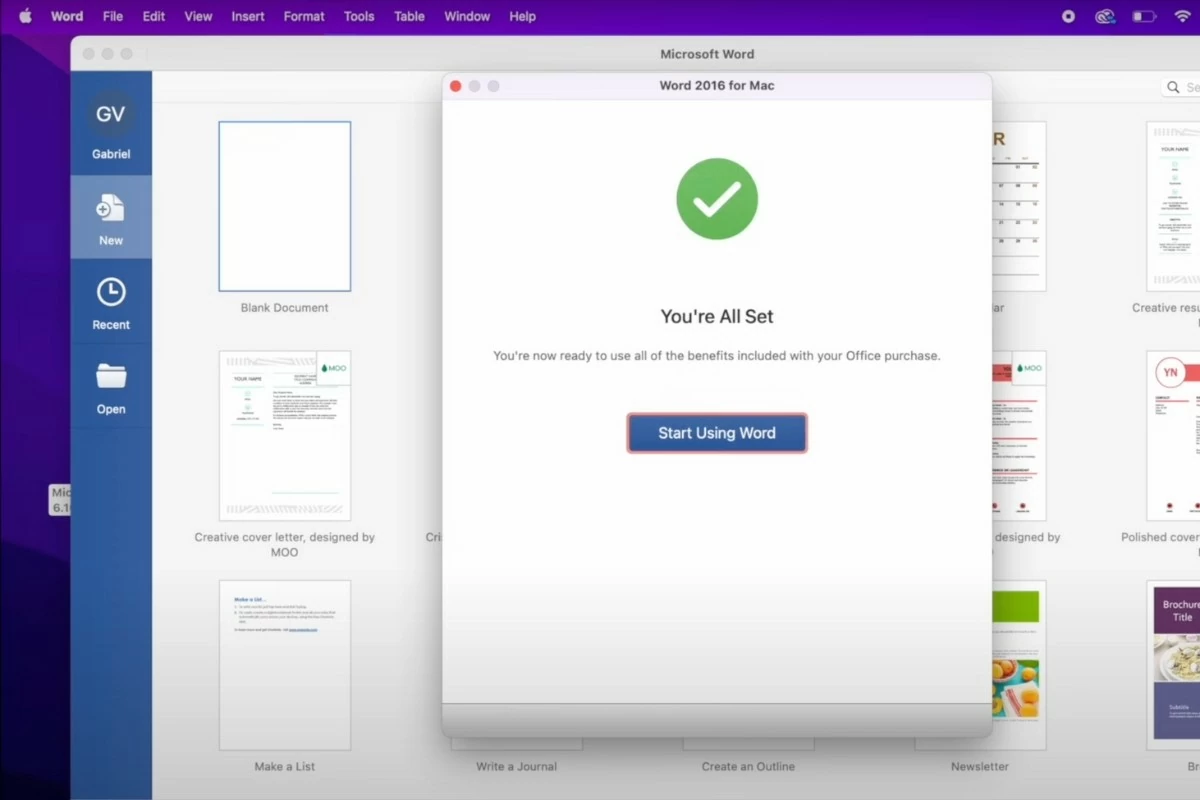
8. lépés: Az aktiválás után a Word azonnal használatra kész. Az Office többi alkalmazása is aktiválódik további lépések nélkül.
 |
Fent egy gyors útmutató található az Office ingyenes telepítéséhez MacBookra. Remélhetőleg ez a cikk segít sikeresen letölteni az Office-t munkához és tanuláshoz. Ne felejtsd el rendszeresen követni az új és érdekes technológiai híreket!
[hirdetés_2]
Forrás: https://baoquocte.vn/cach-cai-office-tren-macbook-ban-quyen-2024-don-gian-va-thu-vi-287620.html


![[Fotó] A Vietnami Fotóművészek Szövetségének alapításának 60. évfordulója](/_next/image?url=https%3A%2F%2Fvphoto.vietnam.vn%2Fthumb%2F1200x675%2Fvietnam%2Fresource%2FIMAGE%2F2025%2F12%2F05%2F1764935864512_a1-bnd-0841-9740-jpg.webp&w=3840&q=75)

![[Fotó] Tran Thanh Man, a Nemzetgyűlés elnöke részt vesz a VinFuture 2025 díjátadó ünnepségen](/_next/image?url=https%3A%2F%2Fvphoto.vietnam.vn%2Fthumb%2F1200x675%2Fvietnam%2Fresource%2FIMAGE%2F2025%2F12%2F05%2F1764951162416_2628509768338816493-6995-jpg.webp&w=3840&q=75)





































































































Hozzászólás (0)