

특히 삼성, 소니, LG와 같은 인기 브랜드의 안드로이드 스마트폰을 TV에 연결해 보세요. 아래의 간편한 연결 방법을 확인해 보세요!
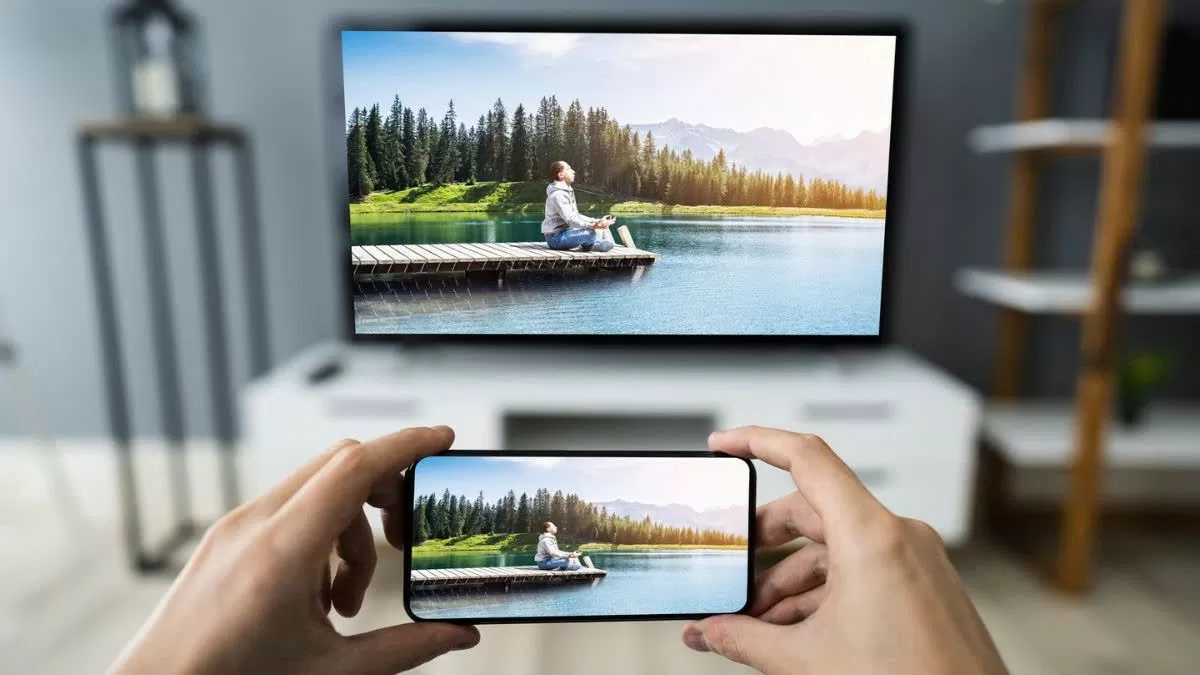 |
안드로이드폰을 TV에 빠르게 연결하는 방법에 대한 안내입니다.
안드로이드 휴대폰을 TV에 빠르게 연결하려면 TV 모델과 지원 기능에 따라 케이블, 무선 네트워크 또는 앱을 통한 연결 방법 중에서 선택할 수 있습니다.
MHL 연결 사용: MHL(Mobile High-Definition Link)은 스마트 데이터 전송을 지원하지 않는 TV에 적합하며, MHL 케이블을 통해 휴대폰에서 TV로 고화질 비디오와 오디오를 간편하게 전송할 수 있는 기술입니다.
1단계: http://www.mhltech.org/devices.aspx 웹사이트를 방문하여 휴대전화가 MHL을 지원하는지 확인하십시오.
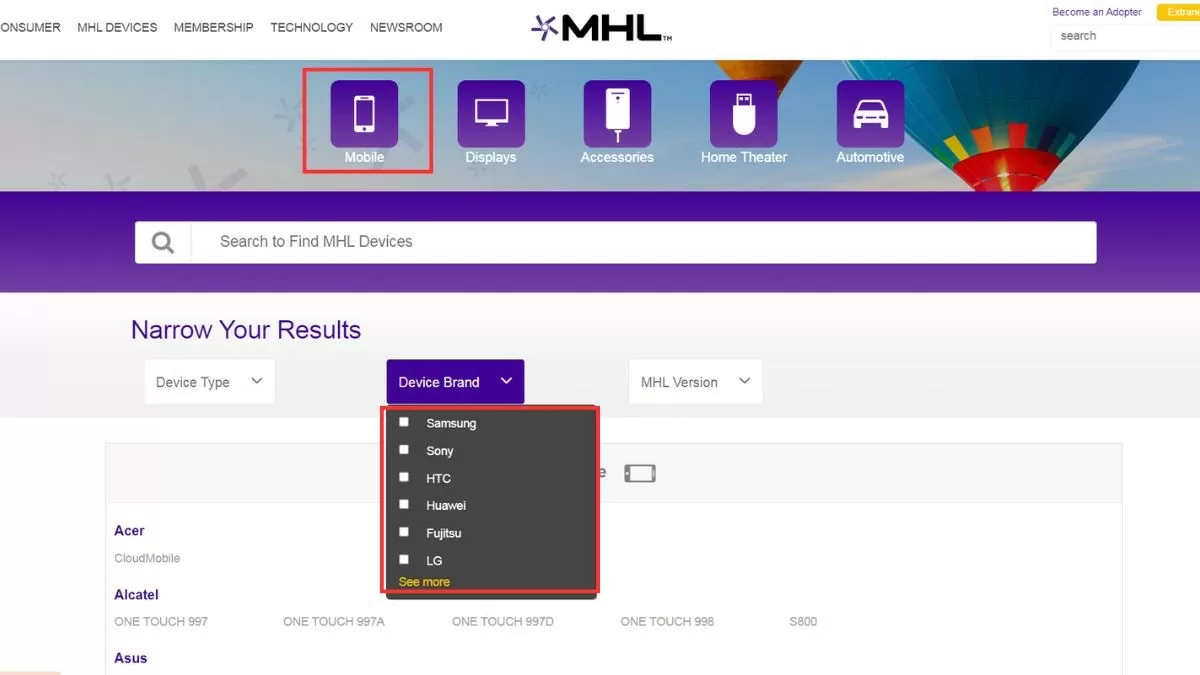 |
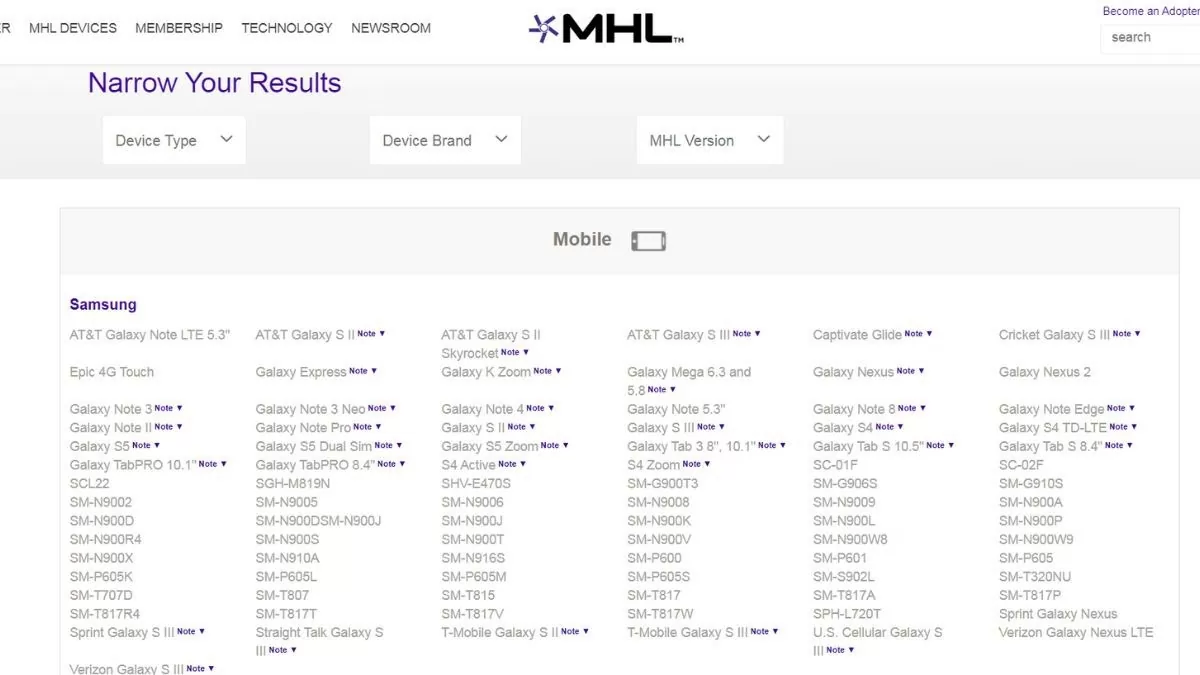
2단계: "모바일"을 선택하고 브랜드 이름을 검색하여 기기가 MHL 지원 기기 목록에 있는지 확인하십시오.
 |
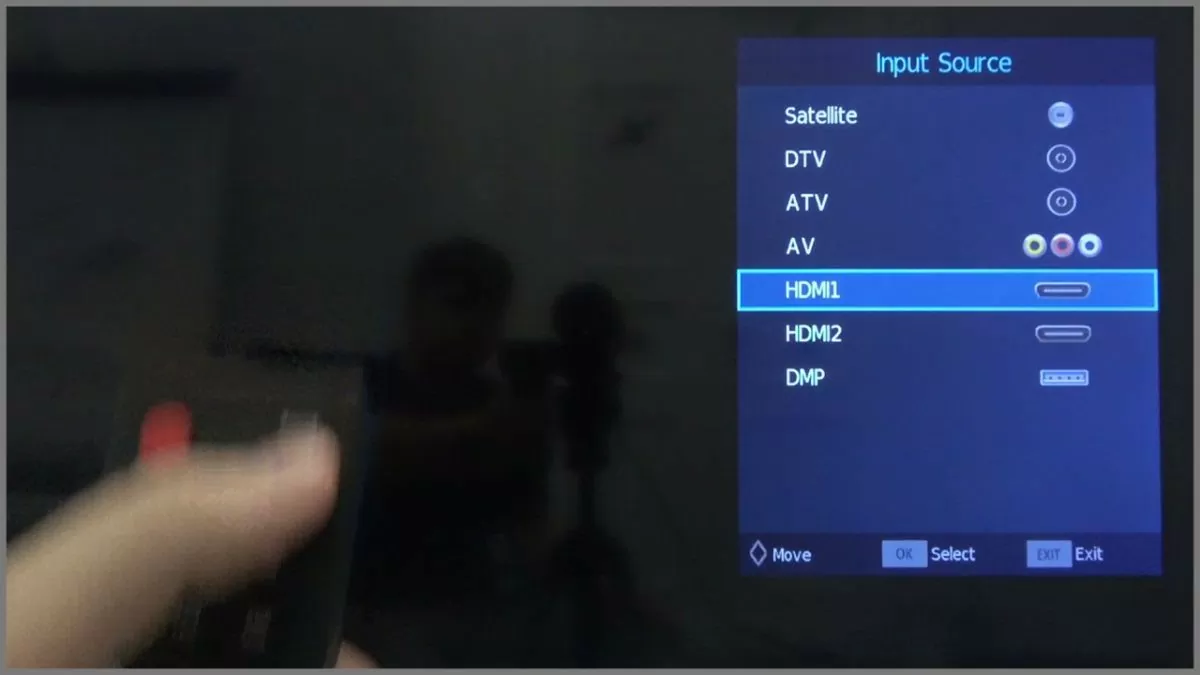
3단계: MHL 케이블을 사용하여 휴대폰의 충전 포트와 TV의 HDMI 포트를 연결하세요.
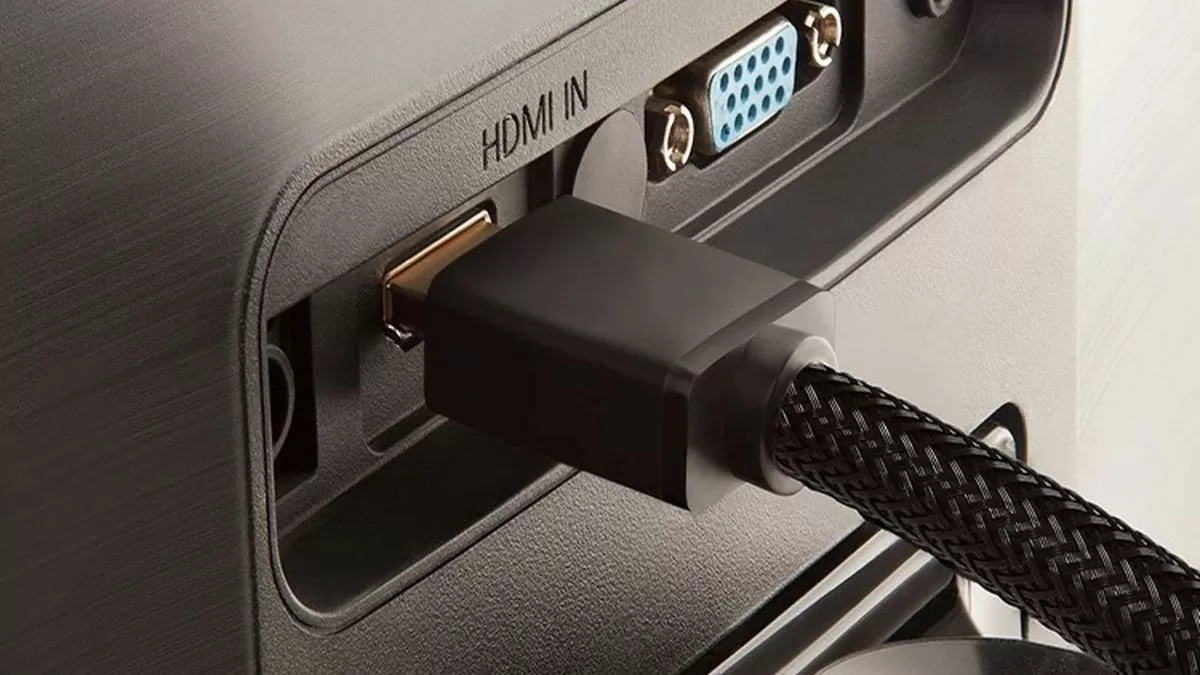 |
4단계: TV를 해당 HDMI 포트로 전환하면 휴대폰 화면이 큰 화면에 표시됩니다.
 |
DLNA 연결을 사용하세요
DLNA는 가정 내 기기들이 서로 연결되어 콘텐츠를 공유할 수 있도록 해주는 기술입니다. DLNA를 사용하면 케이블 없이 안드로이드 스마트폰에서 TV로 이미지, 비디오 , 음악을 스트리밍할 수 있습니다. 삼성, LG, 소니 등 여러 브랜드의 스마트 TV가 이 기술을 지원합니다.
1단계: 휴대폰과 TV를 동일한 Wi-Fi 네트워크에 연결하세요.
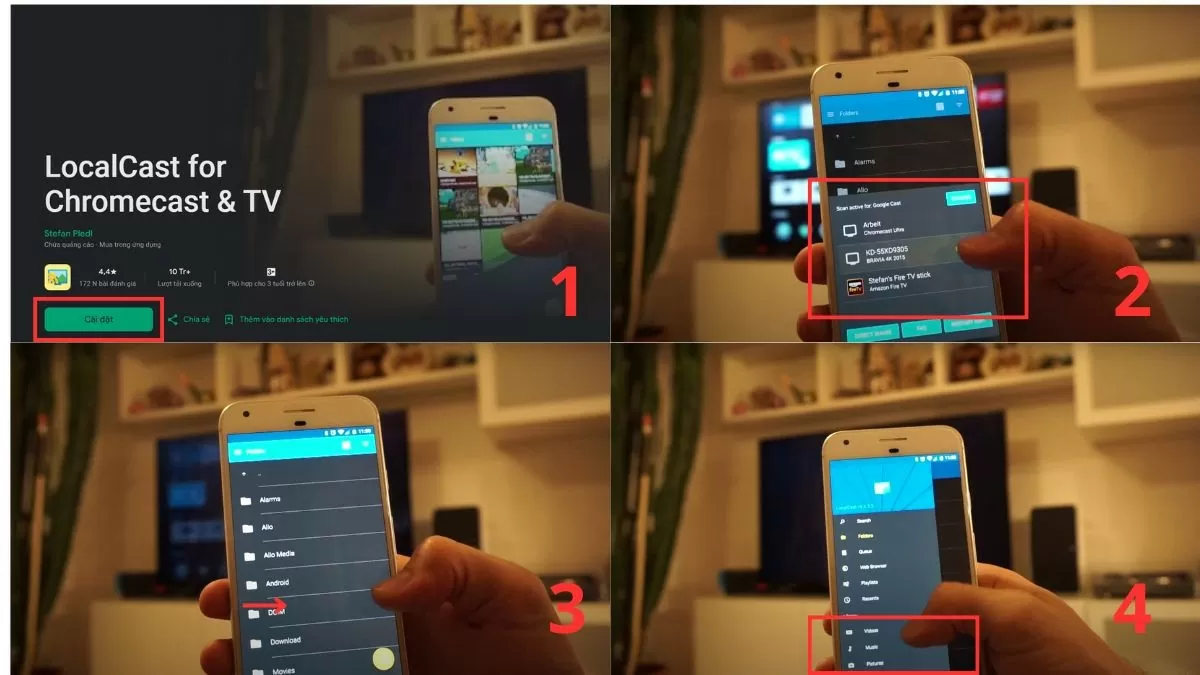
2단계: Local Cast와 같은 DLNA 호환 앱을 휴대폰에 설치하세요.
3단계: 앱을 열고 화면을 왼쪽으로 스와이프하여 툴바를 엽니다.
4단계: 동영상이나 이미지 등 공유하고 싶은 콘텐츠를 선택하고 TV로 실시간 스트리밍하세요.
 |
적외선 포트를 사용하십시오.
일부 안드로이드 스마트폰에는 적외선 포트가 탑재되어 있어 리모컨처럼 TV를 제어할 수 있습니다. 이는 무선 연결을 지원하지 않는 구형 TV를 사용할 때 매우 유용합니다.
1단계: 휴대전화에 적외선 포트가 있는지 확인하세요.
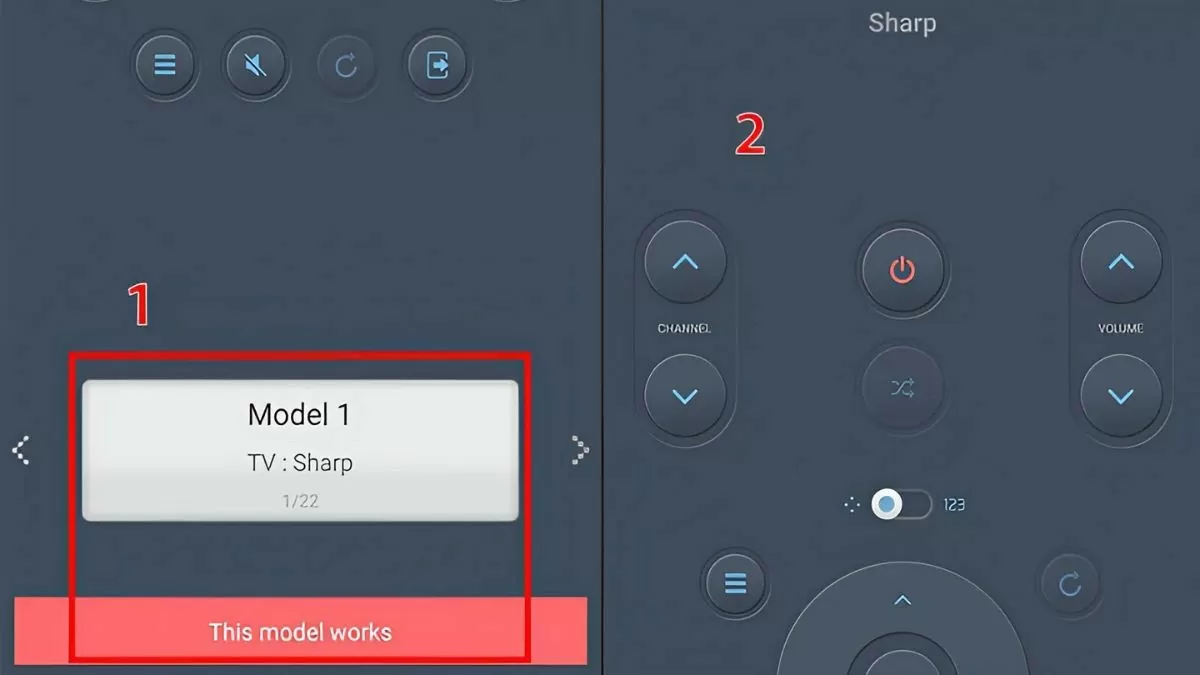
2단계: ASmart Remote 또는 기타 제어 앱과 같이 TV와 호환되는 제어 앱을 다운로드하세요.
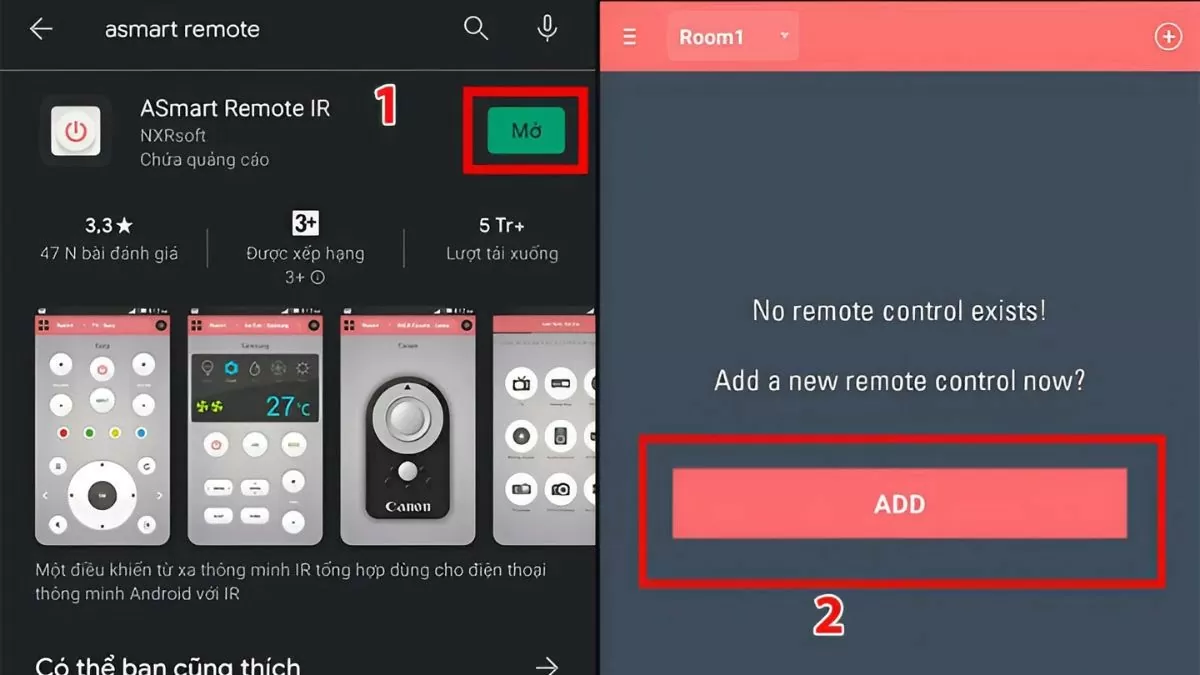 |
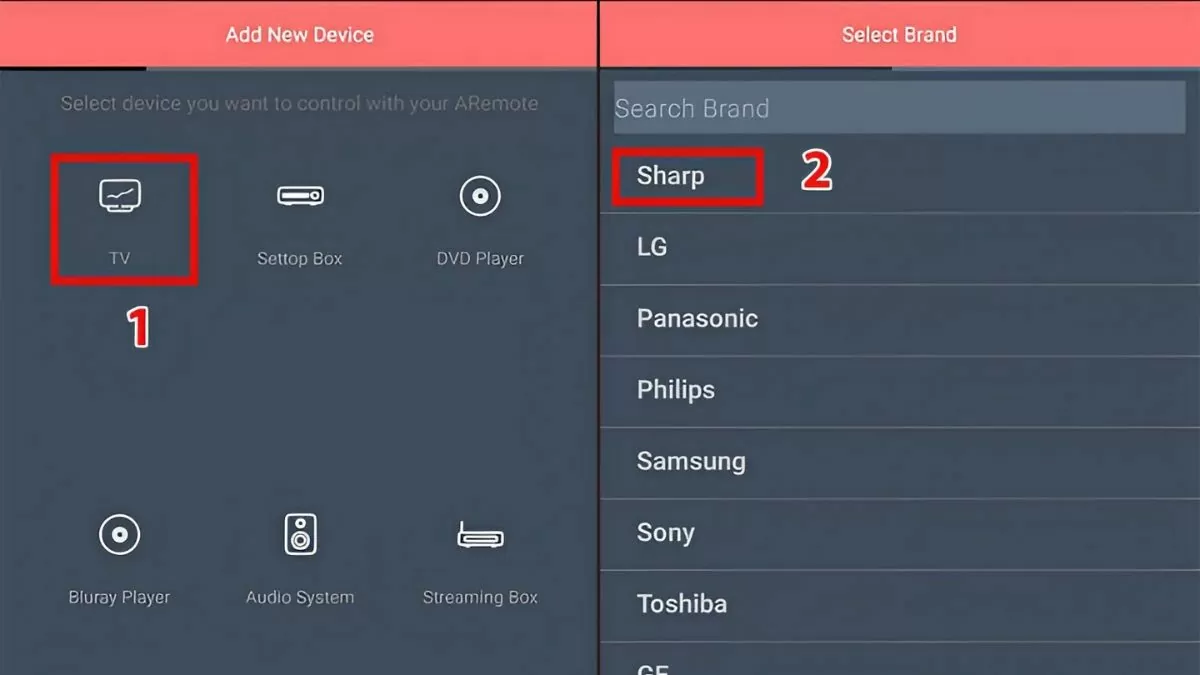
3단계: 앱을 열고 "추가"를 탭한 다음 목록에서 TV를 선택하세요.
 |
4단계: "이 모델이 작동합니다"를 선택하여 애플리케이션을 제어판으로 전환하면 사용을 시작할 수 있습니다.
 |
스마트폰으로 TV 제어 앱을 사용하는 것은 간단합니다.
많은 IT 기업들이 안드로이드 스마트폰으로 TV를 제어할 수 있는 앱을 개발했습니다. 적절한 앱을 다운로드하고 스마트폰과 TV를 Wi-Fi로 연결하기만 하면 간편하게 TV를 제어할 수 있습니다. 인기 있는 앱 몇 가지를 소개합니다.
- LG 스마트 TV : 이는 LG TV 리모컨 또는 LG TV 플러스를 의미합니다.
- 소니 안드로이드 TV : 소니 비디오 & TV 사이드뷰입니다.
- 삼성 스마트 TV : 바로 삼성 스마트 뷰입니다.
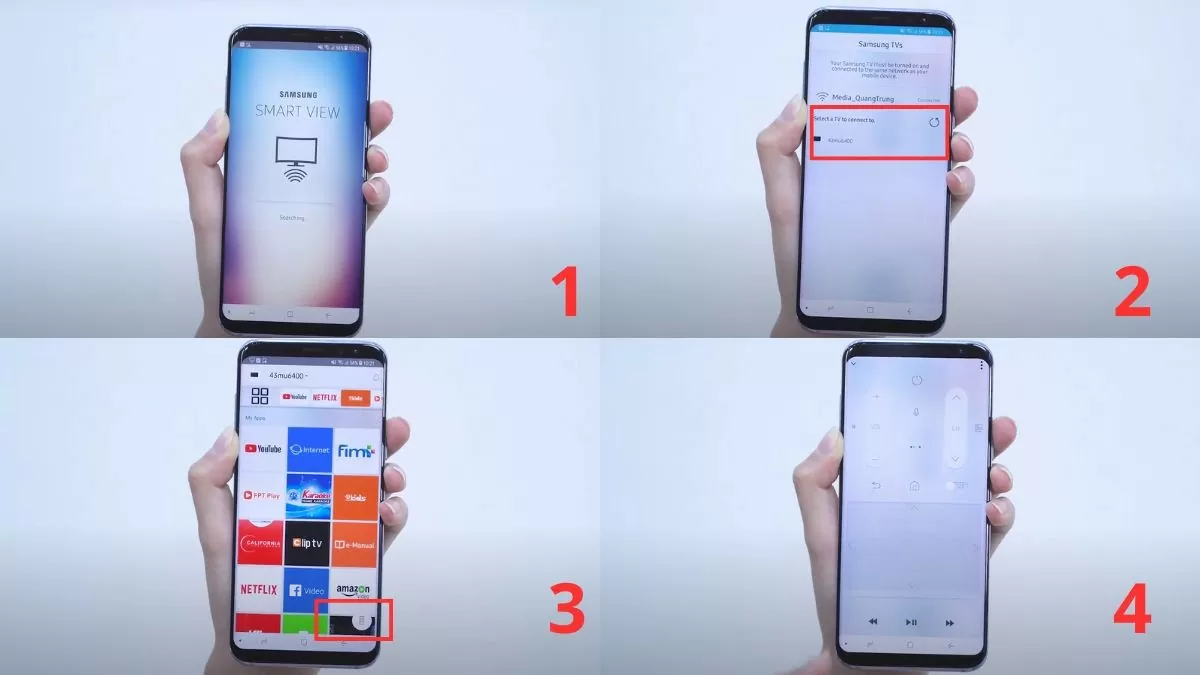
다음은 삼성 스마트 뷰 사용 방법입니다.
1단계: 삼성 스마트 뷰 앱을 실행합니다.
2단계 : 목록에서 TV를 선택하세요.
3단계 : 오른쪽 하단에 있는 리모컨 아이콘을 탭하세요. 애플리케이션 인터페이스가 리모컨 모양으로 바뀌어 일반 리모컨처럼 TV 설정을 조정할 수 있습니다.
 |
스마트폰의 화면 미러링 기능을 TV에 효과적으로 활용하세요.
TV가 화면 미러링 또는 Miracast 기능을 지원하는 경우, 안드로이드 스마트폰 화면을 TV에 간편하게 전송할 수 있습니다. 이를 통해 더 큰 화면에서 콘텐츠를 감상하거나 게임을 즐길 수 있습니다. 이 기능을 사용하려면 다음 단계를 따르세요.
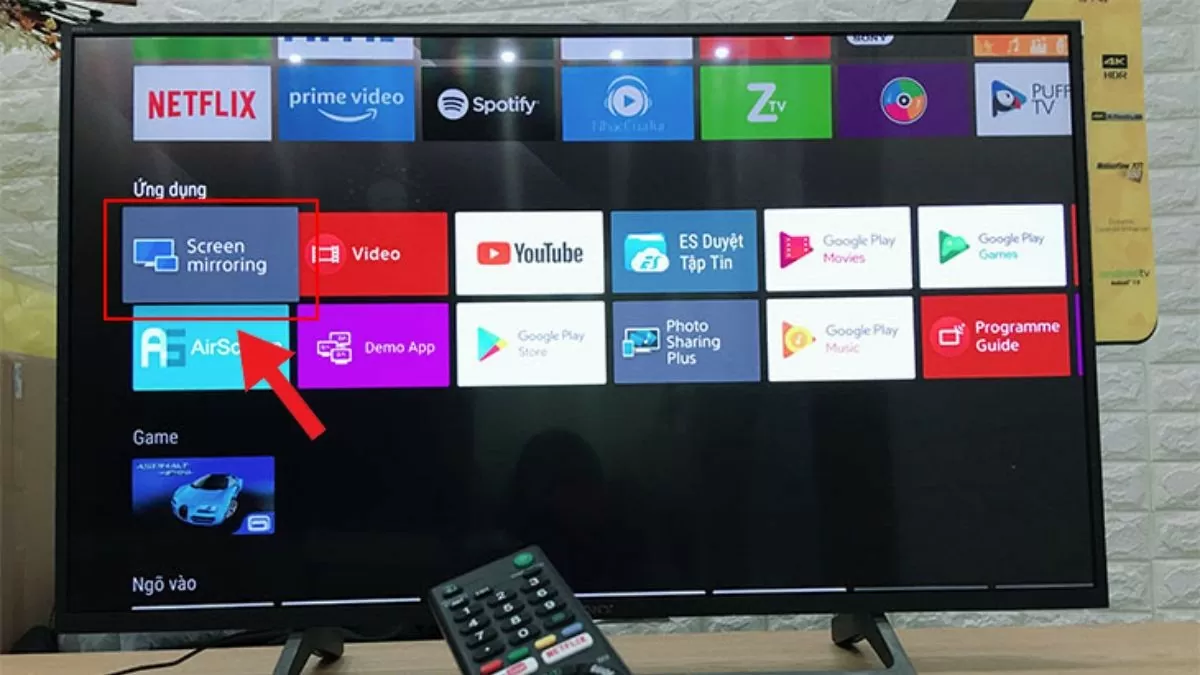
1단계: TV를 켜고 사전 설치된 화면 미러링 앱을 엽니다.
 |
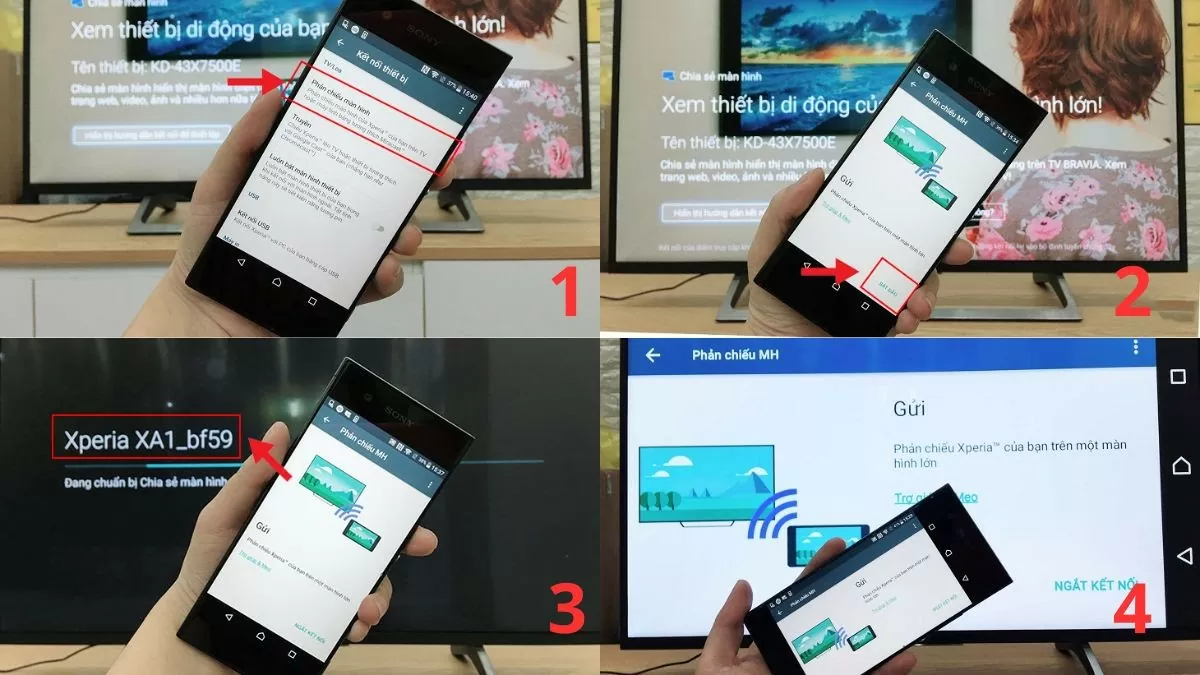
2단계: 휴대폰 설정에 들어가서 디스플레이를 선택한 다음 화면 미러링을 선택합니다.
3단계: 다음으로, 휴대폰에서 "시작"을 누르고 기기가 TV를 검색할 때까지 기다립니다. 그런 다음 연결하려는 TV를 선택합니다.
4단계: TV 화면에 연결된 휴대폰 기기의 이름이 표시됩니다.
5단계: 연결이 성공적으로 완료되면 TV는 휴대폰 화면에 표시된 콘텐츠를 그대로 보여줍니다.
 |
PhotoShare 또는 Google Cast를 빠르게 사용하세요.
현재 소니 인터넷 TV와 안드로이드 TV 모두 포토쉐어 및 구글캐스트 기능을 지원하기 때문에 안드로이드 폰을 소니 TV에 연결하는 것은 매우 간단합니다. 화면 투사 시 최대 10대의 기기를 연결할 수 있으며, 이미지는 원본 크기로 표시됩니다. 안드로이드 폰을 TV에 연결하는 방법은 다음과 같습니다.
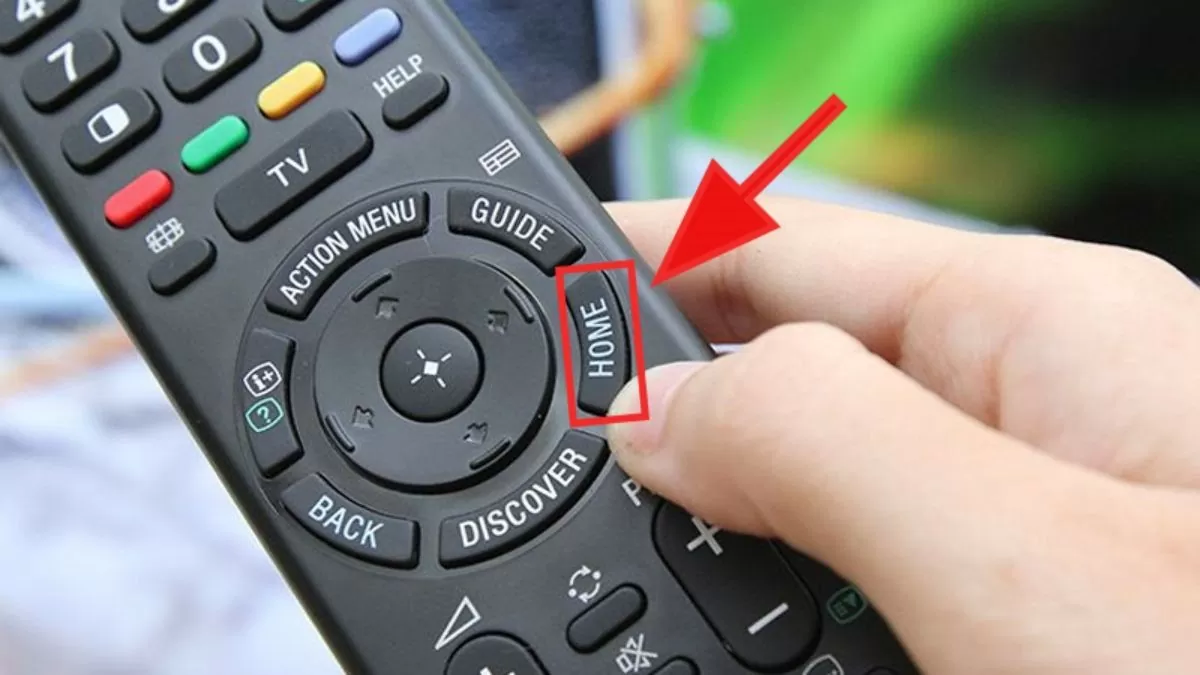
1단계: 먼저 TV 리모컨의 홈 버튼을 누르세요.
 |
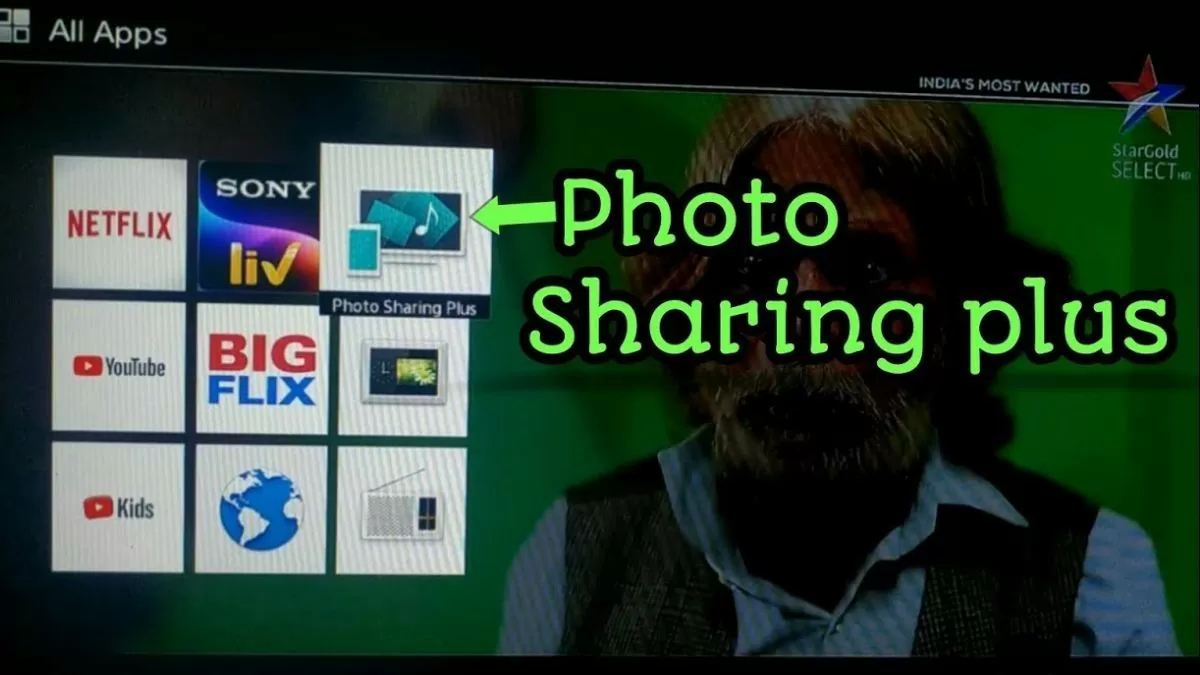
2단계: 다음으로 TV 화면에서 Photo Sharing Plus 앱을 선택합니다.
 |
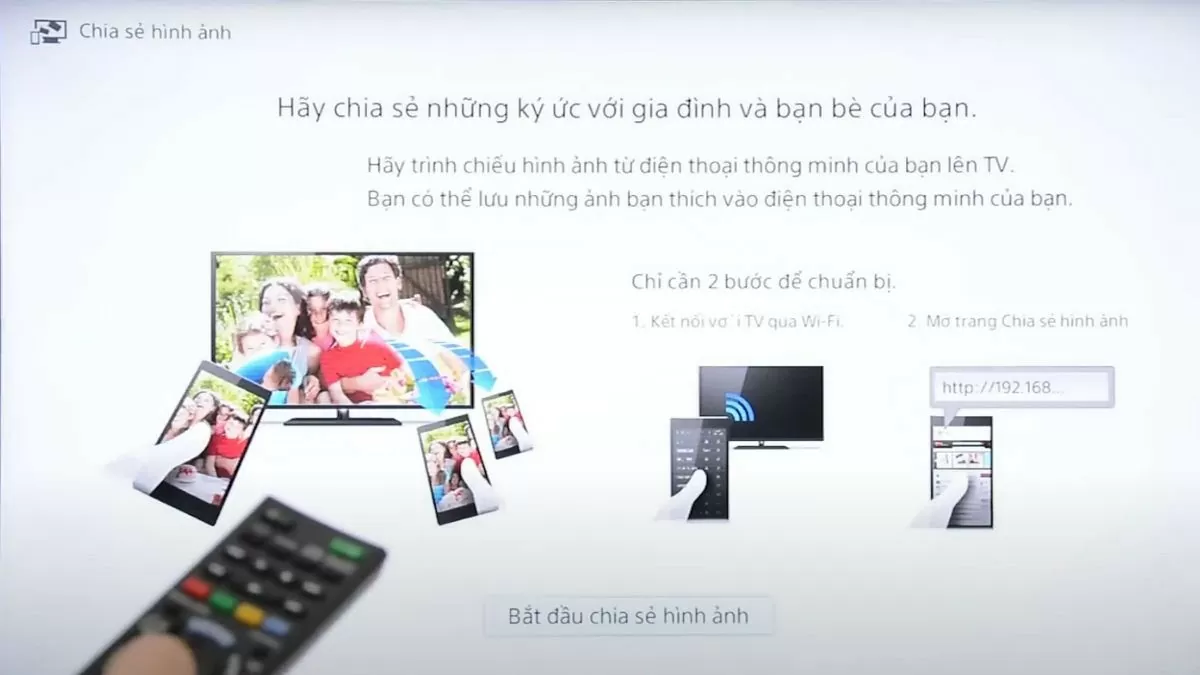
3단계: 다음으로 "시작"을 누르세요. 기기에 Wi-Fi 이름과 비밀번호가 표시됩니다. "다음"을 선택하여 비밀번호를 확인하세요.
 |
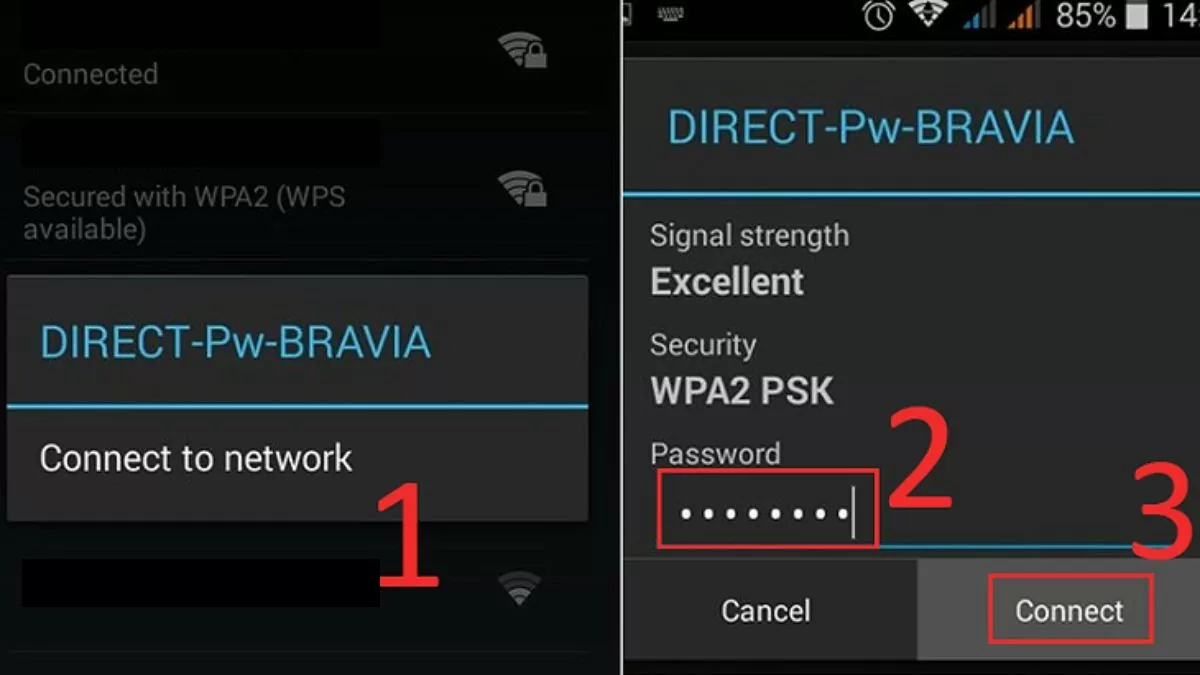
4단계: 휴대폰에서 연결할 TV를 선택하고 TV 화면에 표시되는 비밀번호를 입력한 다음 "연결"을 누르세요.
 |
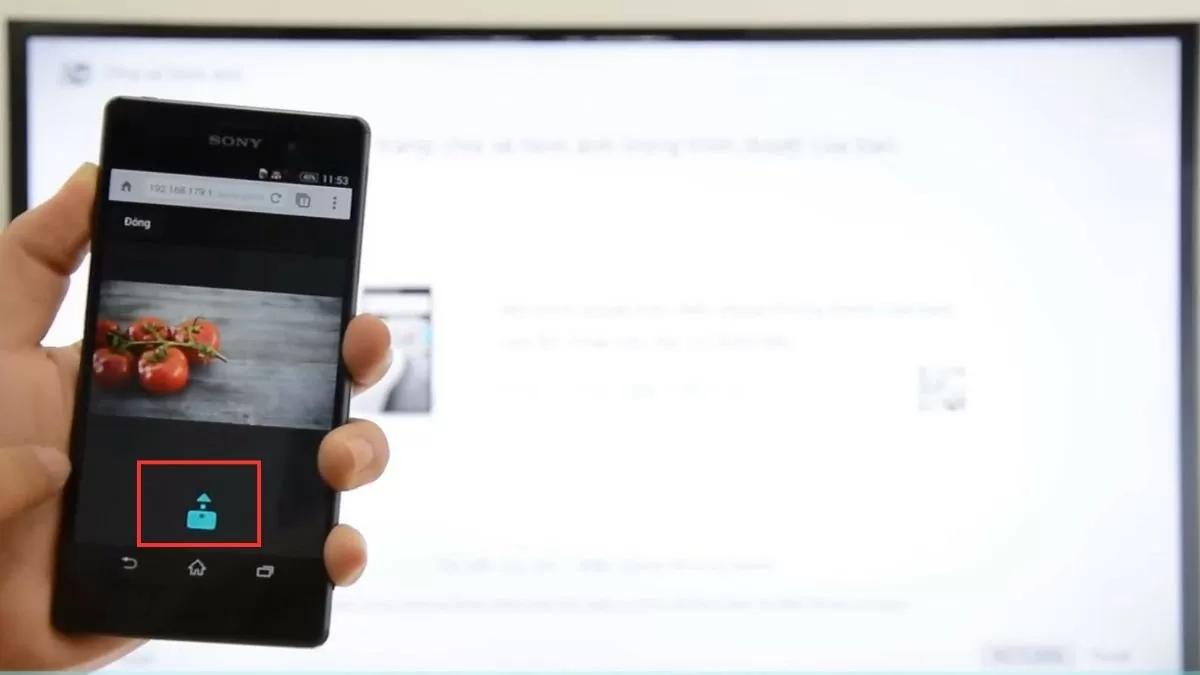
5단계: TV 화면에 IP 주소가 표시됩니다. 휴대폰 브라우저를 열고 해당 주소를 입력하세요. 그런 다음 TV로 스트리밍할 파일을 선택하고 "공유"를 누르세요.
 |
휴대폰에서 TV로 유튜브 영상을 스트리밍하는 것은 효과적입니다.
스마트폰의 영상을 TV로 전송하려면 기기가 YouTube Cast를 지원하는지 확인해야 합니다. Chromecast 연결을 사용하면 케이블 없이도 TV에서 YouTube 영상을 간편하게 시청할 수 있습니다.
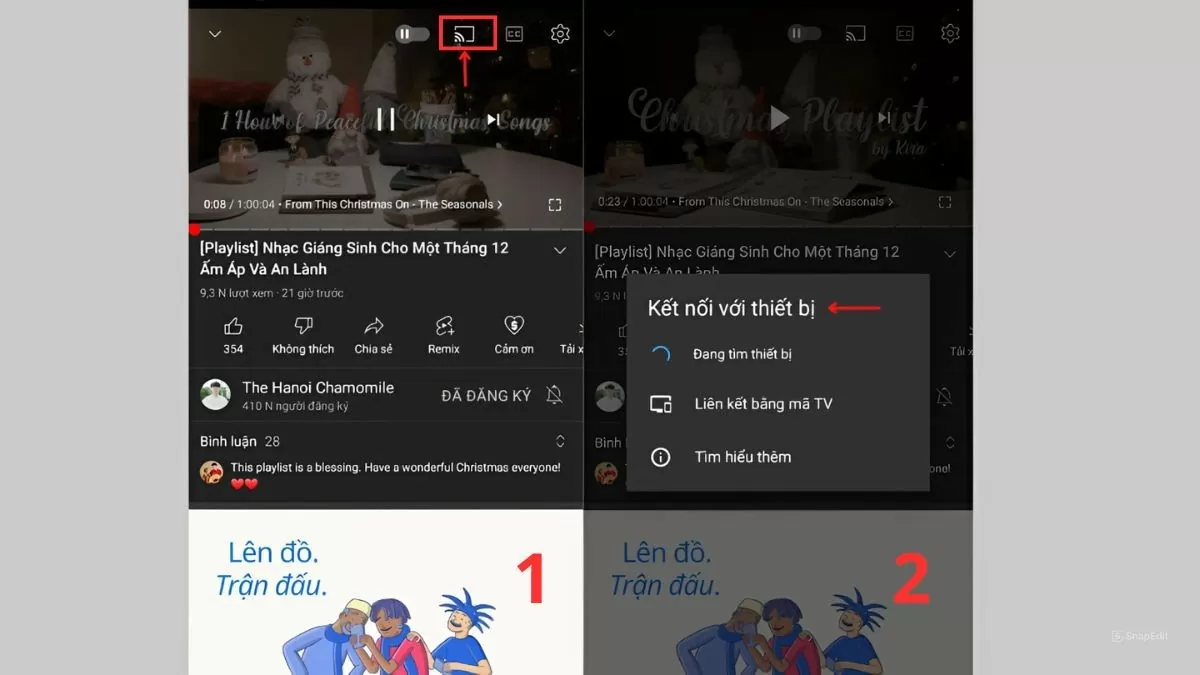
1단계: 먼저 휴대폰에서 YouTube 앱을 엽니다.
2단계: 동영상 오른쪽 상단에 있는 Chromecast 아이콘을 선택하여 동영상을 TV로 스트리밍하세요.
3단계: 기기 목록에서 TV를 선택하세요. 그러면 영상이 TV 화면에서 바로 재생됩니다.
 |
위 내용은 안드로이드 스마트폰을 삼성, 소니, LG TV에 연결하는 방법에 대한 자세한 안내입니다. 무선 연결 방식을 통해 스마트폰의 콘텐츠를 TV로 간편하게 전송하여 큰 화면에서 즐길 수 있습니다. 이러한 기능을 활용하면 엔터테인먼트 경험이 향상될 뿐만 아니라 스마트폰과 TV 모두의 잠재력을 최대한 발휘할 수 있습니다.
[광고_2]
원천
















![[사진] 팜 민 찐 총리가 러시아 로사톰 사의 CEO와 전화 통화를 하고 있다.](/_next/image?url=https%3A%2F%2Fvphoto.vietnam.vn%2Fthumb%2F1200x675%2Fvietnam%2Fresource%2FIMAGE%2F2025%2F12%2F11%2F1765464552365_dsc-5295-jpg.webp&w=3840&q=75)





































댓글 (0)