

ການຮູ້ວິທີການແກ້ໄຂກ້ອງຖ່າຍຮູບ inverted ໃນ iPhone ຂອງທ່ານຈະຊ່ວຍໃຫ້ທ່ານໄດ້ຮັບຮູບພາບທີ່ທ່ານຕ້ອງການ. ບົດຄວາມນີ້ຈະສະແດງໃຫ້ທ່ານ 4 ວິທີງ່າຍດາຍທີ່ຈະແກ້ໄຂກ້ອງຖ່າຍຮູບ inverted ກ່ຽວກັບ iPhone ຂອງທ່ານພຽງແຕ່ຂັ້ນຕອນທີ່ງ່າຍດາຍບໍ່ຫຼາຍປານໃດ.
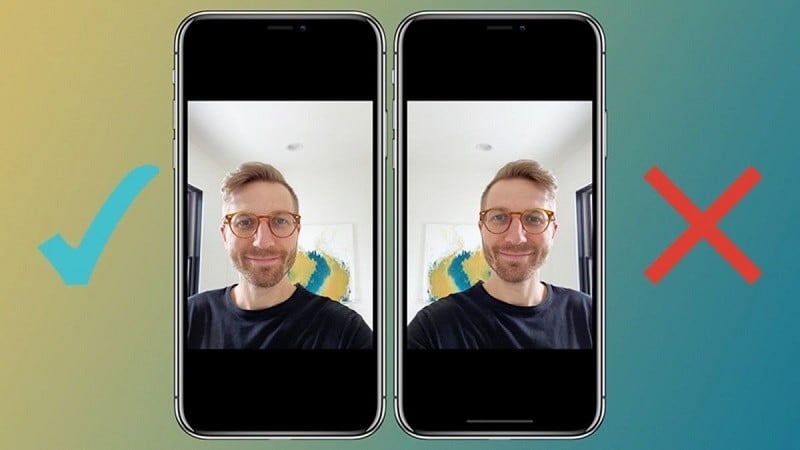 |
ນີ້ແມ່ນສີ່ວິທີທີ່ຈະແກ້ໄຂກ້ອງຖ່າຍຮູບ inverted ໃນ iPhone ຂອງທ່ານ, ຊ່ວຍໃຫ້ທ່ານໄດ້ຮັບຮູບພາບທີ່ທ່ານຕ້ອງການ.
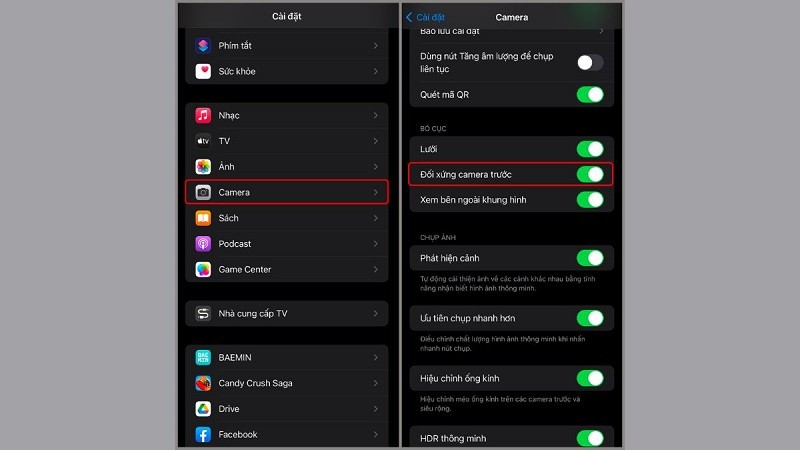
ເປີດໃຊ້ຄຸນສົມບັດ "ການສະທ້ອນກ້ອງໜ້າ".
ຫນຶ່ງໃນສິ່ງທໍາອິດທີ່ທ່ານຄວນພະຍາຍາມໃນເວລາຖ່າຍຮູບ inverted ໃນ iPhone ຂອງທ່ານແມ່ນເພື່ອເປີດໃຊ້ "Front Camera Mirroring." ວິທີນີ້ໃຊ້ໄດ້ກັບອຸປະກອນທີ່ໃຊ້ iOS 14 ຫຼືໃໝ່ກວ່າເທົ່ານັ້ນ. ນີ້ແມ່ນວິທີ:
ຂັ້ນຕອນທີ 1: ໄປທີ່ຕັ້ງ, ຫຼັງຈາກນັ້ນເລື່ອນລົງເພື່ອຊອກຫາແລະເລືອກເອົາກ້ອງຖ່າຍຮູບ.
ຂັ້ນຕອນທີ 2: ຕໍ່ໄປ, ເລື່ອນໄປທີ່ທາງເລືອກຂອງ Front Camera Mirroring ໃນຫນ້າຈໍການຕັ້ງຄ່າກ້ອງຖ່າຍຮູບ, ຫຼັງຈາກນັ້ນເປີດສະຫຼັບ. ທີ່ຄວນແກ້ໄຂບັນຫາຂອງຮູບ inverted ໃນ iPhone ຂອງທ່ານ.
 |
ຣີສະຕາດ iPhone ຂອງທ່ານ
ວິທີການອີກປະການຫນຶ່ງທີ່ທ່ານສາມາດພະຍາຍາມໃນເວລາທີ່ຮູບພາບຂອງທ່ານແມ່ນການ restart iPhone ຂອງທ່ານ. ການຣີສະຕາດຈະຊ່ວຍໃຫ້ໂທລະສັບກັບຄືນສູ່ສະພາບການເຮັດວຽກທີ່ໝັ້ນຄົງ. ດັ່ງນັ້ນ, ມັນອາດຈະມີປະສິດທິພາບໃນການແກ້ໄຂບັນຫາຂອງຮູບພາບທີ່ປີ້ນກັບກັນໃນ iPhone ຂອງທ່ານ.
ອັບເດດເປັນ iOS ເວີຊັນຫຼ້າສຸດ.
ຮູບພາບທີ່ປີ້ນກັນສາມາດເກີດມາຈາກໂທລະສັບຂອງທ່ານໃຊ້ iOS ເວີຊັນທີ່ເກົ່າກວ່າ. ຮຸ່ນເກົ່າມັກຈະຂາດການປັບປຸງຫລ້າສຸດແລະບາງຄັ້ງກໍ່ພົບບັນຫາທີ່ມີຜົນກະທົບຕໍ່ປະສົບການຂອງຜູ້ໃຊ້. ດັ່ງນັ້ນ, ເມື່ອ iPhone ຂອງທ່ານແຈ້ງເຕືອນທ່ານກ່ຽວກັບການອັບເດດ iOS ໃໝ່, ທ່ານຄວນສືບຕໍ່ການອັບເດດ.
 |
ແກ້ໄຂໂດຍໃຊ້ແອັບກ້ອງຖ່າຍຮູບຂອງພາກສ່ວນທີສາມ.
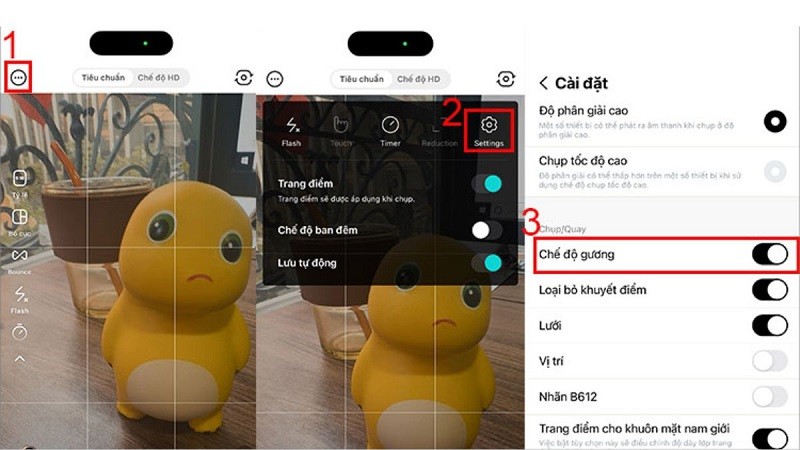
ວິທີການຫນຶ່ງທີ່ຈະເອົາຮູບພາບໂດຍບໍ່ໃຫ້ເຂົາເຈົ້າ inverted ໃນ iPhone ແມ່ນການນໍາໃຊ້ຮູບແບບກະຈົກໃນກິດຮູບພາບພາກສ່ວນທີສາມເຊັ່ນ B612 ຫຼື Soda. ນີ້ແມ່ນວິທີ:
ຂັ້ນຕອນທີ 1: ເປີດ app ກ້ອງຖ່າຍຮູບພາກສ່ວນທີສາມແລະແຕະທີ່ໄອຄອນສາມຈຸດ.
ຂັ້ນຕອນທີ 2: ຫຼັງຈາກນັ້ນ, ປາດກ່ຽວກັບການຕັ້ງຄ່າແລະເປີດການ Mirroring.
 |
ຂ້າງເທິງນີ້ແມ່ນຄູ່ມືລາຍລະອຽດກ່ຽວກັບວິທີການແກ້ໄຂບັນຫາກ້ອງຖ່າຍຮູບປີ້ນກັບ iPhones. ຫວັງເປັນຢ່າງຍິ່ງ, ບົດຄວາມນີ້ໄດ້ສະຫນອງໃຫ້ທ່ານມີບາງຄໍາແນະນໍາໂທລະສັບທີ່ເປັນປະໂຫຍດ, ຊ່ວຍໃຫ້ທ່ານຖ່າຍຮູບທີ່ພໍໃຈຫຼາຍ.
ທີ່ມາ: https://baoquocte.vn/mach-ban-4-cach-khac-phuc-camera-bi-nguoc-on-iphone-don-gian-hieu-qua-276741.html































































































(0)