

Å låse opp OPPO-skjermen er en viktig måte å sikre den på. Å vite hvordan du låser opp den når du glemmer passordet ditt, vil hjelpe deg med å løse problemet enkelt. Se følgende instruksjoner!
 |
Instruksjoner for hvordan du låser opp OPPO-startskjermen normalt
Måter å låse opp OPPO-skjermen på
Det finnes mange måter å låse opp OPPO-skjermen på, fra standardsystemet til bruk av Smart Lock. Her er de spesifikke instruksjonene:
Lås opp som standard
Denne metoden krever ikke passord eller forhåndsinnstillinger. Når du trenger å låse opp, sveiper du bare opp fra bunnen av skjermen. Denne metoden er praktisk, da den lar deg raskt få tilgang til enheten din uten å måtte taste inn en PIN-kode eller bruke fingeravtrykket ditt.
 |
Lås opp med passord
Å sette et passord for OPPO-skjermen bidrar til å øke sikkerheten sammenlignet med standard opplåsingsmetoden. Her er trinnene for å gjøre det:
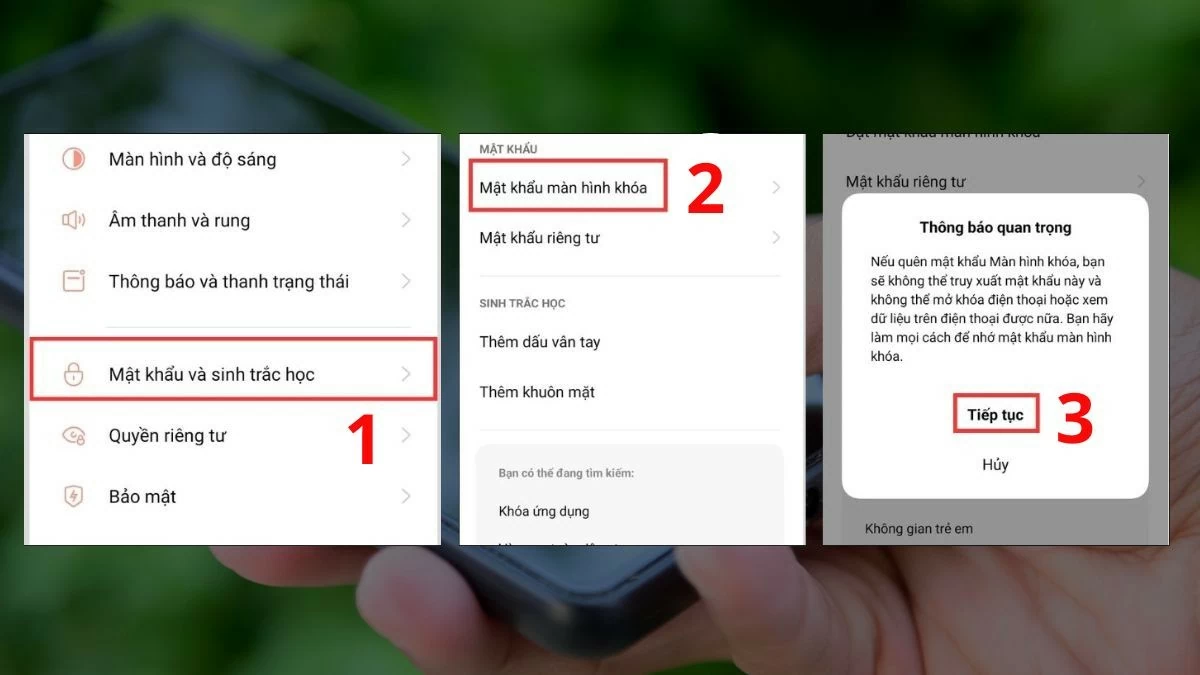
Trinn 1: Gå til Innstillinger , velg Passord og biometri , og trykk deretter på Låseskjermpassord . Når dialogboksen vises, vent noen sekunder og trykk deretter på Fortsett for å fortsette prosessen.
 |
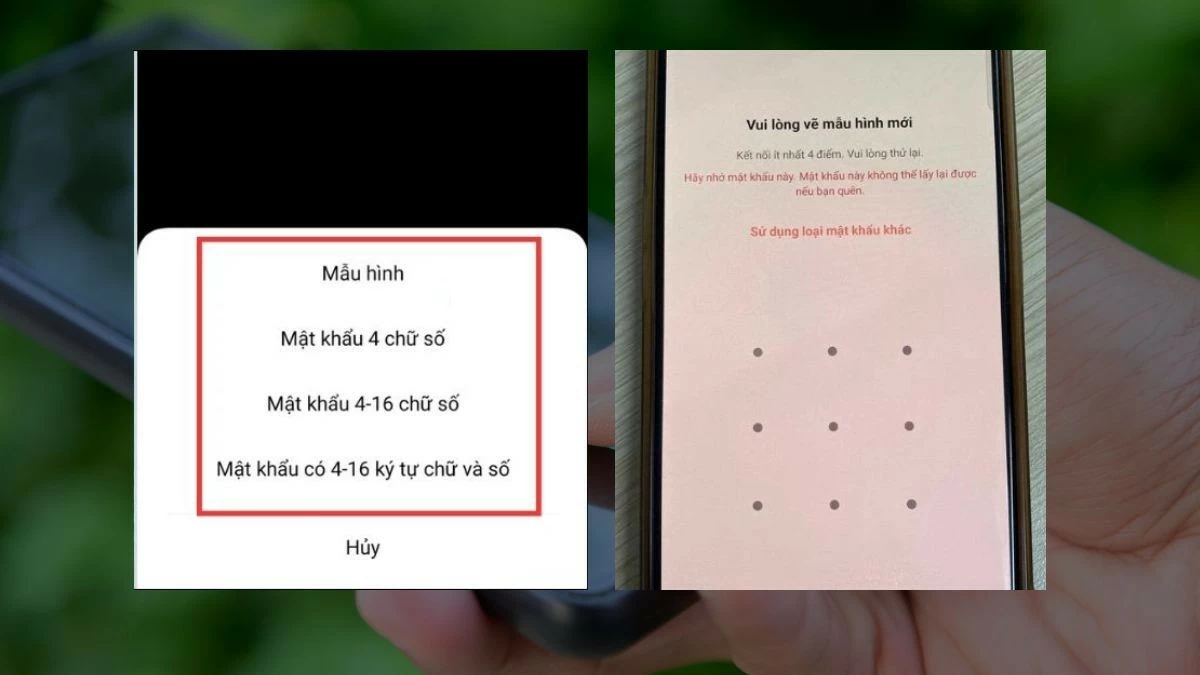
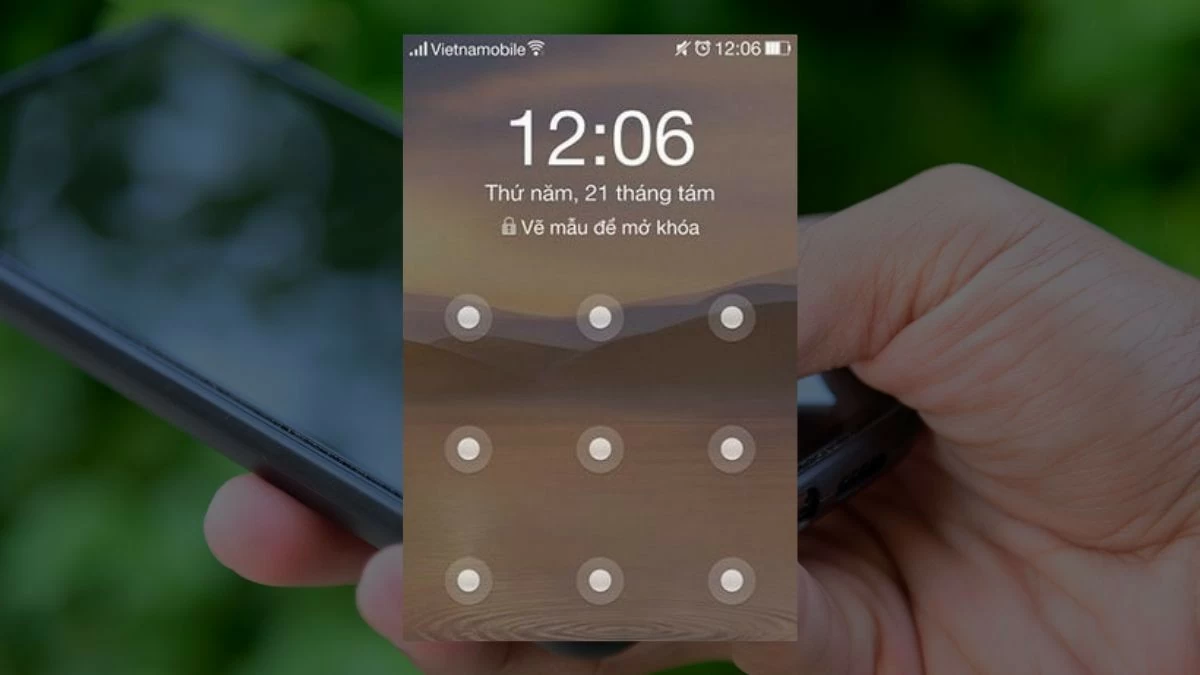
Trinn 2: Du kan angi et standard numerisk passord eller velge andre typer, for eksempel et mønsterpassord. Hvis du oppretter et mønsterpassord, må du tegne mønsteret én gang og deretter tegne det på nytt for å bekrefte. Andre typer passord krever en lignende prosess.
 |
Trinn 3: Husk passordet du anga. Når du bruker et mønsterpassord, må du tegne nøyaktig det samme mønsteret du opprettet tidligere for å låse opp telefonskjermen.
 |
Lås opp med fingeravtrykk
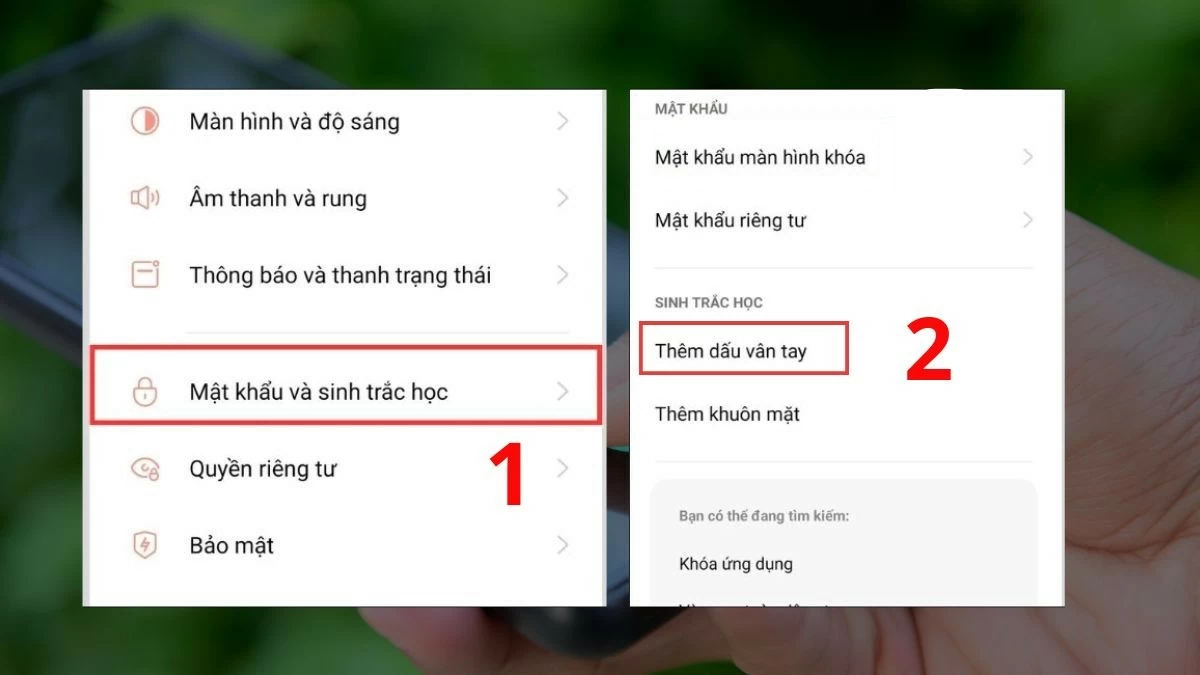
Trinn 1: Gå til Innstillinger , velg Passord og biometri , og trykk deretter på Legg til fingeravtrykk . Hvis du har opprettet et passord tidligere, må du skrive det inn på nytt for å bekrefte. Når det er bekreftet, kan du legge til et nytt fingeravtrykk.
 |
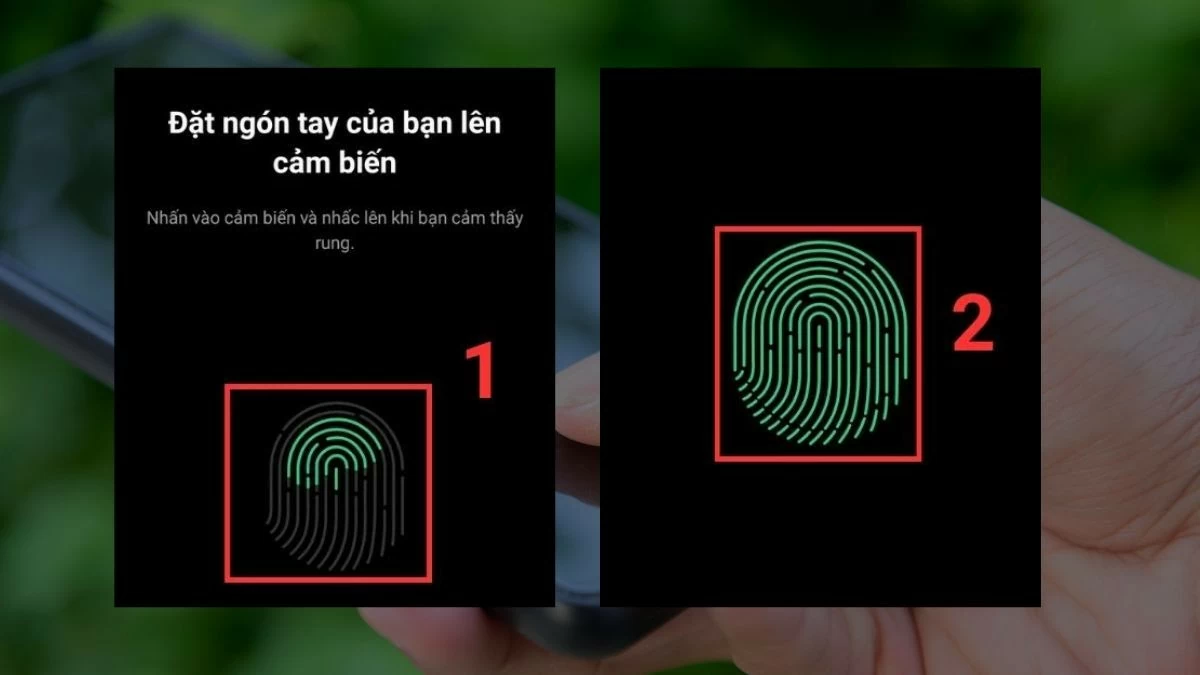
Trinn 2: Plasser fingeren du vil bruke til å låse opp på fingeravtrykkssensoren. Start med å løfte fingeren hver gang sensoren vibrerer litt, og gjenta handlingen. Roter forsiktig hjørnene på fingeren slik at systemet kan skanne hele fingeravtrykket nøyaktig.
 |
Trinn 3: Bare plasser det registrerte fingeravtrykket ditt på sensoren, så låses telefonen opp automatisk.
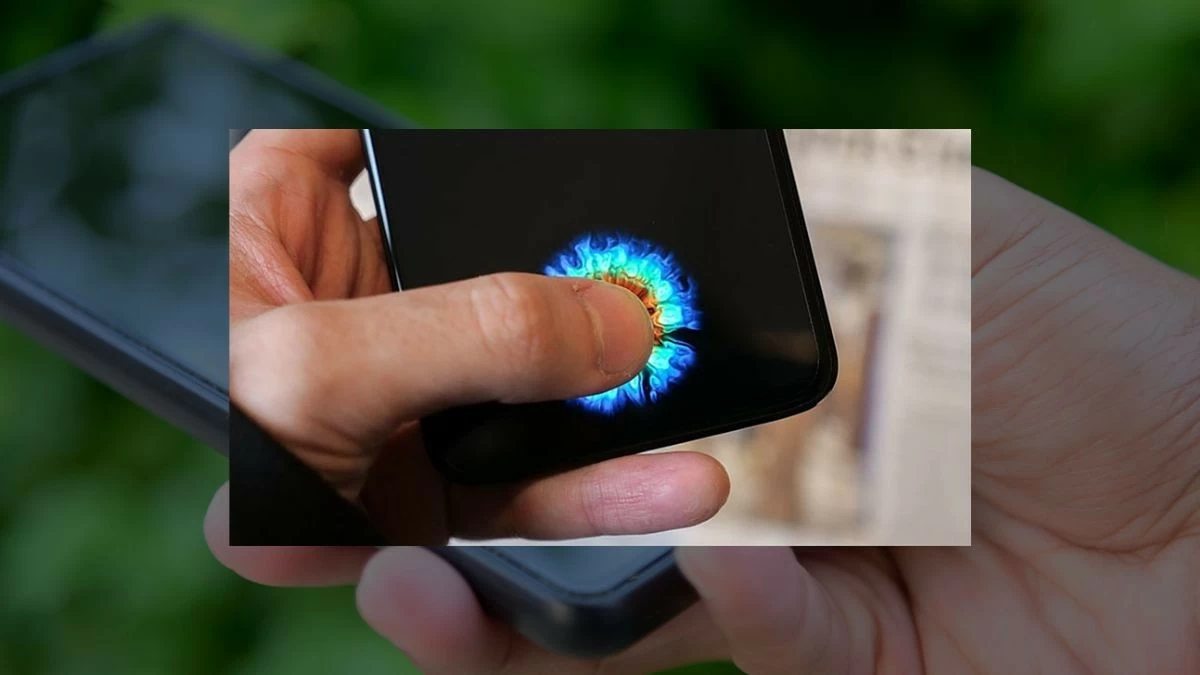 |
Merk: Toppmodeller av OPPO har fingeravtrykkssensorer under skjermen, noe som gir en praktisk opplåsingsopplevelse. Noen andre modeller har sensorer på baksiden eller siden, integrert i av/på-knappen, noe som gjør det enkelt å betjene enheten når du holder den.
Det er enkelt å bruke Smart Lock på OPPO-telefoner
Konfigurering av Smart Lock hjelper deg med å raskt få tilgang til enheten din uten å måtte skrive inn passordet ditt flere ganger, samtidig som sikkerheten ivaretas.
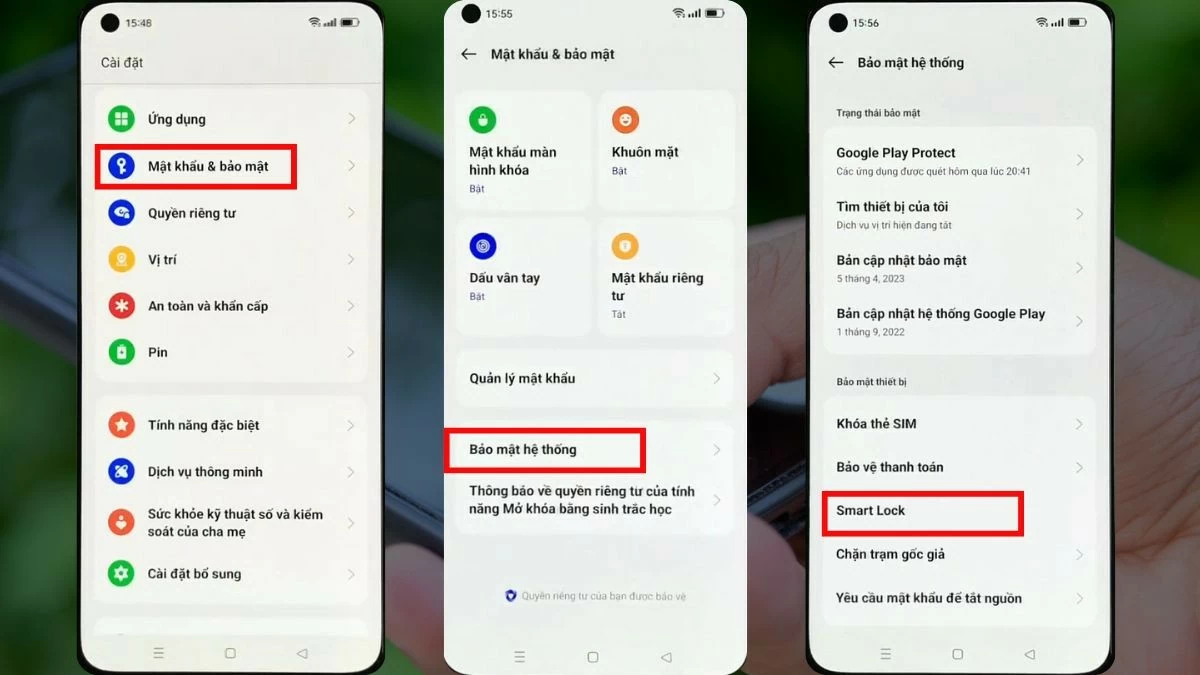
Trinn 1: Gå først til Innstillinger , velg Passord og sikkerhet . Finn og velg Systemsikkerhet i listen over låsemetoder, og trykk deretter på Smart Lock .
 |
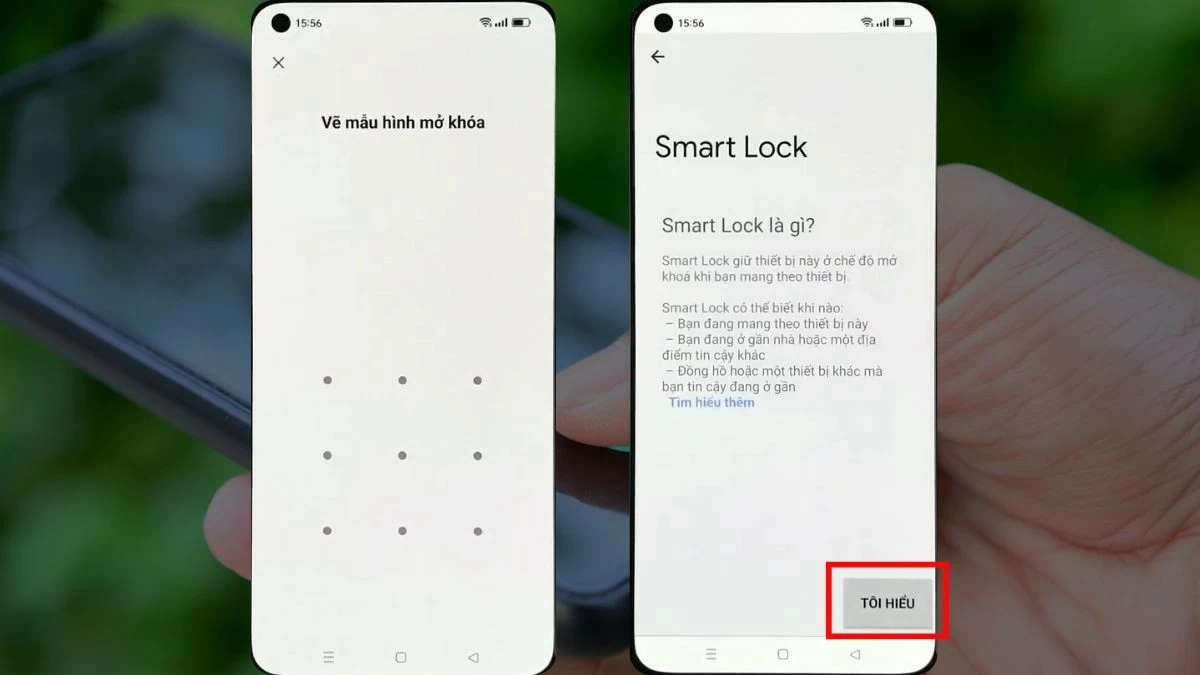
Trinn 2: Før du konfigurerer Smart Lock, må du bekrefte passordet du konfigurerte tidligere. Merk at «Smart Lock»-funksjonen forhindrer at telefonen låser seg selv, slik at du kan låse den opp raskt i enkelte situasjoner. Hvis du godtar, trykker du på Fortsett .
 |
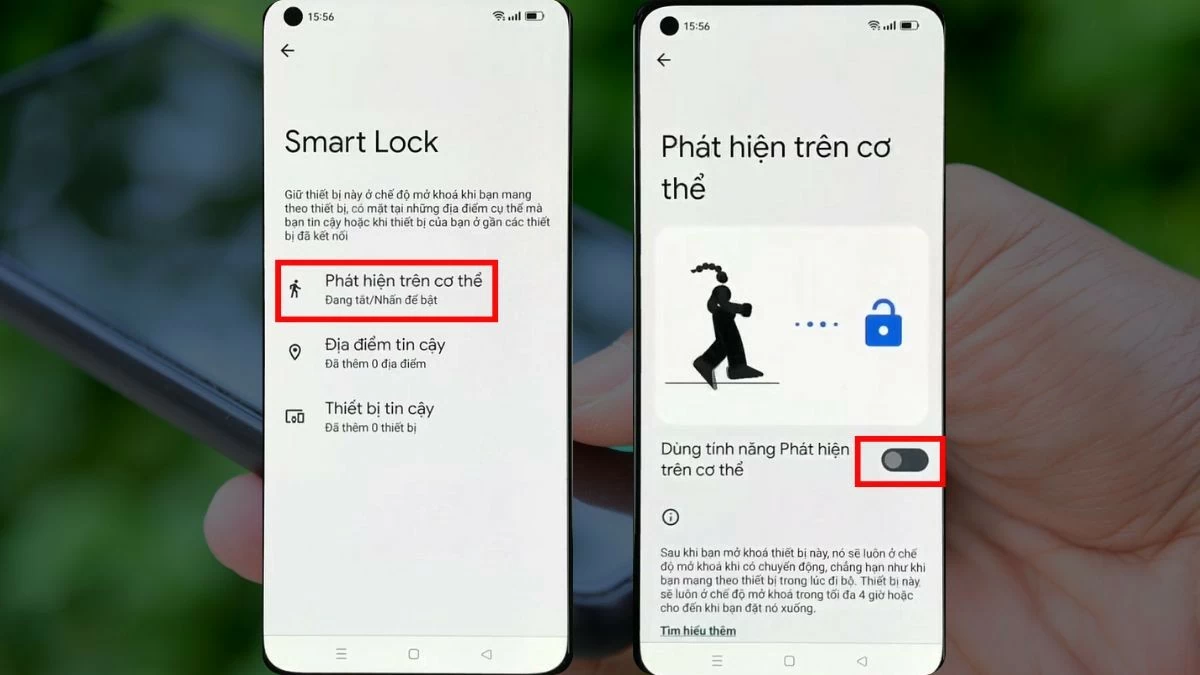
Trinn 3: Brukerne konfigurerer tre sikkerhetskategorier. Trykk på hver av dem og slå på funksjonen. Hvis du for eksempel aktiverer «Kroppsdeteksjon», aktiveres Smart Lock automatisk når du løfter opp enheten eller holder den nær kroppen og beveger deg.
 |
Slik låser du raskt opp OPPO-startskjermen når du glemmer passordet ditt
Å vite hvordan du låser opp OPPO-telefonskjermen når du glemmer passordet ditt, vil hjelpe deg med å håndtere uventede situasjoner. Dette er sjeldne hendelser, så du er kanskje nysgjerrig på den spesifikke prosessen. Her er en veiledning som hjelper deg med å ikke føle deg forvirret når du støter på denne situasjonen.
Fjern OPPO-passord med hard reset, enklest å bruke
En metode for å låse opp OPPO-skjermen når du har glemt passordet, er å utføre en hard tilbakestilling.
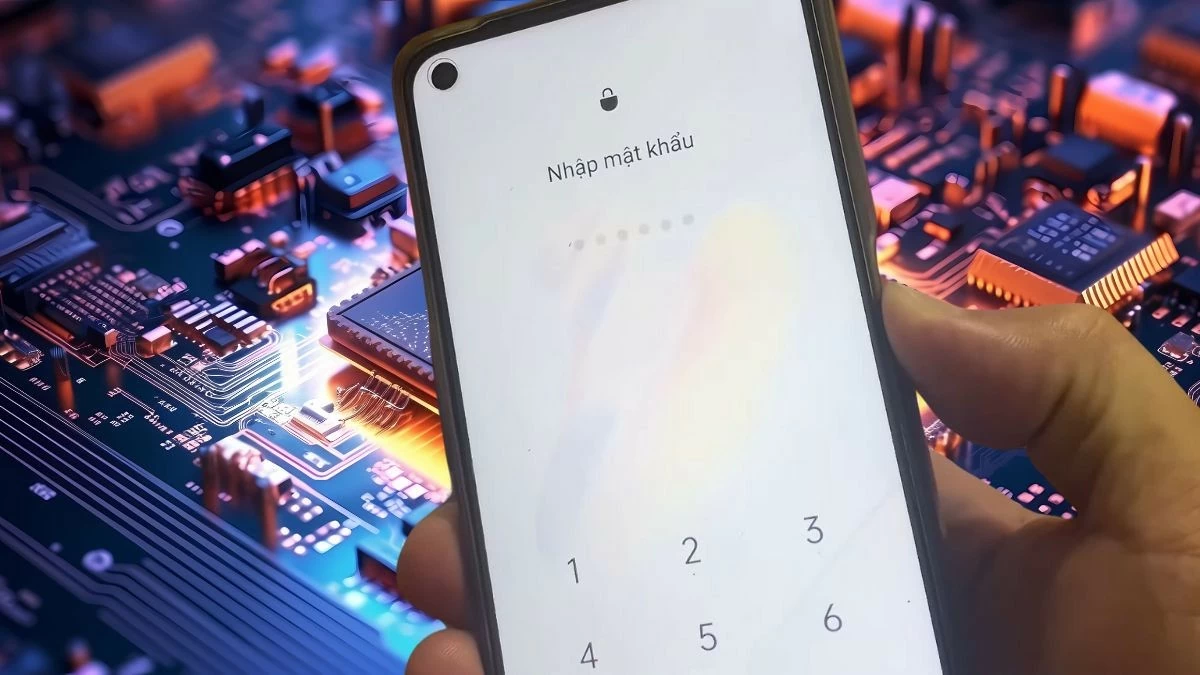
Trinn 1: Slå først av telefonen helt. Start den deretter på nytt ved å trykke på av/på-knappen og volum ned-knappen samtidig. Noen modeller kan kreve at du trykker på av/på-knappen sammen med volum opp-knappen.
 |
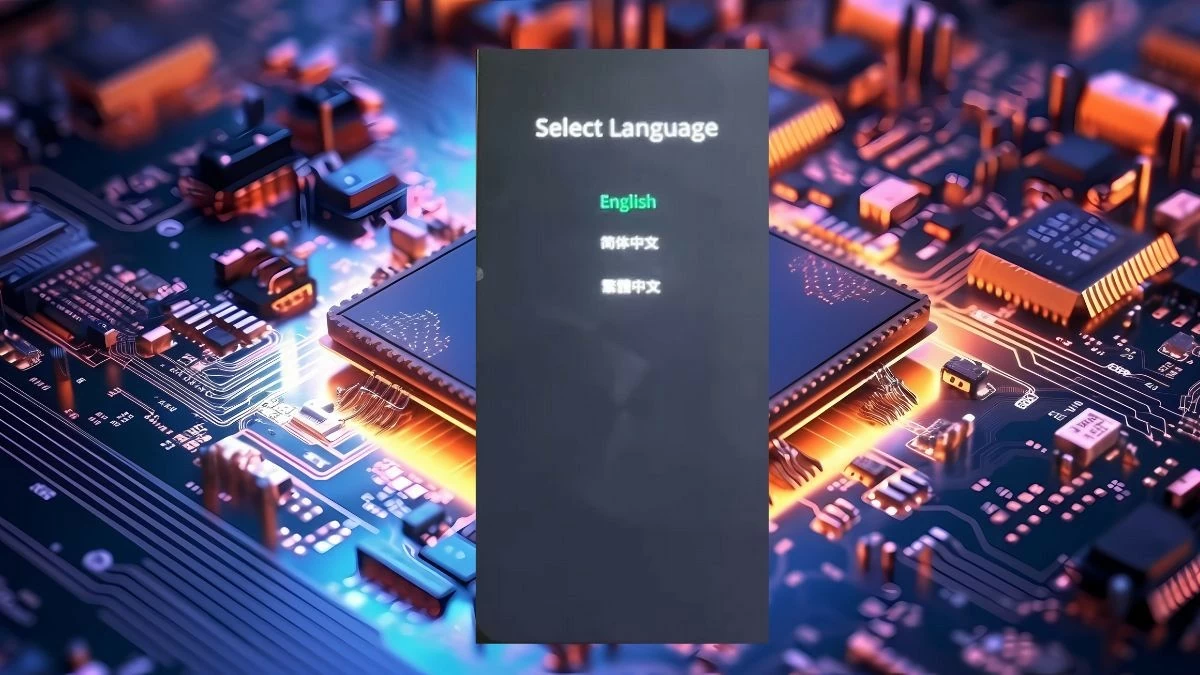
Trinn 2: Når telefonen vibrerer, slipp av/på-knappen, men fortsett å holde inne volumknappen. Velg deretter «Engelsk» for enklere lesing.
 |
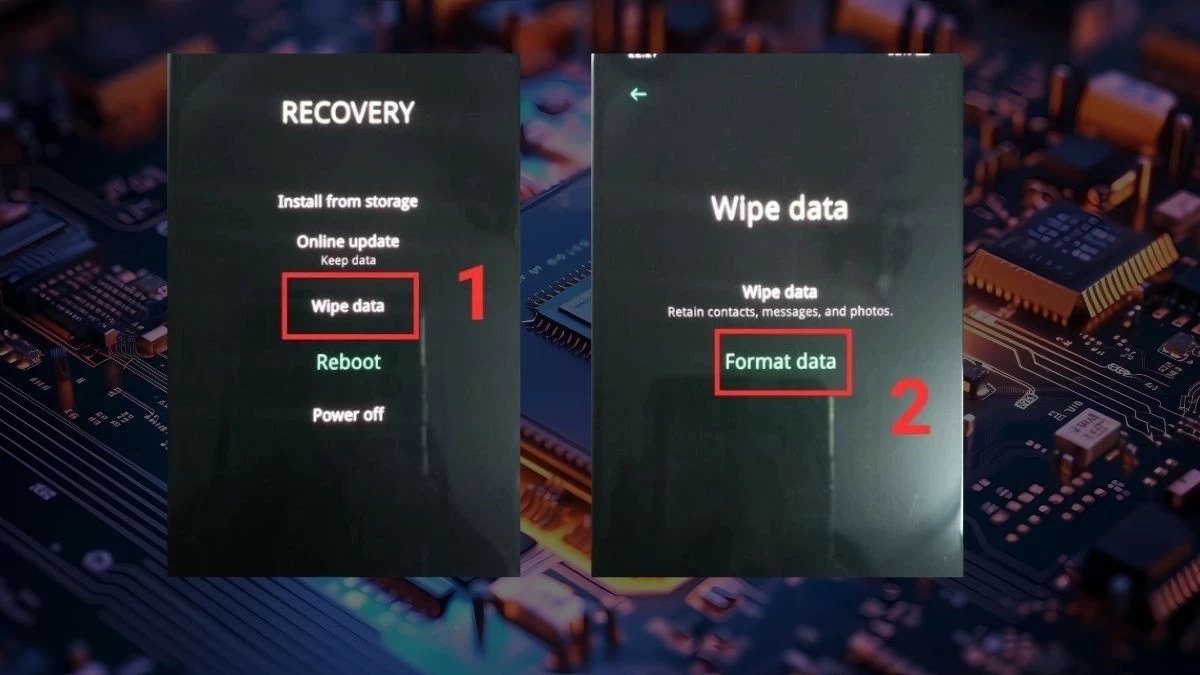
Trinn 3: I gjenopprettingsgrensesnittet velger du «Slett data» og klikker deretter på «Formater data».
 |
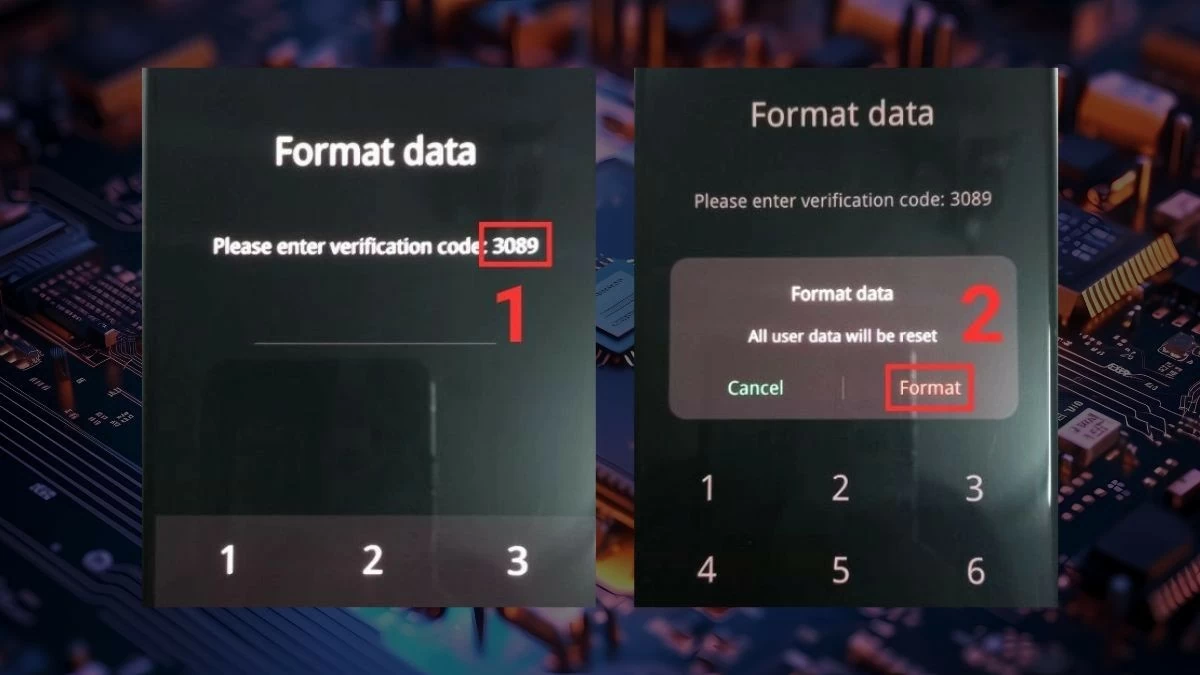
Trinn 4: Skriv inn koden som vises etter kolon i boksen nedenfor. Telefonen din vil deretter vise en advarsel. Hvis du samtykker i å fortsette med den harde tilbakestillingen, velger du «Formater». Denne formateringsprosessen vil ta omtrent 1–2 minutter. Når du ser meldingen «Slettet», trykker du på OK for å fullføre.
 |
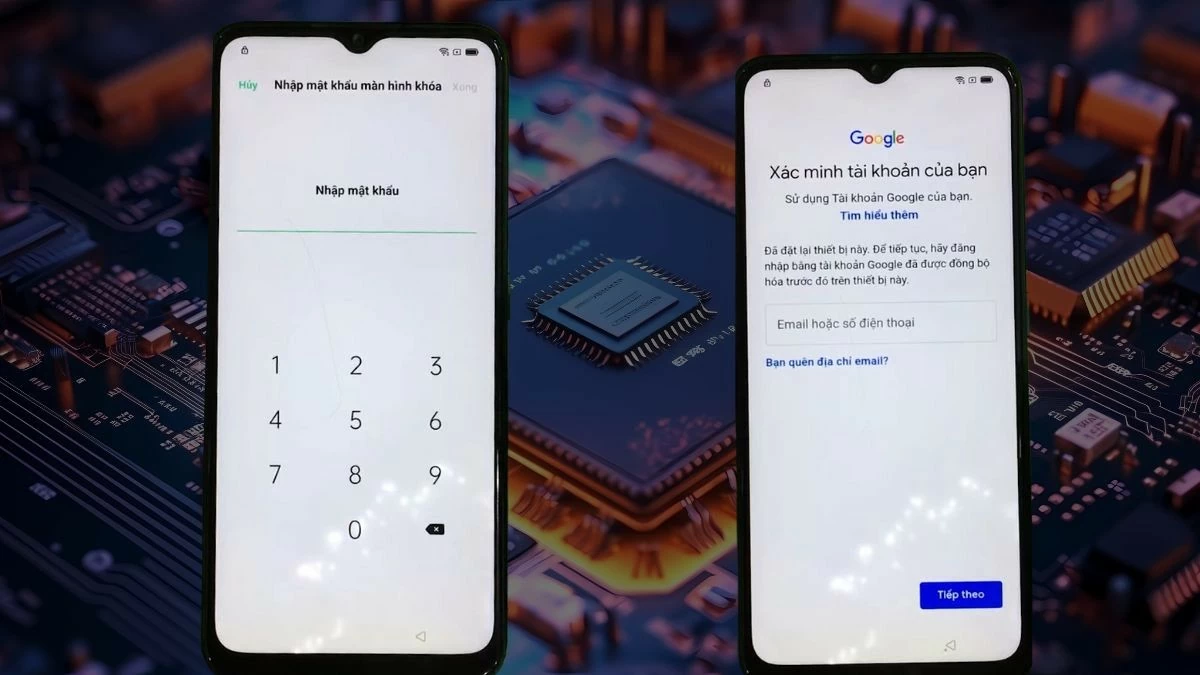
Trinn 5: Velg Avbryt i trinnet for passordinntasting. Deretter skriver du inn Google-kontoen du har logget på telefonen med på nytt. Fortsett deretter med trinnene for å tilbakestille telefonen.
 |
Instruksjoner for hvordan du låser opp OPPO-skjermen med nødanrop
Trinn 1: Trykk på «Nødanrop» under passordboksen.
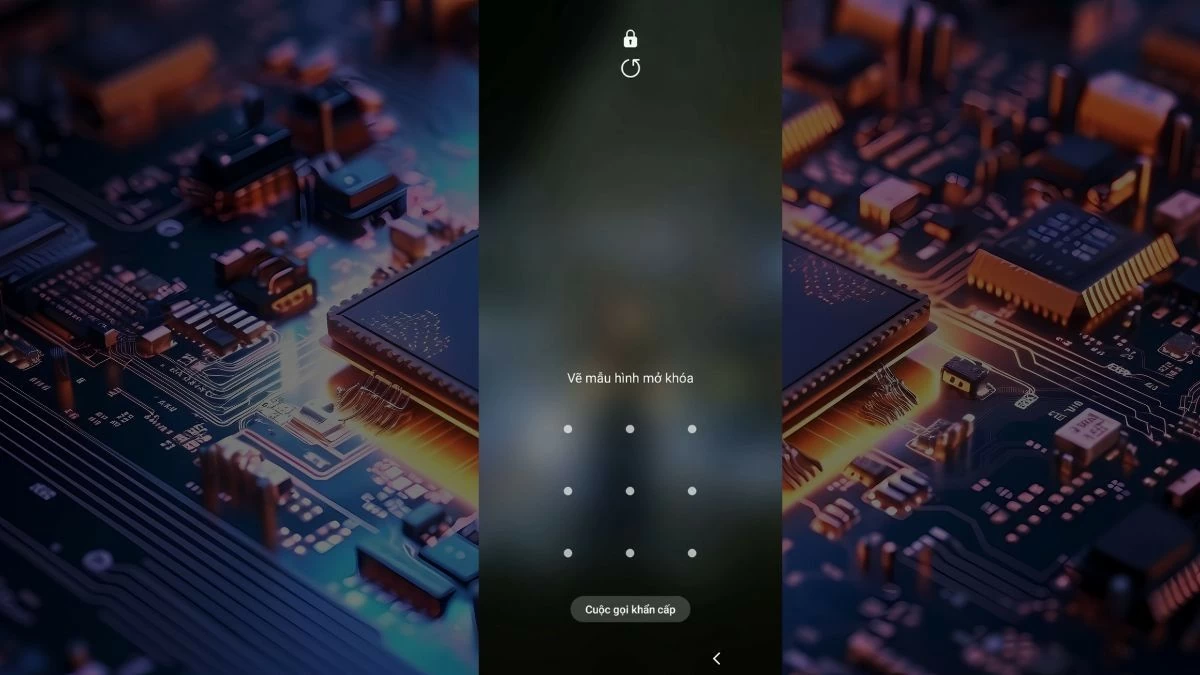 |
Trinn 2: Når tastaturet vises, skriv inn *#812# og trykk på ring (For OPPO-linjer som A5 og A9, skriv inn *#813#).
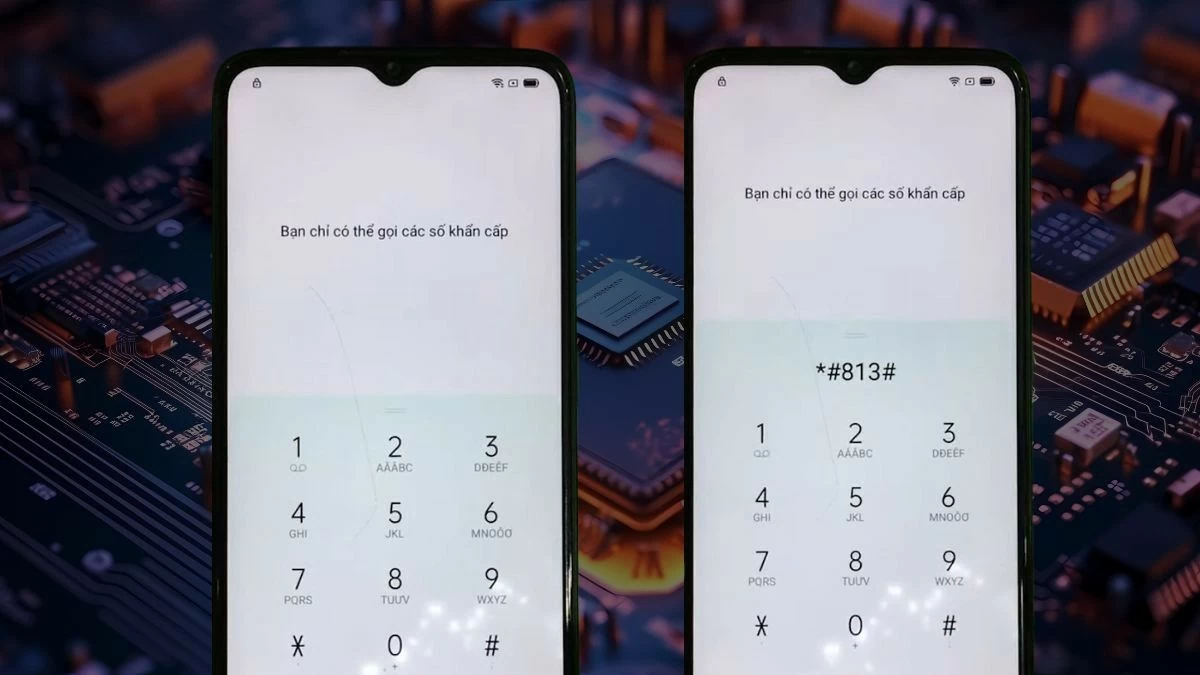 |
Trinn 3: Du kan låse opp enheten. Alle innstillinger vil imidlertid bli gjenopprettet til standard, og grensesnittet vil vises på engelsk.
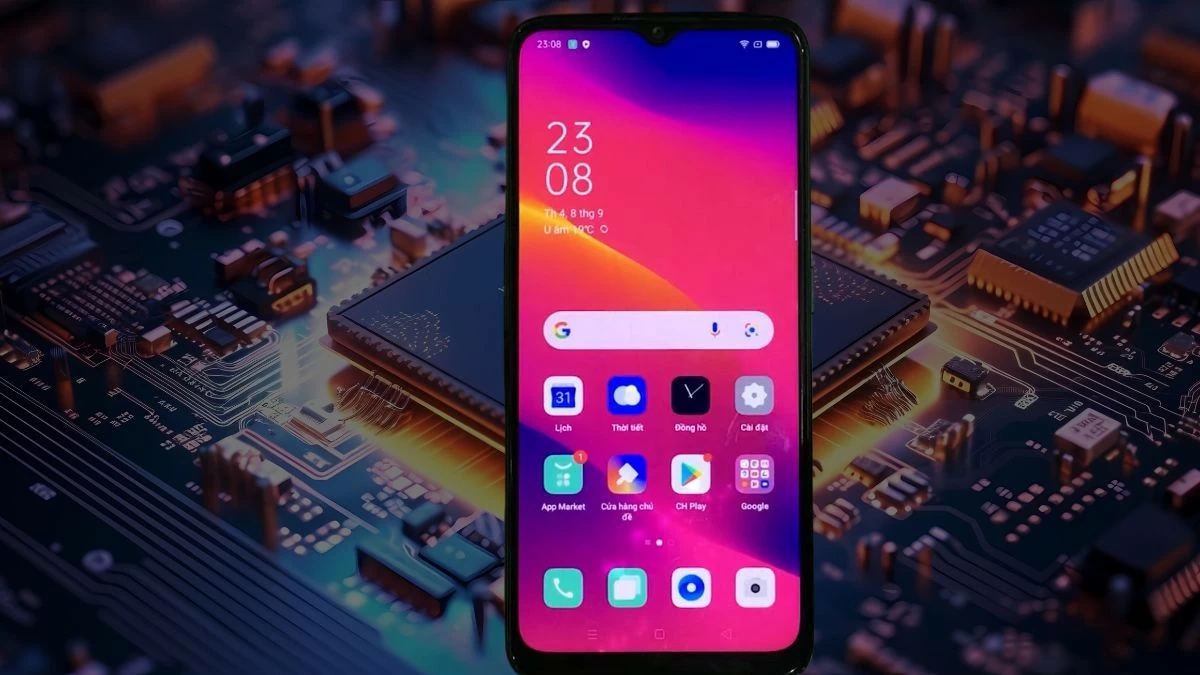 |
Merk: Metoden for å låse opp OPPO-startskjermen via nødanrop gjelder ikke for eldre produktlinjer. Hvis denne metoden ikke fungerer, kan du prøve å bruke hard tilbakestilling for å gjenopprette tilgangen.
Med disse metodene for å låse opp OPPO-startskjermen, både når man glemmer passordet og på vanlig måte, forbedrer brukerne ikke bare sikkerheten, men de gir seg også ferdighetene til å håndtere vanskelige situasjoner. Husk at hver OPPO-modell kan ha små forskjeller i grensesnittet, så opplåsingsprosessen er kanskje ikke helt den samme.
[annonse_2]
Kilde


![[Foto] Cat Ba – et grønt øyparadis](/_next/image?url=https%3A%2F%2Fvphoto.vietnam.vn%2Fthumb%2F1200x675%2Fvietnam%2Fresource%2FIMAGE%2F2025%2F12%2F04%2F1764821844074_ndo_br_1-dcbthienduongxanh638-jpg.webp&w=3840&q=75)



























































































Kommentar (0)