

Til tross for at det er en populær app, vet ikke alle hvordan de logger seg ut av Telegram-kontoen sin. Denne artikkelen vil veilede deg gjennom de enkleste og mest detaljerte trinnene!
 |
For raskt og enkelt å logge ut av Telegram-kontoen din på både mobil og datamaskin.
Instruksjoner for hvordan du enkelt logger deg ut av Telegram på telefonen din.
Trenger du å logge ut av Telegram-kontoen din på telefonen av sikkerhetshensyn? Ikke bekymre deg, vi veileder deg trinn for trinn om hvordan du gjør dette enkelt og raskt på både Android- og iPhone-enheter.
Slik logger du deg ut av Telegram på Android superraskt
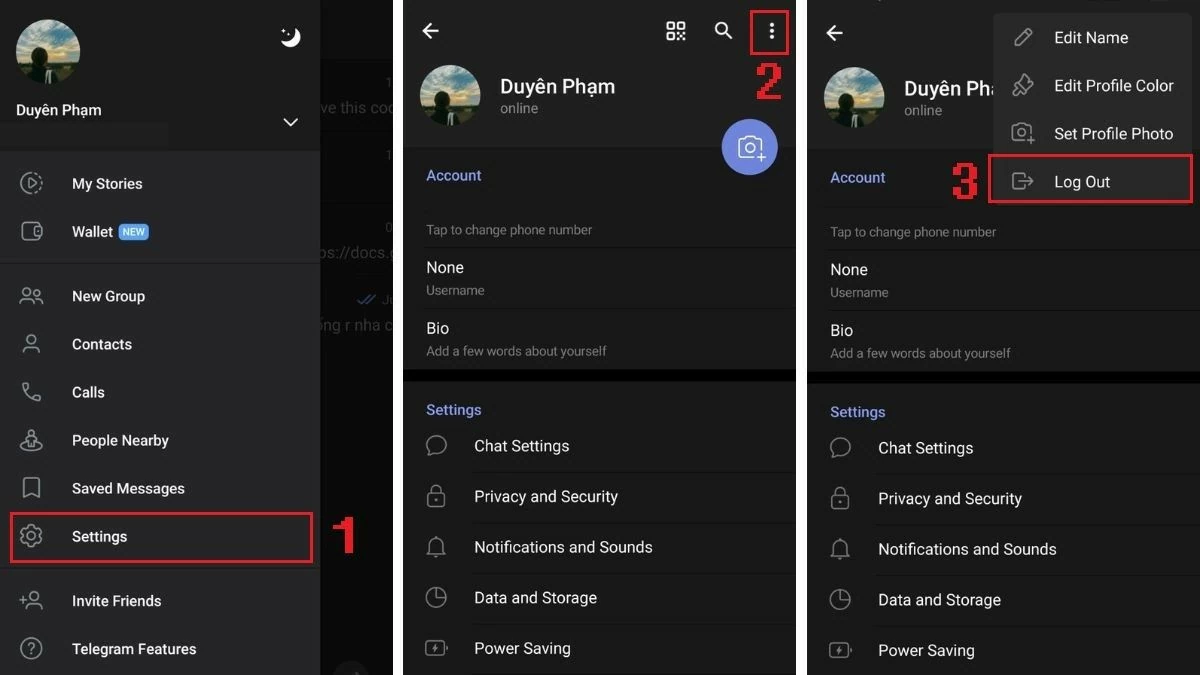
Det er enkelt og raskt å logge ut av Telegram på en Android-telefon. Bare følg noen få trinn for å avregistrere kontoen din. Her er de spesifikke trinnene:
Trinn 1: Åpne først Telegram-appen på Android-telefonen din. Trykk på ikonet med tre horisontale linjer øverst til venstre på skjermen og velg «Innstillinger».
Trinn 2: I dette trinnet trykker du på ikonet med tre vertikale prikker øverst til høyre på skjermen.
Trinn 3: Velg «Logg ut» her for å logge ut av Telegram-kontoen din.
 |
En veiledning om hvordan du enkelt logger deg ut av Telegram på iPhone.
I likhet med Android-telefoner er det også veldig enkelt å logge ut av Telegram-kontoen din på en iPhone.
Trinn 1: Åpne først Telegram-appen på iPhonen din.
Trinn 2: Trykk på «Innstillinger» i hovedgrensesnittet. Velg deretter «Rediger» øverst til høyre på skjermen.
Trinn 3: For å logge ut av kontoen din, blar du bare ned til bunnen og klikker på den røde «Logg ut»-knappen.
 |
Slik logger du deg effektivt ut av Telegram på en datamaskin.
I motsetning til på en telefon, er det litt annerledes å logge ut av Telegram på en datamaskin. Hvis du vil logge ut av kontoen din på en datamaskin, følger du trinnene nedenfor:
Trinn 1: Åpne først Telegram-applikasjonen på datamaskinen din. Klikk deretter på de tre horisontale linjene øverst til venstre på skjermen.
Trinn 2: Velg deretter «Innstillinger». Klikk deretter på treprikkerikonet øverst på skjermen og velg «Logg ut».
Trinn 3: Bekreft deretter utloggingen din ved å klikke på «Logg ut»-knappen i dialogboksen som vises.
 |
Ovenfor finner du en detaljert veiledning om hvordan du logger ut av Telegram på datamaskiner, telefoner og andre eksterne enheter som vi ønsket å dele med deg. Forhåpentligvis vil denne artikkelen hjelpe deg med å enkelt utføre disse utloggingsmetodene for å beskytte informasjonen din trygt.
[annonse_2]
Kilde: https://baoquocte.vn/thoat-telegram-nhanh-chong-บน-dien-thoai-va-may-tinh-282240.html











































































Kommentar (0)