

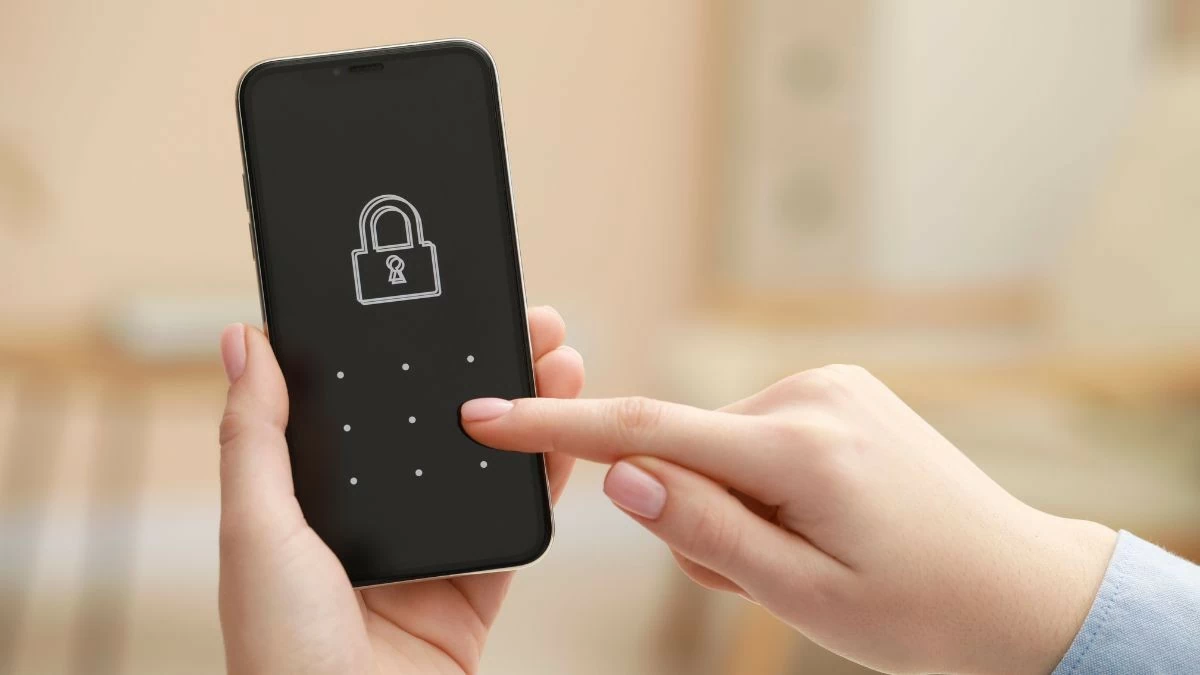
Att låsa upp OPPO-skärmen är ett viktigt sätt att säkra den. Att veta hur man låser upp skärmen när man glömmer lösenordet hjälper dig att enkelt lösa problemet, se följande instruktioner!
 |
Instruktioner om hur man låser upp OPPOs startskärm normalt
Sätt att låsa upp OPPO-skärmen
Det finns många sätt att låsa upp OPPO-skärmen, från standardsystemet till att använda Smart Lock. Här är de specifika instruktionerna:
Lås upp som standard
Den här metoden kräver inget lösenord eller någon förinställning. När du behöver låsa upp sveper du bara uppåt från skärmens nederkant. Den här metoden är bekväm eftersom du snabbt kan komma åt din enhet utan att behöva ange en PIN-kod eller använda ditt fingeravtryck.
 |
Lås upp med lösenord
Att ställa in ett lösenord för OPPO-skärmen ökar säkerheten jämfört med standardupplåsningsmetoden. Här är stegen för att göra det:
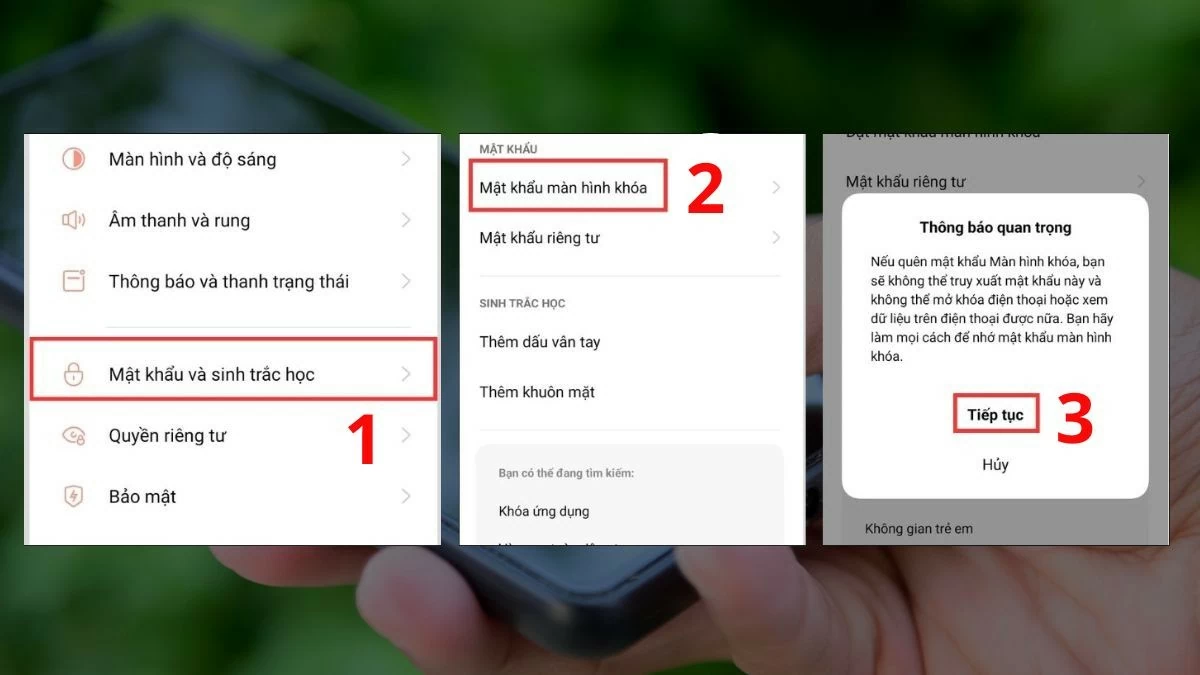
Steg 1: Gå till Inställningar , välj Lösenord och biometri och tryck sedan på Lösenord för låsskärm . När dialogrutan visas väntar du några sekunder och trycker sedan på Fortsätt för att fortsätta processen.
 |
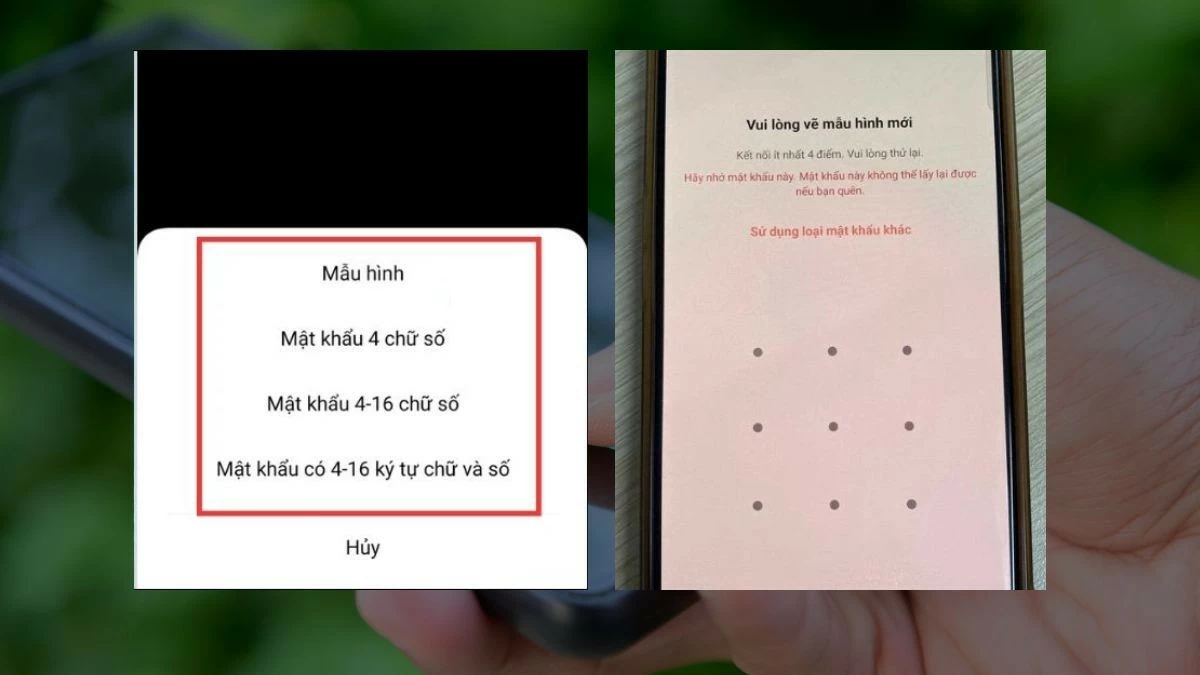
Steg 2: Du kan ange ett standardnumeriskt lösenord eller välja andra typer, till exempel ett mönsterlösenord. Om du skapar ett mönsterlösenord måste du rita mönstret en gång och sedan rita det igen för att bekräfta. Andra typer av lösenord kräver en liknande process.
 |
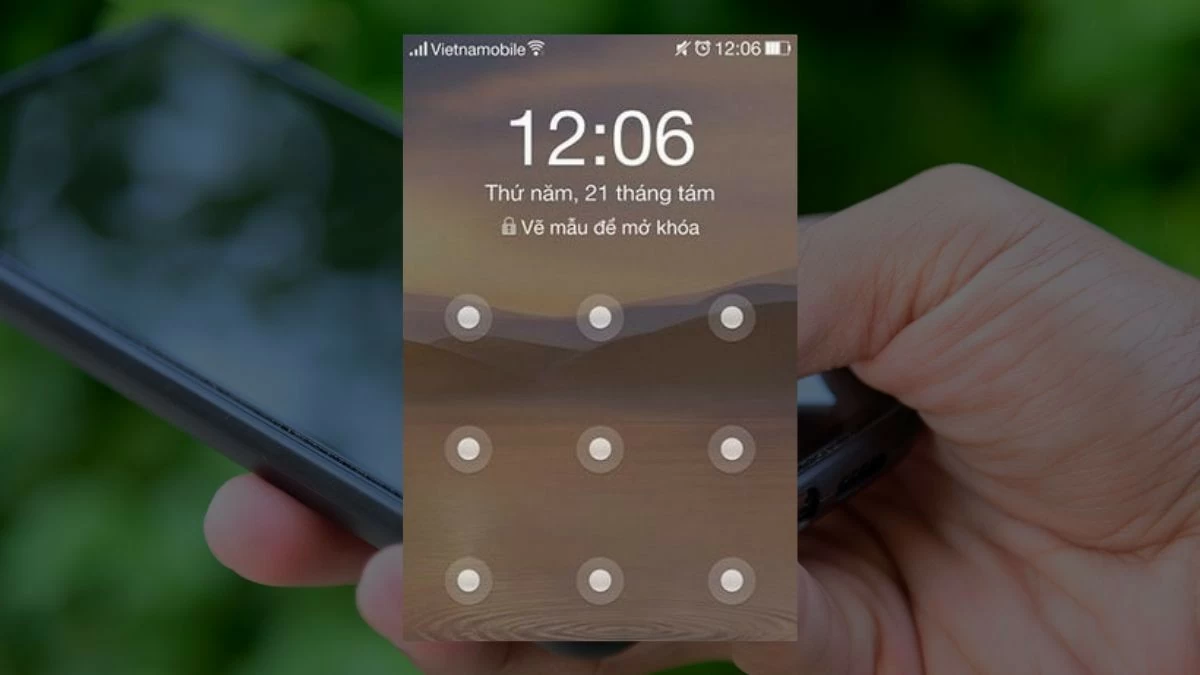
Steg 3: Kom ihåg lösenordet du angav. När du använder ett lösenordsmönster måste du rita exakt samma mönster som du skapade tidigare för att låsa upp telefonskärmen.
 |
Lås upp med fingeravtryck
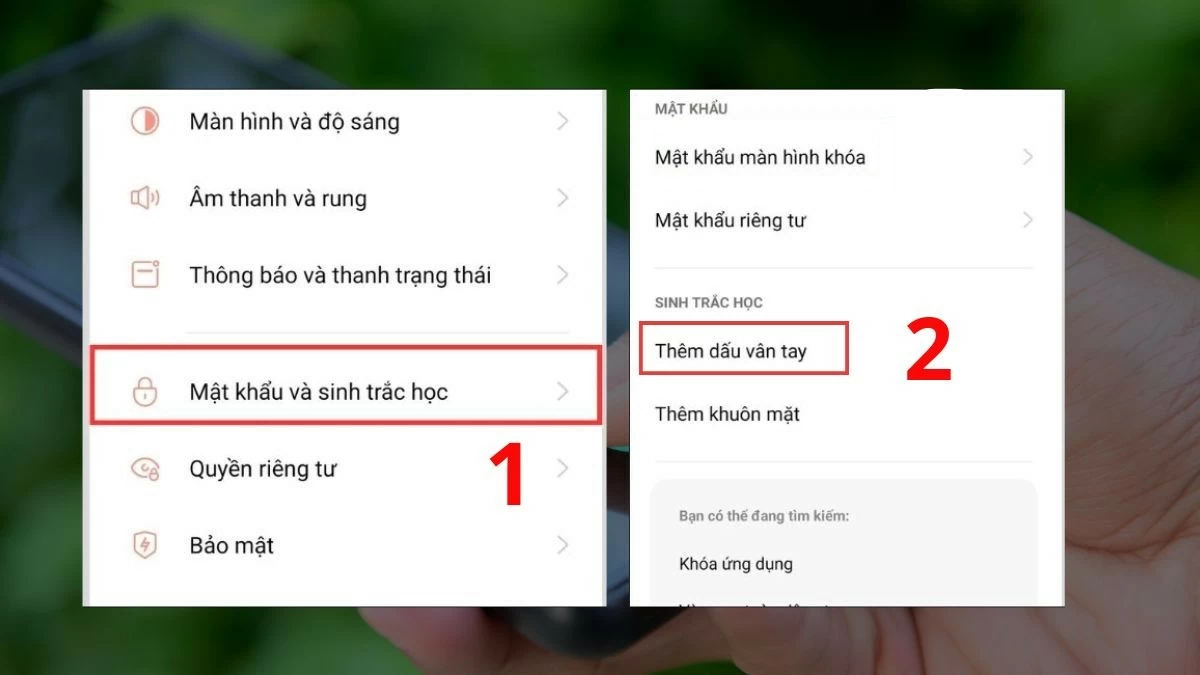
Steg 1: Gå till Inställningar , välj Lösenord och biometri och tryck sedan på Lägg till fingeravtryck . Om du tidigare har konfigurerat ett lösenord måste du ange det igen för att bekräfta. När det har bekräftats kan du lägga till ett nytt fingeravtryck.
 |
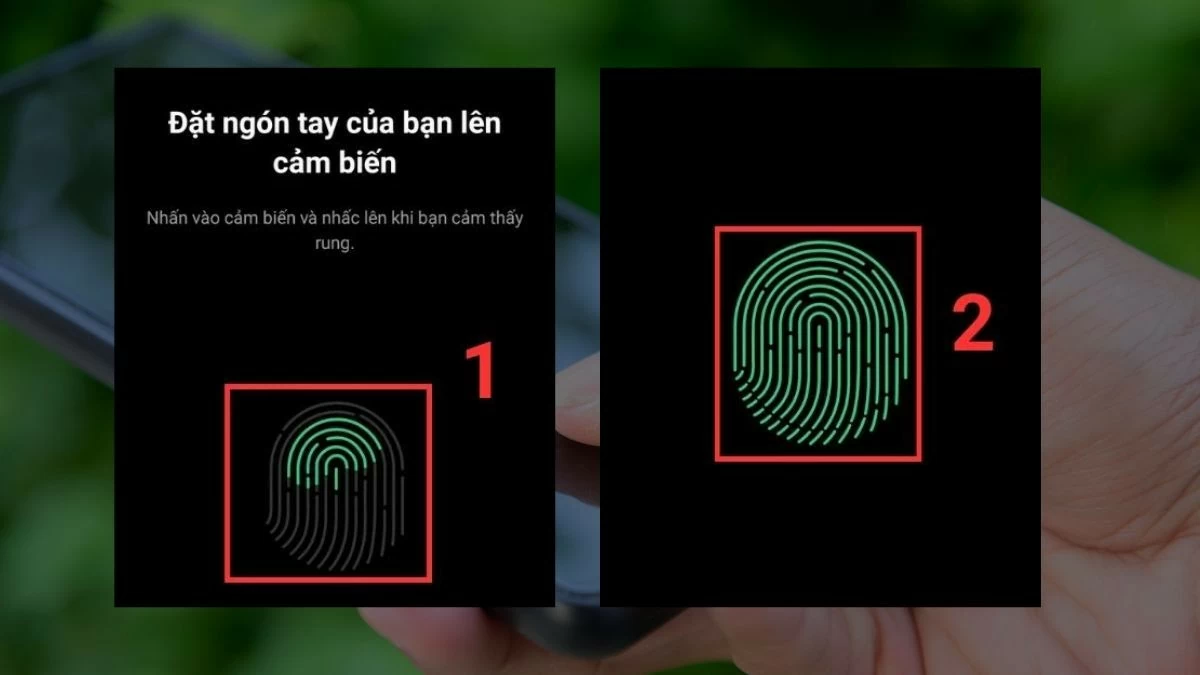
Steg 2: Placera fingret du vill använda för att låsa upp på fingeravtryckssensorn. Börja med att lyfta fingret varje gång sensorn vibrerar något och upprepa åtgärden. Rotera försiktigt fingerhörnen så att systemet kan skanna hela fingeravtrycket korrekt.
 |
Steg 3: Placera bara ditt registrerade fingeravtryck på sensorn så låses telefonen upp automatiskt.
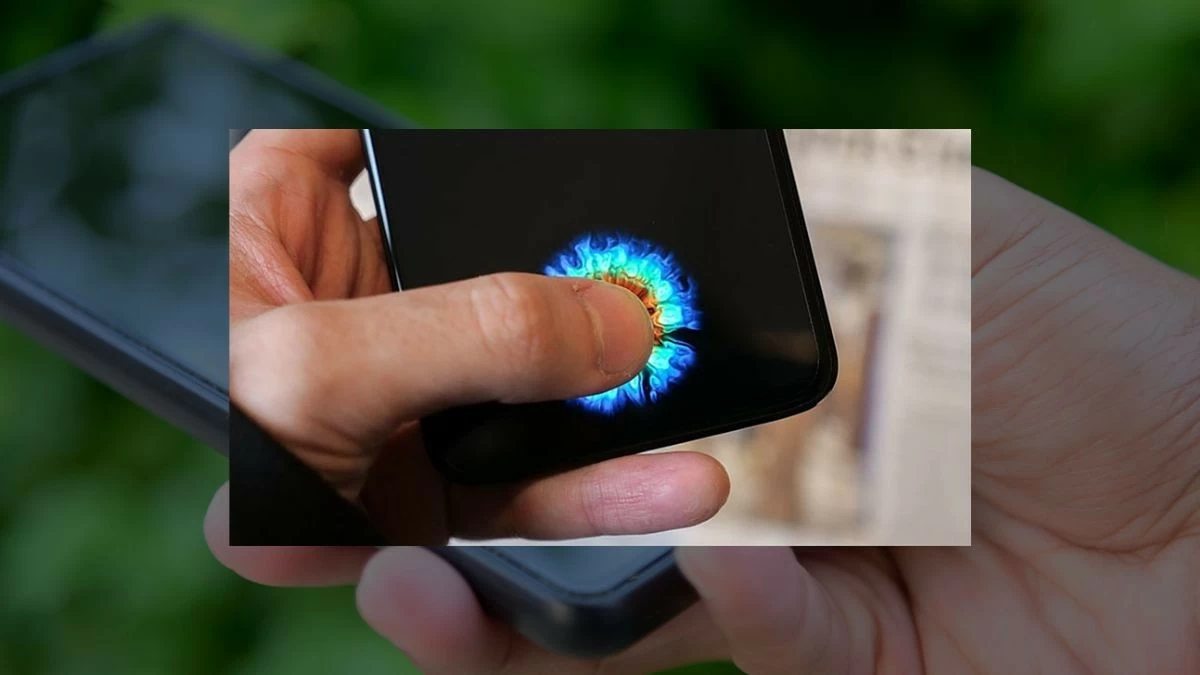 |
Obs: De allra bästa OPPO-modellerna har fingeravtryckssensorer under skärmen, vilket ger en bekväm upplåsningsupplevelse. Vissa andra modeller har sensorer på baksidan eller sidan, integrerade i strömknappen, vilket gör det enkelt att använda enheten när man håller i den.
Att använda Smart Lock på OPPO-telefoner är enkelt
Genom att konfigurera Smart Lock kan du snabbt komma åt din enhet utan att behöva ange lösenordet flera gånger, samtidigt som säkerheten garanteras.
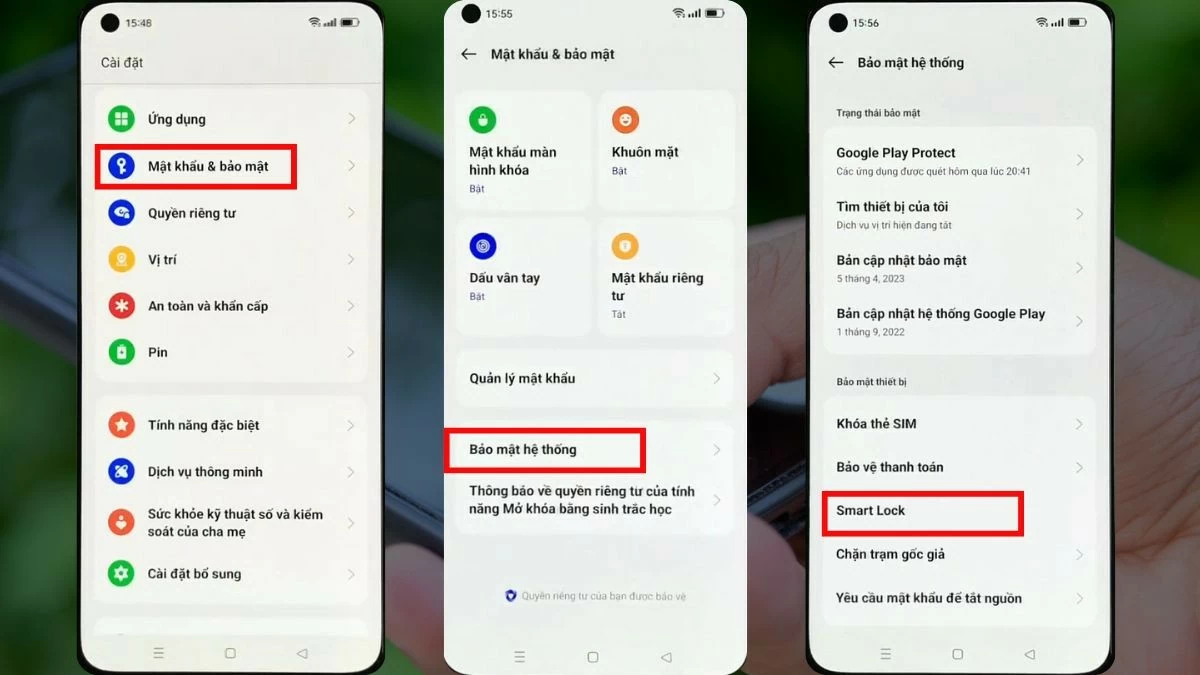
Steg 1: Gå först till Inställningar och välj Lösenord och säkerhet . I listan över låsmetoder letar du upp och väljer Systemsäkerhet och trycker sedan på Smart Lock .
 |
Steg 2: Innan du konfigurerar Smart Lock måste du bekräfta lösenordet du ställde in tidigare. Observera att funktionen "Smart Lock" förhindrar att telefonen låser sig själv, vilket gör att du kan låsa upp den snabbt i vissa situationer. Om du godkänner trycker du på Fortsätt .
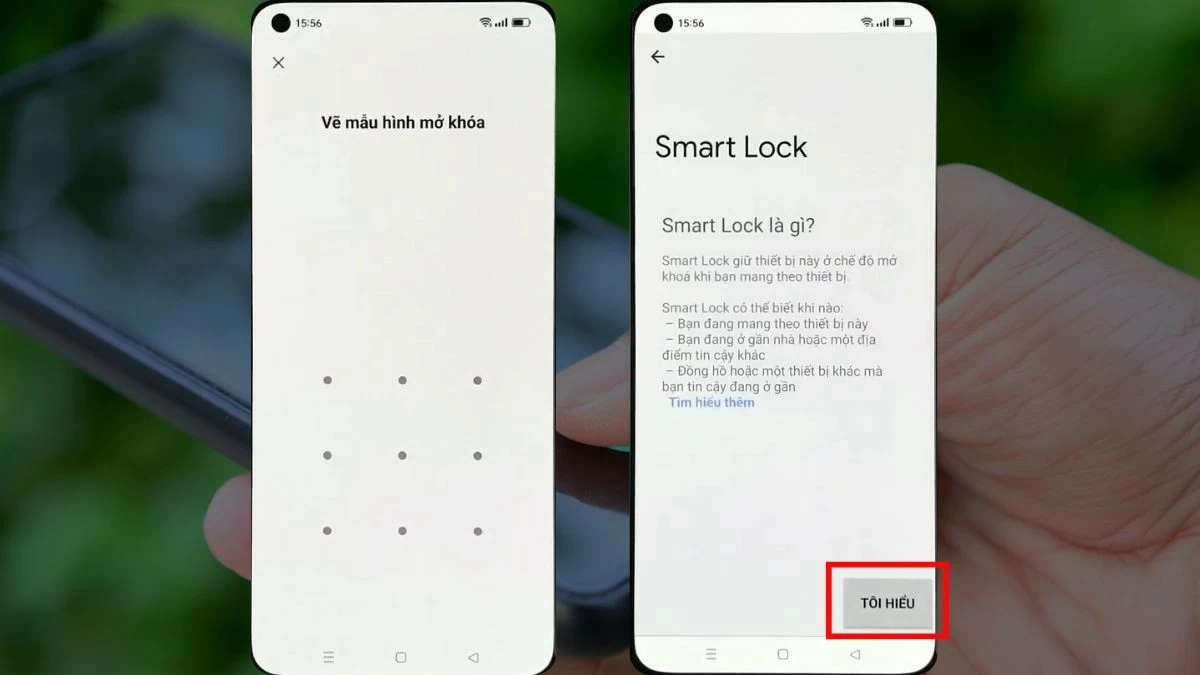 |
Steg 3: Användare konfigurerar tre säkerhetskategorier. Tryck på var och en och aktivera funktionen. Om du till exempel aktiverar "Kroppsdetektering" aktiveras Smart Lock automatiskt när du lyfter upp enheten eller håller den nära kroppen och rör dig.
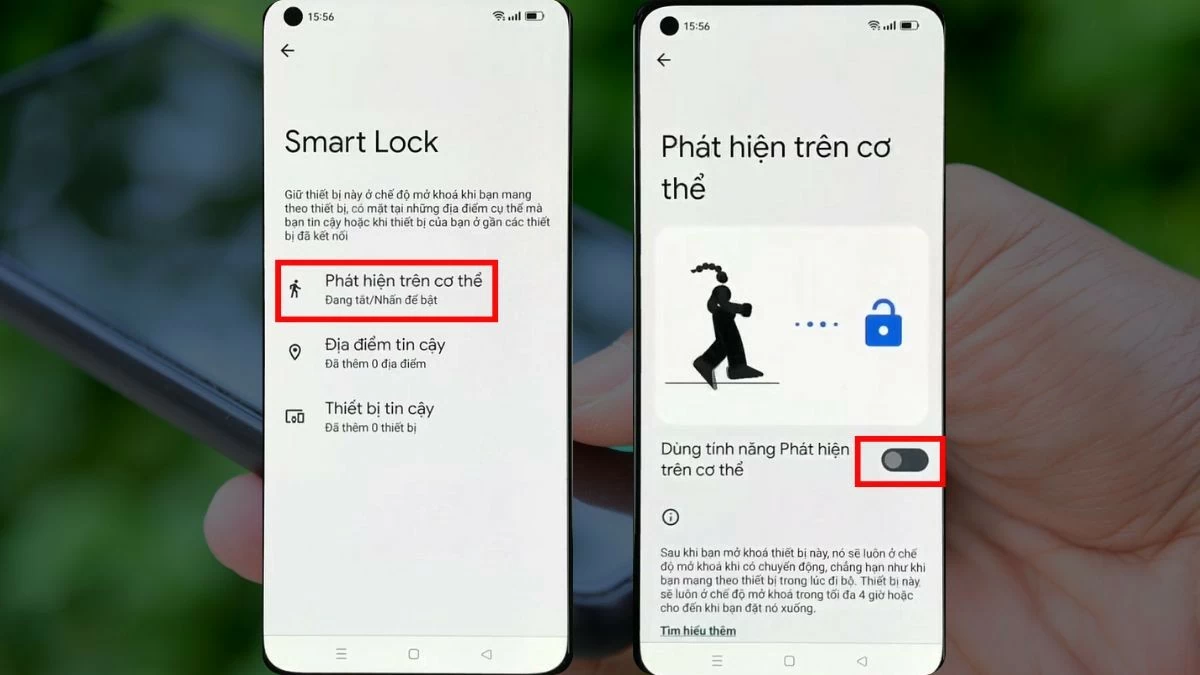 |
Hur man snabbt låser upp OPPO:s startskärm när man glömmer lösenordet
Att veta hur du låser upp skärmen på din OPPO-telefon när du glömmer ditt lösenord hjälper dig att hantera oväntade situationer. Det här är sällsynta incidenter, så du kanske är nyfiken på den specifika processen. Här är en guide som hjälper dig att inte känna dig förvirrad när du stöter på den här situationen.
Ta bort OPPO-lösenordet med hård återställning, enklast att tillämpa
En metod för att låsa upp OPPO-skärmen när du har glömt lösenordet är att utföra en hård återställning.
Steg 1: Stäng först av telefonen helt. Starta sedan om den genom att trycka på strömknappen och volym ned-knappen samtidigt. Vissa modeller kan kräva att du trycker på strömknappen tillsammans med volym upp-knappen.
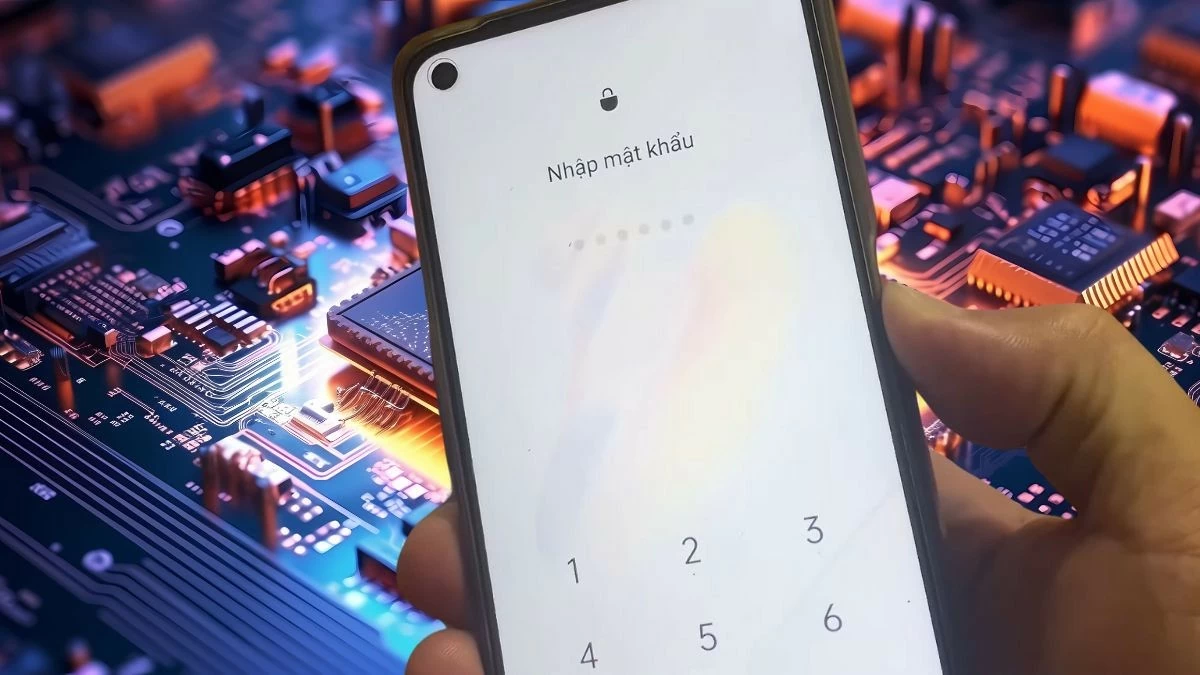 |
Steg 2: När telefonen vibrerar, släpp strömknappen men fortsätt hålla volymknappen intryckt. Välj sedan "Engelska" för enklare läsning.
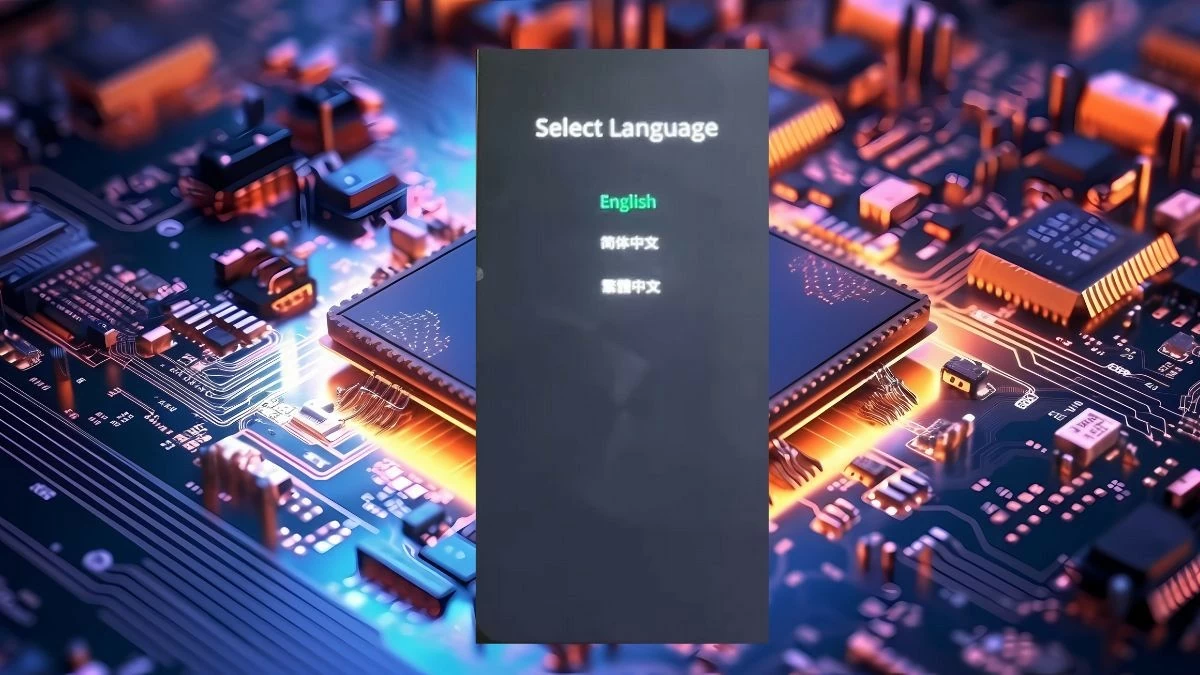 |
Steg 3: I återställningsgränssnittet väljer du "Radera data" och klickar sedan på "Formatera data".
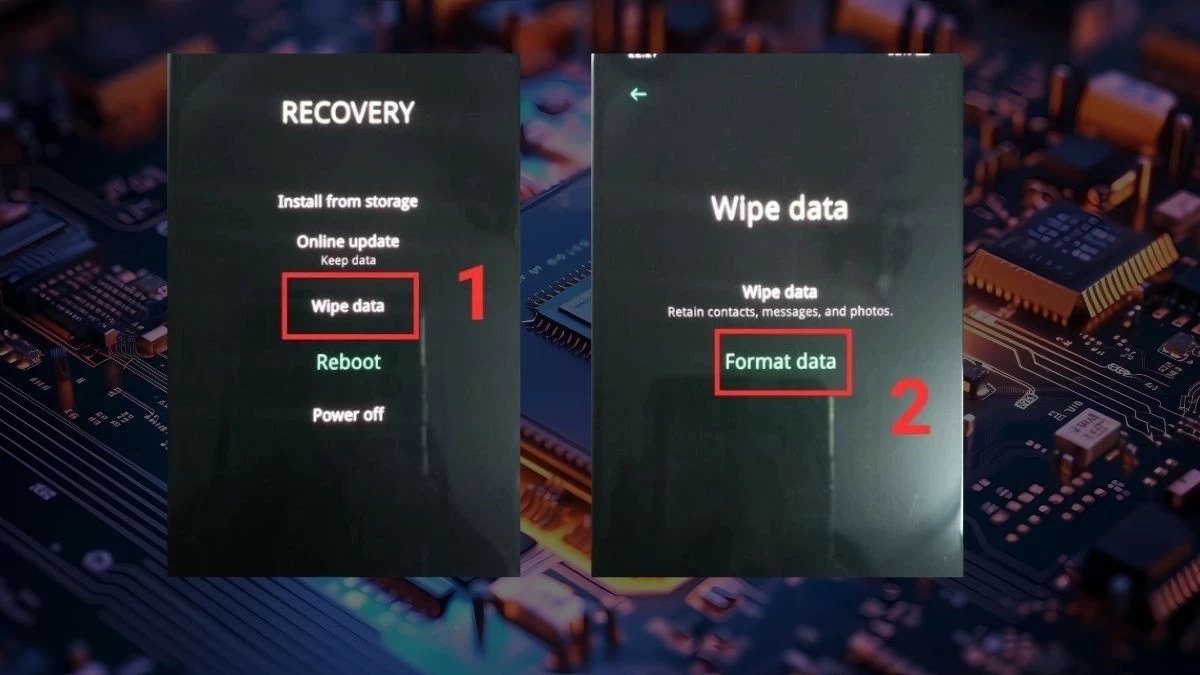 |
Steg 4: Ange koden som visas efter kolon i rutan nedan. Din telefon visar sedan en varning. Om du godkänner att fortsätta med den hårda återställningsprocessen väljer du "Formatera". Formateringsprocessen tar cirka 1–2 minuter. När du ser meddelandet "Rensat korrekt" trycker du på OK för att slutföra.
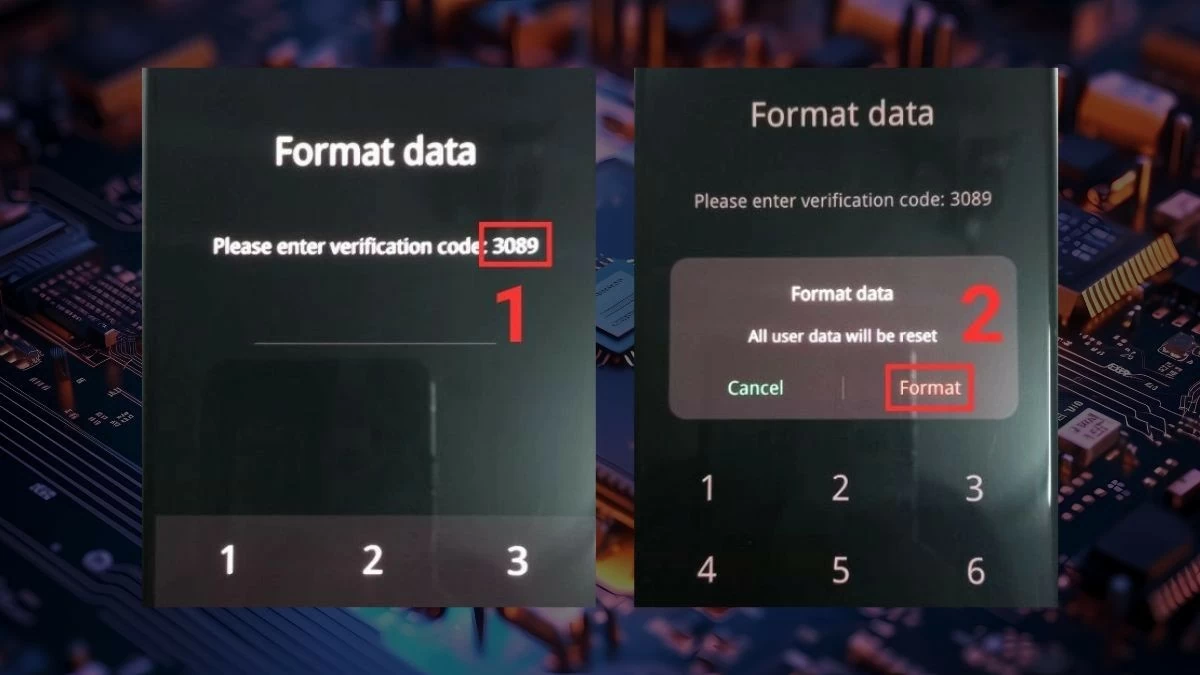 |
Steg 5: I lösenordsinmatningssteget väljer du Avbryt. Ange sedan Google-kontot som du har loggat in på telefonen på nytt. Fortsätt sedan med stegen för att återställa telefonen.
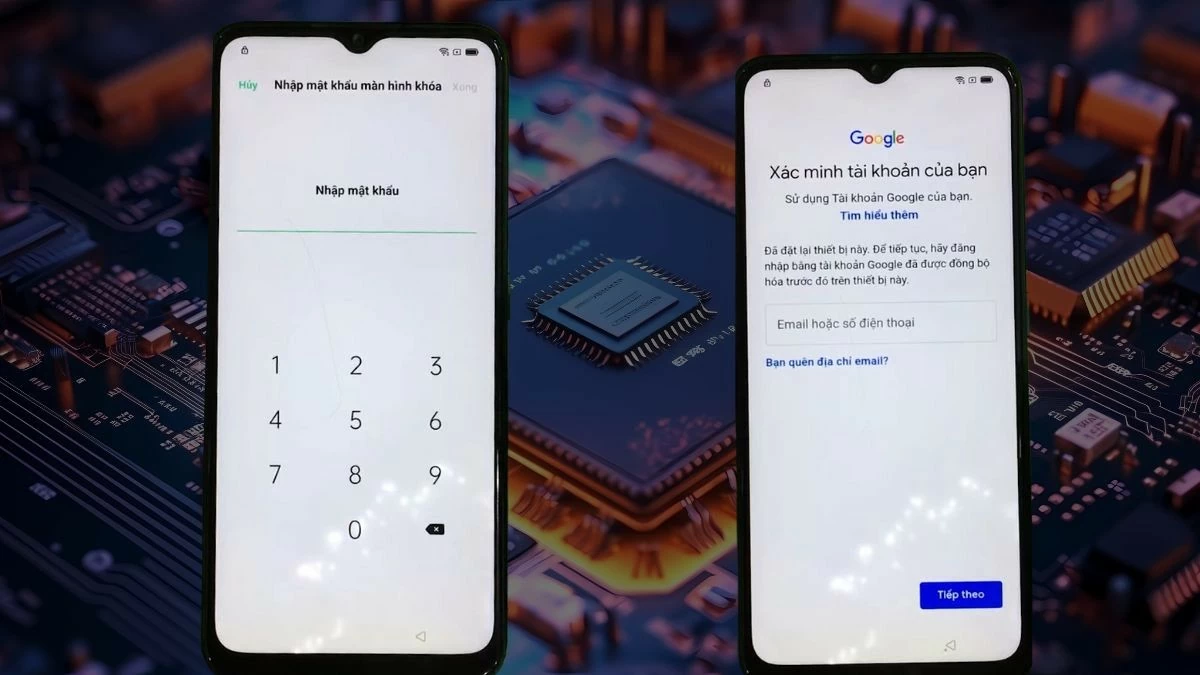 |
Instruktioner om hur man låser upp OPPO-skärmen med nödsamtal
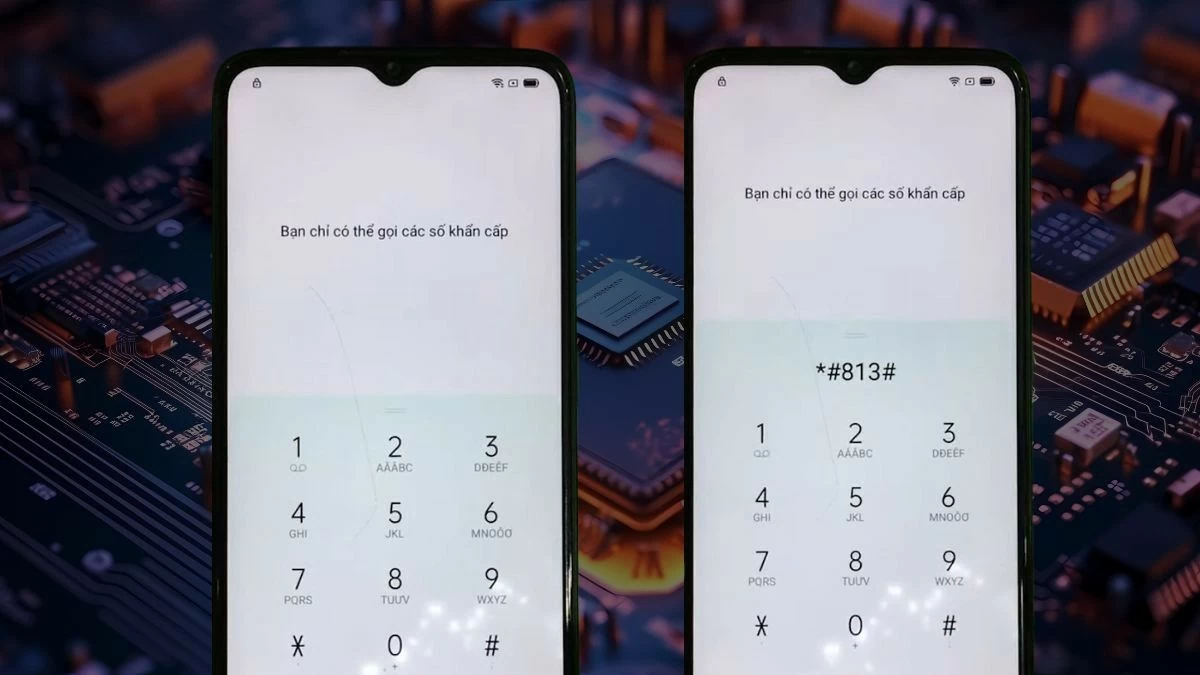
Steg 1: Tryck på "Nödsamtal" under lösenordsinmatningsrutan.
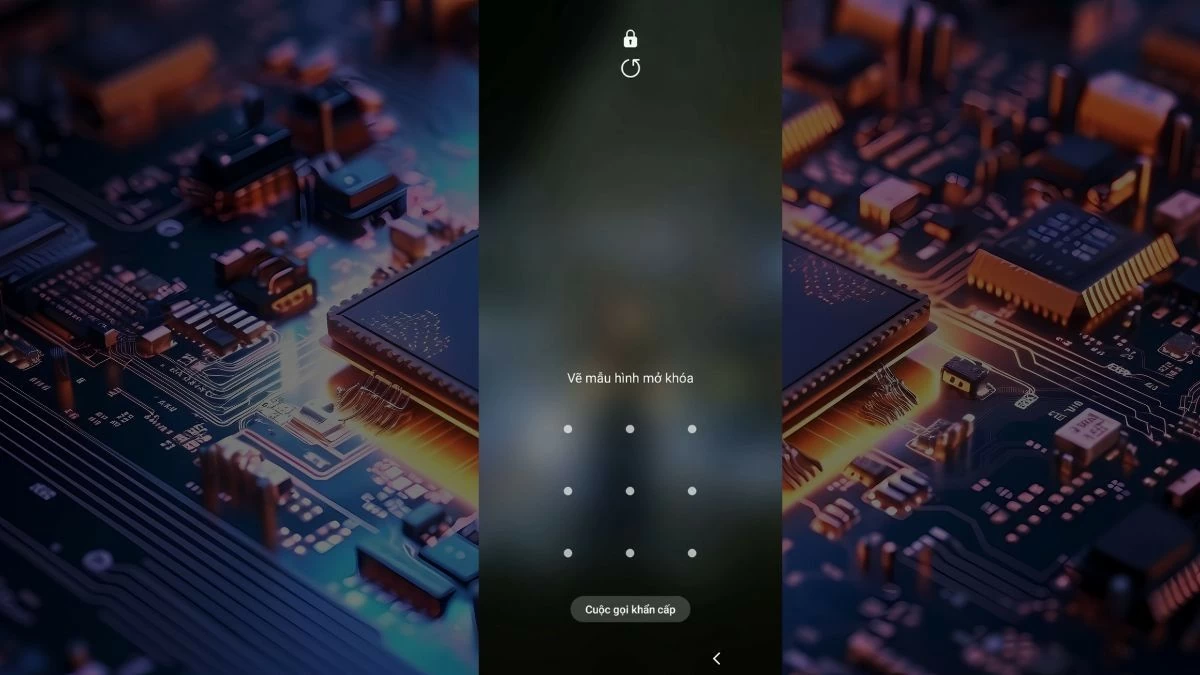 |
Steg 2: När tangentbordet visas, ange *#812# och tryck på ring (för OPPO-linjer som A5 och A9, ange *#813#).
 |
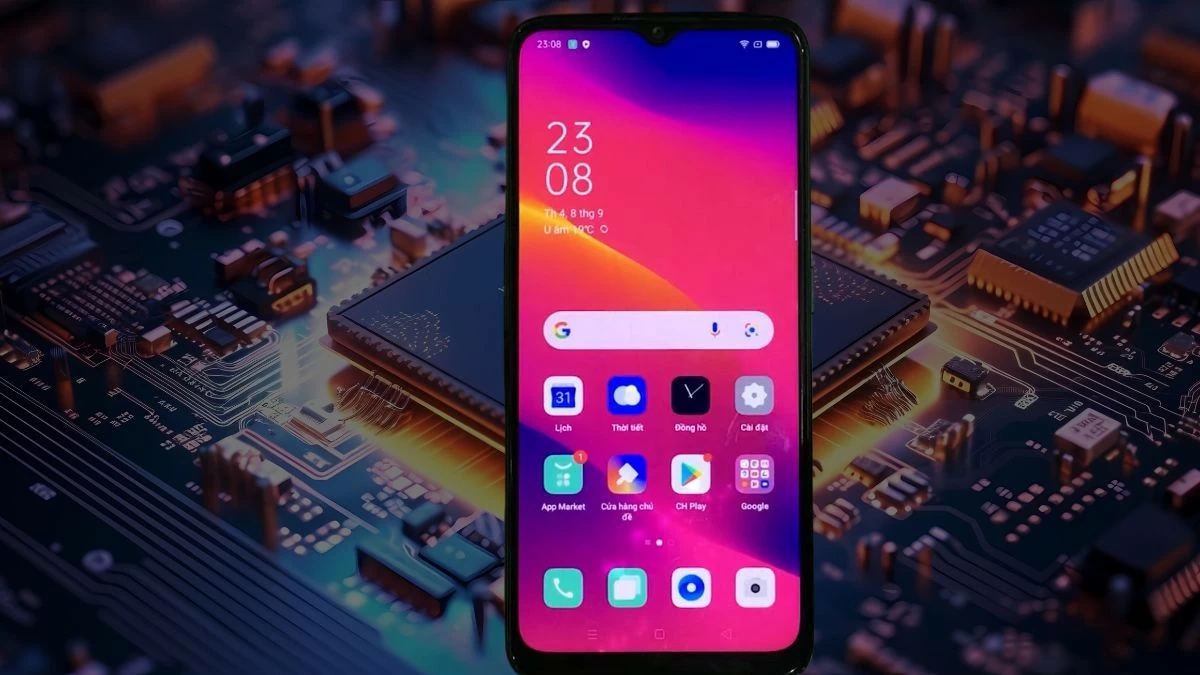
Steg 3: Du kan låsa upp enheten. Alla inställningar återställs dock till standardinställningarna och gränssnittet visas på engelska.
 |
Obs: Metoden för att låsa upp OPPOs startskärm via nödsamtal gäller inte äldre produktserier. Om den här metoden inte fungerar kan du prova att använda en hård återställning för att återställa åtkomsten.
Med dessa metoder för att låsa upp OPPO:s startskärm, både när man glömmer lösenordet och på vanligt sätt, förbättrar användarna inte bara säkerheten utan ger sig också färdigheterna att hantera svåra situationer. Kom ihåg att varje OPPO-modell kan ha små skillnader i gränssnittet, så upplåsningsprocessen kanske inte är exakt densamma.
[annons_2]
Källa



![[Foto] 60-årsjubileum av grundandet av Vietnams fotokonstnärsförening](/_next/image?url=https%3A%2F%2Fvphoto.vietnam.vn%2Fthumb%2F1200x675%2Fvietnam%2Fresource%2FIMAGE%2F2025%2F12%2F05%2F1764935864512_a1-bnd-0841-9740-jpg.webp&w=3840&q=75)

![[Foto] Nationalförsamlingens ordförande Tran Thanh Man deltar i VinFuture 2025-prisutdelningen](/_next/image?url=https%3A%2F%2Fvphoto.vietnam.vn%2Fthumb%2F1200x675%2Fvietnam%2Fresource%2FIMAGE%2F2025%2F12%2F05%2F1764951162416_2628509768338816493-6995-jpg.webp&w=3840&q=75)






























































































Kommentar (0)