

Att öppna inkognitoläge i Safari på en Macbook är ett enkelt sätt att surfa på webben utan att spara webbhistorik eller cookies. Den här funktionen är särskilt användbar när du behöver skydda din information eller logga in på flera konton samtidigt.
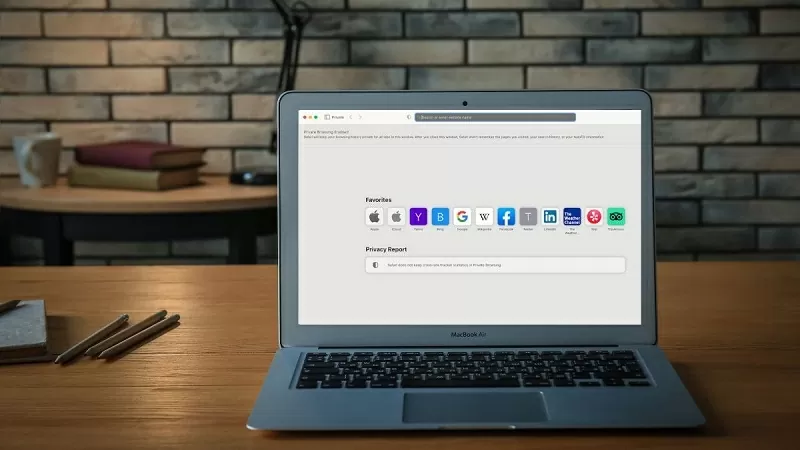 |
För att surfa säkrare på webben kan användare aktivera inkognitoläget i Safari på sin Macbook. Det finns två vanliga sätt att snabbt öppna inkognitoflikar, lämpliga för olika användarbehov. Nedan följer en detaljerad guide om hur man öppnar inkognitoflikar i Safari på en Macbook; följ med och prova.
Använd kortkommandon
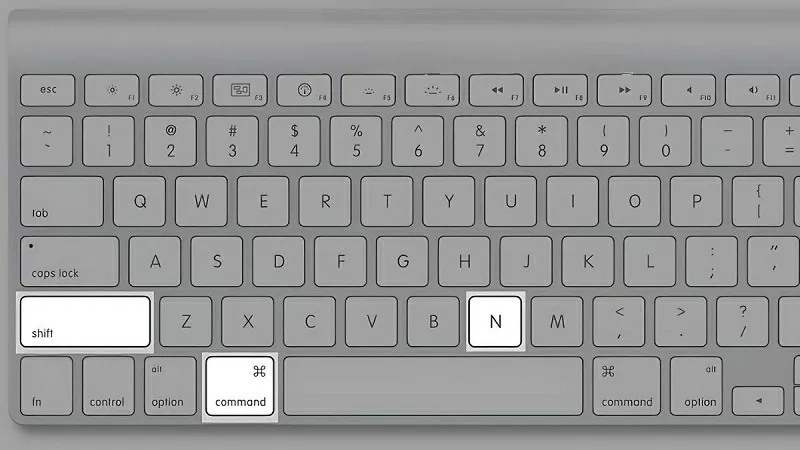
Om du snabbt vill öppna inkognitoflikar i Safari på din Macbook kan du använda en bekväm kortkommando. Detta är särskilt användbart när du behöver öppna inkognitoflikar ofta utan att slösa tid.
Du kan använda kortkommandot Command + Shift + N. Med den här kortkommandot kan du snabbt öppna ett nytt Safari-fönster i inkognitoläge. När det är aktiverat sparar det inte din webbhistorik, cookies eller inloggningsinformation, vilket hjälper dig att surfa på webben säkrare och mer privat.
 |
Använd Safari-menyn.
Om du inte är bekant med kortkommandon eller föredrar att interagera direkt med Safari-gränssnittet, öppna en inkognitoflik via menyn.
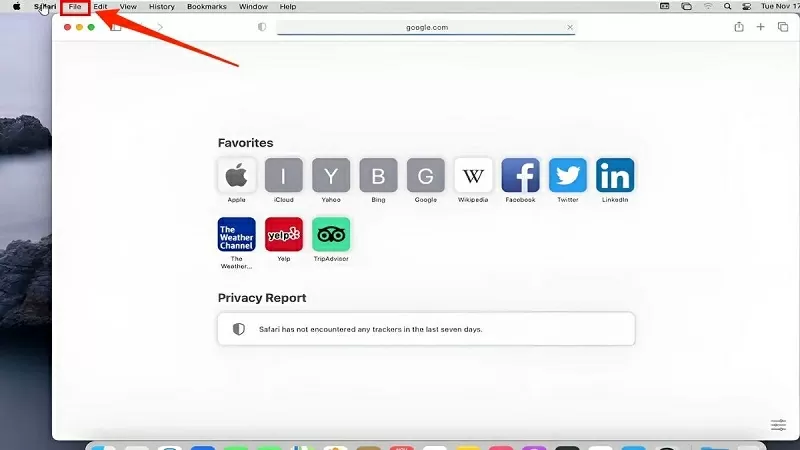
Steg 1: Öppna Safari-webbläsaren, navigera sedan till skärmens övre vänstra hörn och välj "Arkiv" i menyraden.
 |
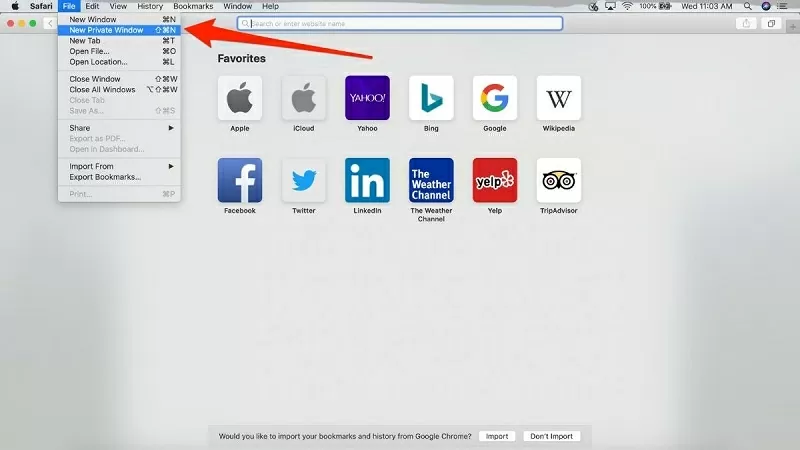
Steg 2: I listan med alternativ, hitta och välj "Nytt privat fönster" för att öppna ett inkognitofönster.
 |
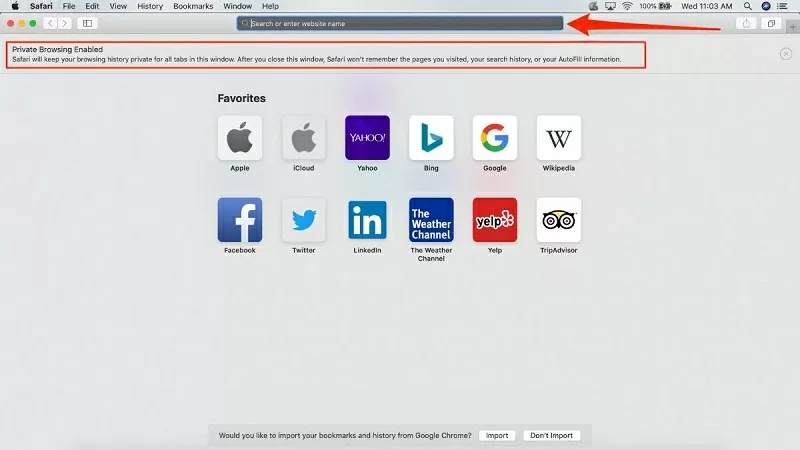
Steg 3: Ett nytt Safari-fönster visas nu med ett mörkt gränssnitt och ordet "Privat" i hörnet, vilket indikerar att du använder privat läge.
 |
Den här artikeln har visat dig två sätt att snabbt öppna inkognitoflikar i Safari på din Macbook. Tack för att du läste.
[annons_2]
Källa









































































Kommentar (0)