

OPPO ekran kilidini açmak, güvenliğinizi sağlamanın önemli bir yoludur. Şifrenizi unuttuğunuzda nasıl kilit açacağınızı bilmek, sorunu kolayca çözmenize yardımcı olacaktır, aşağıdaki talimatlara bakın!
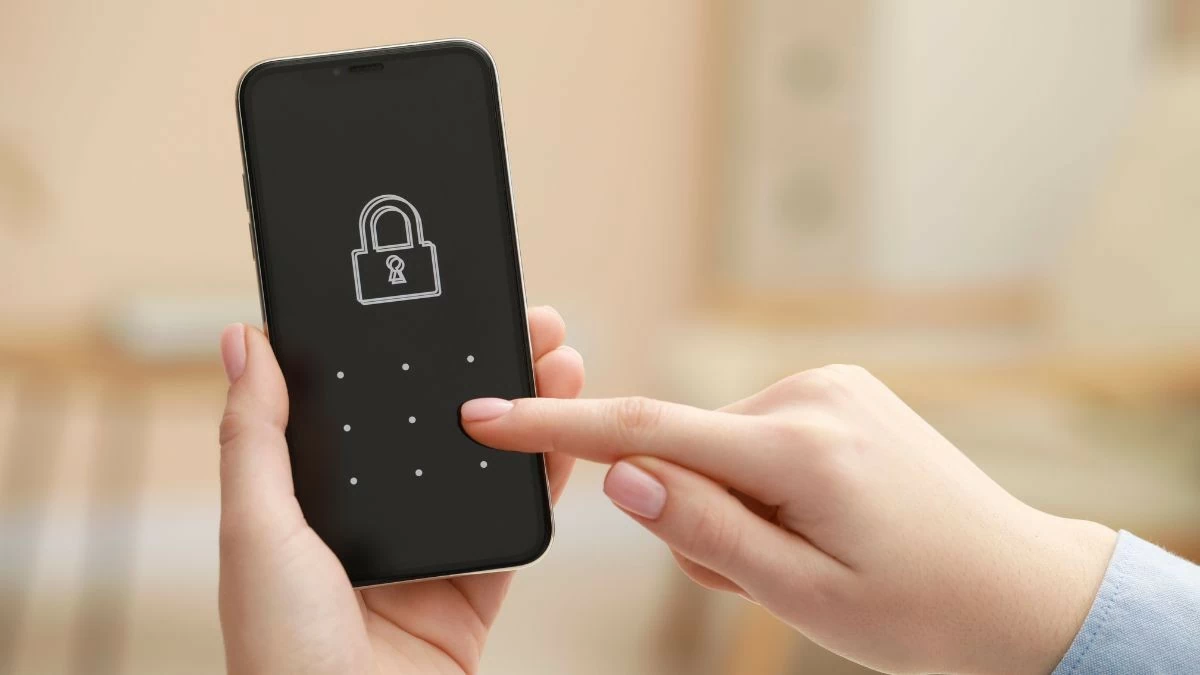 |
OPPO ana ekranının normal şekilde nasıl açılacağına dair talimatlar
OPPO ekranının kilidini açmanın yolları
OPPO ekranının kilidini açmanın varsayılan sistemden Smart Lock kullanımına kadar birçok yolu vardır. İşte özel talimatlar:
Varsayılan olarak kilidini aç
Bu yöntem herhangi bir şifre veya ön kurulum gerektirmez. Kilidi açmanız gerektiğinde, ekranın altından yukarı kaydırmanız yeterlidir. Bu yöntem, PIN girmenize veya parmak izinizi kullanmanıza gerek kalmadan cihazınıza hızlı bir şekilde erişmenizi sağlayarak kullanışlıdır.
 |
Şifreyle kilidini aç
OPPO ekranı için bir parola belirlemek, varsayılan kilit açma yöntemine kıyasla güvenliği artırmaya yardımcı olur. İşte yapmanız gerekenler:
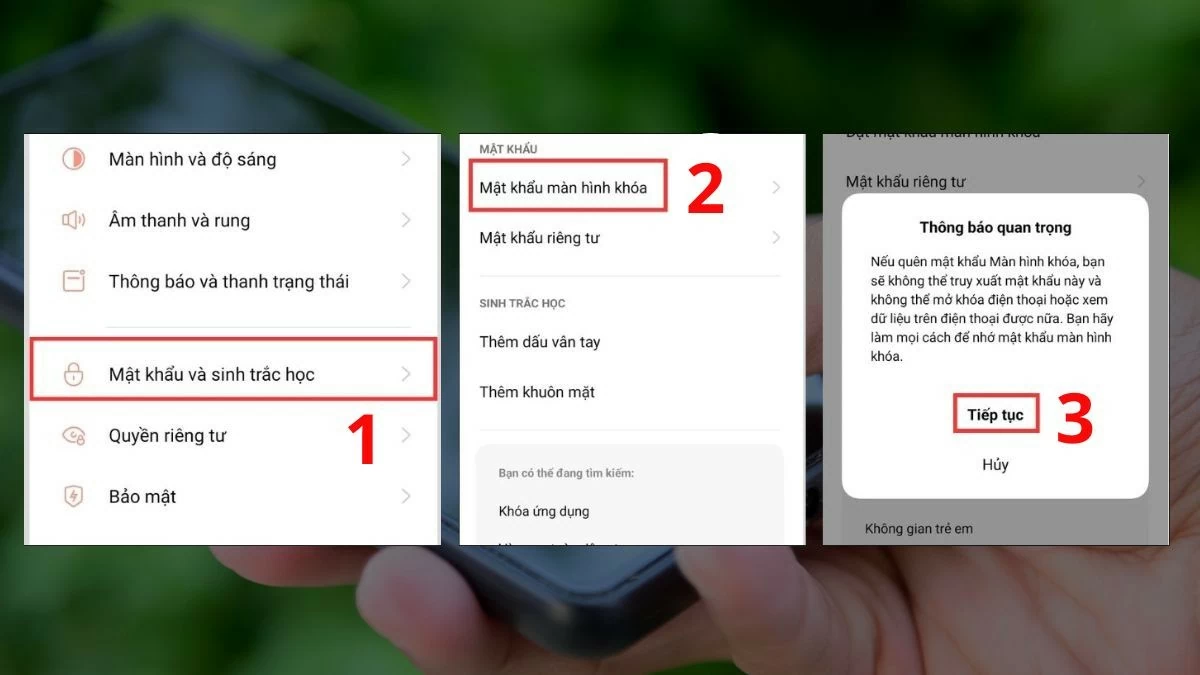
Adım 1: Ayarlar'a gidin, Parola ve Biyometri'yi seçin ve ardından Kilit Ekranı Parolası'na dokunun. İletişim kutusu göründüğünde birkaç saniye bekleyin ve işleme devam etmek için Devam'a dokunun.
 |
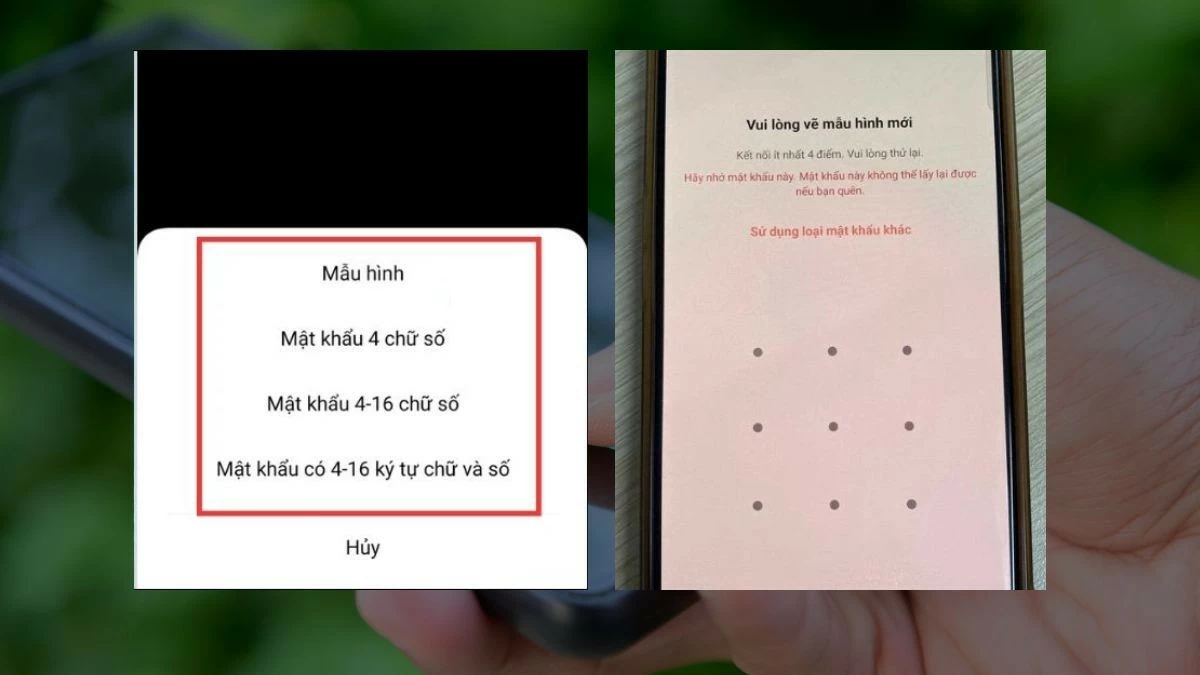
2. Adım: Varsayılan bir sayısal parola belirleyebilir veya desen parolası gibi başka türler seçebilirsiniz. Desen parolası oluşturursanız, deseni bir kez çizip onaylamak için tekrar çizmeniz gerekir. Diğer parola türleri de benzer bir işlem gerektirir.
 |
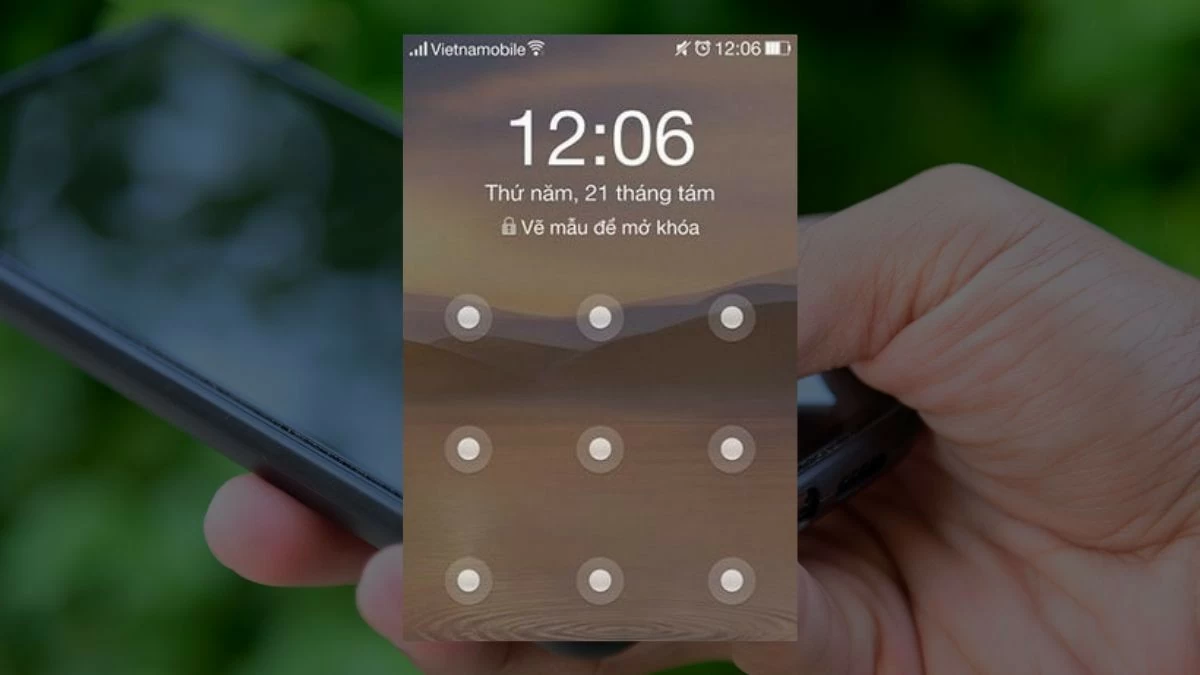
3. Adım: Belirlediğiniz şifreyi hatırlayın. Desenli bir şifre kullanırken, telefon ekranınızın kilidini açmak için daha önce oluşturduğunuz desenin aynısını çizmeniz gerekir.
 |
Parmak iziyle kilidi açın
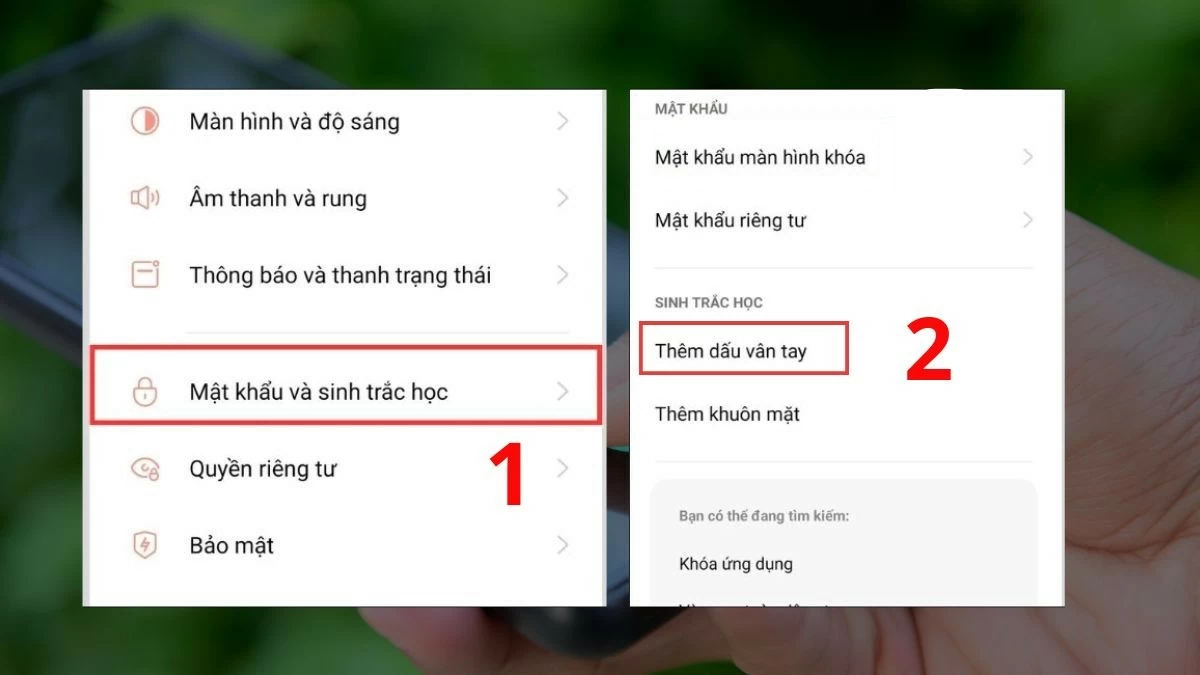
1. Adım: Ayarlar'a gidin, Parolalar ve Biyometri'yi seçin ve ardından Parmak İzi Ekle'ye dokunun. Daha önce bir parola belirlediyseniz, onaylamak için tekrar girmeniz gerekecektir. Başarıyla onaylandıktan sonra yeni bir parmak izi ekleyebilirsiniz.
 |
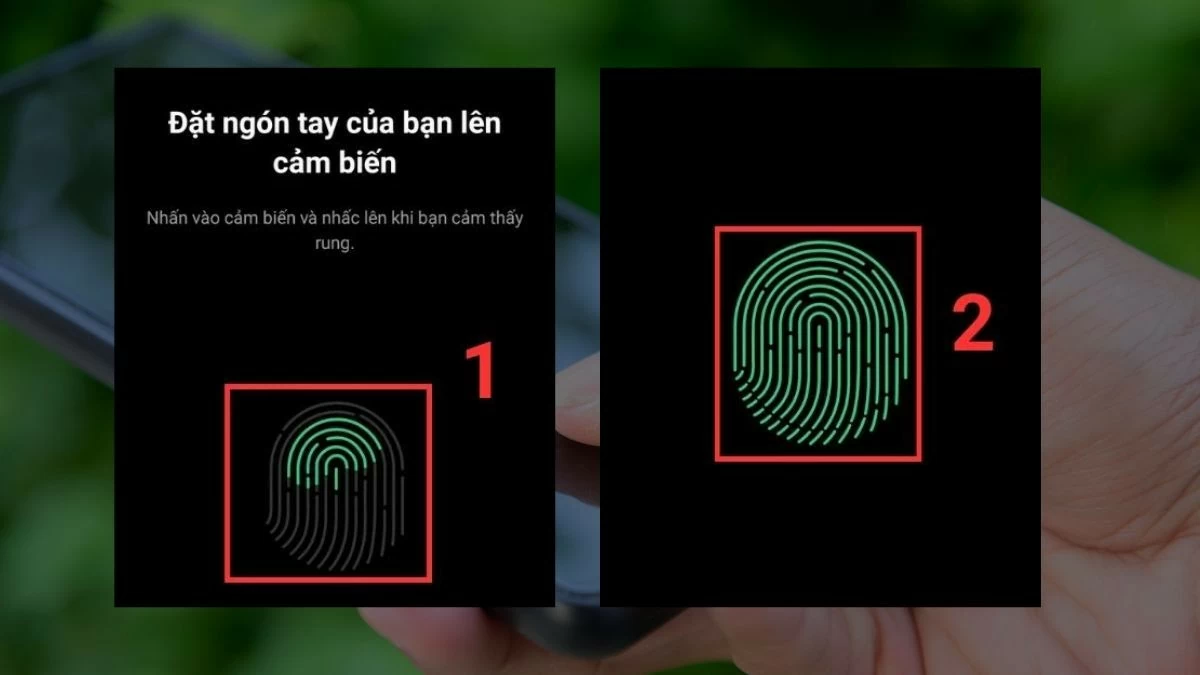
2. Adım: Kilidi açmak istediğiniz parmağınızı parmak izi sensörüne yerleştirin. Sensör her hafifçe titrediğinde parmağınızı kaldırarak başlayın ve işlemi tekrarlayın. Sistemin tüm parmak izini doğru bir şekilde tarayabilmesi için parmağınızın köşelerini hafifçe döndürün.
 |
Adım 3: Kayıtlı parmak izinizi sensöre yerleştirin, telefon otomatik olarak kilidi açılacaktır.
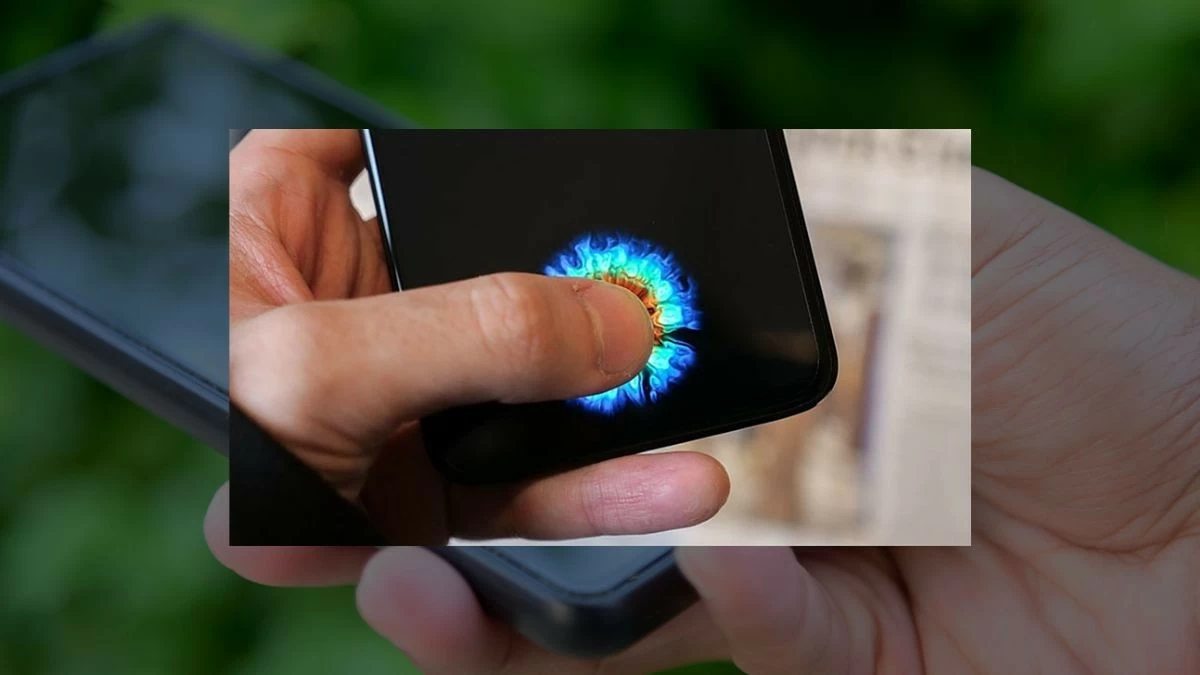 |
Not: Üst düzey OPPO modellerinde parmak izi sensörleri ekranın altında bulunur ve bu da kolay bir kilit açma deneyimi sağlar. Diğer bazı serilerde ise sensörler arkada veya yanda, güç düğmesine entegre edilmiş şekilde bulunur ve bu sayede cihazı tutarken kullanımı kolaydır.
OPPO telefonlarda Akıllı Kilidi kullanmak basittir
Akıllı Kilit'i kurmak, şifrenizi birden fazla kez girmenize gerek kalmadan cihazınıza hızlı bir şekilde erişmenize yardımcı olurken, güvenliği de sağlar.
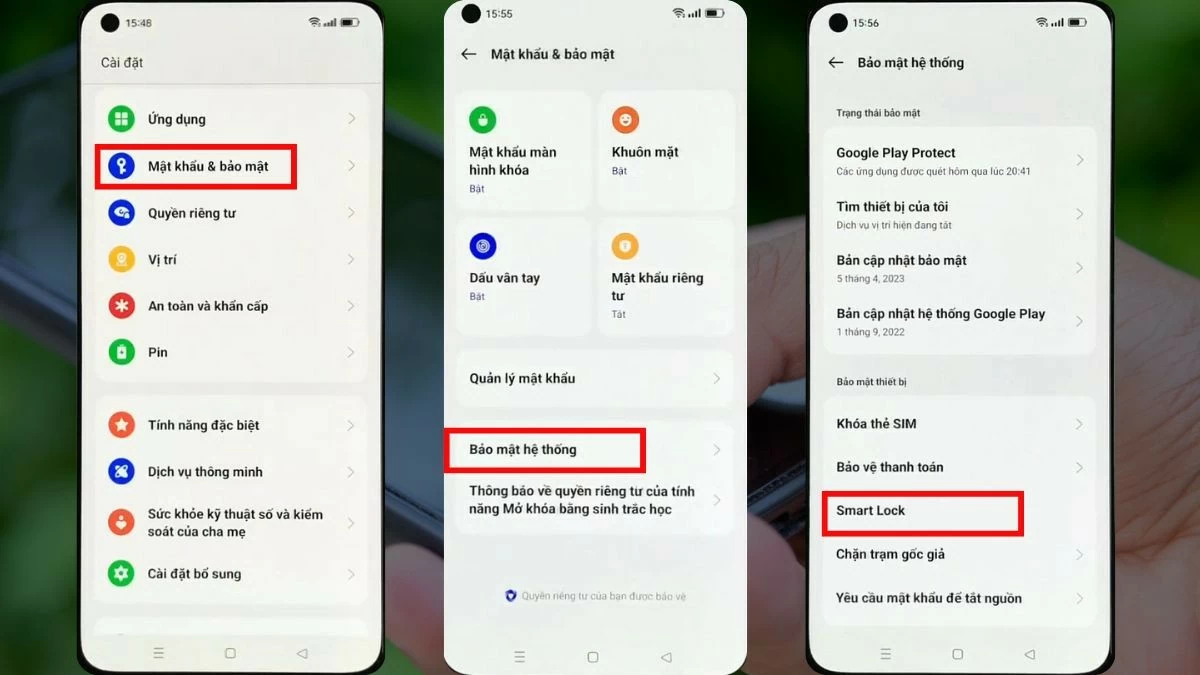
Adım 1: İlk olarak Ayarlar'a gidin, Şifre ve güvenlik'i seçin. Kilitleme yöntemleri listesinde Sistem güvenliği'ni bulup seçin, ardından Akıllı Kilit'e dokunun.
 |
2. Adım: Smart Lock'u kurmadan önce, daha önce ayarladığınız parolayı onaylamanız gerekir. "Smart Lock" özelliğinin telefonunuzun kendi kendine kilitlenmesini önlediğini ve bazı durumlarda kilidini hızlı bir şekilde açmanıza olanak tanıdığını unutmayın. Kabul ediyorsanız, Devam'a dokunun.
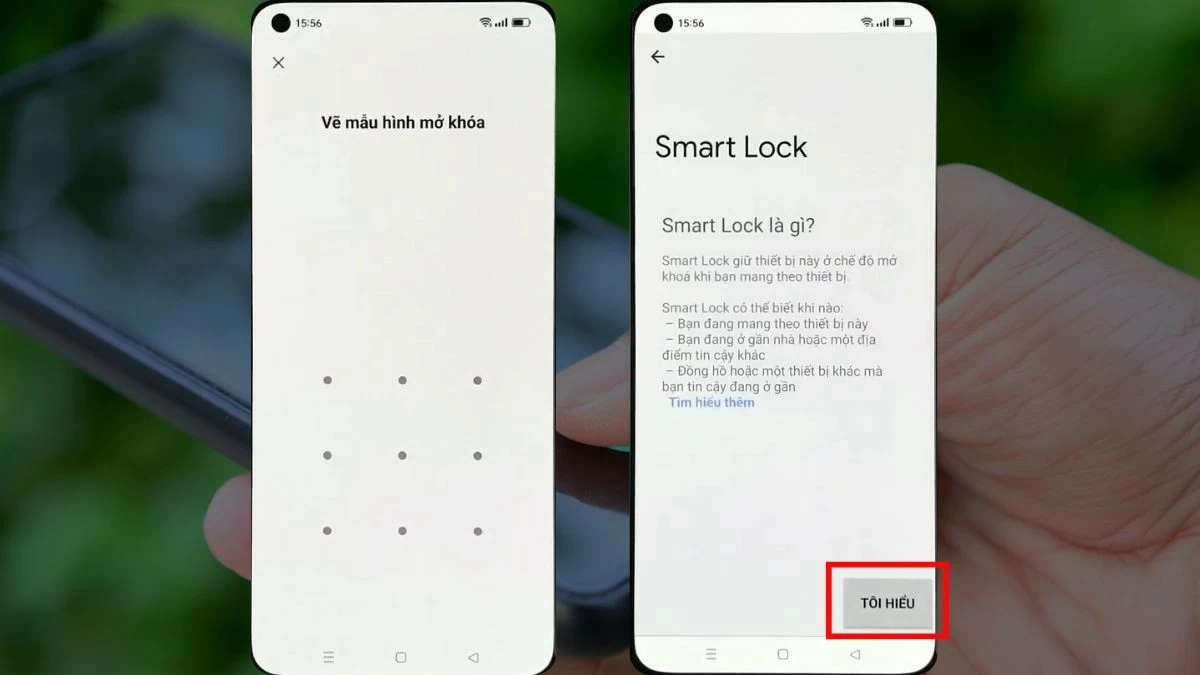 |
3. Adım: Kullanıcılar üç güvenlik kategorisi ayarlayacaktır. Her birine dokunup özelliği etkinleştirin. Örneğin, "Üzerinde algılama" özelliğini etkinleştirirseniz, cihazı elinize aldığınızda veya vücudunuza yakın tuttuğunuzda ve hareket ettiğinizde Smart Lock otomatik olarak etkinleşecektir.
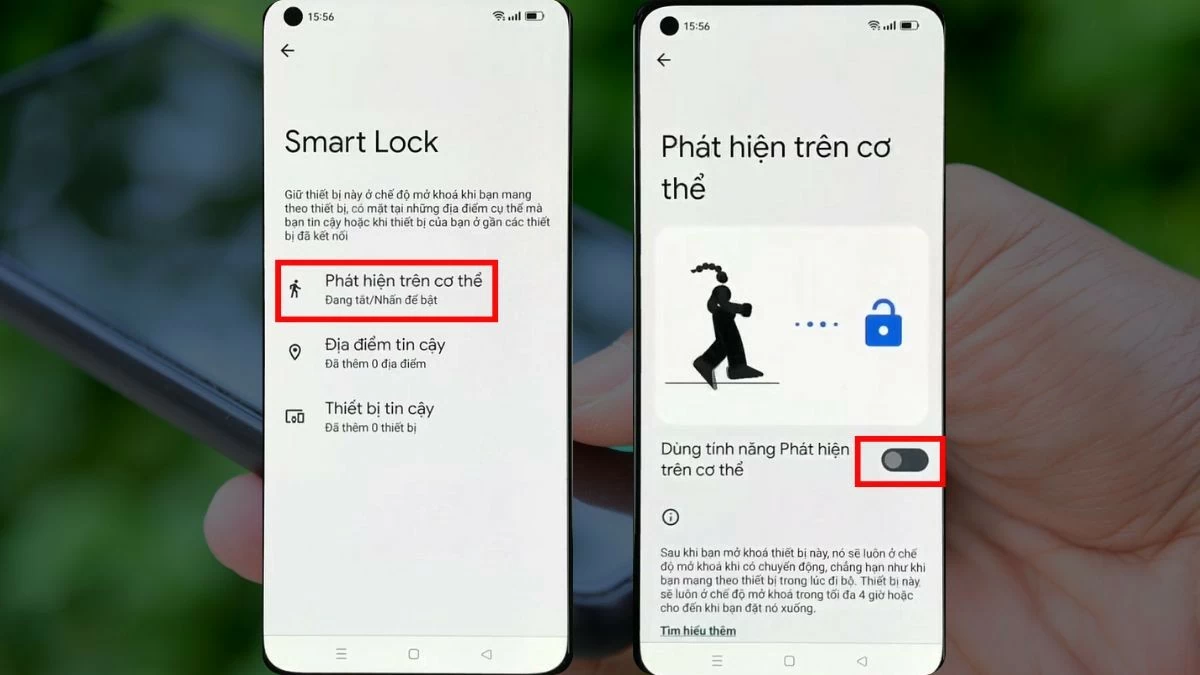 |
Şifrenizi unuttuğunuzda OPPO ana ekranının kilidini nasıl hızlı bir şekilde açarsınız?
Şifrenizi unuttuğunuzda OPPO telefonunuzun ekran kilidini nasıl açacağınızı bilmek, beklenmedik durumlarla başa çıkmanıza yardımcı olacaktır. Bunlar nadir görülen olaylardır, bu nedenle belirli süreci merak ediyor olabilirsiniz. Bu durumla karşılaştığınızda kafanızın karışmaması için işte bir rehber.
OPPO şifresini Sert Sıfırlama ile kaldırma, uygulaması en kolay yol
Şifrenizi unuttuğunuzda OPPO ekranının kilidini açmanın bir yolu Sert Sıfırlama yapmaktır.
Adım 1: İlk olarak telefonunuzu tamamen kapatın. Ardından, güç düğmesi ve ses kısma düğmesine aynı anda basarak yeniden başlatın. Bazı modellerde ses açma düğmesiyle birlikte güç düğmesine de basılması gerekebilir.
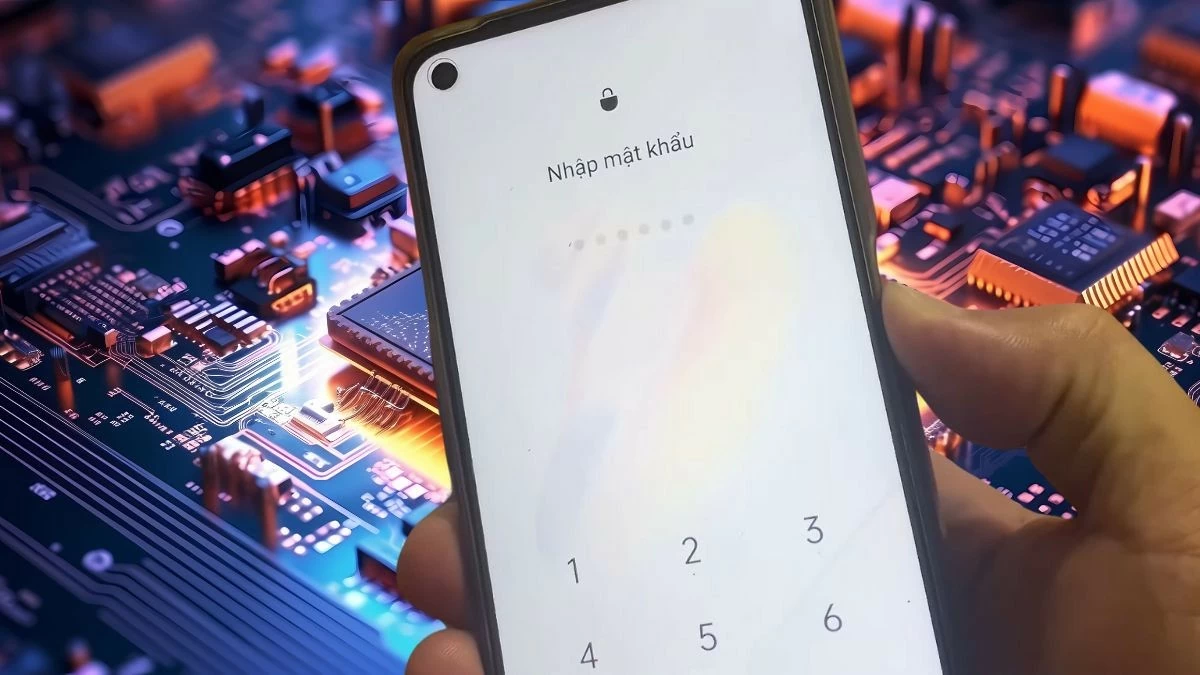 |
2. Adım: Telefon titreştiğinde güç düğmesini bırakın, ancak ses düğmesini basılı tutmaya devam edin. Daha kolay okumak için "İngilizce"yi seçin.
 |
Adım 3: Kurtarma arayüzünde "Verileri sil" seçeneğini seçin ve ardından "Verileri biçimlendir"e tıklayın.
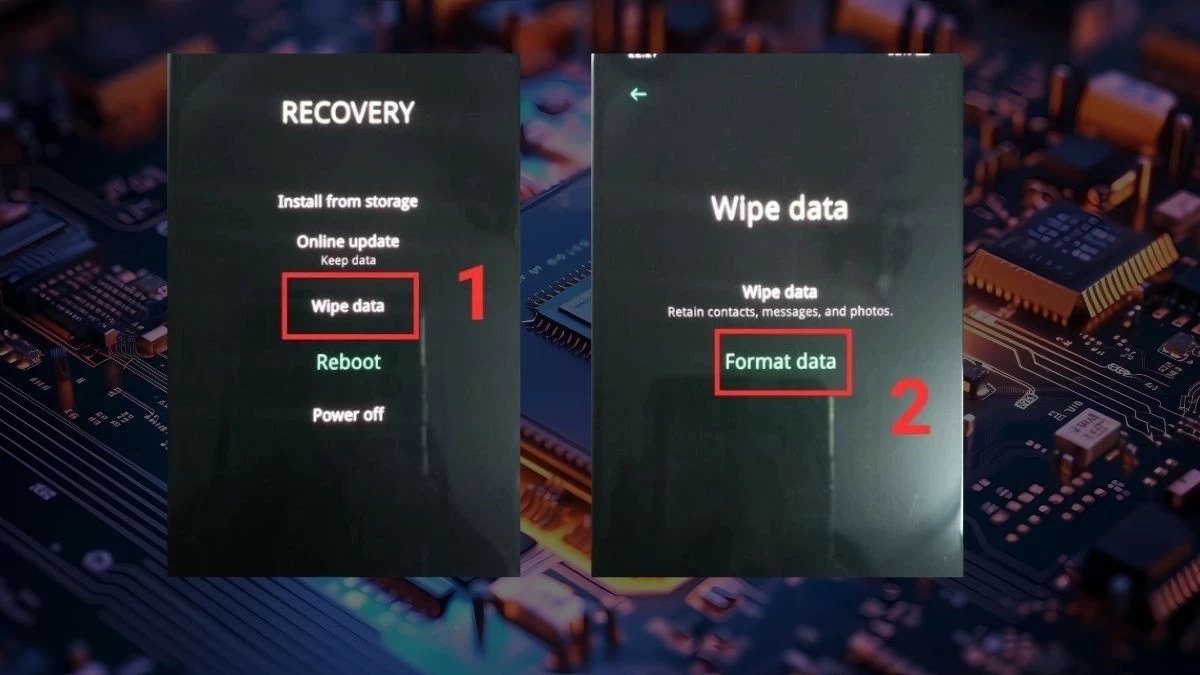 |
4. Adım: İki nokta üst üste işaretinden sonra görüntülenen kodu aşağıdaki kutuya girin. Telefonunuzda bir uyarı görüntülenecektir. Donanımdan sıfırlama işlemine devam etmek istiyorsanız "Biçimlendir"i seçin. Bu biçimlendirme işlemi yaklaşık 1-2 dakika sürecektir. "Başarıyla silindi" mesajını gördüğünüzde, tamamlamak için Tamam'a dokunun.
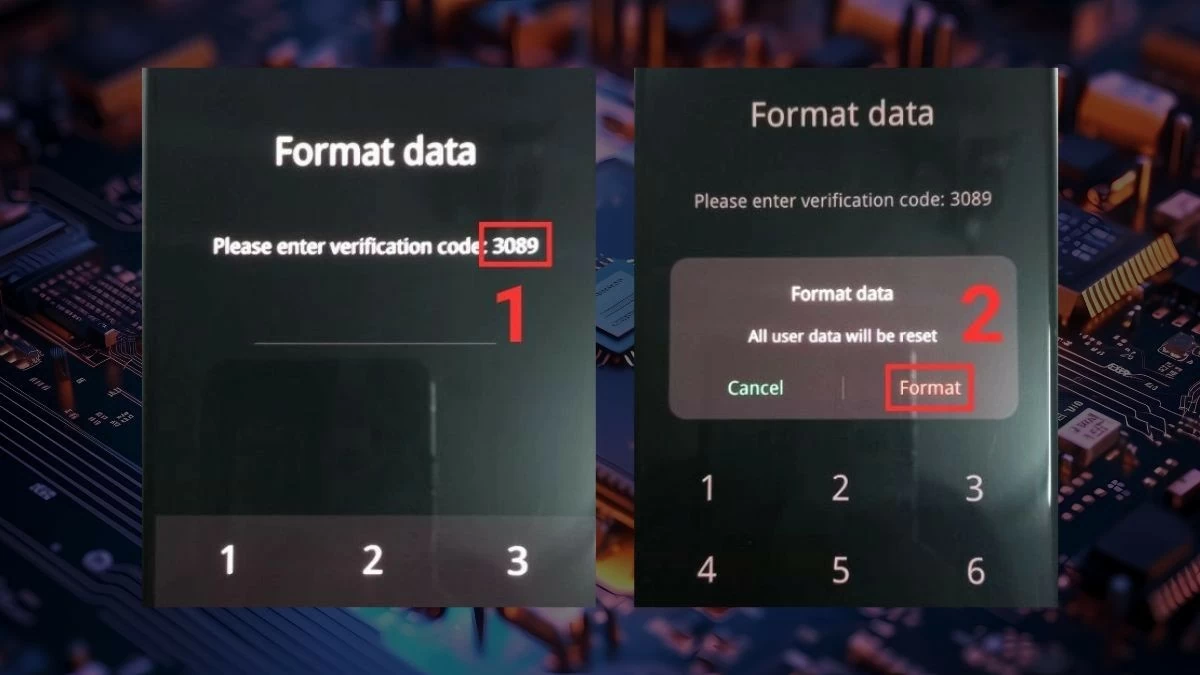 |
Adım 5: Şifre girme adımında İptal'i seçin. Ardından, telefonda oturum açtığınız Google hesabınızı tekrar girin. Ardından, telefonu sıfırlama adımlarına devam edin.
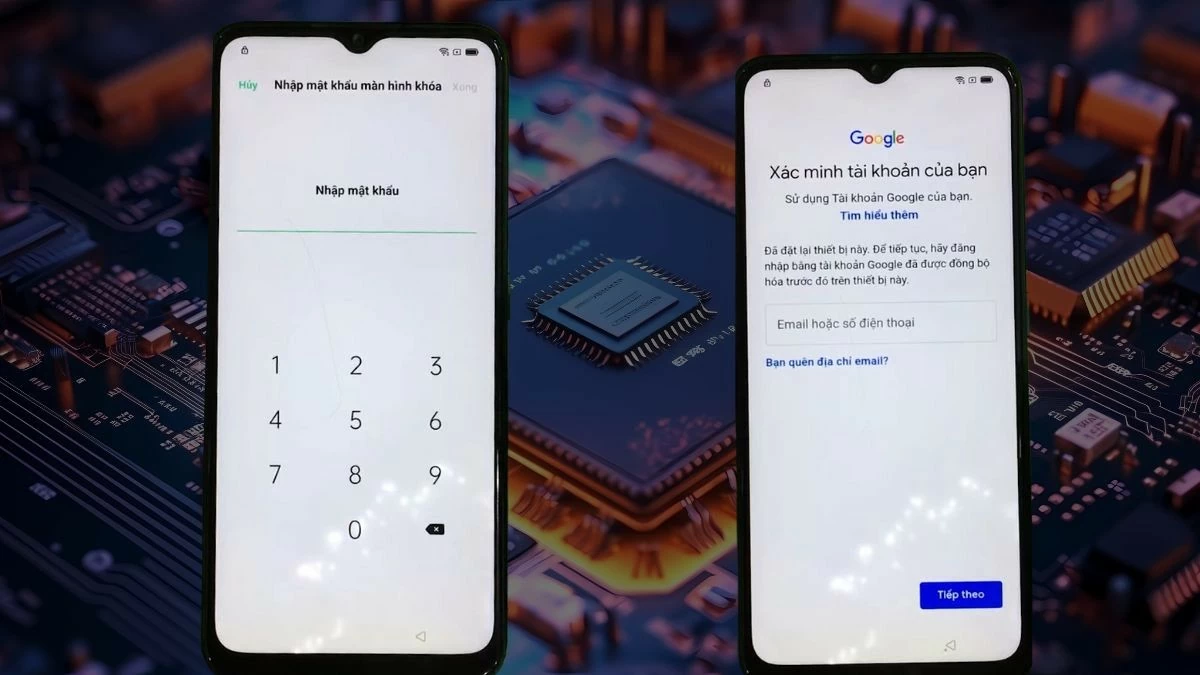 |
Acil arama ile OPPO ekranının kilidini açma talimatları
Adım 1: Şifre giriş kutusunun altında "Acil Çağrı"ya dokunun.
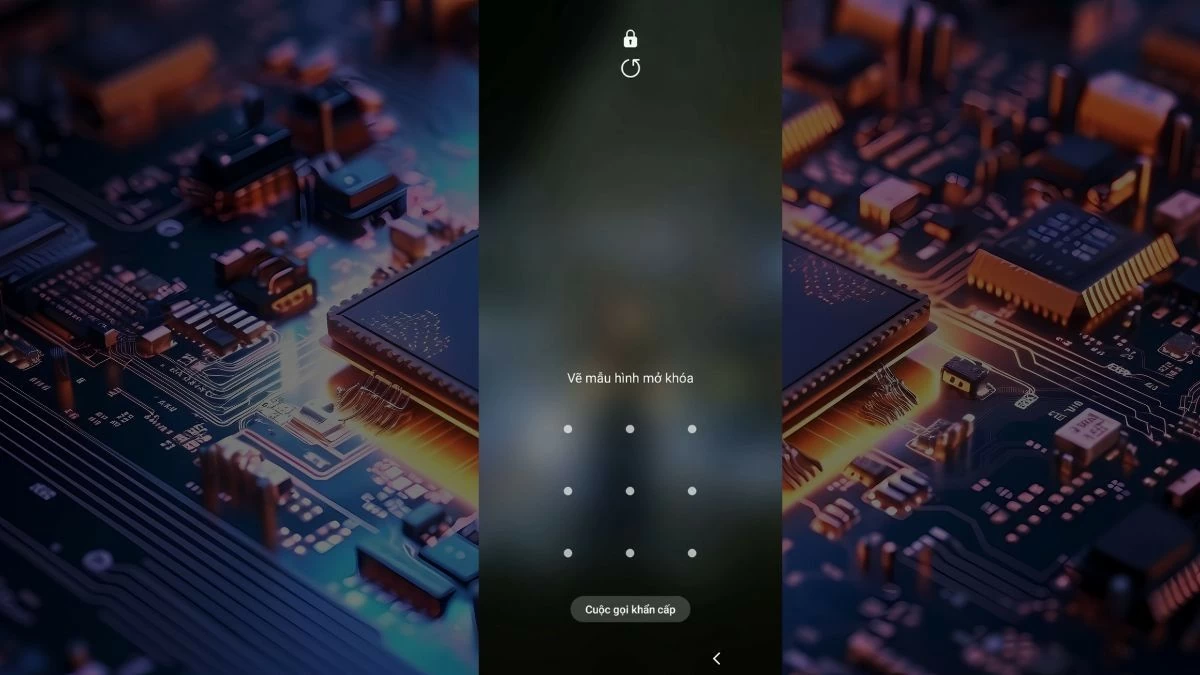 |
Adım 2: Klavye göründüğünde *#812# kodunu girin ve arama tuşuna basın (A5 ve A9 gibi OPPO hatları için *#813# kodunu girin).
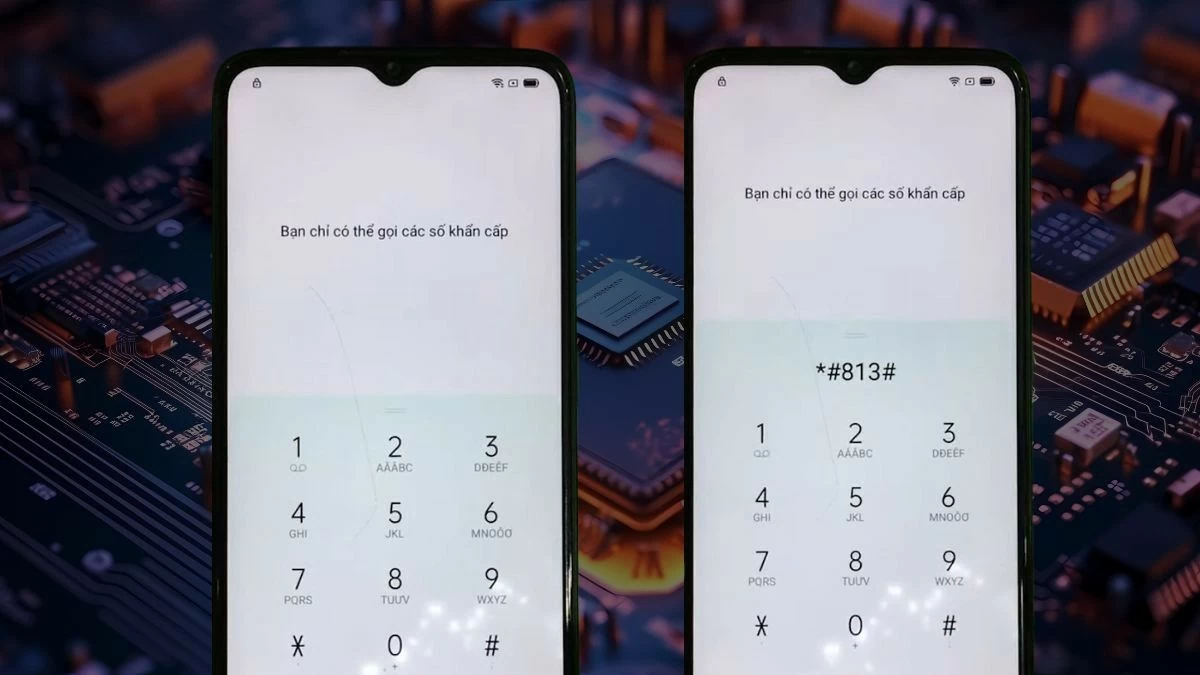 |
Adım 3: Cihazın kilidini açabilirsiniz. Ancak, tüm ayarlar varsayılan ayarlara geri yüklenecek ve arayüz İngilizce olarak görüntülenecektir.
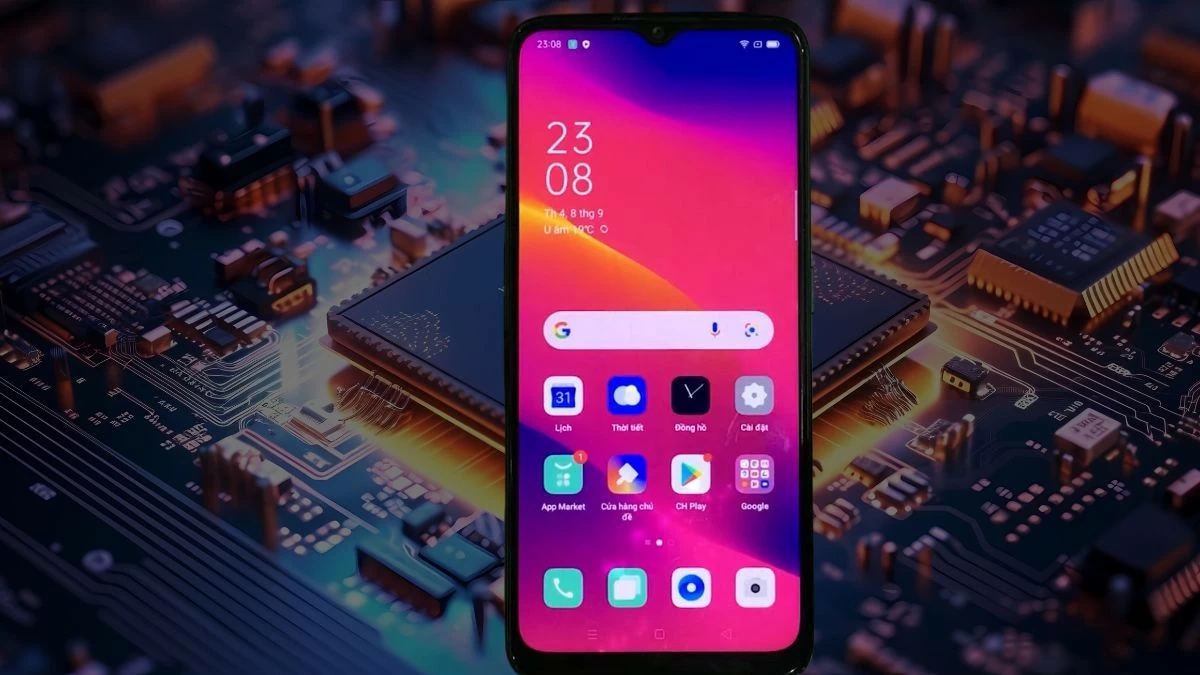 |
Not: Acil arama yoluyla OPPO ana ekranının kilidini açma yöntemi eski ürünler için geçerli değildir. Bu yöntem işe yaramazsa, erişimi geri yüklemek için Sert Sıfırlama'yı deneyebilirsiniz.
OPPO ana ekranının kilidini hem şifreyi unuttuğunuzda hem de normal şekilde açtığınızda, kullanıcılar yalnızca güvenliği artırmakla kalmaz, aynı zamanda zorlu durumlarla başa çıkma becerileri de kazanırlar. Unutmayın, her OPPO modelinin arayüzünde küçük farklılıklar olabilir, bu nedenle kilit açma işlemi tamamen aynı olmayabilir.
[reklam_2]
Kaynak


























![[Fotoğraf] Laos Ulusal Günü'nün 50. yıl dönümünü kutlamak için geçit töreni](/_next/image?url=https%3A%2F%2Fvphoto.vietnam.vn%2Fthumb%2F1200x675%2Fvietnam%2Fresource%2FIMAGE%2F2025%2F12%2F02%2F1764691918289_ndo_br_0-jpg.webp&w=3840&q=75)
![[Fotoğraf] Keo Pagoda'da yaklaşık 400 yıllık bir hazine olan Tuyet Son heykeline tapınma](/_next/image?url=https%3A%2F%2Fvphoto.vietnam.vn%2Fthumb%2F1200x675%2Fvietnam%2Fresource%2FIMAGE%2F2025%2F12%2F02%2F1764679323086_ndo_br_tempimageomw0hi-4884-jpg.webp&w=3840&q=75)





































































Yorum (0)