

Windows 11'deki Pil Tasarrufu, dizüstü bilgisayarınız için kullanışlı bir özelliktir. Pil Tasarrufu modunu açtığınızda, daha fazla kullanım süreniz olur. Bugünkü yazımızda, birkaç basit adımla Windows 11'de pil tasarrufunu nasıl açacağınızı göstereceğiz.
 |
Windows 11'deki Pil Tasarrufu modu, dizüstü bilgisayarlar veya tabletler gibi mobil cihazların pil ömrünü uzatmak için tasarlanmıştır. Etkinleştirildiğinde, arka plan etkinliğini azaltır, bildirimleri sınırlandırır ve güç tüketimini azaltmak için sistem performansını ayarlar.
 |
Ayrıca, pil ömrünü daha etkili bir şekilde uzatmak için ekran parlaklığı otomatik olarak azalacaktır. Bu özellik genellikle pil seviyesi belirli bir eşiğe düştüğünde otomatik olarak devreye girer, ancak manuel olarak da etkinleştirebilirsiniz.
Yöntem 1: Windows 11'de Hızlı Ayarlar menüsünden pil tasarrufu modunu açın.
Öncelikle, Hızlı Ayarlar'ı açmak için Wi-Fi, hoparlör ve pil simgelerine tıklayın veya Windows + A tuş kombinasyonuna basın. Ardından, bu modu manuel olarak açmak için Pil Tasarrufu'na tıklayın.
Yöntem 2: Ayarlardan Pil Tasarrufu Modunu Açın
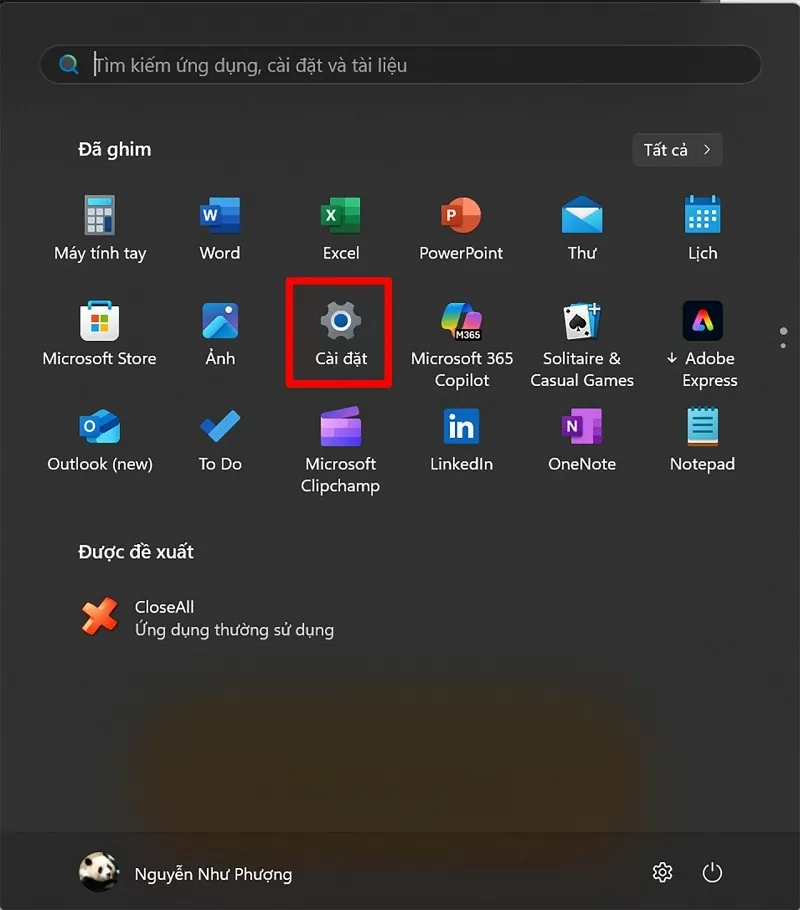
Adım 1: Bilgisayarınızda Ayarlar bölümüne hızlıca erişmek için Windows + I tuş kombinasyonuna basın.
 |
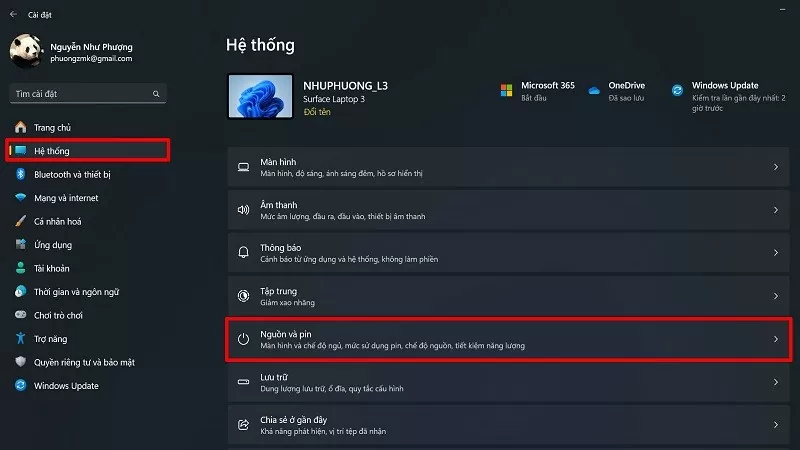
Adım 2: Ardından, Sistem'e tıklayın ve daha sonra Güç ve Pil'i seçerek Windows 11 bilgisayarınızda pil tasarrufu modunu etkinleştirin.
 |
3. Adım: Bu bölüme girdikten sonra, Enerji tasarrufu bölümünü bulun ve Pil tasarrufunu açmak için Şimdi etkinleştir'i seçin.
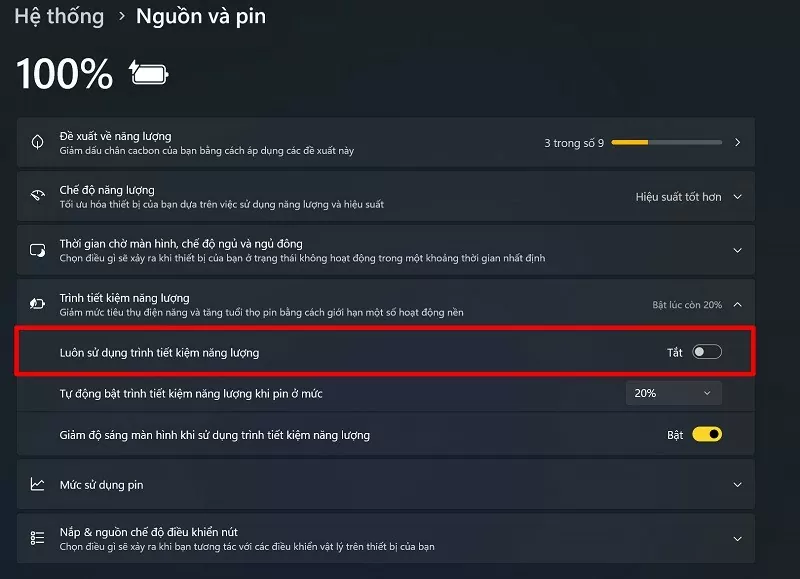 |
Ayrıca, aşağıdaki resimde gösterildiği gibi, otomatik ayarlarda Pil Tasarrufu modunun cihazın pil seviyesi istediğiniz yüzdenin altına düştüğünde otomatik olarak devreye girmesini de ayarlayabilirsiniz.
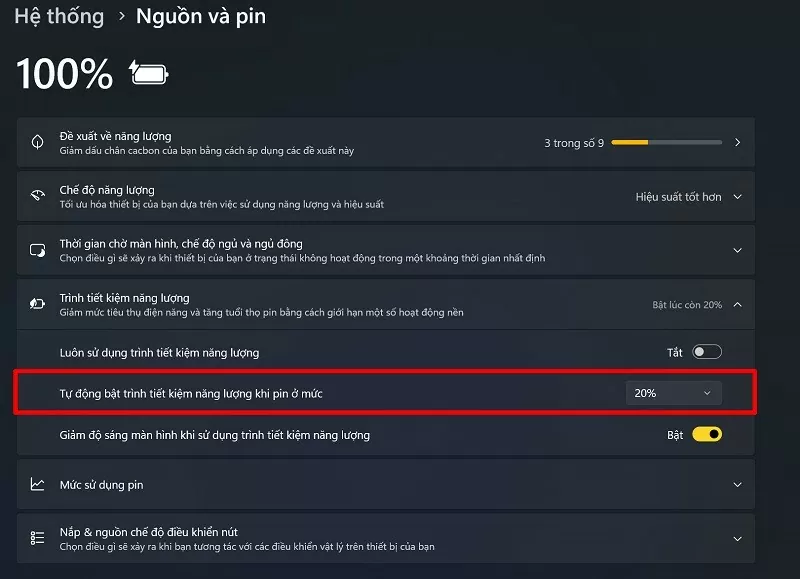 |
Yukarıda, birkaç basit adımla Windows 11'de pil tasarrufu özelliğini nasıl etkinleştireceğinize dair talimatlar bulunmaktadır. İyi şanslar.
[reklam_2]
Kaynak
























![[Video] Dong Ho halk resim sanatı, UNESCO tarafından Acil Koruma Altına Alınması Gereken El Sanatları Listesi'ne dahil edildi.](https://vphoto.vietnam.vn/thumb/402x226/vietnam/resource/IMAGE/2025/12/10/1765350246533_tranh-dong-ho-734-jpg.webp)






























































Yorum (0)