

Знання того, як створювати QR-коди для документів, – це чудовий спосіб професійно та зручно ділитися важливими даними. Ця стаття допоможе вам зі створенням QR-кодів!
 |
Швидко створюйте QR-коди для документів онлайн за допомогою myqrcode.com.
Створення QR-кодів для документів просте за допомогою онлайн-інструменту myqrcode.com. Лише за кілька простих кроків ви можете створювати професійно виглядаючі коди без необхідності завантажувати складне програмне забезпечення. Цей веб-сайт має зручний інтерфейс, підтримує різні формати документів, такі як PDF та Word, і навіть надає прямі посилання на веб-сайти. Ви також можете налаштувати кольори та додати логотипи на свій смак. Ось як створити QR-код для вашого документа за допомогою myqrcode.com:
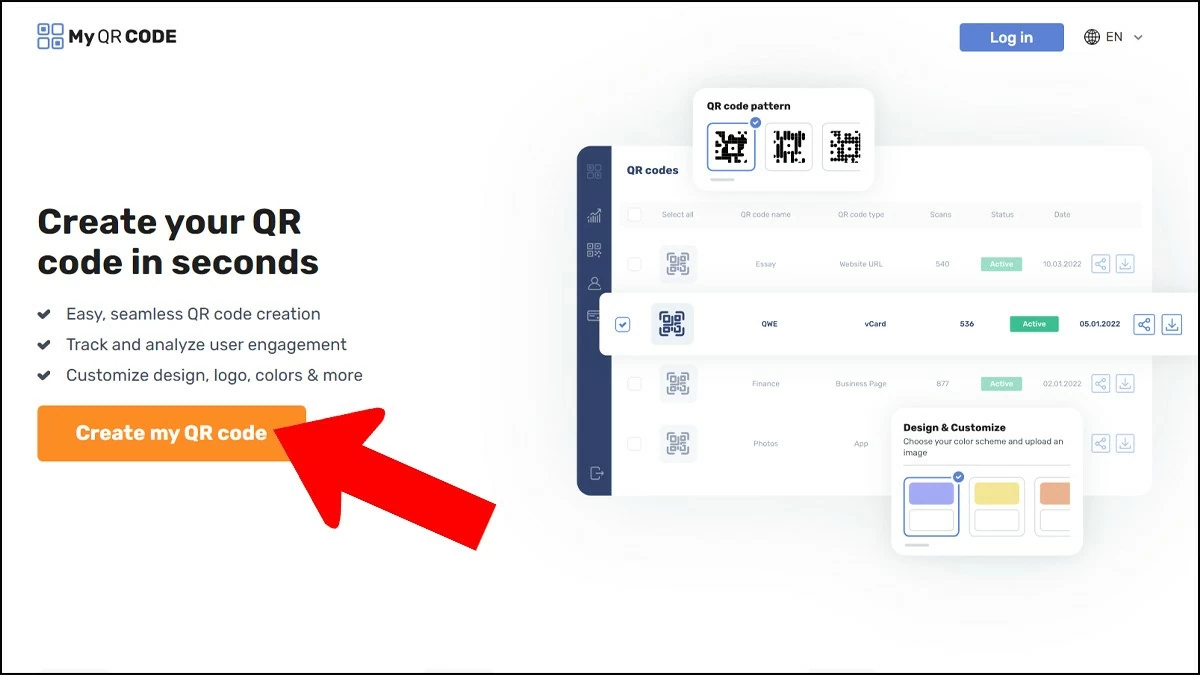
Крок 1: Спочатку перейдіть на Myqrcode.com та виберіть відповідний тип QR-коду. У головному інтерфейсі натисніть «Створити мій QR-код».
Тут ви можете вибрати тип коду, який відповідає вашим потребам, від URL-адрес та тексту до PDF-документів. Вибір правильного типу коду допоможе вам швидко та точно сканувати та отримувати доступ до документів. Після того, як ви зробите свій вибір, просто виконайте прості кроки, щоб завершити створення QR-коду для вашого документа.
 |
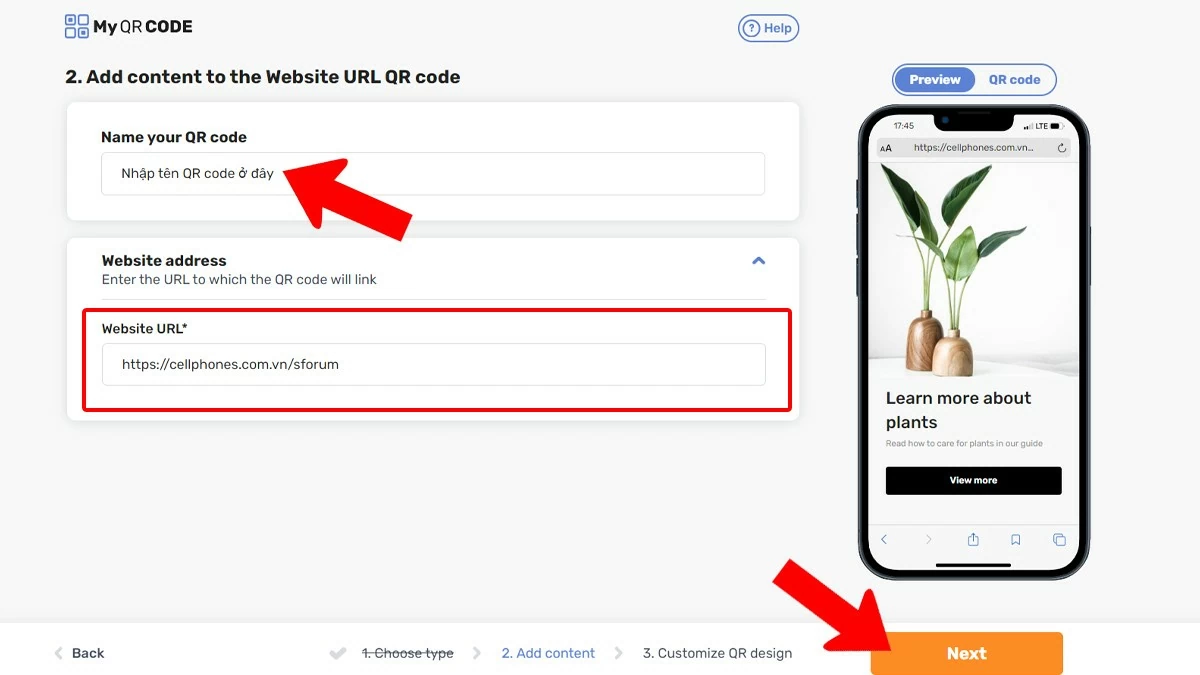
Крок 2: Завантажте дані для конвертації та введіть інформацію.
Щоб створити QR-код для документа, першим кроком є завантаження типу даних, які ви хочете конвертувати. Ви можете вибрати формати, такі як PDF, зображення або посилання на веб-сайти, залежно від ваших потреб.
У розділі «Назвіть свій QR-код» введіть потрібну назву та натисніть «Далі». Далі ви можете завантажити дані зі свого комп’ютера або вставити посилання, для якого потрібно згенерувати код, у порожнє поле.
 |
Крок 3: Розробіть стиль коду відповідно до ваших уподобань.
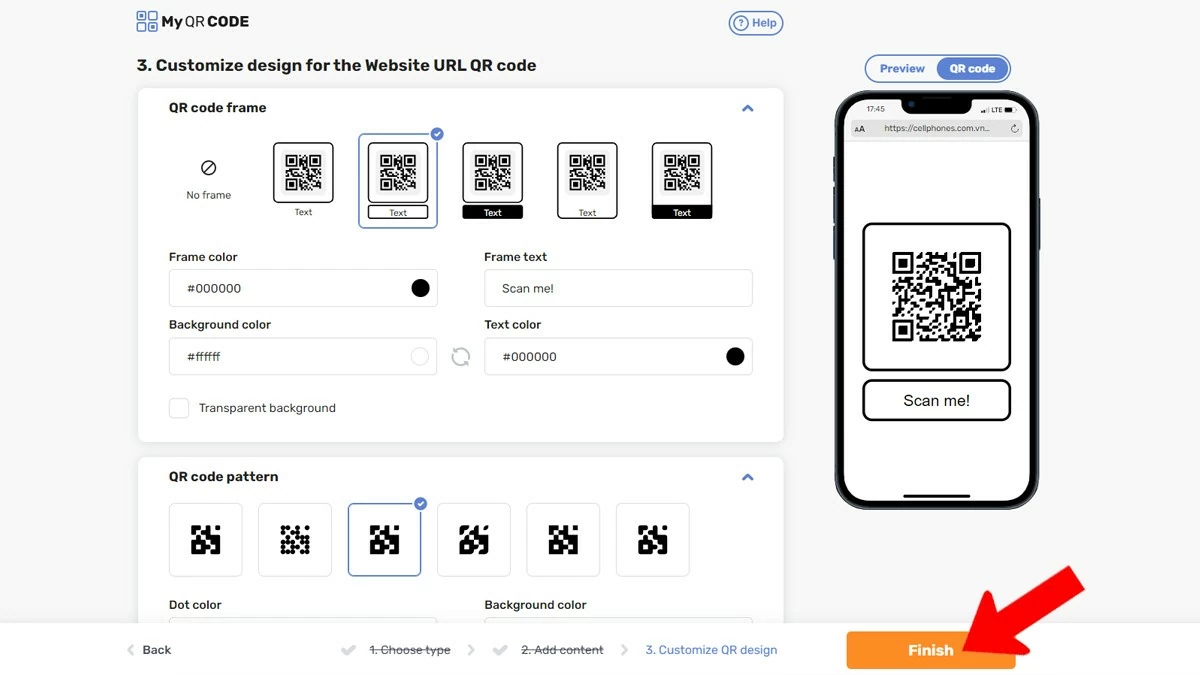
Після введення інформації та вибору типу QR-коду на myqrcode.com наступним кроком є розробка коду на ваш смак. В інтерфейсі дизайну ви можете налаштувати багато елементів, щоб створити унікальний та привабливий код, зокрема:
- Вибір кольорів: Підвищте привабливість свого коду, вибравши кольори, що відповідають вашому бренду або особистому стилю.
- Додайте логотип: інтегруйте логотип вашої компанії або особисту емблему, щоб підвищити впізнаваність бренду.
- Виберіть форму: Виберіть з різноманітних форм, щоб зробити свій QR-код унікальним.
- Попередній перегляд: Перед остаточним оформленням перегляньте дизайн, щоб переконатися, що він відповідає вашим вимогам.
 |
Крок 4: Далі завантажте код документа та використовуйте його.
Після виконання вищезазначених кроків натисніть кнопку «Готово», щоб система згенерувала для вас QR-код. Код буде згенеровано негайно, і ви зможете завантажити його як зображення (PNG, JPEG) або SVG. Потім цей код можна швидко та легко роздрукувати в документі, надіслати електронною поштою або поділитися ним на онлайн-платформах.
Інструкції щодо легкого створення QR-кодів для документів онлайн за допомогою me-qr.com.
З me-qr.com створювати QR-кодів для різних документів стало простіше та зручніше, ніж будь-коли. Лише за кілька простих кроків ви можете створити красиві та професійні QR-коди для інтеграції у ваші документи. У цій статті ви детально розповісте, як використовувати me-qr.com для створення QR-кодів, що полегшить обмін інформацією та покращить взаємодію з користувачем.
Для зручного створення QR-кодів для роботи та навчання наявність ноутбука є абсолютно необхідною.
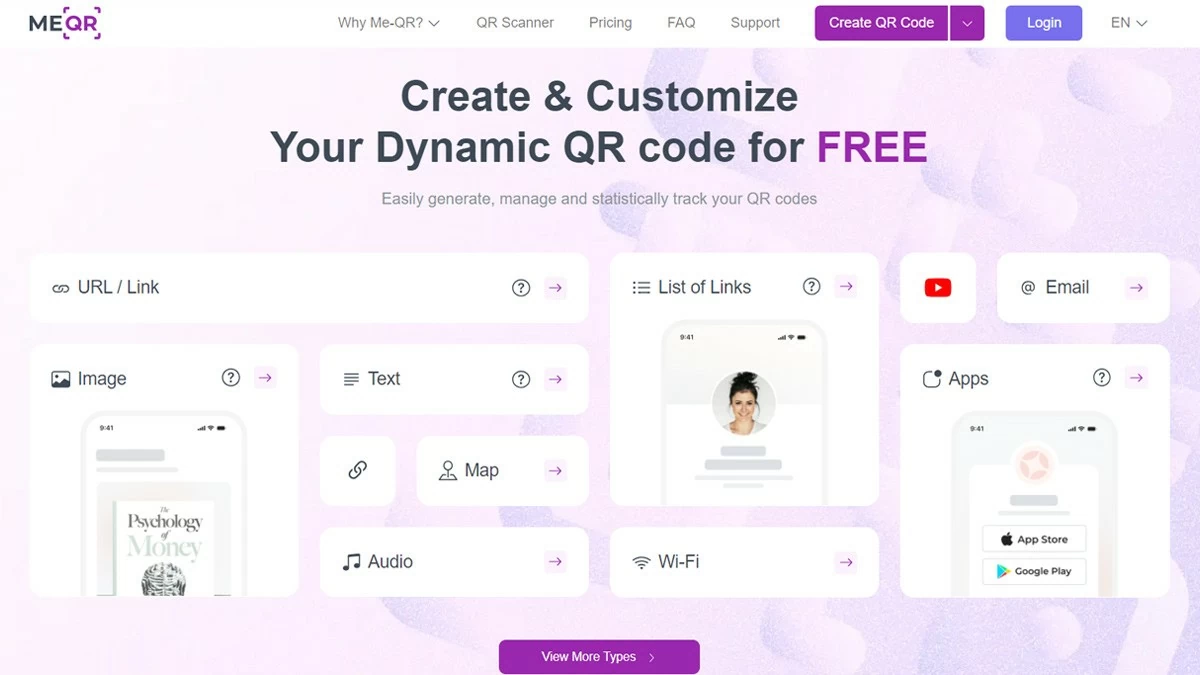
Крок 1: Виберіть відповідний тип QR-коду.
Створення QR-кодів для документів дуже просте за допомогою me-qr.com. Спочатку визначте та оберіть тип QR-коду, який найкраще відповідає вашим потребам. Вебсайт пропонує багато варіантів, включаючи URL-адресу, текст, електронну пошту, номер телефону, адресу та багато інших. Вибір правильного формату допоможе забезпечити точну та ефективну передачу вашої інформації.
 |
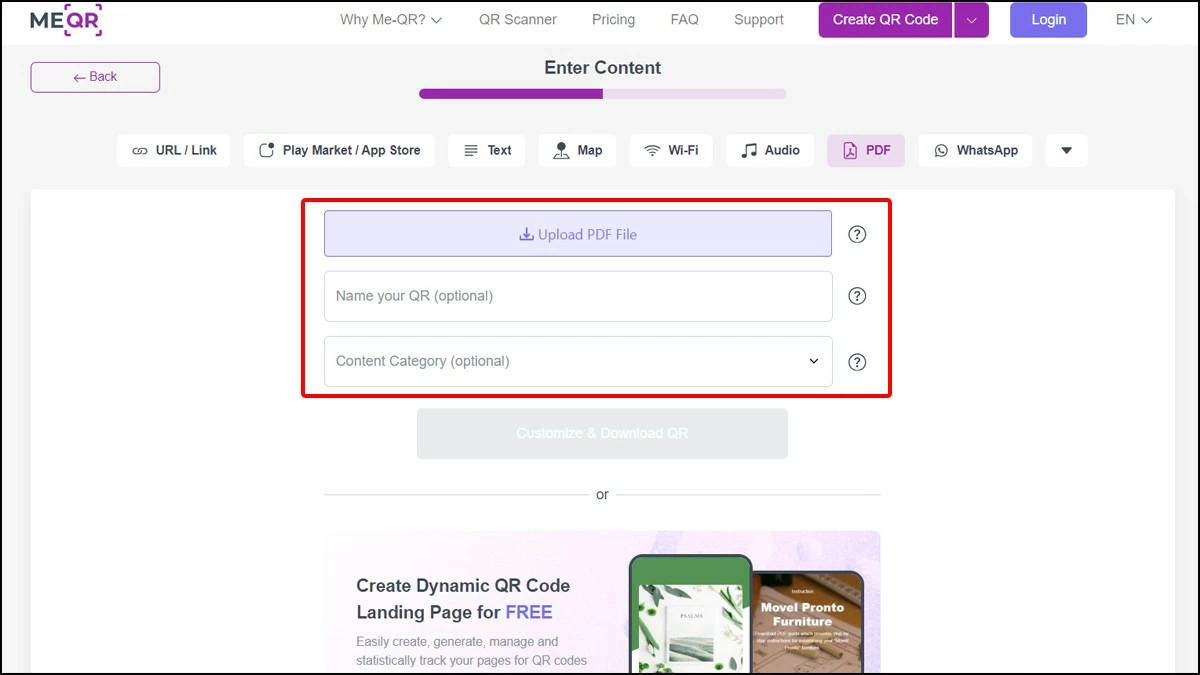
Крок 2: Виберіть тип даних, з яких потрібно створити онлайн-QR-код.
На кроці 2 процесу створення QR-коду на сайті me-qr.com ви оберете тип даних, які потрібно конвертувати в QR-код. Веб-сайт підтримує багато різних форматів, включаючи URL-адреси, текст, PDF-документи, зображення та багато інших. Щоб створити QR-код для PDF-документа або документа Word, просто виберіть опцію «Текст» або «PDF» та завантажте файл.
 |
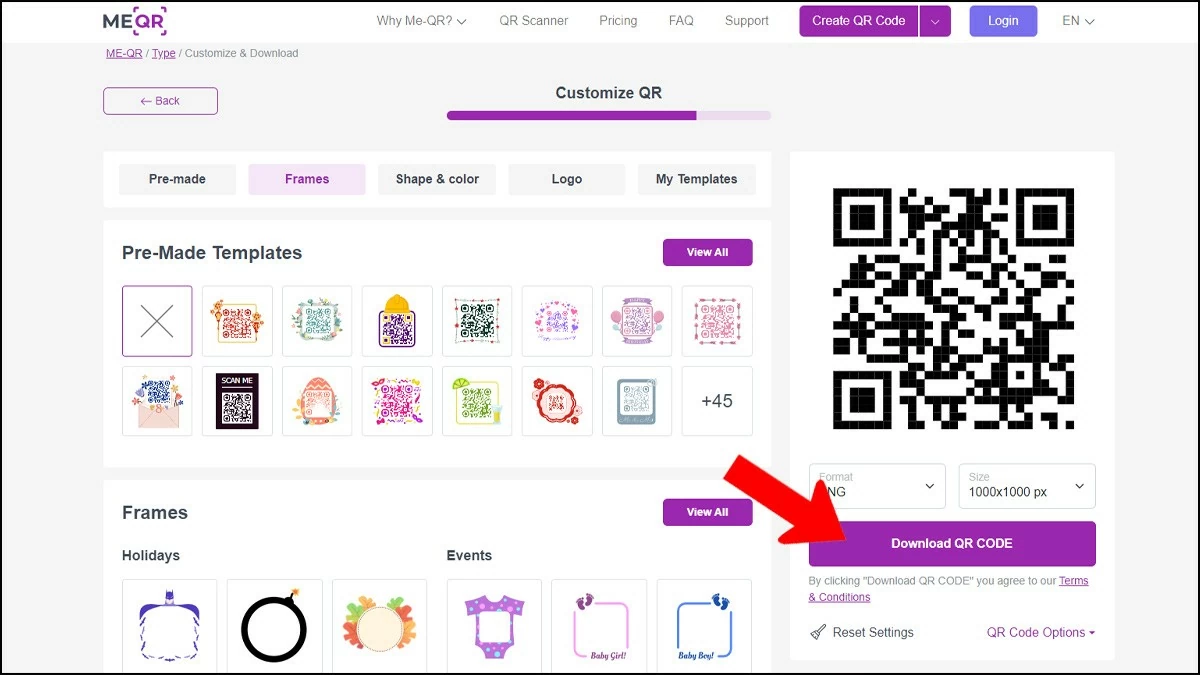
Крок 3: Налаштуйте QR-код на свій смак та завантажте його.
Після введення необхідного вмісту документа або посилань ви можете налаштувати QR-код на свій смак, змінивши кольори, додавши логотип або вибравши різні стилі. Ця функція не лише підвищує впізнаваність бренду, але й додає професійного вигляду вашому документу. Після завершення налаштувань просто натисніть кнопку «Завантажити QR-КОД», щоб зберегти згенерований код на своєму комп’ютері, готовий до роботи або особистого використання.
 |
Інструкції щодо створення QR-кодів для посилань та документів за допомогою QR-Tiger
QR-Tiger — це зручний онлайн-інструмент, який допомагає швидко створювати QR-коди для документів Word, PDF-файлів або посилань. Завдяки зручному інтерфейсу, підтримці в'єтнамської мови та безлічі функцій, користувачам потрібно лише кілька простих кроків для створення QR-коду. Окрім можливості налаштування кодів на власний смак, QR-Tiger також пропонує багато розширених опцій для задоволення індивідуальних та бізнес-потреб, що спрощує обмін інформацією.
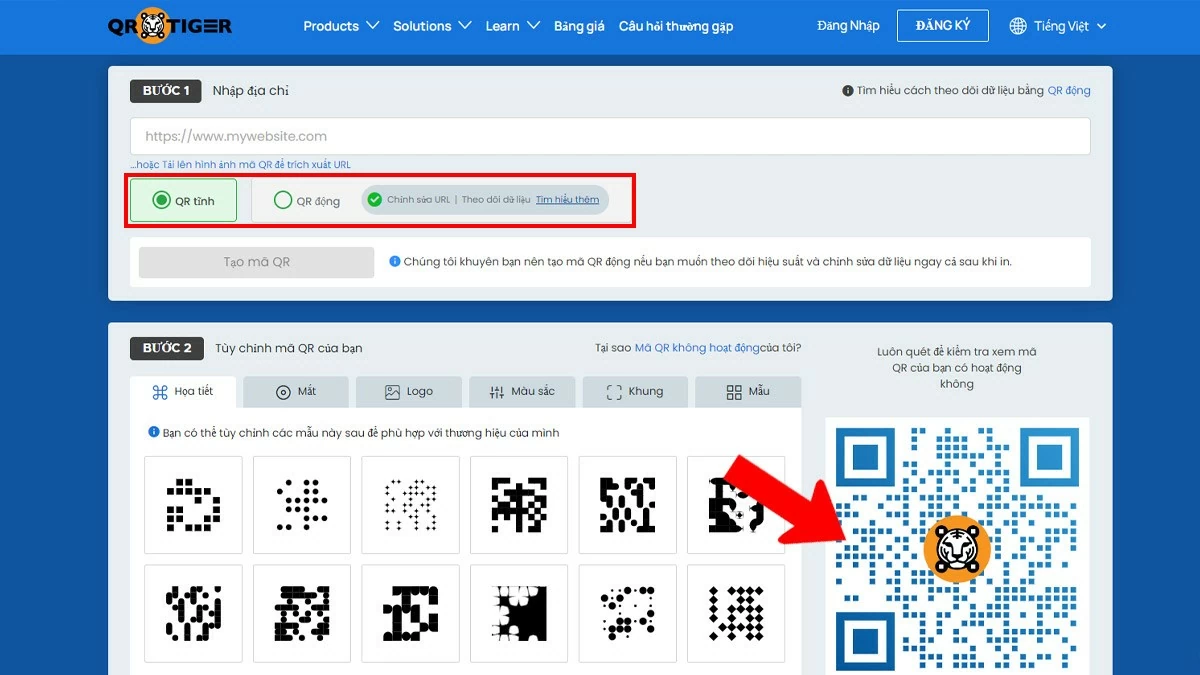
Крок 1: Виберіть відповідний тип QR-коду.
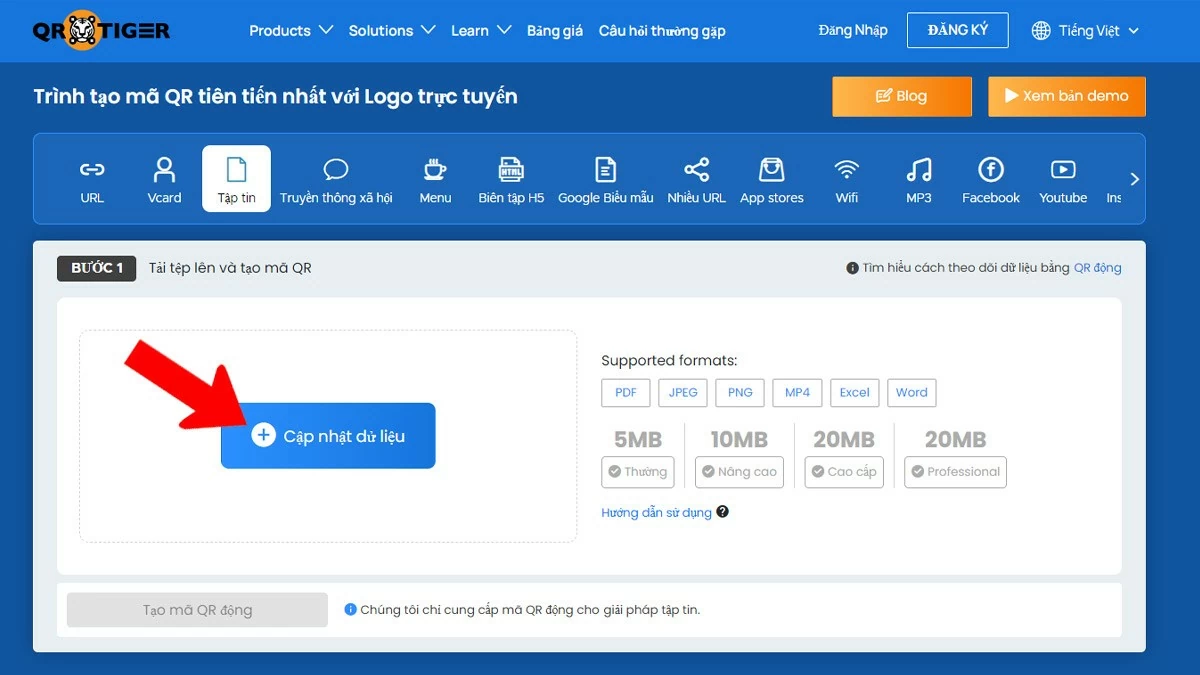
Першим кроком у створенні QR-коду є вибір відповідного типу. В інтерфейсі QR-Tiger ви можете вибрати між статичними або динамічними QR-кодами. Статичні коди зазвичай використовуються для фіксованих посилань, тоді як динамічні коди дозволяють редагувати інформацію після створення, не змінюючи оригінальний код. Це забезпечує гнучкість в оновленні контенту без впливу на спільний QR-код.
 |
Крок 2: Створення та налаштування QR-коду
Після вибору потрібного формату QR-коду на QR-Tiger наступним кроком є створення та налаштування QR-коду відповідно до ваших потреб. У головному інтерфейсі введіть посилання або документ, який ви хочете конвертувати. Потім ви можете налаштувати зовнішній вигляд QR-коду, вибравши кольори, стилі або додавши логотип, що відповідає вашому бренду. Це не тільки зробить QR-код більш професійним, але й легшим для розпізнавання.
 |
Крок 3: Перевірте та завантажте
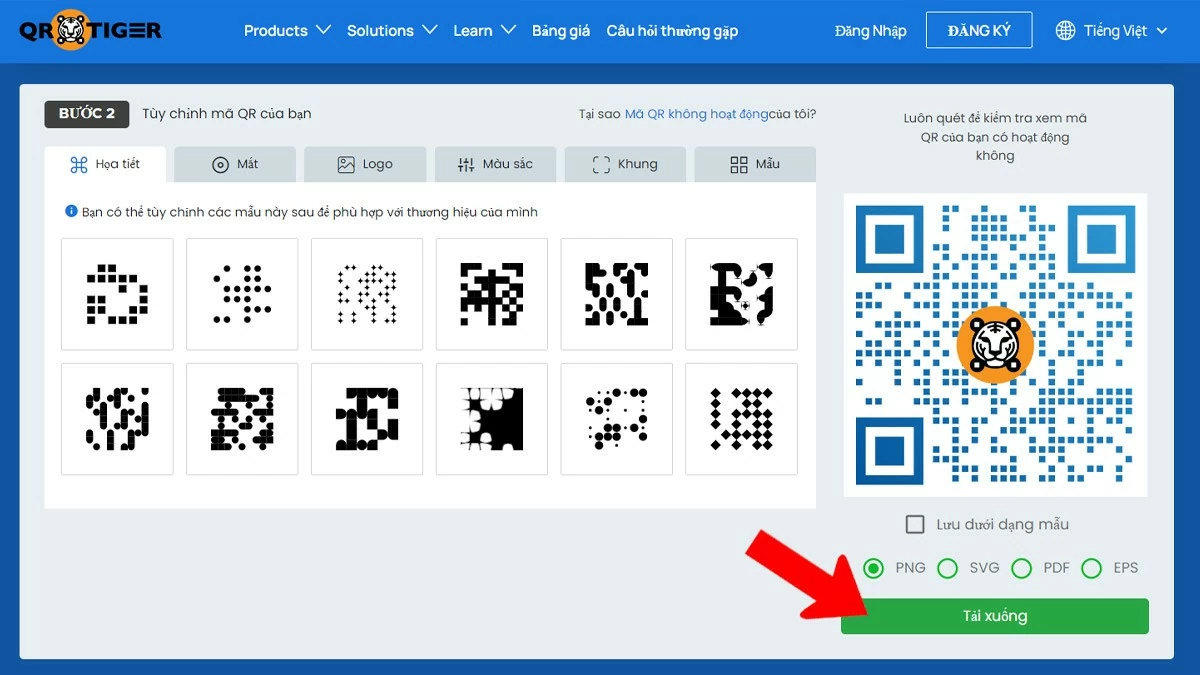
Після того, як ви створили QR-код для свого документа на QR-Tiger, наступним кроком буде перевірка та завантаження QR-коду для використання. Переконайтеся, що код веде до правильного посилання або документа, яким ви хочете поділитися, просканувавши його телефоном. Якщо код працює правильно, ви можете завантажити його у поширених форматах, таких як PNG, JPG або SVG. Перевірка та завантаження QR-коду з QR-Tiger гарантує його точність та професіоналізм перед використанням його в особистих чи професійних цілях.
 |
Створення QR-кодів для документів не лише спрощує обмін інформацією, але й пропонує багато практичних переваг. За допомогою описаних методів ви можете створювати унікальні та професійні QR-коди для різних документів, таких як файли Word та PDF, що дозволяє користувачам швидко отримувати доступ до контенту, яким ви хочете поділитися.
Джерело
![[Фото] Прем'єр-міністр Фам Мінь Чінь приймає міністра освіти та спорту Лаосу Тонгсаліта Мангнормека](/_next/image?url=https%3A%2F%2Fvphoto.vietnam.vn%2Fthumb%2F1200x675%2Fvietnam%2Fresource%2FIMAGE%2F2025%2F12%2F16%2F1765876834721_dsc-7519-jpg.webp&w=3840&q=75)
![[Зображення] Злиті зображення напередодні урочистої церемонії нагородження Community Action Awards 2025 року.](/_next/image?url=https%3A%2F%2Fvphoto.vietnam.vn%2Fthumb%2F1200x675%2Fvietnam%2Fresource%2FIMAGE%2F2025%2F12%2F16%2F1765882828720_ndo_br_thiet-ke-chua-co-ten-45-png.webp&w=3840&q=75)
![[Жива трансляція] Церемонія нагородження громадських дій 2025 року](/_next/image?url=https%3A%2F%2Fvphoto.vietnam.vn%2Fthumb%2F1200x675%2Fvietnam%2Fresource%2FIMAGE%2F2025%2F12%2F16%2F1765899631650_ndo_tr_z7334013144784-9f9fe10a6d63584c85aff40f2957c250-jpg.webp&w=3840&q=75)

![[Фото] Прем'єр-міністр Фам Мінь Чінь приймає губернатора провінції Точіґі (Японія)](/_next/image?url=https%3A%2F%2Fvphoto.vietnam.vn%2Fthumb%2F1200x675%2Fvietnam%2Fresource%2FIMAGE%2F2025%2F12%2F16%2F1765892133176_dsc-8082-6425-jpg.webp&w=3840&q=75)































































![[Фото] Прем’єр-міністр Фам Мінь Чінь відвідав В’єтнамський економічний форум 2025](https://vphoto.vietnam.vn/thumb/402x226/vietnam/resource/IMAGE/2025/12/16/1765893035503_ndo_br_dsc-8043-jpg.webp)



































Коментар (0)