

Používání počítače jako Wi-Fi hotspotu má mnoho praktických výhod. Například když jste na cestách s notebookem s mobilním připojením (4G nebo 5G), můžete tuto síť sdílet s dalšími zařízeními, jako je tablet nebo Kindle, které mobilní připojení nemají. To vám ušetří peníze a vyhne se nutnosti kupovat další SIM kartu nebo síťovou službu pro jiná zařízení.
Kromě toho vám proměna počítače v hotspot může pomoci rozšířit signál Wi-Fi po celé domácnosti. I když nová síť bude fungovat odděleně od hlavního routeru, stále může pomoci vašemu signálu Wi-Fi dosáhnout i do těžko dostupných míst v domácnosti.

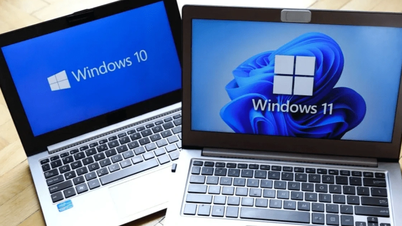
Musíte deklarovat informace o Wi-Fi hotspotu, který chcete vytvořit. Ilustrační fotografie.
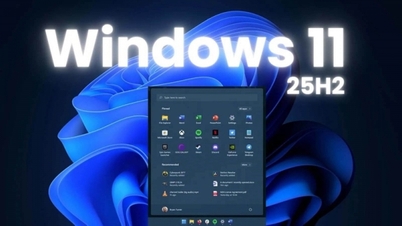
Zde jsou jednoduché kroky, jak proměnit počítač s Windows 11 v Wi-Fi hotspot:
Otevřete aplikaci Nastavení: V nabídce Start přejděte do Nastavení.
Přístup k síti a internetu: V okně Nastavení vyberte možnost Síť a internet.
Zapnutí mobilního hotspotu: Přejděte do sekce Mobilní hotspot a zapněte ji.
Vyberte internetové připojení, které chcete sdílet: V části Sdílet mé internetové připojení z můžete vybrat internetové připojení, které váš počítač používá jako základ pro sdílení. Obvykle existuje pouze jedno připojení, ale pokud je váš počítač připojen přes Wi-Fi i Ethernet, zobrazí se vám více možností.
Vyberte způsob sdílení: V části Sdílet přes vyberte Wi-Fi pro sdílení přes Wi-Fi, což je nejběžnější způsob. V případě potřeby můžete také zvolit sdílení přes Bluetooth.
Možnosti úspory energie: Chcete-li šetřit energii, můžete povolit funkci úspory energie, která způsobí, že se hotspot po uplynutí určité doby automaticky vypne, pokud nejsou připojena žádná zařízení.
Nastavení názvu a hesla pro váš hotspot: V sekci Vlastnosti uvidíte podrobnosti o vašem hotspotu. Kliknutím na Upravit nastavte název sítě (SSID) a heslo dle vlastního výběru nebo ponechte výchozí nastavení.
Vyberte vysílací pásmo: V závislosti na hardwaru vašeho počítače můžete mít možnost vysílat síť v pásmu 2,4 GHz (dlouhý dosah, ale nižší rychlosti) nebo 5 GHz (vyšší rychlosti, ale kratší dosah).
Přestože je funkce vysílání Wi-Fi z počítačů se systémem Windows 11 velmi užitečná, mnoho uživatelů o ní neví nebo ji pravidelně nepoužívá. Důvodem může být to, že si uživatelé tuto potřebu neuvědomují nebo nevědí, že jejich počítače tuto funkci mají.
V nouzových situacích nebo když potřebujete rychle rozšířit své internetové připojení, je to ideální a cenově výhodné řešení bez nutnosti složitých hardwarových zařízení, jako je rozšiřovač signálu Wi-Fi nebo nový router.
Zdroj: https://www.congluan.vn/may-tinh-windows-11-co-the-bien-thanh-diem-phat-song-wi-fi-post313642.html

![[Fotografie] 60. výročí založení Vietnamské asociace fotografických umělců](/_next/image?url=https%3A%2F%2Fvphoto.vietnam.vn%2Fthumb%2F1200x675%2Fvietnam%2Fresource%2FIMAGE%2F2025%2F12%2F05%2F1764935864512_a1-bnd-0841-9740-jpg.webp&w=3840&q=75)

![[Fotografie] Předseda Národního shromáždění Tran Thanh Man se zúčastnil slavnostního předávání cen VinFuture 2025](/_next/image?url=https%3A%2F%2Fvphoto.vietnam.vn%2Fthumb%2F1200x675%2Fvietnam%2Fresource%2FIMAGE%2F2025%2F12%2F05%2F1764951162416_2628509768338816493-6995-jpg.webp&w=3840&q=75)
































































































Komentář (0)