

Nachfolgend finden Sie 7 Möglichkeiten, um das Problem der instabilen WLAN-Verbindung auf Ihrem iPhone zu beheben, die häufig automatisch abbricht:
1. Vergessen Sie das verbundene WLAN-Netzwerk.
Um das WLAN-Netzwerk zu vergessen, gehen Sie zu Einstellungen => WLAN => auf das "i"-Symbol neben dem WLAN-Netzwerk, mit dem das iPhone verbunden ist, und wählen Sie "Dieses Netzwerk vergessen". Verbinden Sie sich anschließend erneut.
Sie können auch den DNS-Server des WLAN-Netzwerks ändern, indem Sie auf das "i"-Symbol klicken => DNS => ändern Sie den DNS-Server auf 8.8.8.8 oder 8.8.4.4 und klicken Sie dann auf Speichern.
2. Schalten Sie WLAN aus und wieder ein und schalten Sie Bluetooth aus.
Um die Verbindung schnell zurückzusetzen, müssen Sie lediglich das WLAN-Symbol im Kontrollzentrum deaktivieren und anschließend wieder aktivieren. Falls Bluetooth aktiviert ist, sollten Sie es ebenfalls deaktivieren, da es das WLAN-Signal stören kann.
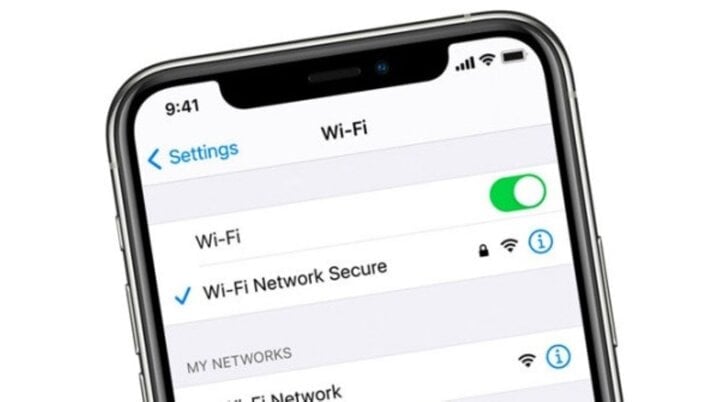
7 Möglichkeiten, um den Fehler „iPhone verliert WLAN-Verbindung“ zu beheben.
3. Flugmodus ein- und ausschalten
Das Ein- und Ausschalten des Flugmodus ist ein effektiver Trick, um Verbindungsprobleme mit dem Smartphone zu beheben. Öffnen Sie dazu das Kontrollzentrum auf Ihrem iPhone, aktivieren Sie das Flugsymbol, warten Sie etwa eine Minute und entfernen Sie es dann wieder, um den Flugmodus zu deaktivieren.
4. iPhone und WLAN-Router zurücksetzen
Einer der Gründe für einen WLAN-Verbindungsverlust des iPhones kann ein Netzwerkfehler sein. In diesem Fall müssen Sie den Router bzw. das WLAN-Modem neu starten, um die Verbindung wiederherzustellen.
Ein Neustart Ihres iPhones und die Aktualisierung auf die neue iOS-Version sind ebenfalls Lösungen, um viele ungewöhnliche Probleme im Zusammenhang mit WLAN schnell zu beheben.
5. Deaktivieren Sie die Ortungsdienste für WLAN.
Die nächste Lösung für das WLAN-Problem besteht darin, den WLAN-Ortungsdienst zu deaktivieren. Gehen Sie dazu auf Einstellungen → Datenschutz → Ortungsdienste → scrollen Sie nach unten und wählen Sie Systemdienste → deaktivieren Sie den Eintrag Netzwerk- und Drahtlosverbindungen.
6. Netzwerkeinstellungen auf dem iPhone zurücksetzen
Um die Netzwerkeinstellungen auf dem iPhone zurückzusetzen, gehen Sie zu „Einstellungen“ > „Allgemein“ > „Zurücksetzen“ > „Netzwerkeinstellungen zurücksetzen“. Falls dies nicht funktioniert, wählen Sie im Abschnitt „Zurücksetzen“ die Option „Alle Einstellungen zurücksetzen“.
7. Bringen Sie Ihr iPhone zur Reparatur oder zur Inanspruchnahme der Garantie.
Wenn Sie alle sechs oben genannten Methoden ausprobiert haben und das WLAN-Problem weiterhin besteht, ist wahrscheinlich die Hardware Ihres iPhones defekt. In diesem Fall empfiehlt es sich, das Gerät zu einer seriösen und qualifizierten Reparaturwerkstatt zu bringen.
Einige Hinweise zur Umsetzung von Lösungen zur Behebung des Problems, dass das iPhone ständig die WLAN-Verbindung verliert:
- Vor dem Zurücksetzen oder Reparieren des iPhones sollten die Daten gesichert werden, um den Verlust wichtiger Daten zu vermeiden.
- Um festzustellen, ob die Ursache im WLAN-Netzwerk liegt oder nicht, überprüfen Sie die Verbindung auf anderen Geräten.
Um die Qualität der Verbindung zu beurteilen und gegebenenfalls Verbesserungsmöglichkeiten zu finden, können Sie eine Software zum Testen der WLAN-Geschwindigkeit verwenden.
Oben finden Sie sieben Lösungsansätze für das Problem, dass Ihr iPhone die WLAN-Verbindung verliert. Hoffentlich hilft Ihnen diese Information weiter.
Trung-Tempel
Quelle


![[Foto] Cat Ba – Grünes Inselparadies](/_next/image?url=https%3A%2F%2Fvphoto.vietnam.vn%2Fthumb%2F1200x675%2Fvietnam%2Fresource%2FIMAGE%2F2025%2F12%2F04%2F1764821844074_ndo_br_1-dcbthienduongxanh638-jpg.webp&w=3840&q=75)




















































![[VIMC 40 Tage Blitzgeschwindigkeit] Hafen Da Nang: Einheit – Blitzgeschwindigkeit – Durchbruch bis zum Ziel](https://vphoto.vietnam.vn/thumb/402x226/vietnam/resource/IMAGE/2025/12/04/1764833540882_cdn_4-12-25.jpeg)












































Kommentar (0)