

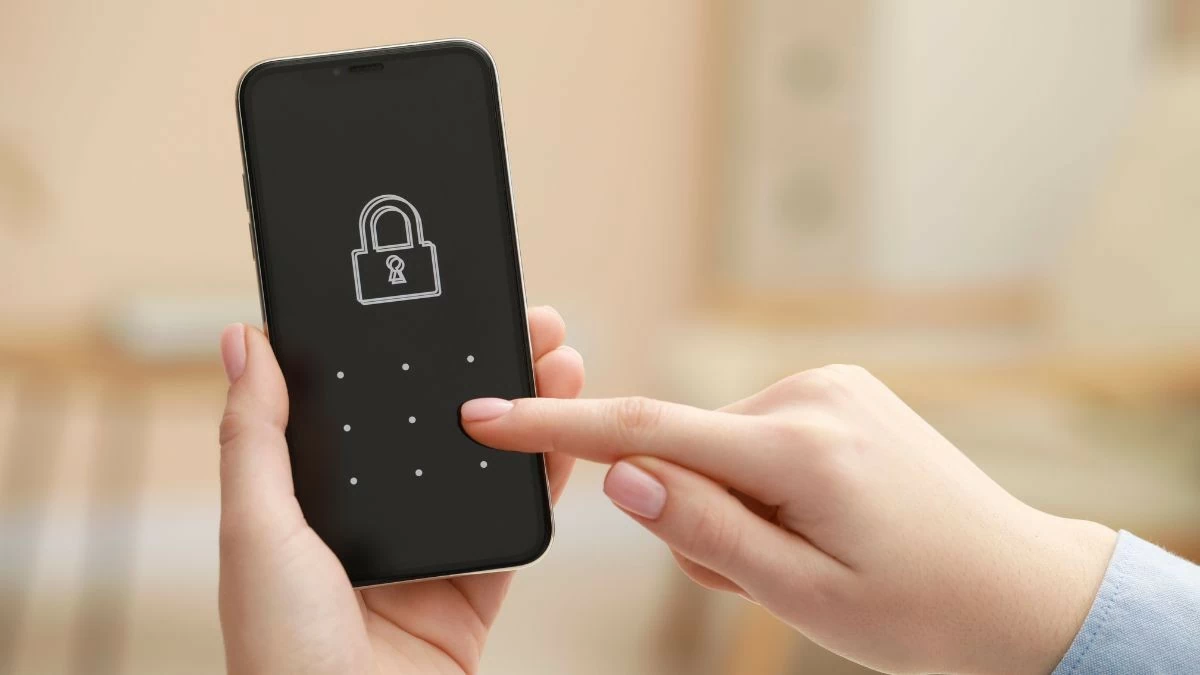
פתיחת מסך OPPO היא דרך חשובה לאבטחה. ידיעת פתיחת הנעילה כששכחתם את הסיסמה תעזור לכם לתקן את הבעיה בקלות, עיינו בהוראות הבאות!
 |
הוראות כיצד לפתוח את מסך הבית של OPPO כרגיל
דרכים לפתוח את מסך OPPO
ישנן דרכים רבות לפתוח את מסך OPPO, החל ממערכת ברירת המחדל ועד לשימוש ב-Smart Lock. להלן ההוראות הספציפיות:
נעילה כברירת מחדל
שיטה זו אינה דורשת סיסמה או הגדרות מראש. כשצריך לפתוח את הנעילה, פשוט החליקו למעלה מתחתית המסך. שיטה זו נוחה, ומאפשרת לכם גישה מהירה למכשיר שלכם מבלי להזין קוד סודי או להשתמש בטביעת אצבע.
 |
נעילה באמצעות סיסמה
הגדרת סיסמה למסך OPPO מסייעת להגביר את האבטחה בהשוואה לשיטת הפתיחה המוגדרת כברירת מחדל. להלן השלבים לביצוע:
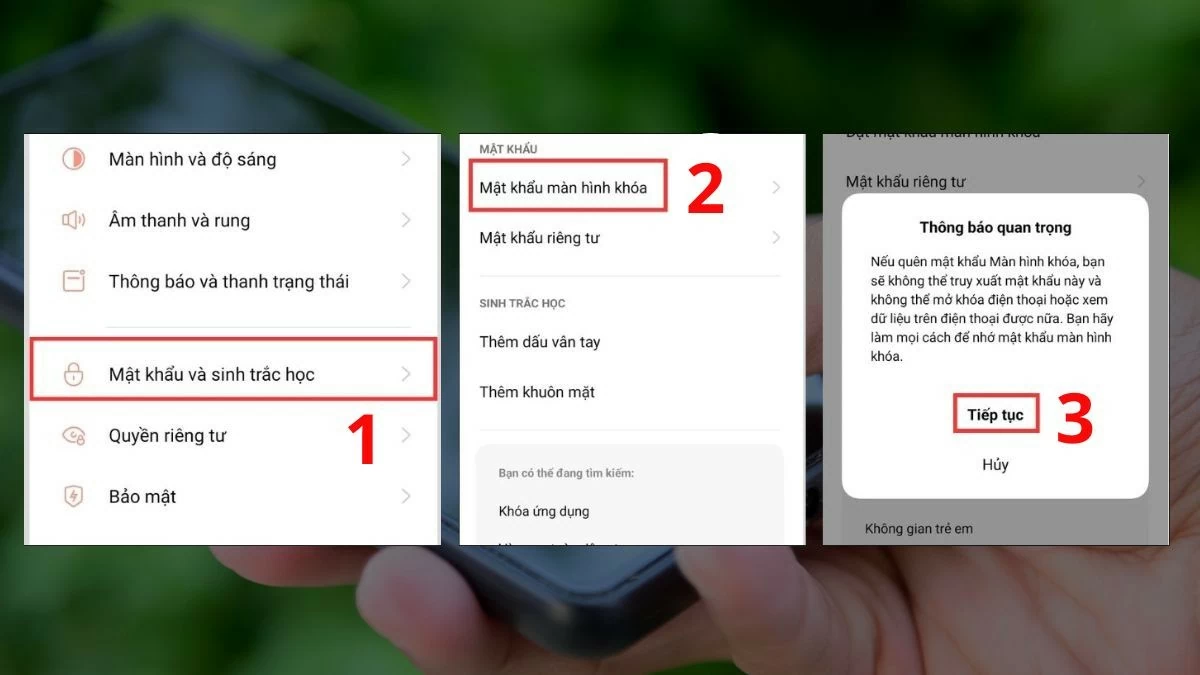
שלב 1: עבור אל הגדרות , בחר סיסמה וביומטריה , לאחר מכן הקש על סיסמת מסך נעילה . כאשר תיבת הדו-שיח מופיעה, המתן מספר שניות ולאחר מכן הקש על המשך כדי להמשיך בתהליך.
 |
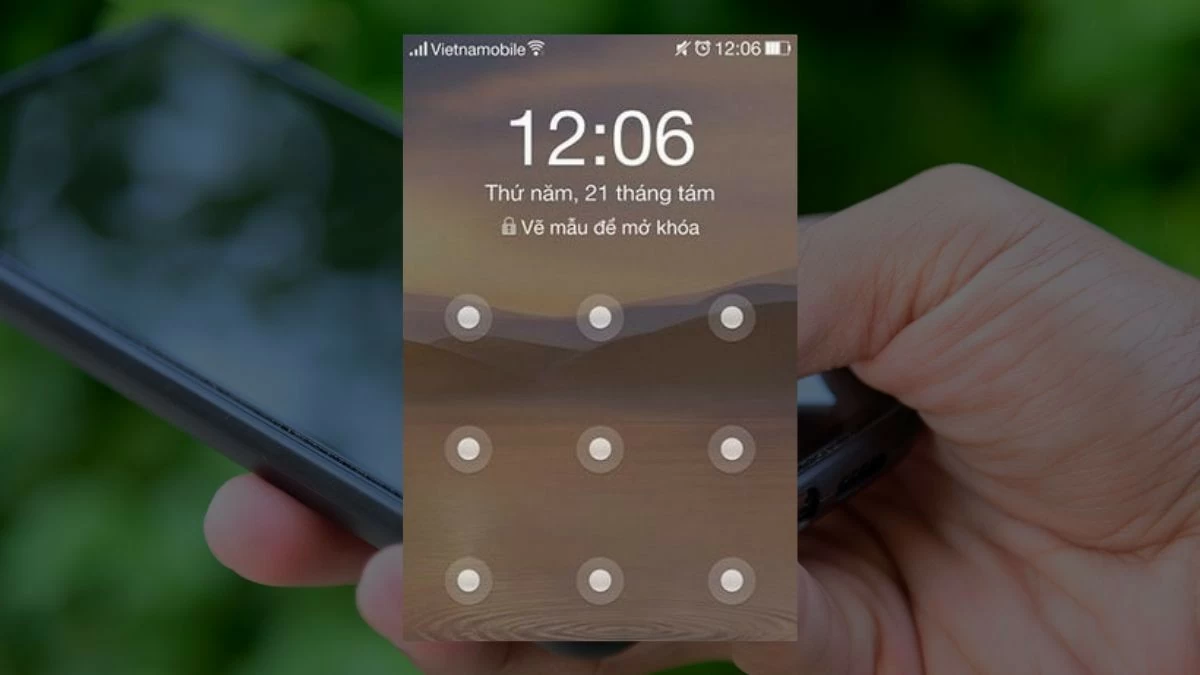
שלב 2: ניתן להגדיר סיסמה מספרית כברירת מחדל או לבחור סוגים אחרים כגון סיסמת תבנית. אם תיצור סיסמת תבנית, תצטרך לצייר את התבנית פעם אחת ולאחר מכן לצייר אותה שוב כדי לאשר. סוגים אחרים של סיסמאות דורשים תהליך דומה.
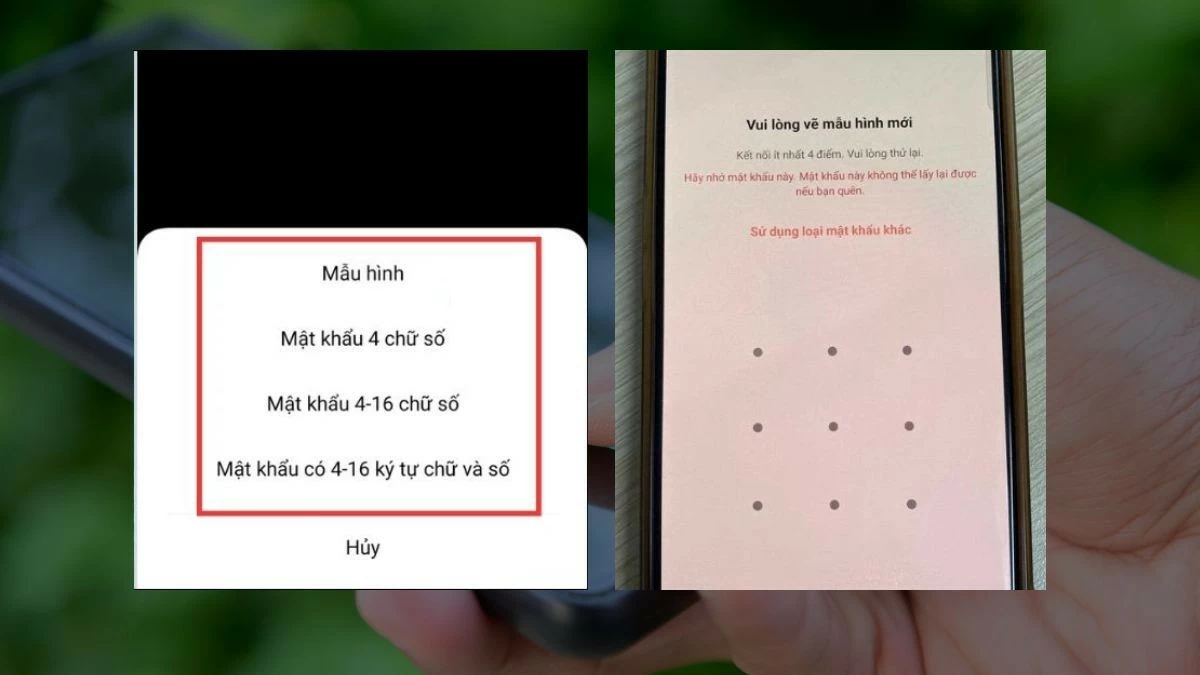 |
שלב 3: זכור את הסיסמה שהגדרת. בעת שימוש בסיסמת תבנית, עליך לצייר את התבנית המדויקת שיצרת קודם לכן כדי לפתוח את מסך הטלפון.
 |
נעילה באמצעות טביעת אצבע
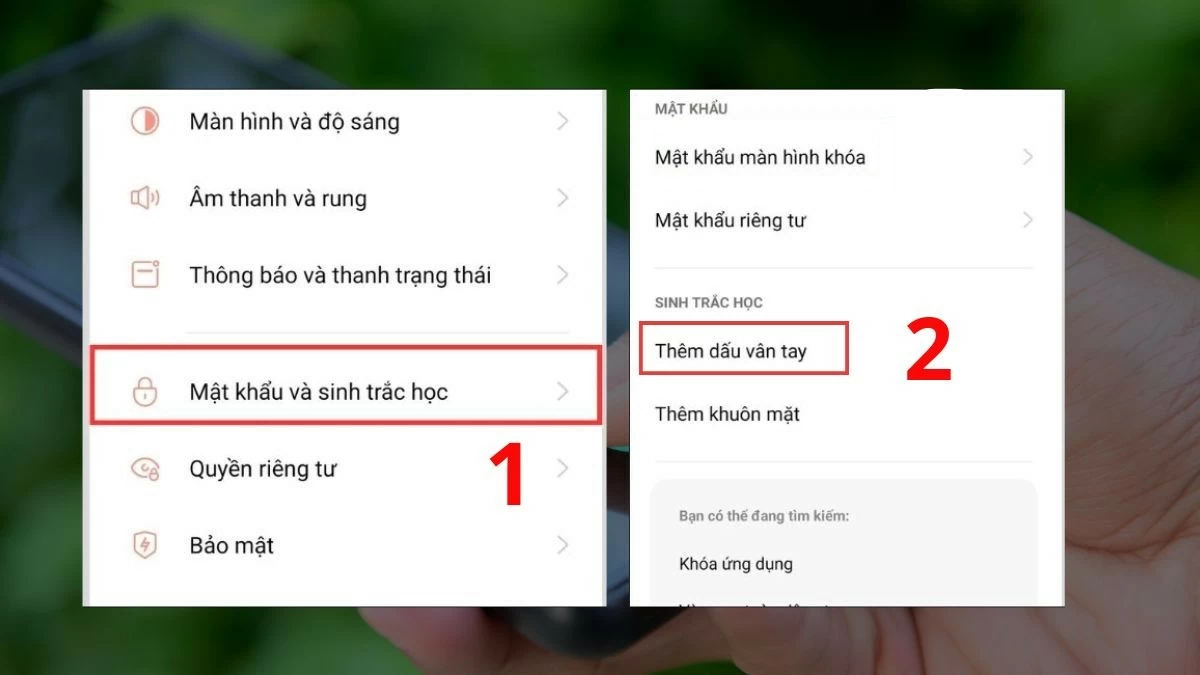
שלב 1: עבור אל הגדרות , בחר סיסמאות וביומטריה , לאחר מכן הקש על הוסף טביעת אצבע . אם הגדרת בעבר סיסמה, תצטרך להזין אותה מחדש לאישור. לאחר האישור בהצלחה, תוכל להוסיף טביעת אצבע חדשה.
 |
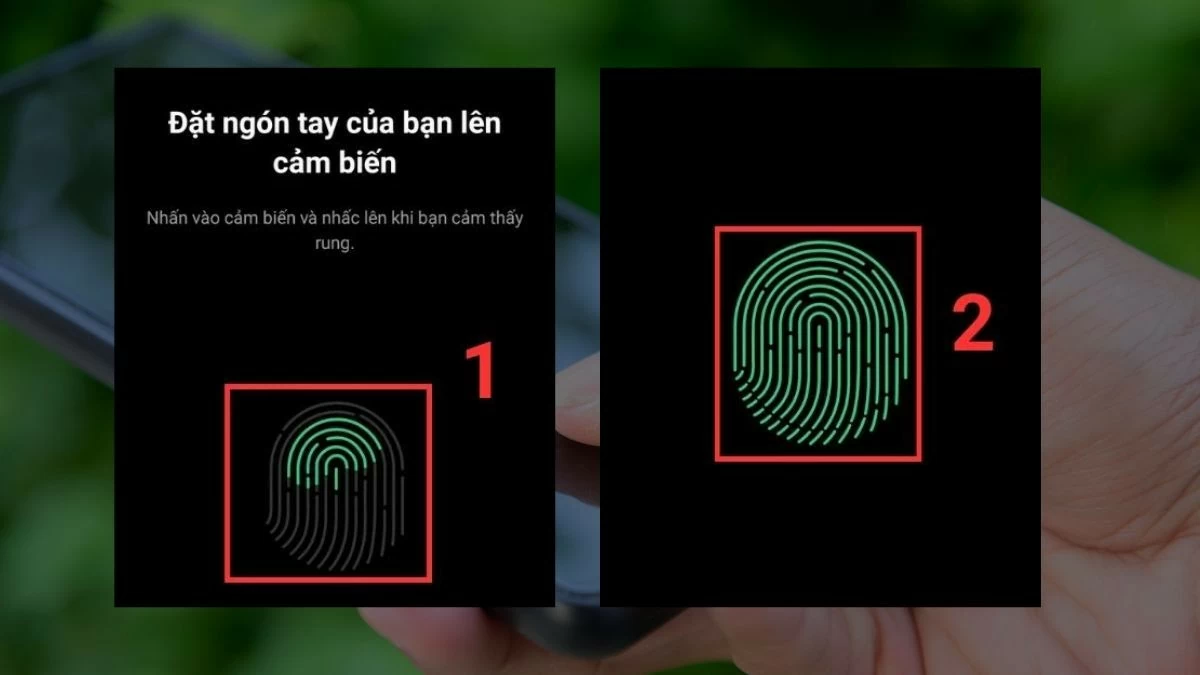
שלב 2: הניחו את האצבע שברצונכם להשתמש בה כדי לפתוח את הנעילה על חיישן טביעות האצבע. התחילו בהרמת האצבע בכל פעם שהחיישן רוטט קלות וחזרו על הפעולה. סובבו בעדינות את פינות האצבע כדי שהמערכת תוכל לסרוק במדויק את כל טביעת האצבע.
 |
שלב 3: פשוט הניחו את טביעת האצבע הרשומה שלכם על החיישן והטלפון ייפתח אוטומטית.
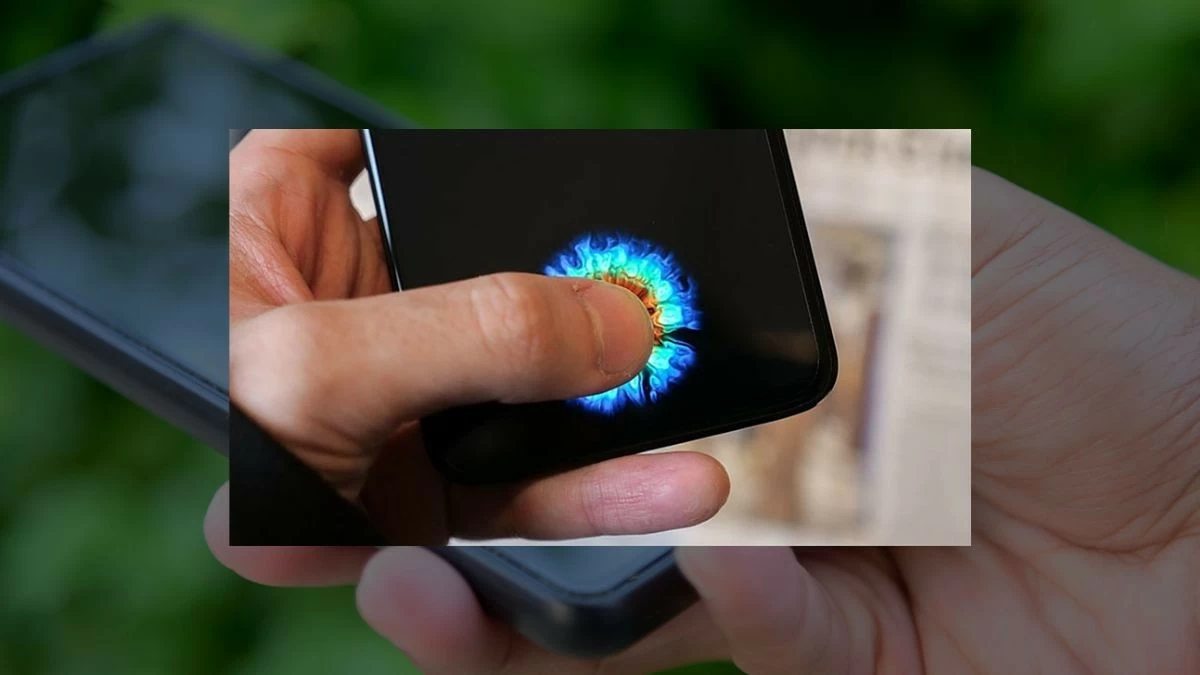 |
הערה: לדגמי OPPO היוקרתיים יש חיישני טביעות אצבע מתחת למסך, המספקים חוויית פתיחה נוחה. בינתיים, לחלק מקווים אחרים יש חיישנים בגב או בצד, המשולבים בכפתור ההפעלה, מה שמקל על התפעול בעת החזקת המכשיר.
שימוש ב-Smart Lock בטלפונים של OPPO הוא פשוט
הגדרת Smart Lock עוזרת לך לגשת במהירות למכשיר שלך מבלי שתצטרך להזין מחדש את הסיסמה שלך מספר פעמים, תוך שמירה על אבטחה.
שלב 1: ראשית, עבור אל הגדרות , בחר סיסמה ואבטחה . ברשימת שיטות הנעילה, מצא ובחר אבטחת מערכת , לאחר מכן הקש על נעילה חכמה .
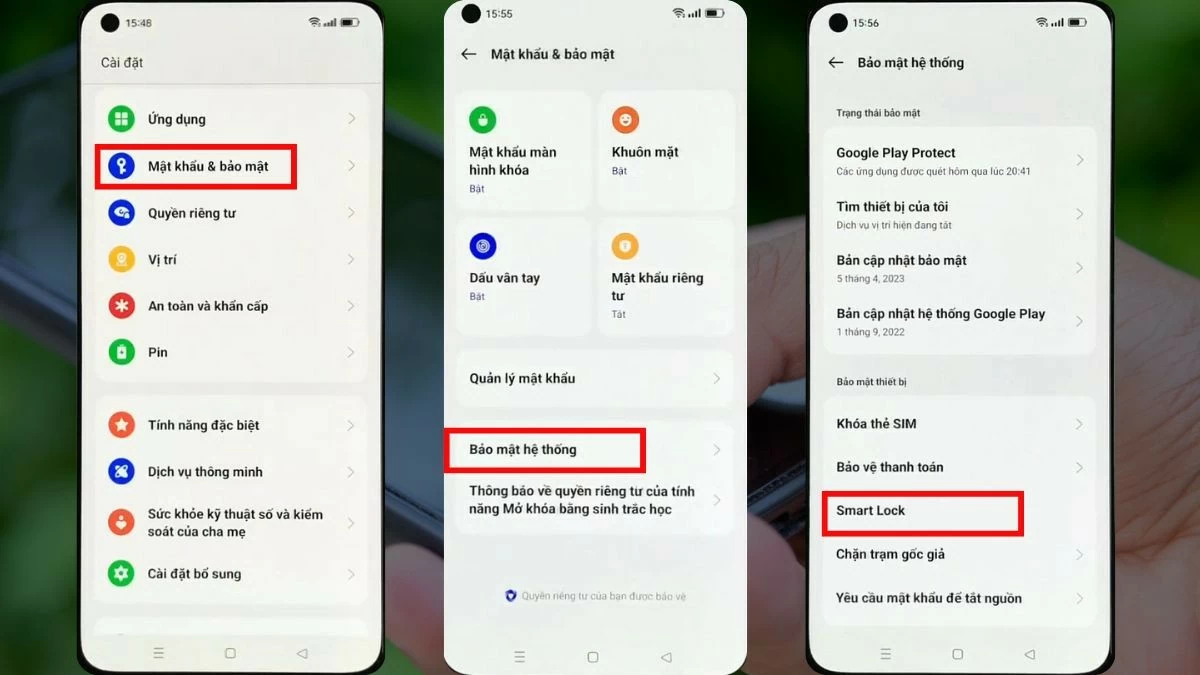 |
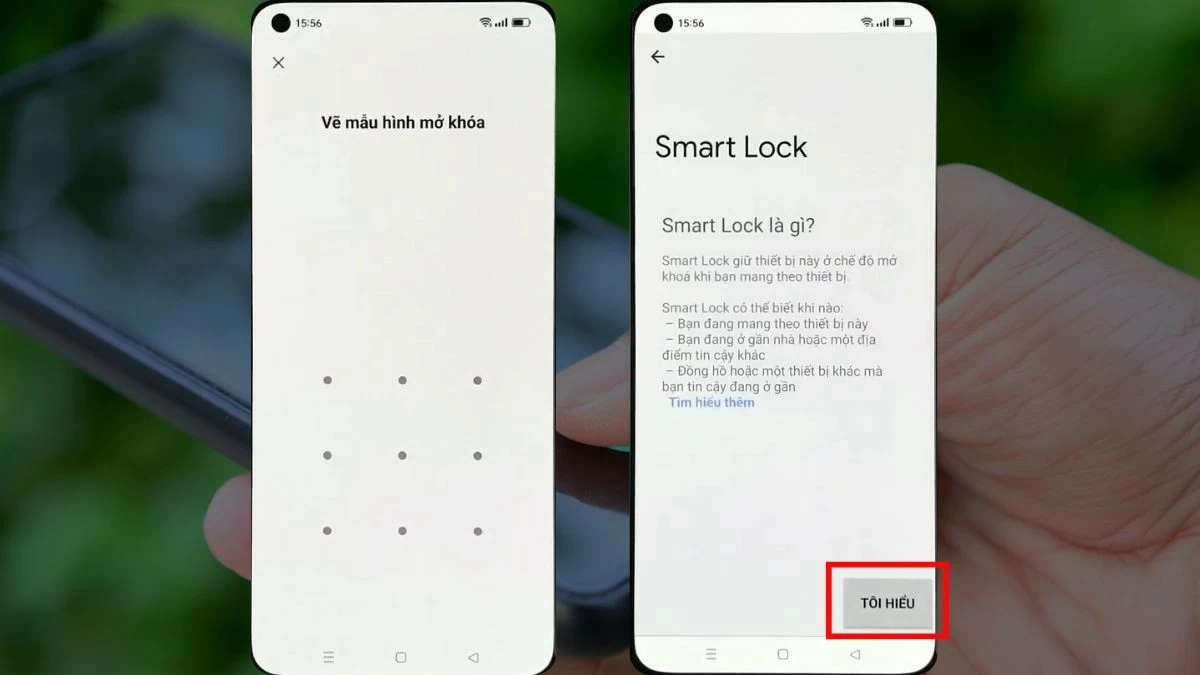
שלב 2: לפני הגדרת Smart Lock, תצטרכו לאשר את הסיסמה שהגדרתם קודם לכן. שימו לב שתכונת "Smart Lock" מונעת מהטלפון שלכם להינעל מעצמו, ומאפשרת לכם לפתוח אותו במהירות במצבים מסוימים. אם אתם מסכימים, הקישו על המשך .
 |
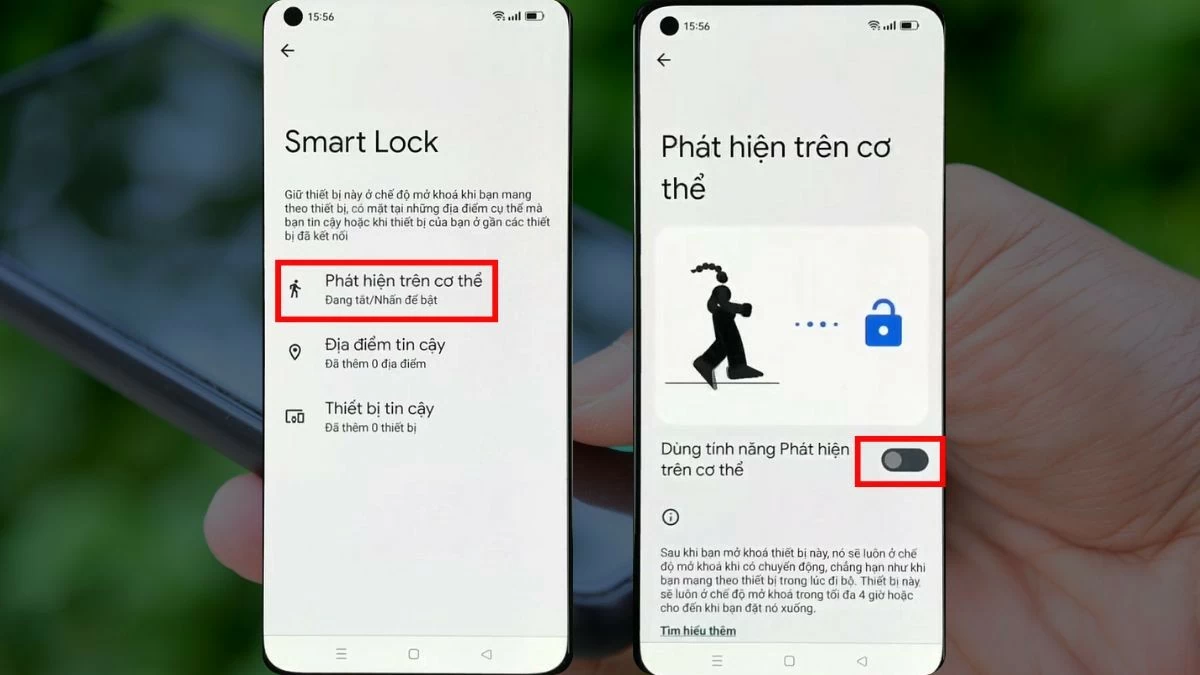
שלב 3: המשתמשים יגדירו שלוש קטגוריות אבטחה. הקישו על כל אחת מהן והפעילו את התכונה. לדוגמה, אם תפעילו "זיהוי על הגוף", כאשר תרימו את המכשיר או תשמרו אותו קרוב לגוף ותזזו, Smart Lock יופעל אוטומטית.
 |
כיצד לפתוח במהירות את מסך הבית של OPPO כששכחת את הסיסמה
ידיעת כיצד לפתוח את מסך טלפון ה-OPPO שלך כששכחת את הסיסמה שלך תעזור לך להתמודד עם מצבים בלתי צפויים. אלה מקרים נדירים, לכן ייתכן שתהיה סקרן לגבי התהליך הספציפי. הנה מדריך שיעזור לך לא להרגיש מבולבלת כשאתה נתקל במצב כזה.
הסרת סיסמת OPPO באמצעות איפוס קשיח, הכי קל ליישום
שיטה אחת לפתיחת מסך OPPO לאחר ששכחת את הסיסמה היא לבצע איפוס קשיח.
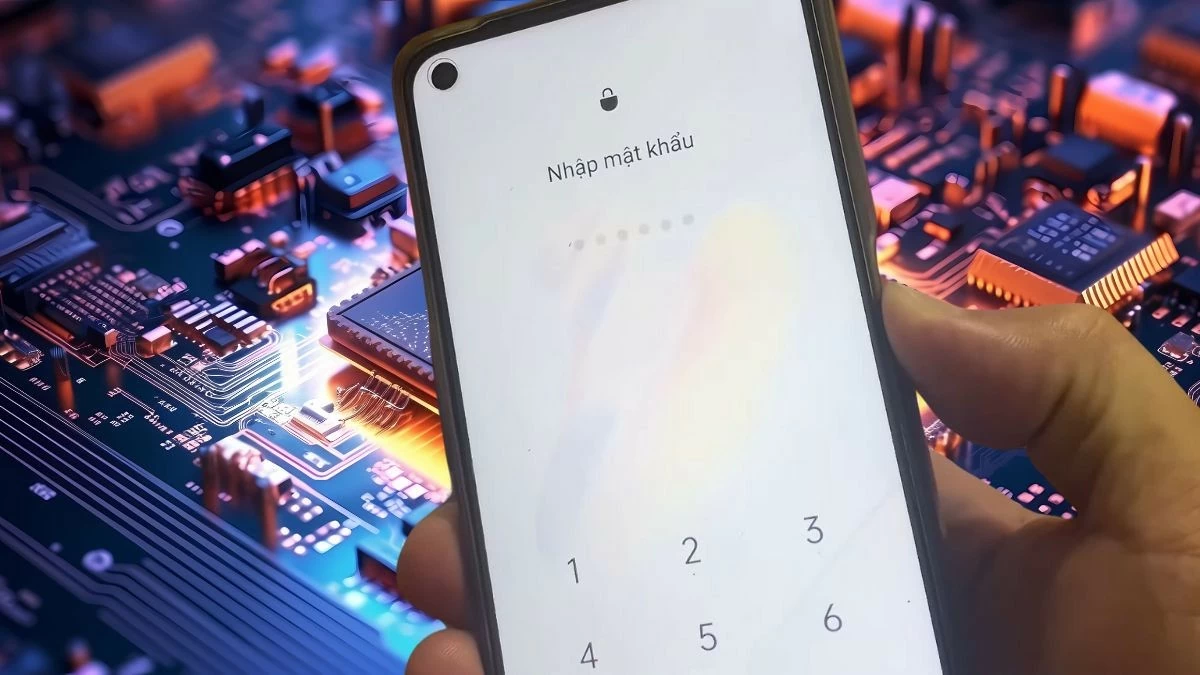
שלב 1: ראשית, כבו את הטלפון לחלוטין. לאחר מכן, הפעילו אותו מחדש על ידי לחיצה בו זמנית על לחצן ההפעלה ועל לחצן הנמכת עוצמת הקול. דגמים מסוימים עשויים לדרוש לחיצה על לחצן ההפעלה יחד עם לחצן הגברת עוצמת הקול.
 |
שלב 2: כאשר הטלפון רוטט, שחררו את לחצן ההפעלה אך המשיכו להחזיק את לחצן עוצמת הקול. לאחר מכן, בחרו "אנגלית" לקריאה קלה יותר.
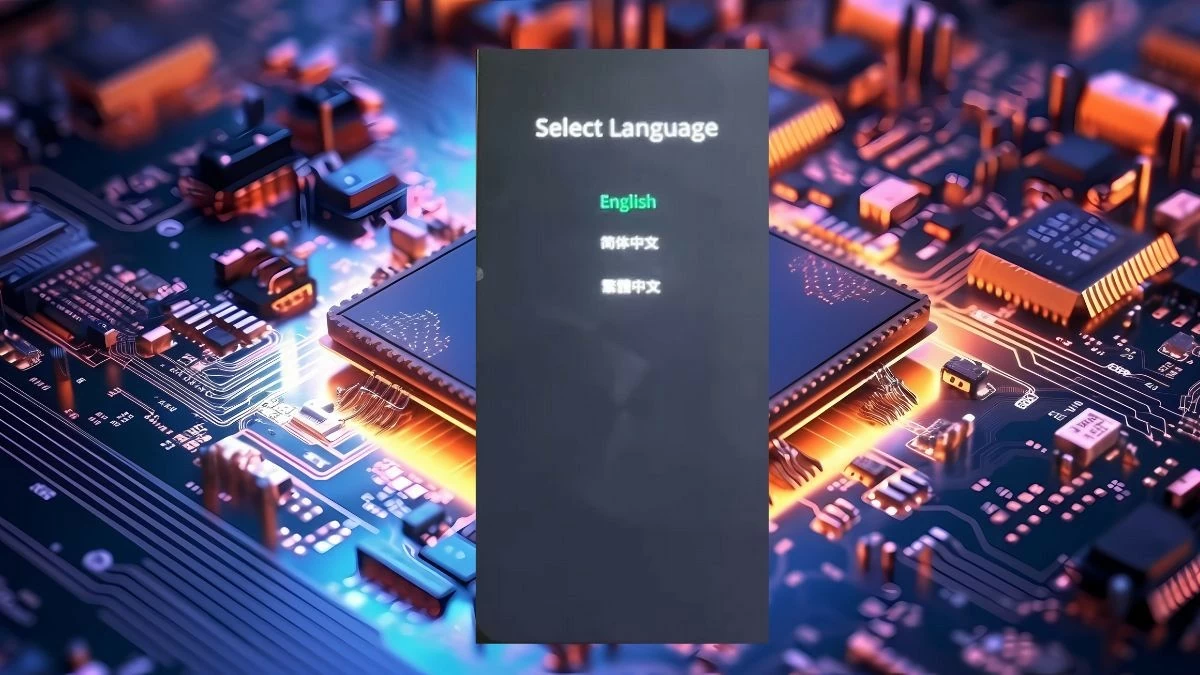 |
שלב 3: בממשק השחזור, בחר "מחק נתונים" ולאחר מכן לחץ על "עיצוב נתונים".
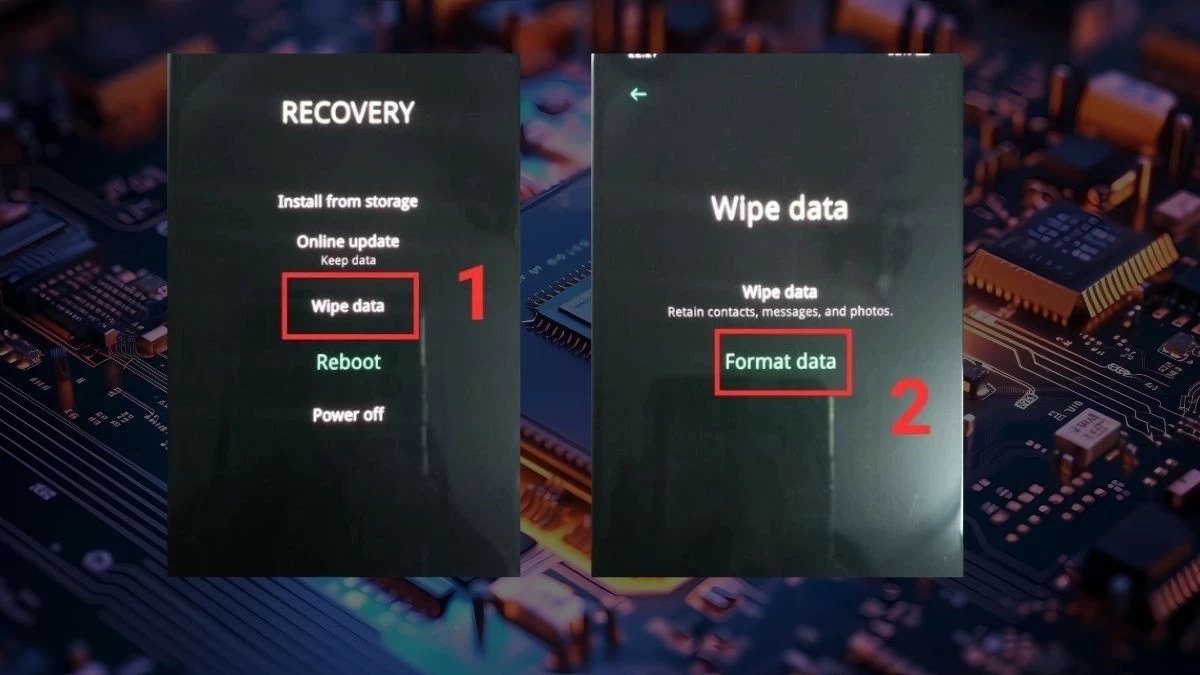 |
שלב 4: הזינו את הקוד המוצג לאחר הנקודתיים בתיבה למטה. לאחר מכן הטלפון יציג אזהרה. אם אתם מסכימים להמשיך בתהליך האיפוס הקשיח, בחרו "עיצוב". תהליך עיצוב זה יימשך כ-1-2 דקות. כאשר תראו את ההודעה "מחיקה בהצלחה", הקישו על אישור כדי להשלים.
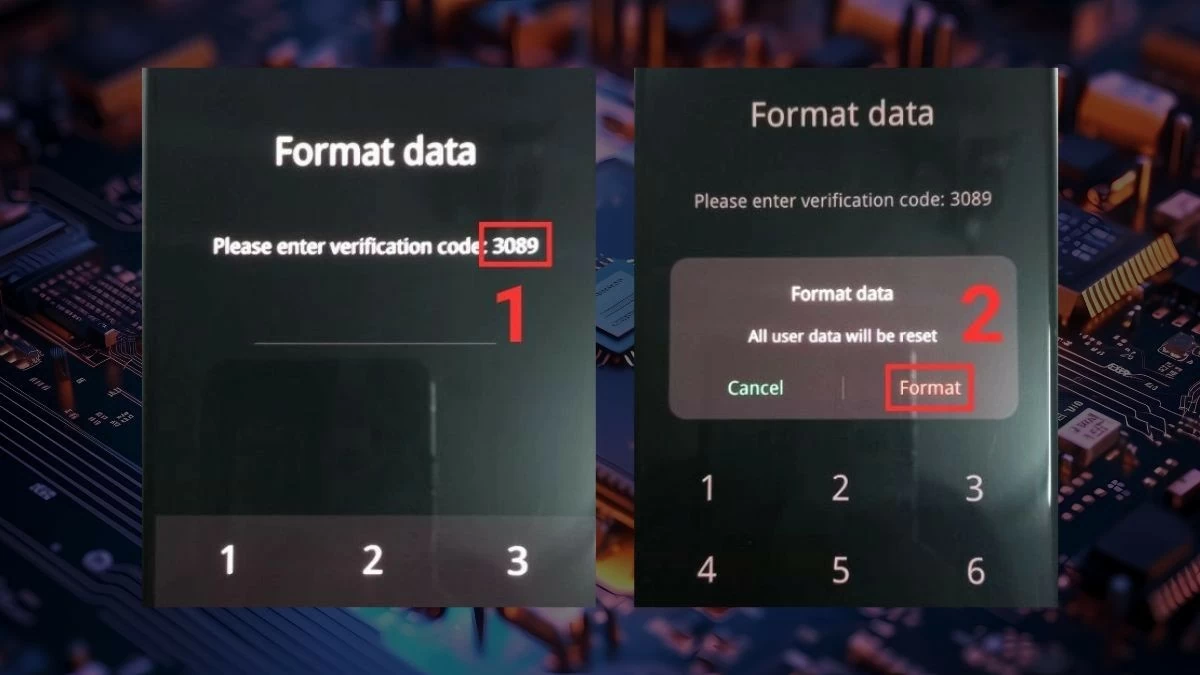 |
שלב 5: בשלב הזנת הסיסמה, בחר ביטול. לאחר מכן, הזן מחדש את חשבון הגוגל שאליו התחברת בטלפון. לאחר מכן, המשך עם השלבים לאיפוס הטלפון.
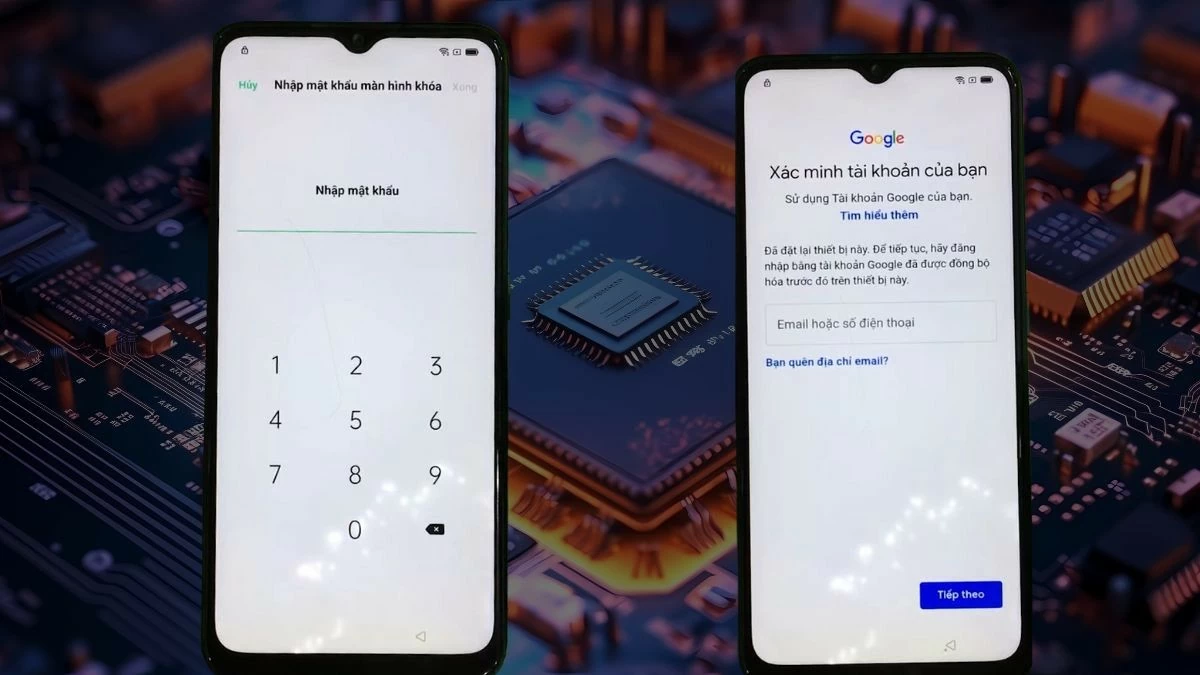 |
הוראות כיצד לפתוח את מסך OPPO באמצעות שיחת חירום
שלב 1: מתחת לתיבת הזנת הסיסמה, הקש על "שיחת חירום".
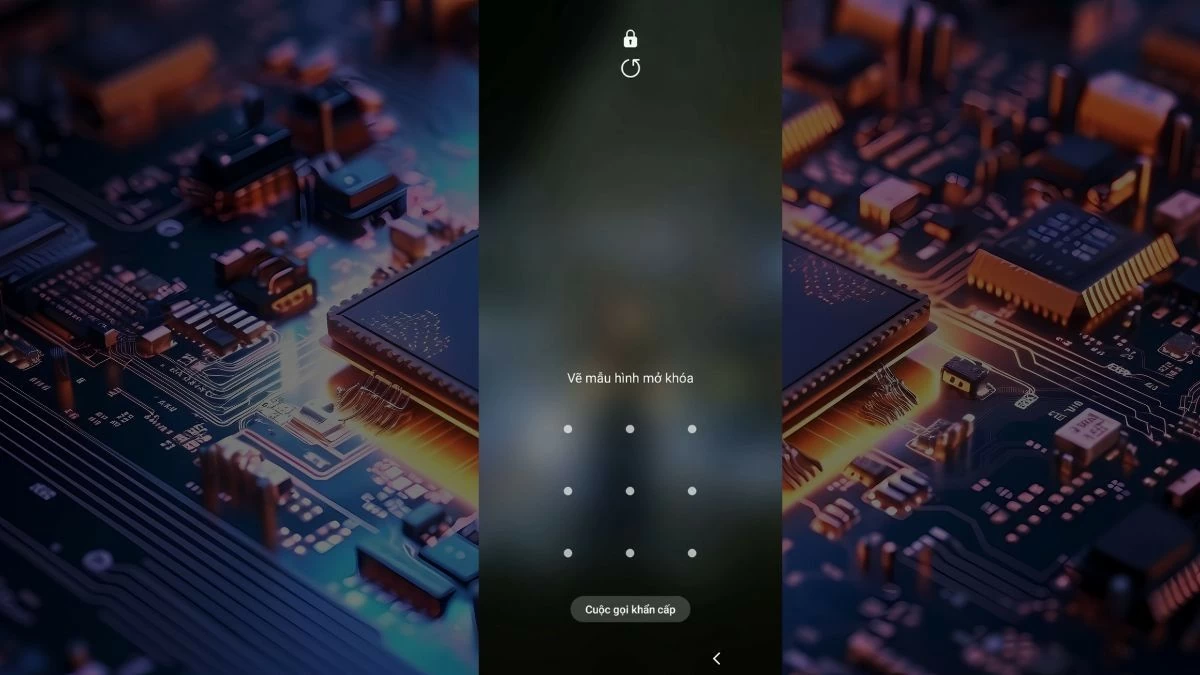 |
שלב 2: כאשר המקלדת מופיעה, הזינו *#812# ולחצו על call (עבור קווי OPPO כמו A5 ו-A9, הזינו *#813#).
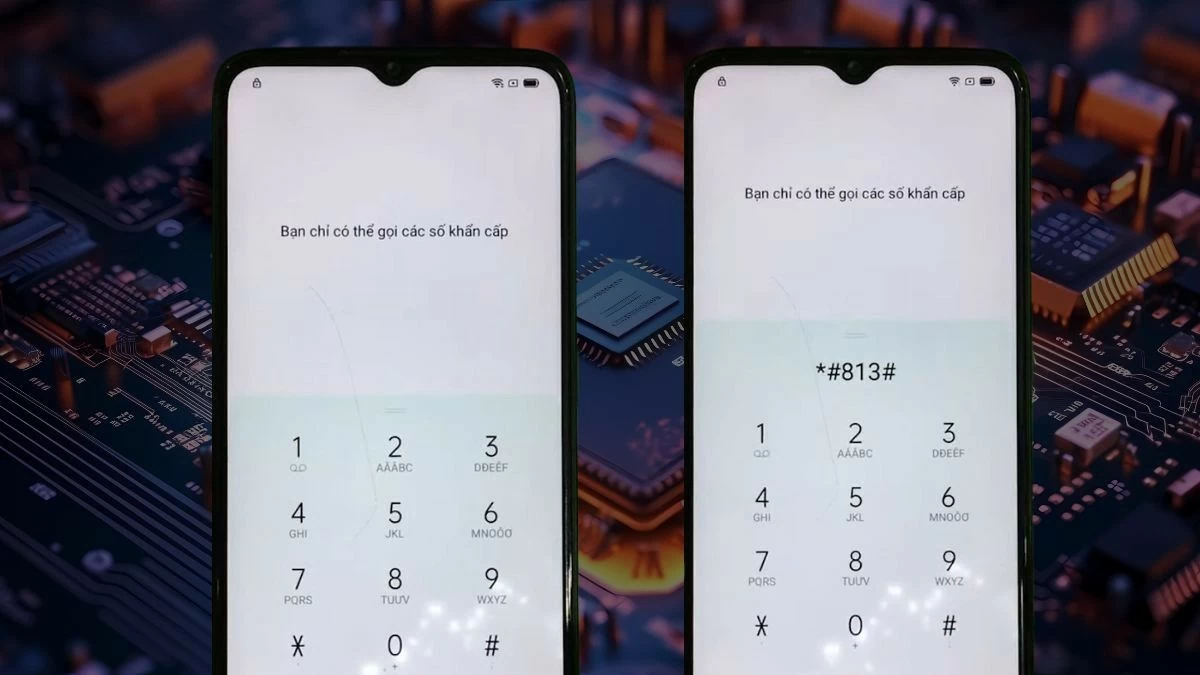 |
שלב 3: ניתן לפתוח את נעילת המכשיר. עם זאת, כל ההגדרות ישוחזרו להגדרות ברירת המחדל והממשק יוצג באנגלית.
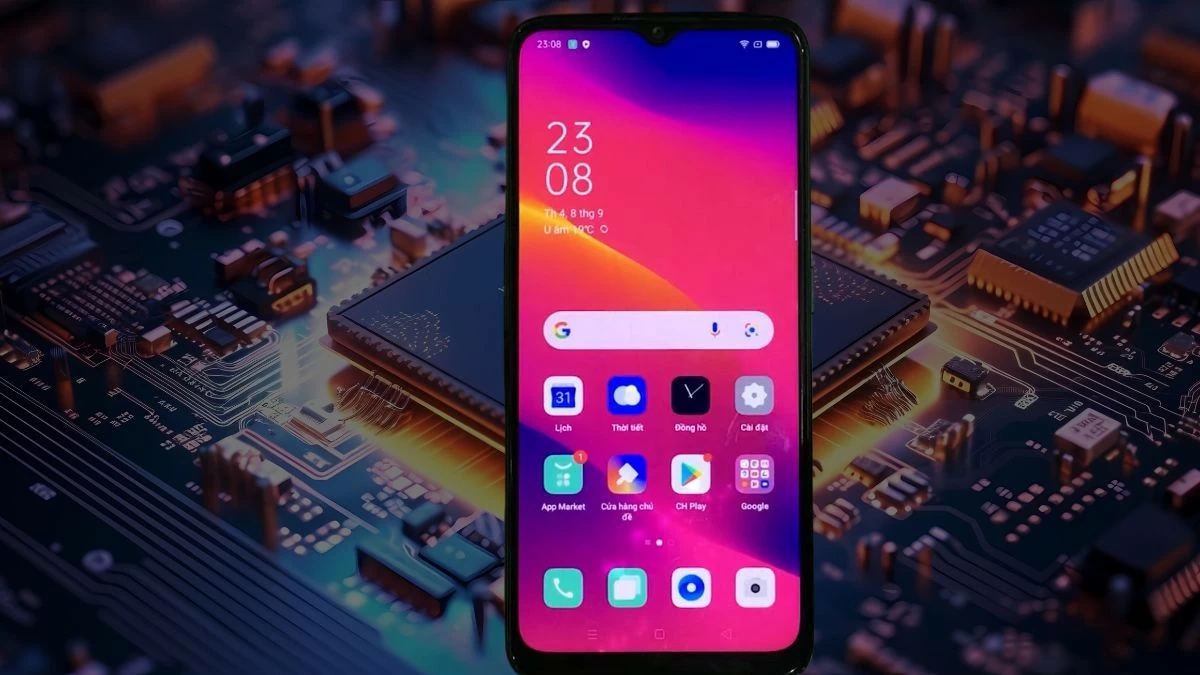 |
הערה: שיטת פתיחת מסך הבית של OPPO באמצעות שיחת חירום אינה חלה על קווי מוצרים ישנים יותר. אם שיטה זו אינה עובדת, ניתן לנסות להשתמש באיפוס קשיח כדי לשחזר את הגישה.
בעזרת שיטות אלו לפתיחת מסך הבית של OPPO, הן בעת שכחת הסיסמה והן בדרך הרגילה, משתמשים לא רק משפרים את האבטחה אלא גם מציידים את עצמם במיומנויות להתמודדות עם מצבים קשים. זכרו, לכל דגם של OPPO עשויים להיות הבדלים קלים בממשק, כך שתהליך הפתיחה עשוי להיות שונה לחלוטין.
[מודעה_2]
מָקוֹר


























![[תמונה] מצעד לציון 50 שנה ליום הלאומי של לאוס](/_next/image?url=https%3A%2F%2Fvphoto.vietnam.vn%2Fthumb%2F1200x675%2Fvietnam%2Fresource%2FIMAGE%2F2025%2F12%2F02%2F1764691918289_ndo_br_0-jpg.webp&w=3840&q=75)
![[תמונה] סגידה לפסל טוייט סון - אוצר בן כמעט 400 שנה בפגודת קאו](/_next/image?url=https%3A%2F%2Fvphoto.vietnam.vn%2Fthumb%2F1200x675%2Fvietnam%2Fresource%2FIMAGE%2F2025%2F12%2F02%2F1764679323086_ndo_br_tempimageomw0hi-4884-jpg.webp&w=3840&q=75)







































































תגובה (0)