

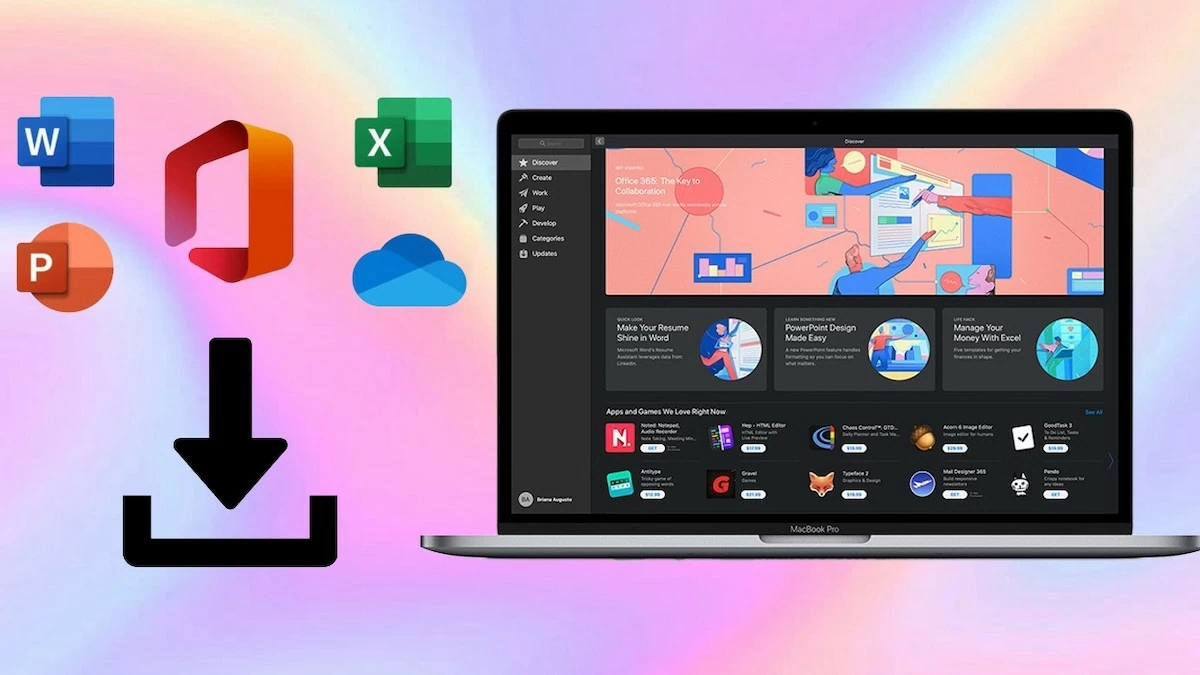
ທ່ານກໍາລັງໃຊ້ MacBook ແລະຕ້ອງການທີ່ຈະປັບປຸງປະສິດທິພາບການເຮັດວຽກຂອງທ່ານ, ຕິດຕັ້ງ Office MacBook ໄດ້ຟຣີ. ຂ້າງລຸ່ມນີ້ແມ່ນຄໍາແນະນໍາສໍາລັບການຕິດຕັ້ງ Office MacBook ສໍາລັບການຟຣີ 2024!
 |
ຄໍາແນະນໍາກ່ຽວກັບວິທີການດາວໂຫລດແລະຕິດຕັ້ງ Office ໃນ MacBook ຢ່າງໄວວາ
ດາວໂຫລດ Office ສໍາລັບ Macbook
ເພື່ອດາວໂຫລດ Office ສໍາລັບ MacBook, ປະຕິບັດຕາມຂັ້ນຕອນເຫຼົ່ານີ້:
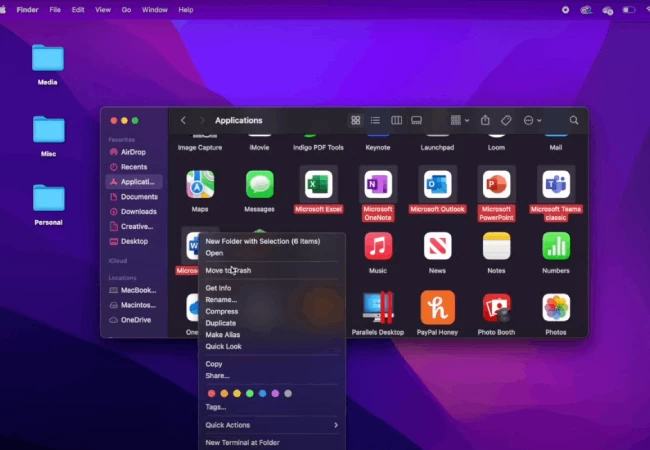
ຂັ້ນຕອນທີ 1: ຖອນການຕິດຕັ້ງ Office ເກົ່າໃນ MacBook.
ເປີດ Finder, ເລືອກ Applications. ຊອກຫາແອັບພລິເຄຊັນ Microsoft Office ທີ່ທ່ານຕ້ອງການລຶບ, ຄລິກຂວາ, ແລະເລືອກ Move to Trash.
 |
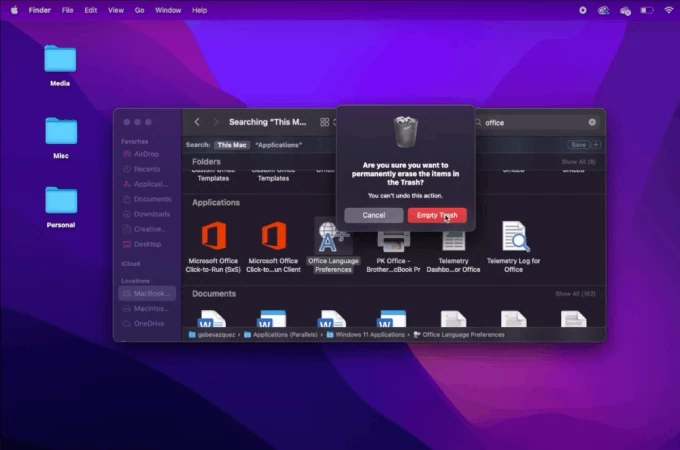
ຂັ້ນຕອນທີ 2: ໃນເວລາທີ່ຫນ້າຈໍຮ້ອງຂໍໃຫ້ມີລະຫັດຜ່ານຜູ້ບໍລິຫານ, ໃສ່ລະຫັດຜ່ານເຂົ້າສູ່ລະບົບຄອມພິວເຕີຂອງທ່ານ. ຕໍ່ໄປ, ໃຫ້ຄລິກຂວາໃສ່ Recycle Bin ແລະເລືອກ Empty Recycle Bin.
 |
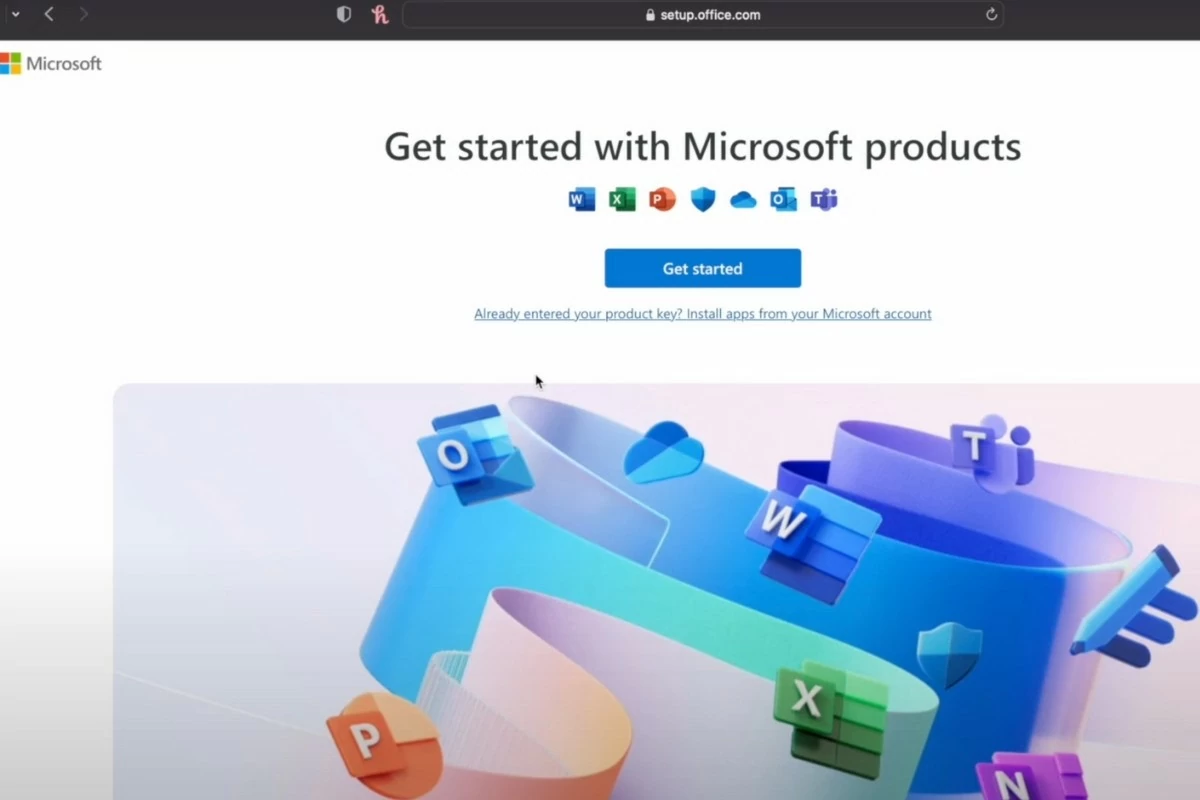
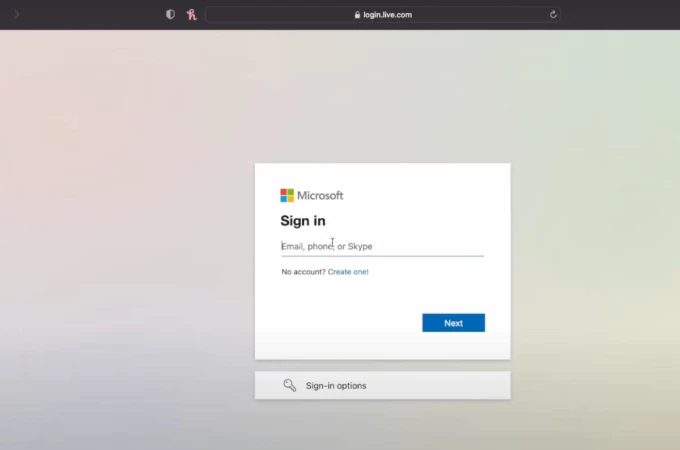
ຂັ້ນຕອນທີ 3: ໄປ setup.office.com, ໃຫ້ຄລິກໃສ່ເຂົ້າສູ່ລະບົບແລະເຂົ້າສູ່ລະບົບບັນຊີ Microsoft ຂອງທ່ານ. ຫຼັງຈາກນັ້ນ, ໃສ່ລະຫັດທີ່ຖືກສົ່ງໄປຫາອີເມວຂອງທ່ານ.
 |
 |
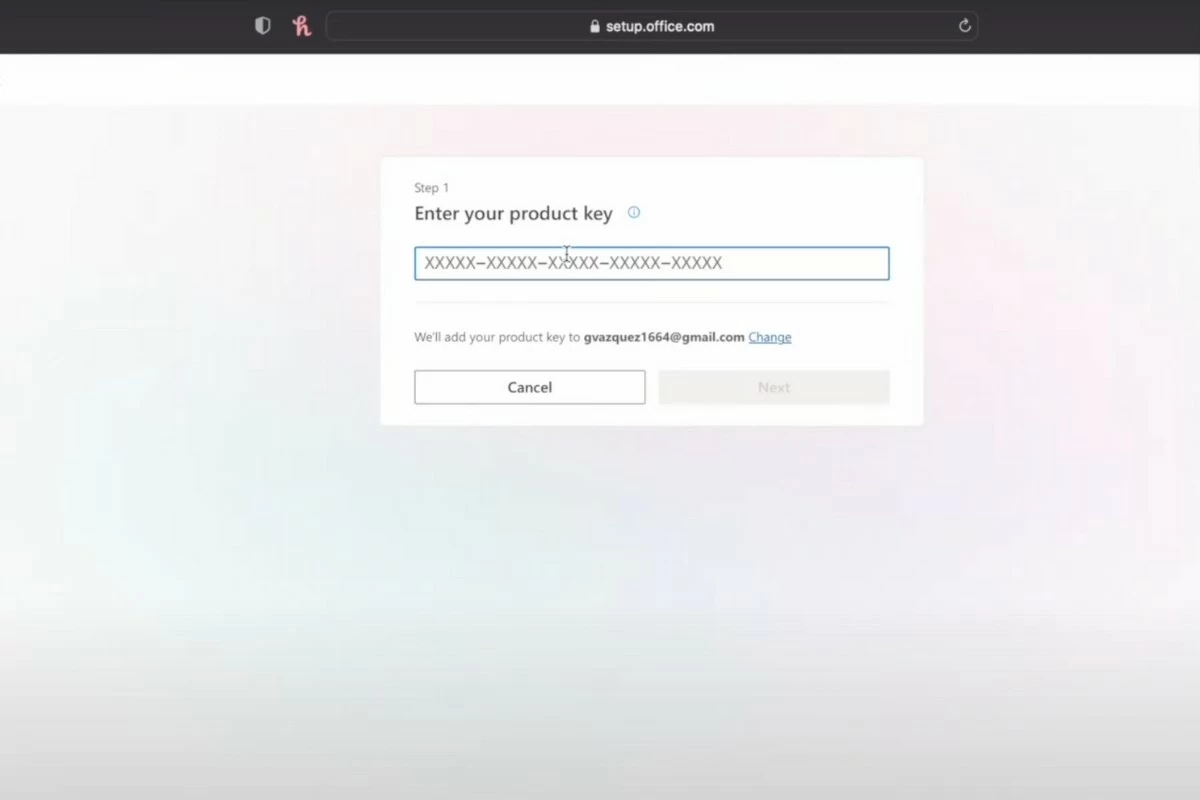
ຂັ້ນຕອນທີ 4: ໃສ່ລະຫັດຜະລິດຕະພັນ. ລະບົບຈະກວດສອບແລະນໍາທ່ານໄປຫາຫນ້າການບໍລິການແລະການສະຫມັກ, ບ່ອນທີ່ທ່ານສາມາດເບິ່ງຄໍາຮ້ອງສະຫມັກທີ່ຊື້.
 |
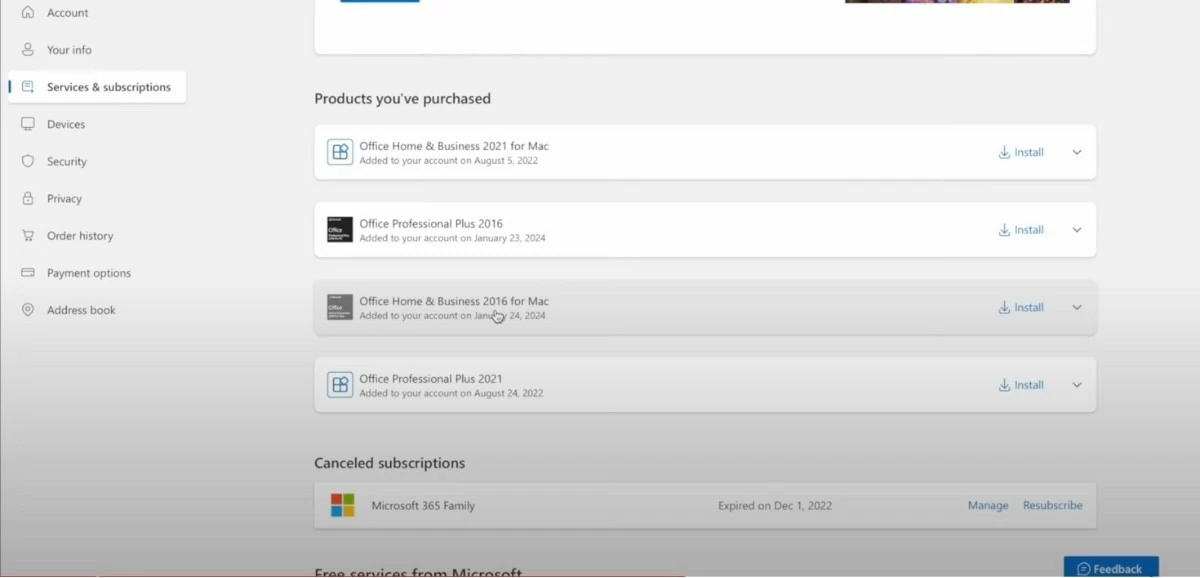
ຂັ້ນຕອນທີ 5: ພາຍໃຕ້ Office Home & Business 2016 ສໍາລັບ Mac, ໃຫ້ຄລິກໃສ່ປຸ່ມດາວໂຫຼດ, ຫຼັງຈາກນັ້ນເລືອກເອົາການຕິດຕັ້ງ. ໄຟລ໌ຈະຖືກດາວໂຫຼດເປັນ .pkg.
 |
ຄໍາແນະນໍາກ່ຽວກັບວິທີການຕິດຕັ້ງ Office ສໍາລັບ Macbook
ຂັ້ນຕອນທີ 1: ເມື່ອດາວໂຫຼດ, double ໃຫ້ຄລິກໃສ່ໄຟລ໌ເພື່ອເລີ່ມຕົ້ນການຕິດຕັ້ງ.
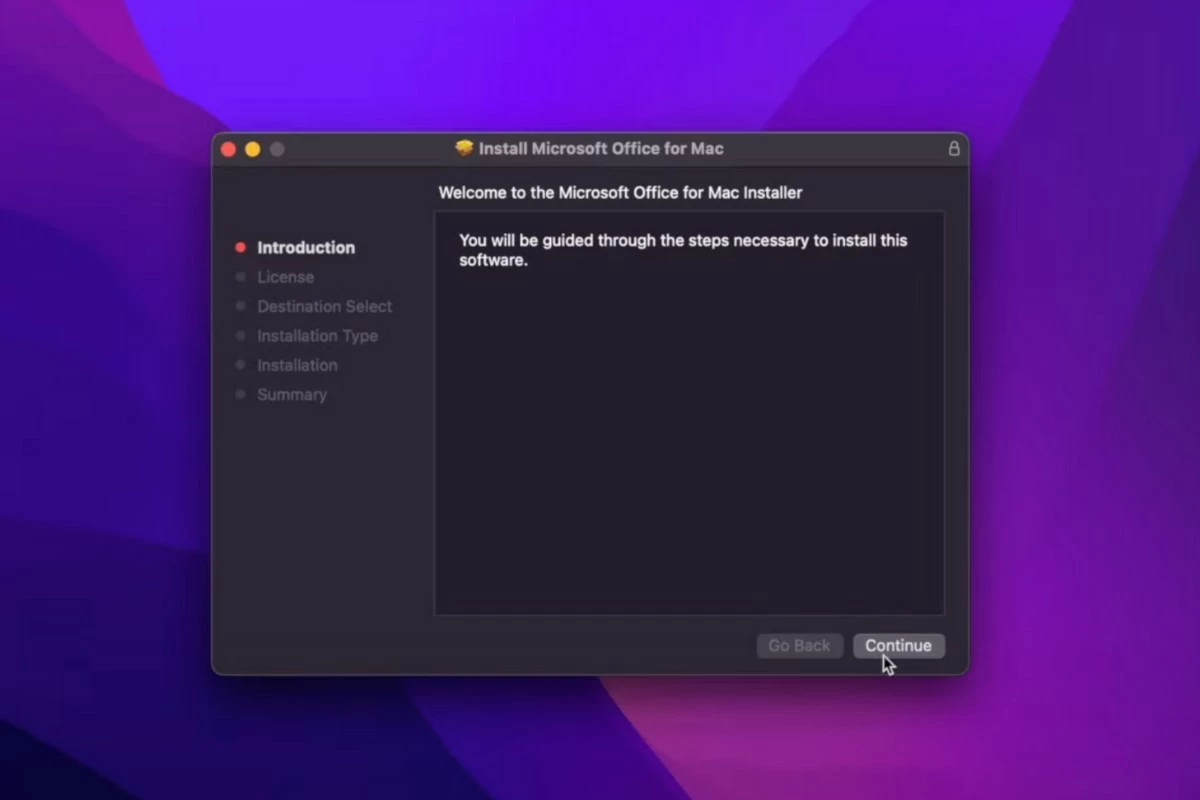 |
ຂັ້ນຕອນທີ 2: ກົດສືບຕໍ່ທີ່ຈະສືບຕໍ່, ຫຼັງຈາກນັ້ນເລືອກເອົາເຫັນດີ. ຕໍ່ໄປ, ໃຫ້ຄລິກໃສ່ການຕິດຕັ້ງແລະເລືອກປິດຄໍາຮ້ອງສະຫມັກແລະຕິດຕັ້ງເພື່ອເລີ່ມຕົ້ນການຕິດຕັ້ງ.
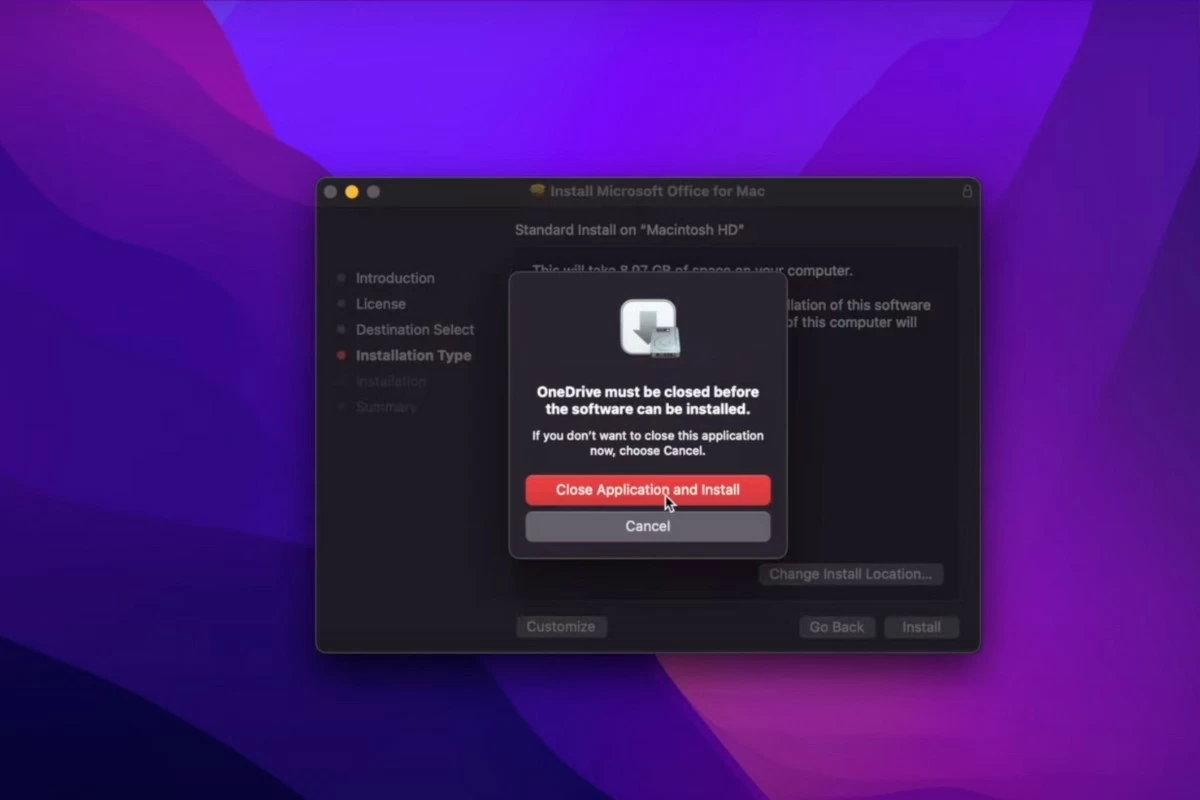 |
ຂັ້ນຕອນທີ 3: ຫນ້າຈໍຈະຂໍໃຫ້ທ່ານໃສ່ລະຫັດຜ່ານ. ທ່ານພຽງແຕ່ຕ້ອງການໃຫ້ໃສ່ລະຫັດຜ່ານທີ່ທ່ານນໍາໃຊ້ເພື່ອເຂົ້າສູ່ລະບົບຄອມພິວເຕີຂອງທ່ານ.
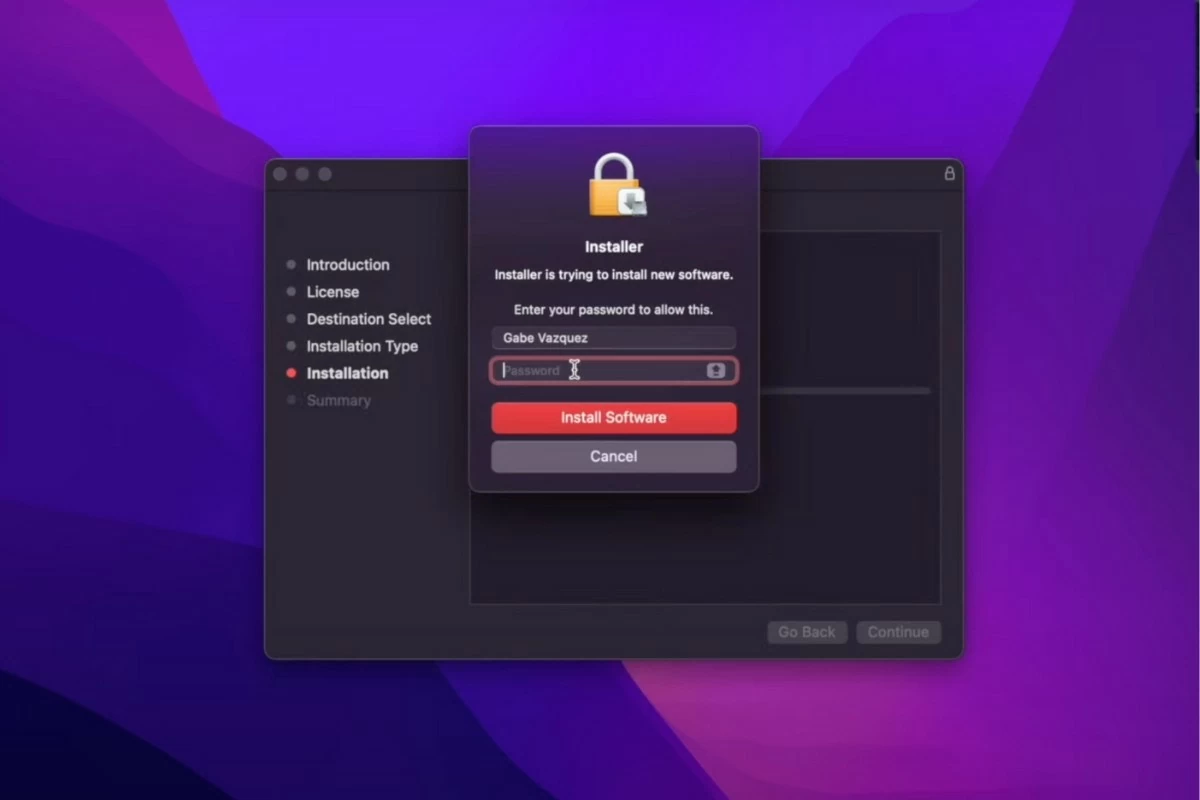 |
ຂັ້ນຕອນທີ 4: ຕໍ່ໄປ, ລໍຖ້າສໍາລັບການຕິດຕັ້ງສໍາເລັດ. ເມື່ອສໍາເລັດ, ຫນ້າຈໍຈະສະແດງຂໍ້ຄວາມ "ການຕິດຕັ້ງສົບຜົນສໍາເລັດ."
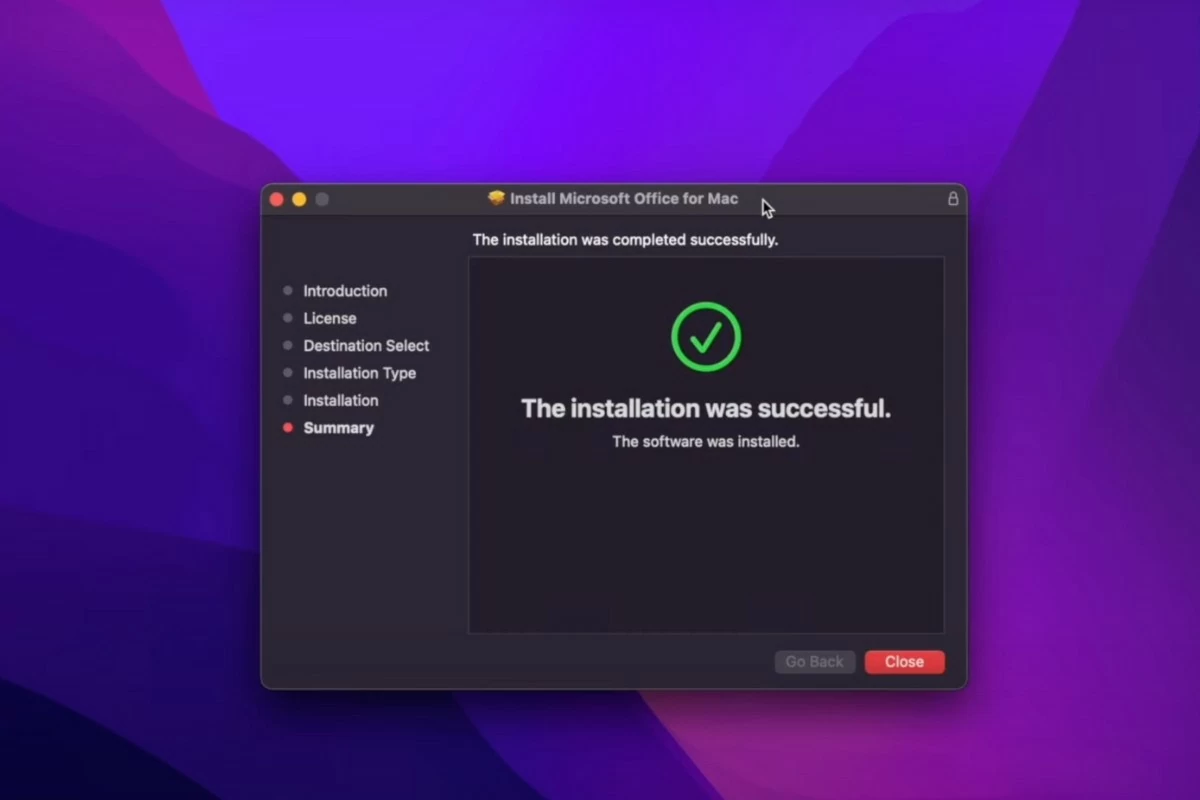 |
ຂັ້ນຕອນທີ 5: ກົດ Close, ຫຼັງຈາກນັ້ນເລືອກເອົາໄປກະຕ່າຂີ້ເຫຍື້ອ.
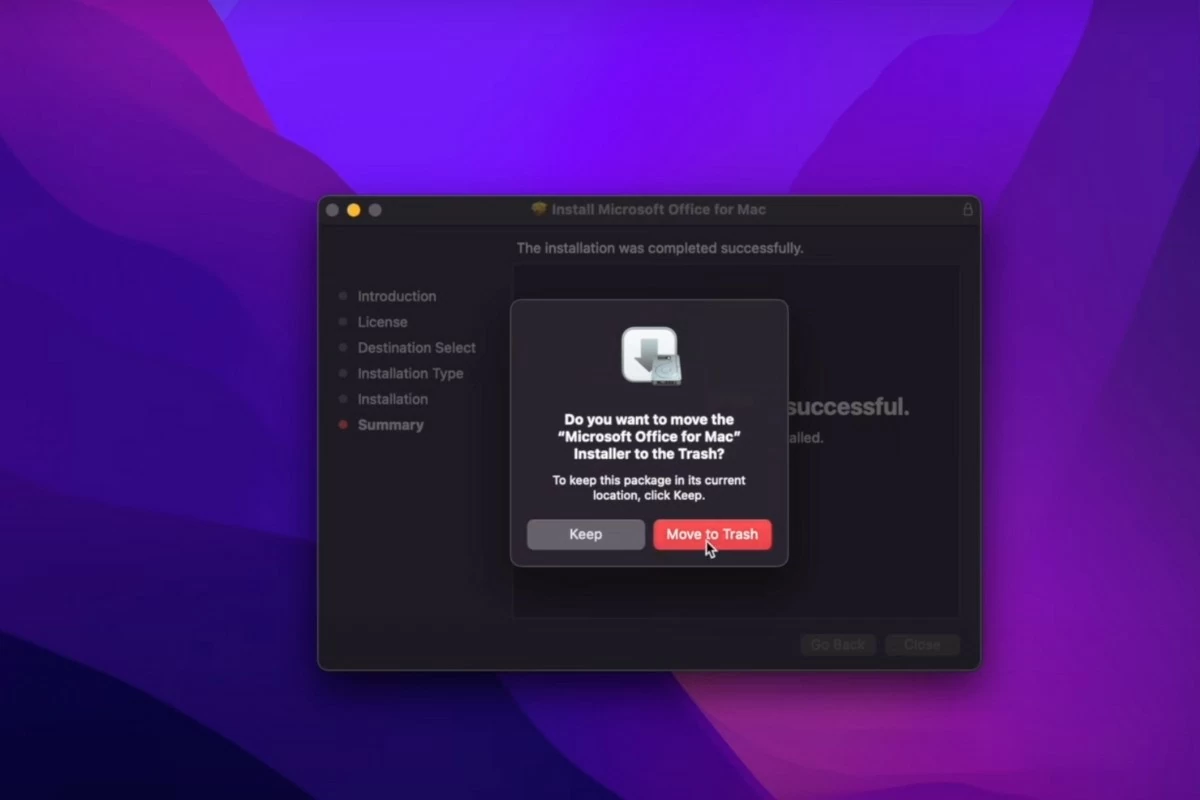 |
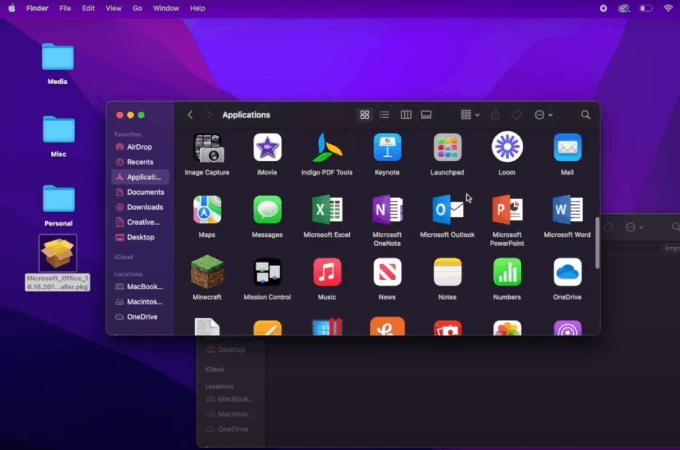
ຂັ້ນຕອນທີ 6: ເປີດ Finder ແລະເລືອກຄໍາຮ້ອງສະຫມັກ. ເລື່ອນລົງເພື່ອຊອກຫາແອັບພລິເຄຊັນ Microsoft Office.
 |
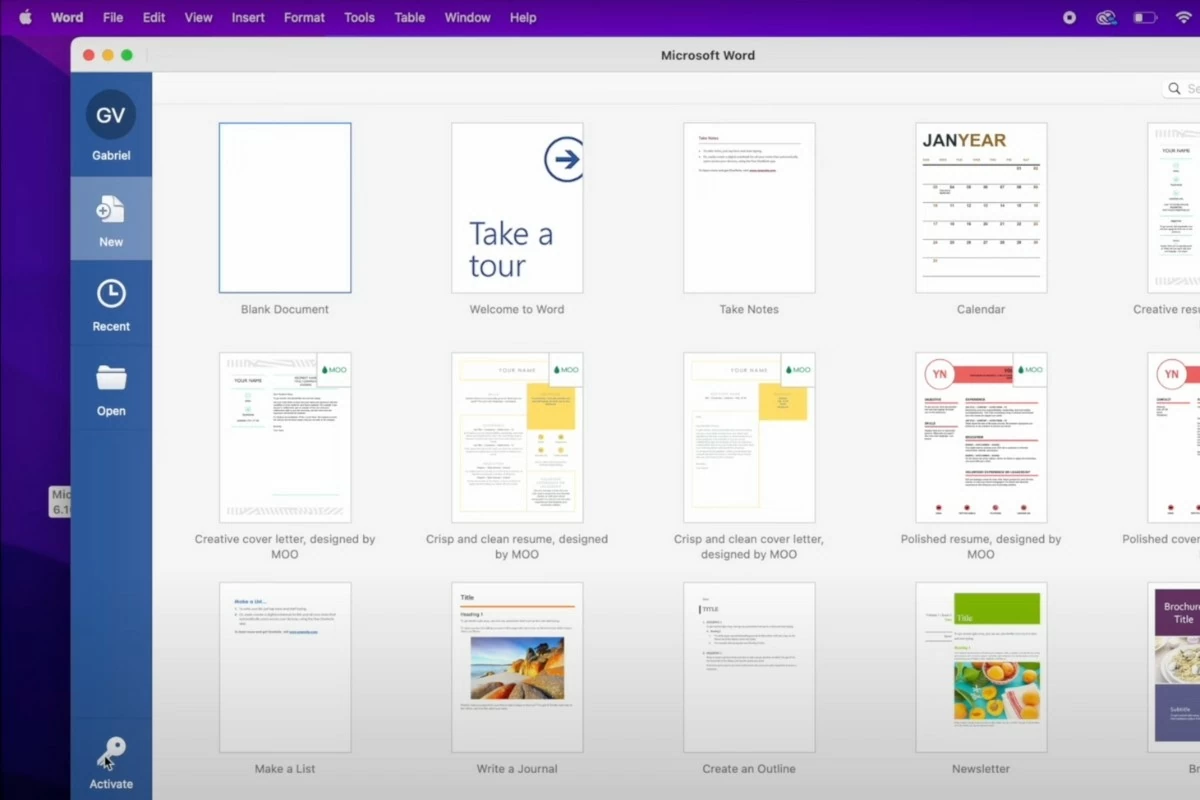
ຂັ້ນຕອນທີ 7: ເປີດ Word ແລະຄລິກໃສ່ icon ທີ່ສໍາຄັນໃນແຈເບື້ອງຊ້າຍລຸ່ມຂອງຫນ້າຈໍເພື່ອກະຕຸ້ນ. ທ່ານຈະຕ້ອງເຂົ້າສູ່ລະບົບບັນຊີຂອງທ່ານອີກຄັ້ງ. ໃສ່ລະຫັດທີ່ຖືກສົ່ງໄປຫາອີເມວຂອງທ່ານແລະຄລິກເຂົ້າສູ່ລະບົບ.
 |
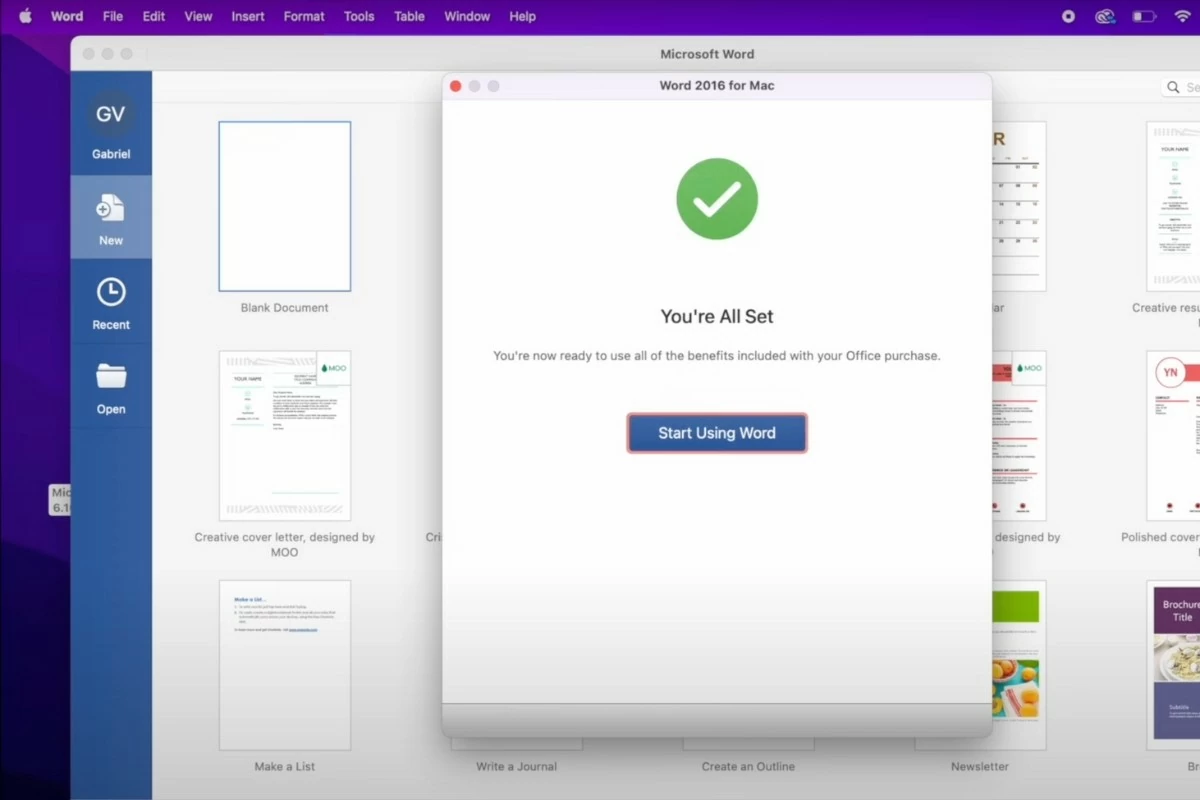
ຂັ້ນຕອນທີ 8: ຫຼັງຈາກເປີດໃຊ້, Word ຈະພ້ອມທີ່ຈະໃຊ້ທັນທີ. ແອັບພລິເຄຊັ່ນອື່ນໆໃນ Office ຈະຖືກເປີດໃຊ້ໂດຍບໍ່ມີຂັ້ນຕອນເພີ່ມເຕີມ.
 |
ຂ້າງເທິງນີ້ແມ່ນຄໍາແນະນໍາໄວໃນການຕິດຕັ້ງ Office ຟຣີໃນ MacBook. ຫວັງເປັນຢ່າງຍິ່ງ, ບົດຄວາມນີ້ຈະຊ່ວຍໃຫ້ທ່ານສົບຜົນສໍາເລັດດາວໂຫຼດ Office ສໍາລັບການເຮັດວຽກແລະການສຶກສາ. ຢ່າລືມຕິດຕາມເປັນປະຈຳເພື່ອອັບເດດຂ່າວເທັກໂນໂລຍີໃໝ່ໆທີ່ໜ້າສົນໃຈ!
ທີ່ມາ: https://baoquocte.vn/cach-cai-office-tren-macbook-ban-quyen-2024-don-gian-va-thu-vi-287620.html

![[ຮູບຖ່າຍ] Cat Ba - Green Island ຄໍາຂວັນນີ້](/_next/image?url=https%3A%2F%2Fvphoto.vietnam.vn%2Fthumb%2F1200x675%2Fvietnam%2Fresource%2FIMAGE%2F2025%2F12%2F04%2F1764821844074_ndo_br_1-dcbthienduongxanh638-jpg.webp&w=3840&q=75)

![[ຮູບພາບ] 60 ປີແຫ່ງວັນສ້າງຕັ້ງສະມາຄົມນັກສິລະປິນຫວຽດນາມ](/_next/image?url=https%3A%2F%2Fvphoto.vietnam.vn%2Fthumb%2F1200x675%2Fvietnam%2Fresource%2FIMAGE%2F2025%2F12%2F05%2F1764935864512_a1-bnd-0841-9740-jpg.webp&w=3840&q=75)





































































































(0)