

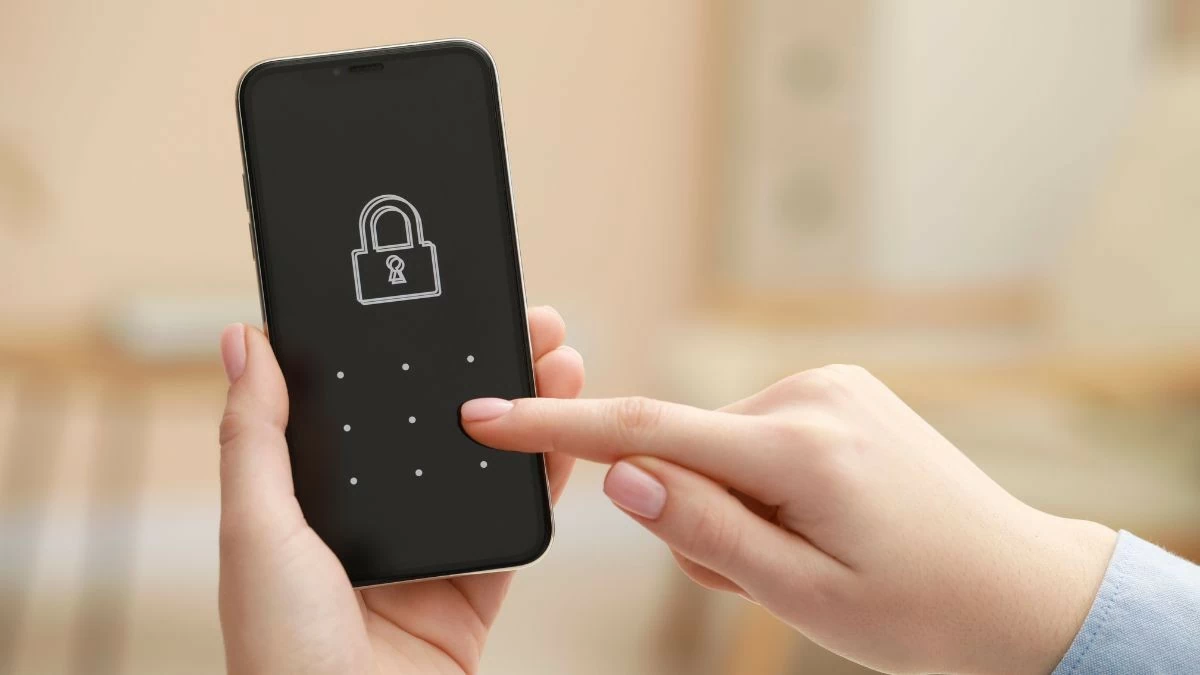
Het ontgrendelen van het OPPO-scherm is een belangrijke manier om je telefoon te beveiligen. Weten hoe je kunt ontgrendelen wanneer je je wachtwoord bent vergeten, helpt je het probleem eenvoudig op te lossen. Zie de volgende instructies!
 |
Instructies voor het normaal ontgrendelen van het OPPO-startscherm
Manieren om het OPPO-scherm te ontgrendelen
Er zijn veel manieren om het OPPO-scherm te ontgrendelen, van het standaardsysteem tot het gebruik van Smart Lock. Hier zijn de specifieke instructies:
Standaard ontgrendelen
Voor deze methode is geen wachtwoord of andere voorinstellingen vereist. Wanneer u wilt ontgrendelen, veegt u gewoon omhoog vanaf de onderkant van het scherm. Deze methode is handig, omdat u snel toegang hebt tot uw apparaat zonder een pincode of vingerafdruk in te voeren.
 |
Ontgrendelen met wachtwoord
Het instellen van een wachtwoord voor het OPPO-scherm verhoogt de beveiliging ten opzichte van de standaard ontgrendelingsmethode. Hier zijn de stappen om dit te doen:
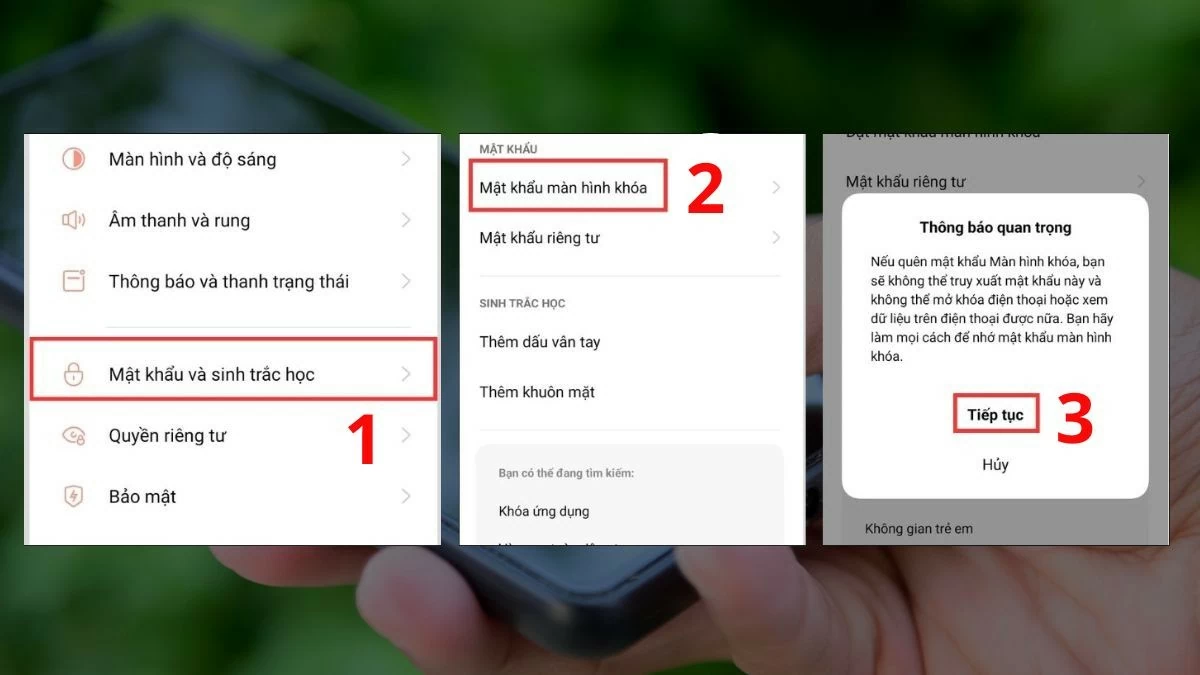
Stap 1: Ga naar Instellingen , selecteer Wachtwoord en biometrie en tik vervolgens op Wachtwoord vergrendelscherm . Wacht een paar seconden wanneer het dialoogvenster verschijnt en tik vervolgens op Doorgaan om door te gaan met het proces.
 |
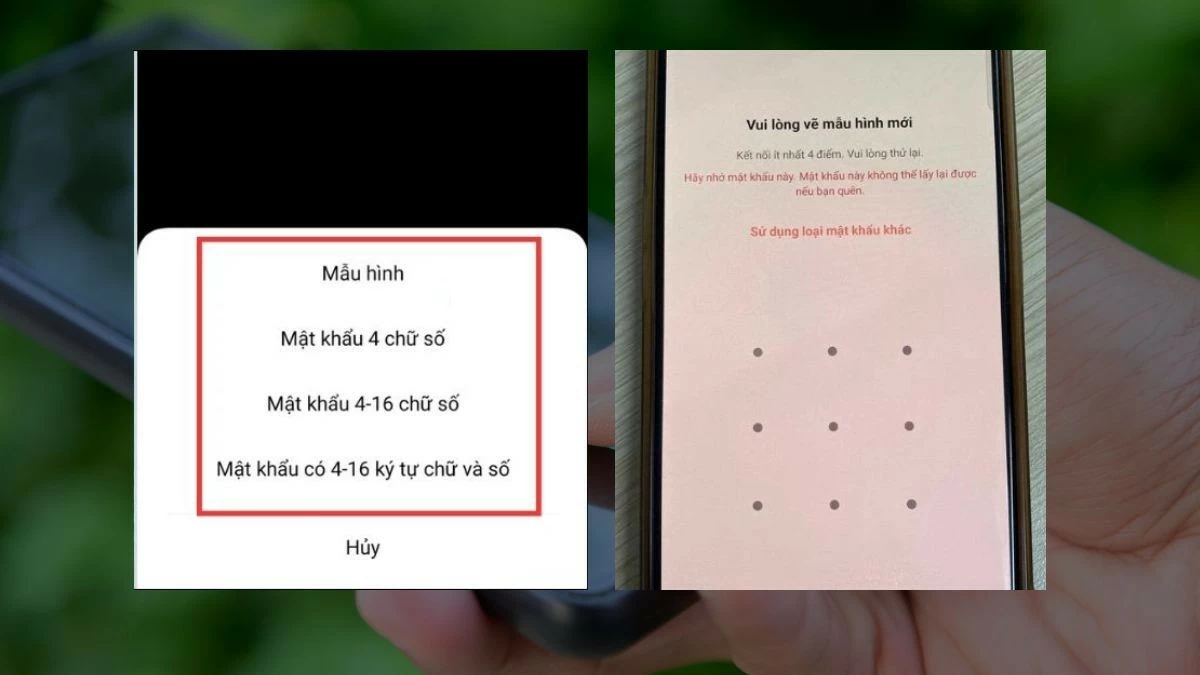
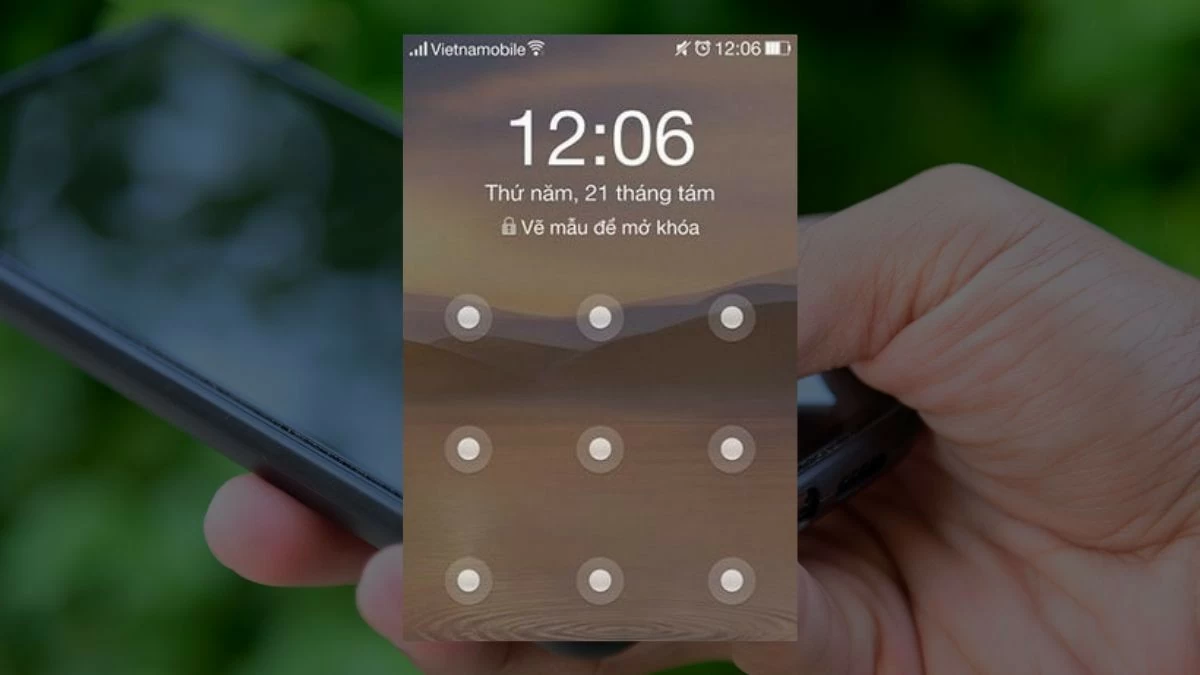
Stap 2: U kunt een standaard numeriek wachtwoord instellen of een ander type wachtwoord kiezen, zoals een patroonwachtwoord. Als u een patroonwachtwoord aanmaakt, moet u het patroon één keer tekenen en het vervolgens nogmaals tekenen ter bevestiging. Andere wachtwoordtypen vereisen een vergelijkbaar proces.
 |
Stap 3: Onthoud het wachtwoord dat je hebt ingesteld. Wanneer je een patroonwachtwoord gebruikt, moet je het exacte patroon dat je eerder hebt gemaakt, tekenen om je telefoonscherm te ontgrendelen.
 |
Ontgrendelen met vingerafdruk
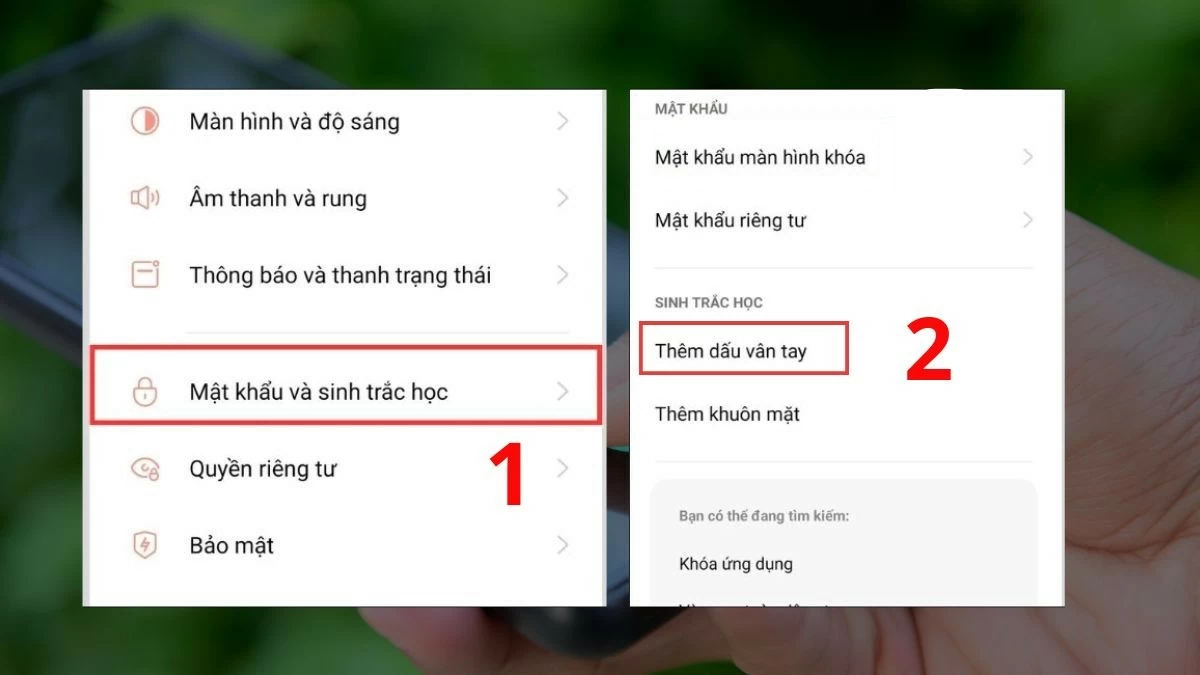
Stap 1: Ga naar Instellingen , selecteer Wachtwoorden en biometrie en tik vervolgens op Vingerafdruk toevoegen . Als je eerder een wachtwoord hebt ingesteld, moet je dit ter bevestiging opnieuw invoeren. Zodra het wachtwoord succesvol is bevestigd, kun je een nieuwe vingerafdruk toevoegen.
 |
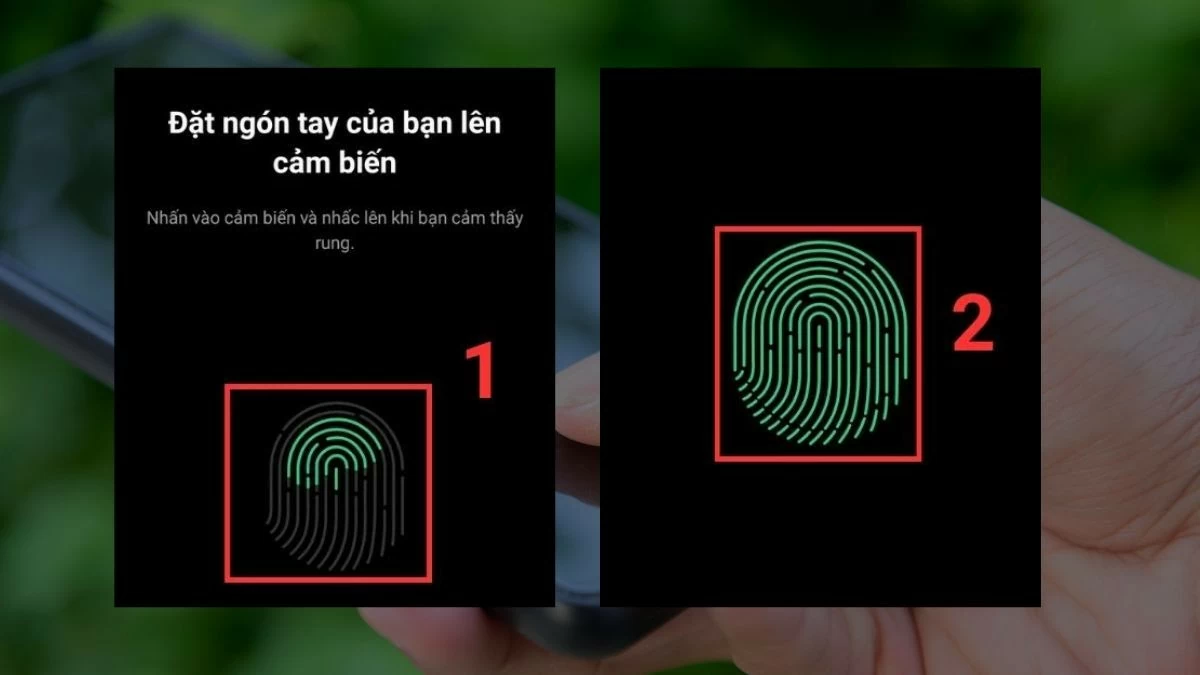
Stap 2: Plaats de vinger waarmee u wilt ontgrendelen op de vingerafdruksensor. Begin door uw vinger op te tillen telkens wanneer de sensor licht trilt en herhaal de handeling. Draai voorzichtig de hoeken van uw vinger zodat het systeem de volledige vingerafdruk nauwkeurig kan scannen.
 |
Stap 3: Plaats uw geregistreerde vingerafdruk op de sensor en de telefoon wordt automatisch ontgrendeld.
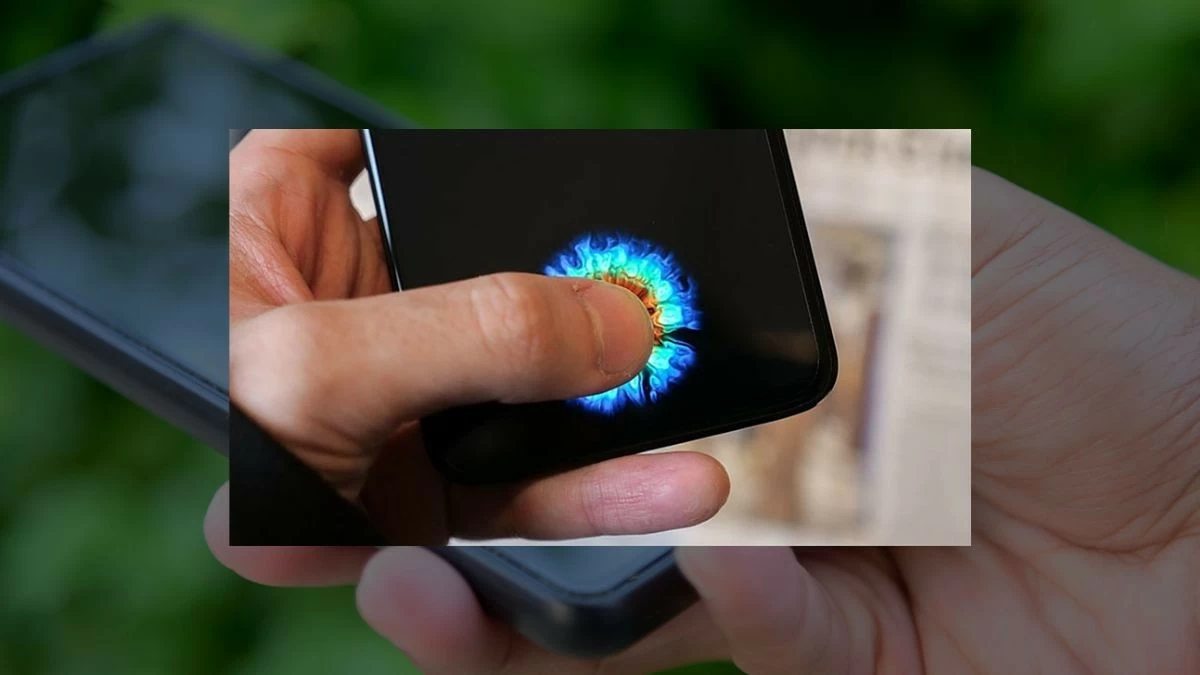 |
Let op: High-end OPPO-modellen hebben vingerafdruksensoren onder het scherm, wat zorgt voor een comfortabele ontgrendeling. Sommige andere modellen hebben sensoren aan de achterkant of zijkant, geïntegreerd in de aan/uit-knop, waardoor ze gemakkelijk te bedienen zijn wanneer je het toestel vasthoudt.
Het gebruik van Smart Lock op OPPO-telefoons is eenvoudig
Door Smart Lock in te stellen, krijgt u snel toegang tot uw apparaat, zonder dat u uw wachtwoord steeds opnieuw hoeft in te voeren. Zo blijft uw apparaat veilig.
Stap 1: Ga eerst naar Instellingen , selecteer Wachtwoord en beveiliging . Zoek en selecteer Systeembeveiliging in de lijst met vergrendelingsmethoden en tik vervolgens op Smart Lock .
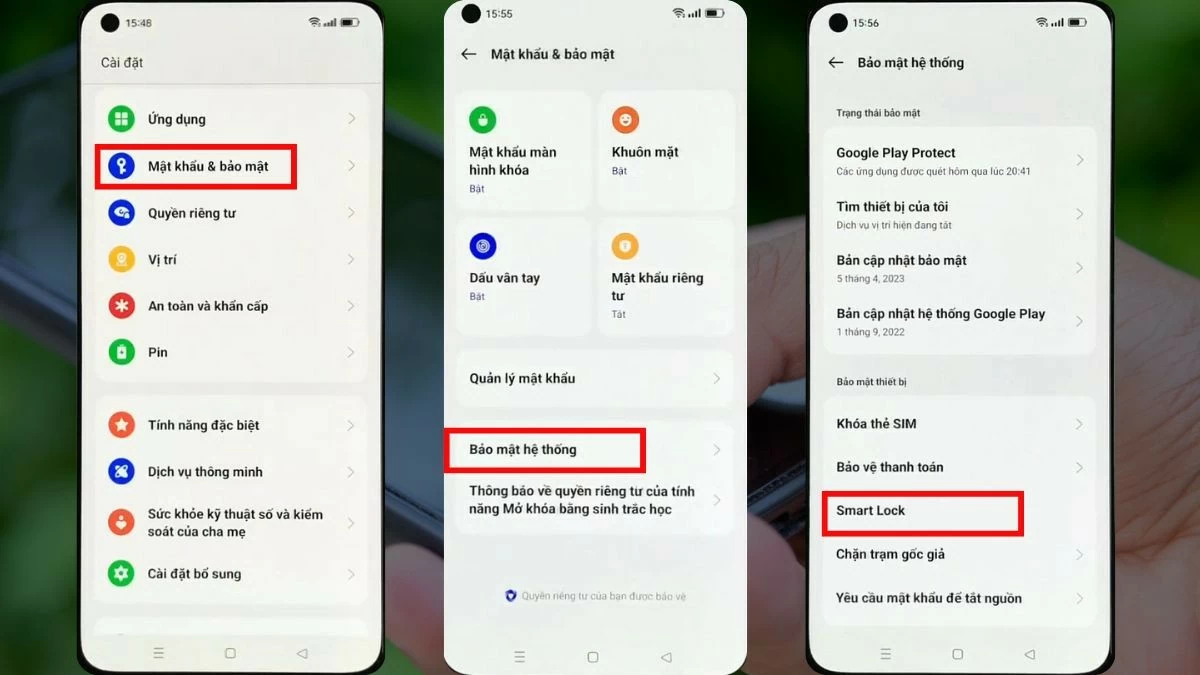 |
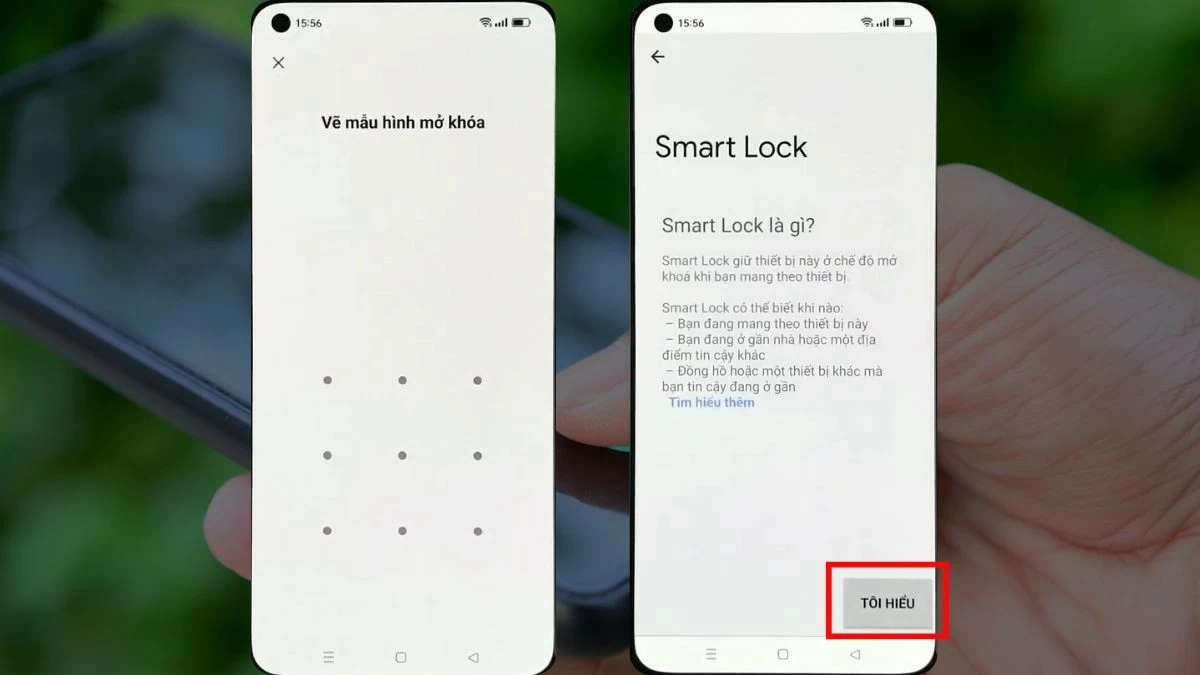
Stap 2: Voordat u Smart Lock instelt, moet u het wachtwoord bevestigen dat u eerder hebt ingesteld. Houd er rekening mee dat de Smart Lock-functie voorkomt dat uw telefoon zichzelf vergrendelt, zodat u deze in sommige situaties snel kunt ontgrendelen. Als u akkoord gaat, tikt u op Doorgaan .
 |
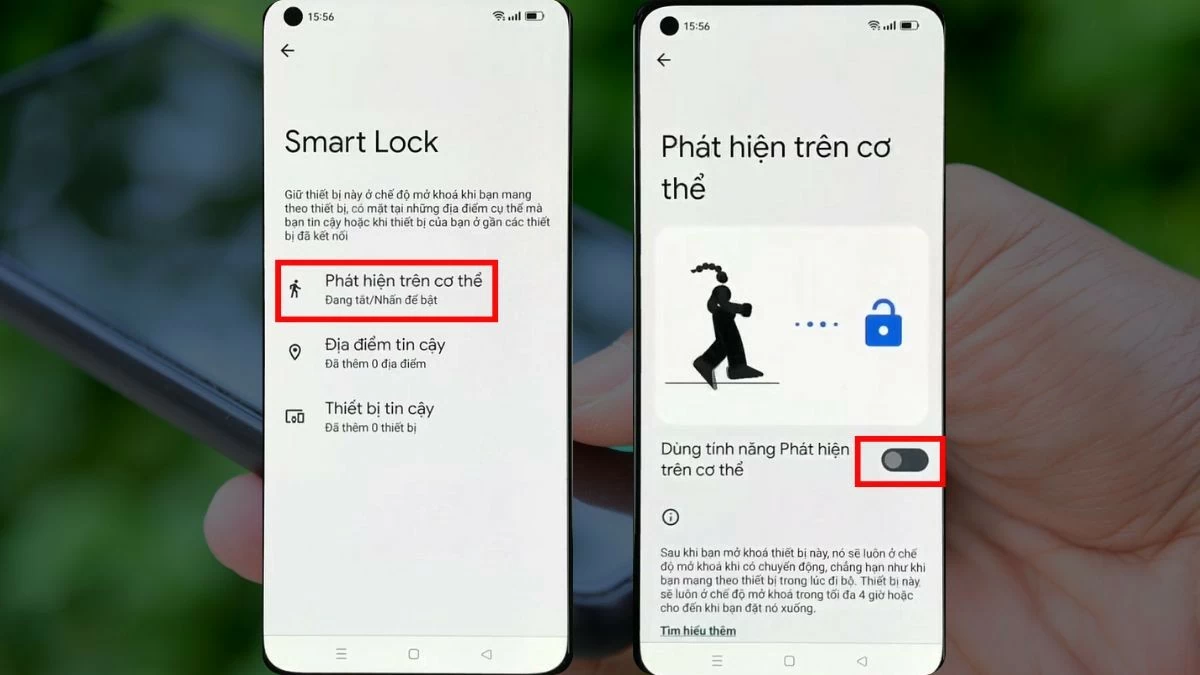
Stap 3: Gebruikers stellen drie beveiligingscategorieën in. Tik op elke categorie en schakel de functie in. Als u bijvoorbeeld 'Lichaamsdetectie' inschakelt, wordt Smart Lock automatisch geactiveerd wanneer u het apparaat oppakt of dicht bij uw lichaam houdt en beweegt.
 |
Hoe u het OPPO-startscherm snel kunt ontgrendelen als u uw wachtwoord bent vergeten
Weten hoe je het scherm van je OPPO-telefoon kunt ontgrendelen wanneer je je wachtwoord bent vergeten, helpt je om te gaan met onverwachte situaties. Dit zijn zeldzame incidenten, dus je bent misschien nieuwsgierig naar de specifieke procedure. Hier is een handleiding om je te helpen je niet in de war te voelen wanneer je in deze situatie terechtkomt.
Verwijder OPPO-wachtwoord met Hard Reset, het gemakkelijkst toe te passen
Een methode om het OPPO-scherm te ontgrendelen als u het wachtwoord bent vergeten, is door een harde reset uit te voeren.
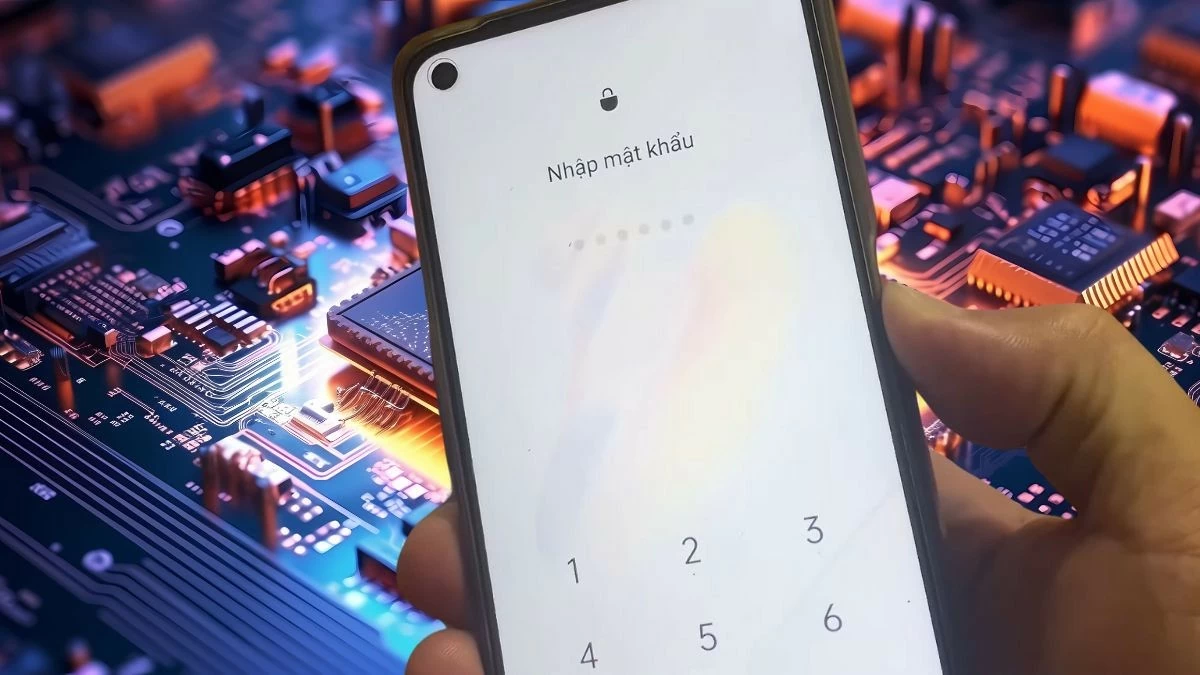
Stap 1: Schakel eerst je telefoon volledig uit. Start hem vervolgens opnieuw op door tegelijkertijd op de aan/uit-knop en de volume-omlaagknop te drukken. Bij sommige modellen moet je mogelijk de aan/uit-knop tegelijk met de volume-omhoogknop indrukken.
 |
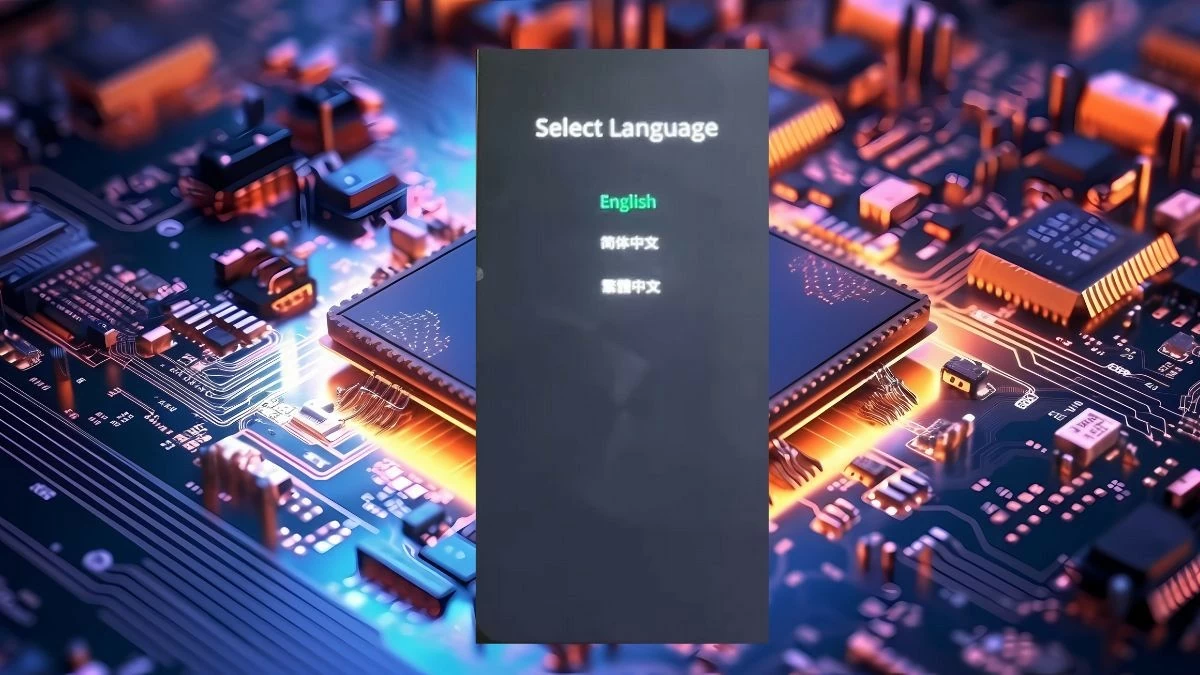
Stap 2: Laat de aan/uit-knop los wanneer de telefoon trilt, maar houd de volumeknop ingedrukt. Selecteer vervolgens 'Engels' voor betere leesbaarheid.
 |
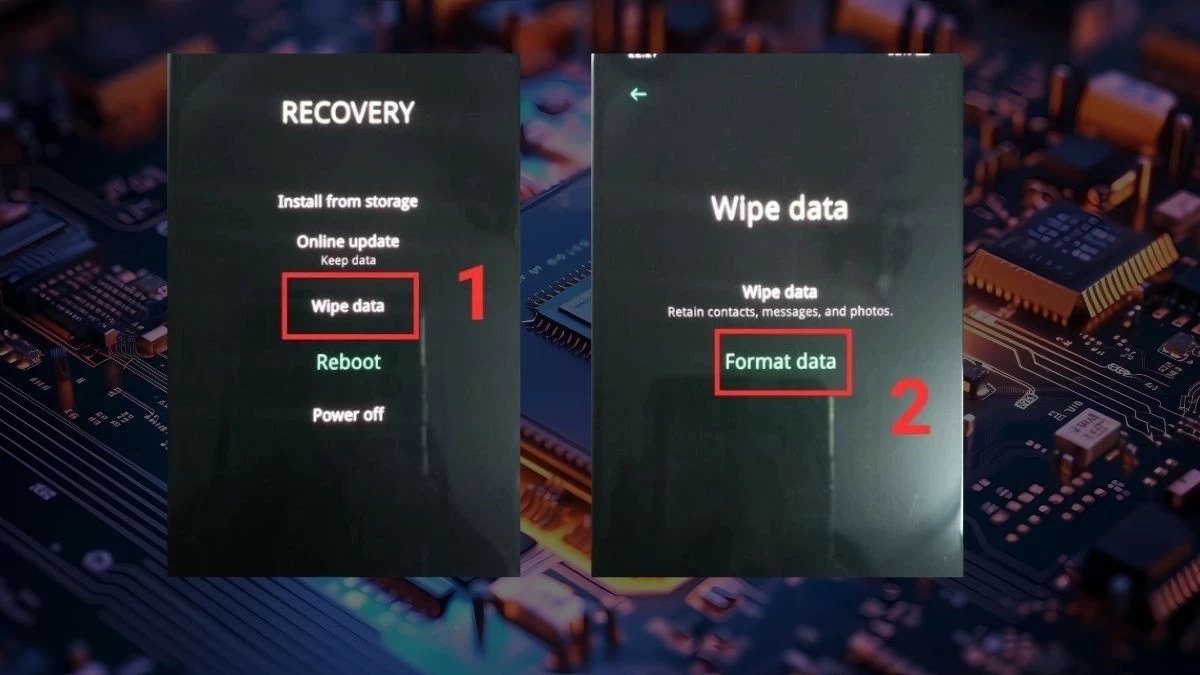
Stap 3: Selecteer in de herstelinterface 'Gegevens wissen' en klik vervolgens op 'Gegevens formatteren'.
 |
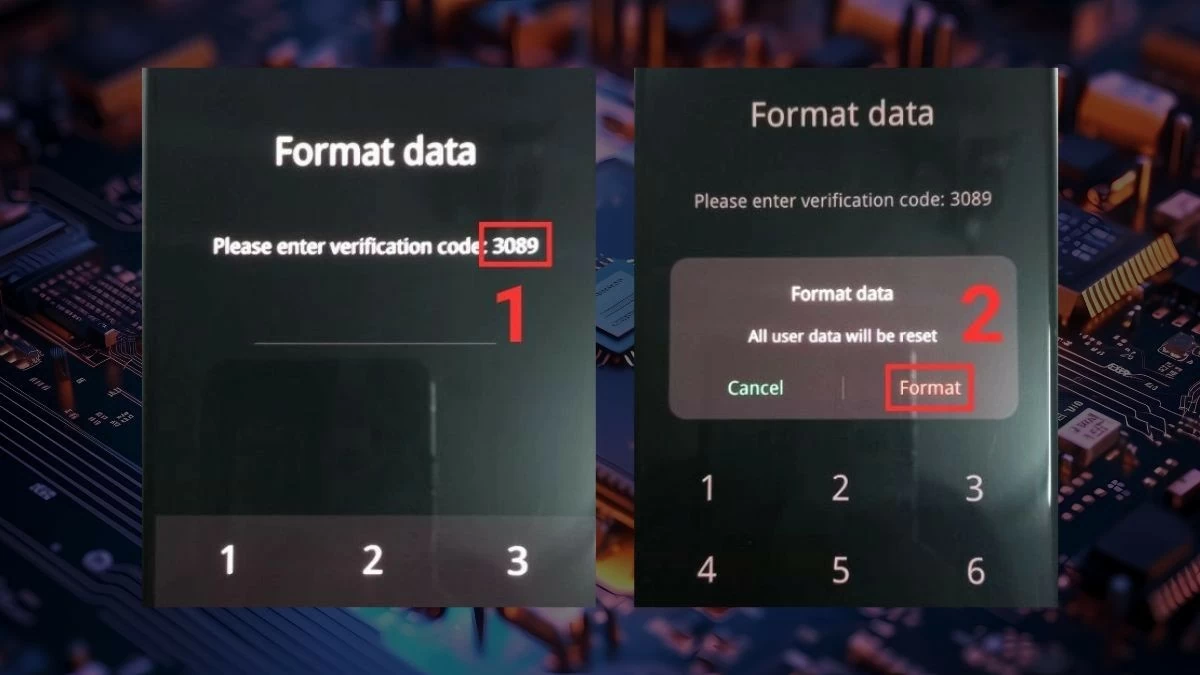
Stap 4: Voer de code na de dubbele punt in het onderstaande vak in. Je telefoon geeft dan een waarschuwing weer. Als je akkoord gaat met de harde reset, selecteer je 'Formatteren'. Dit formatteren duurt ongeveer 1-2 minuten. Wanneer je de melding 'Gewist' ziet, tik je op OK om te voltooien.
 |
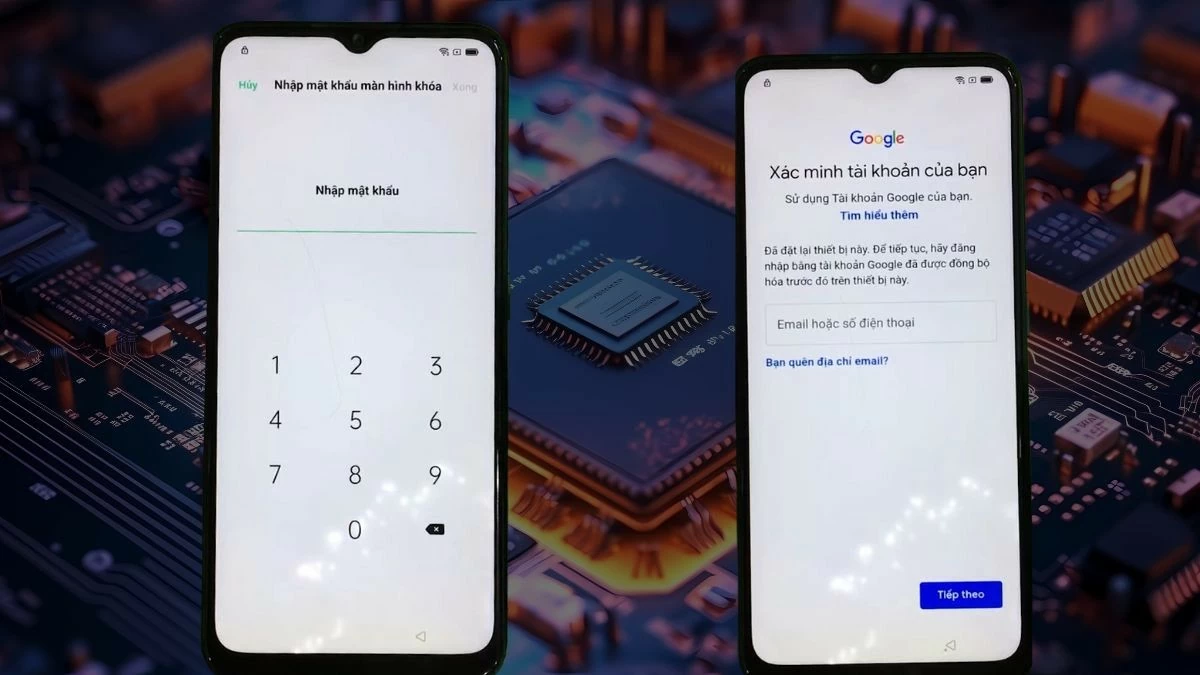
Stap 5: Selecteer Annuleren bij het invoeren van het wachtwoord. Voer vervolgens opnieuw het Google-account in waarmee u op de telefoon bent ingelogd. Ga vervolgens verder met de stappen om de telefoon te resetten.
 |
Instructies voor het ontgrendelen van het OPPO-scherm met een noodoproep
Stap 1: Tik onder het wachtwoordveld op 'Noodoproep'.
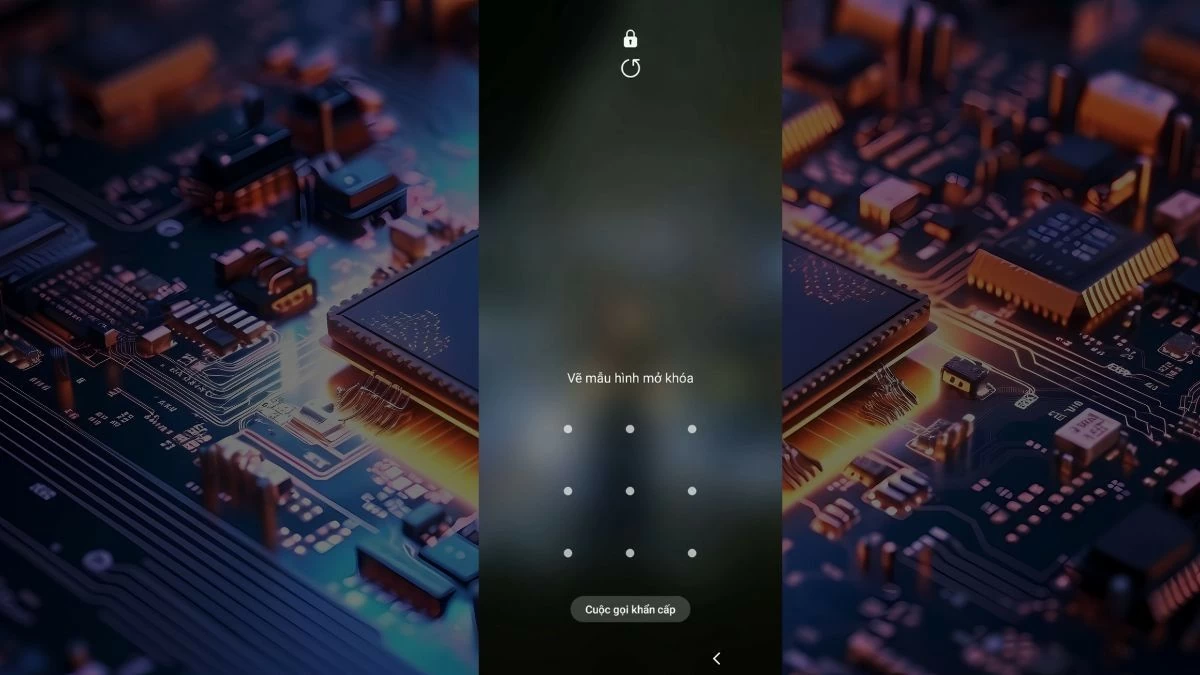 |
Stap 2: Wanneer het toetsenbord verschijnt, voer je *#812# in en druk je op bellen (voor OPPO-lijnen zoals A5 en A9 voer je *#813# in).
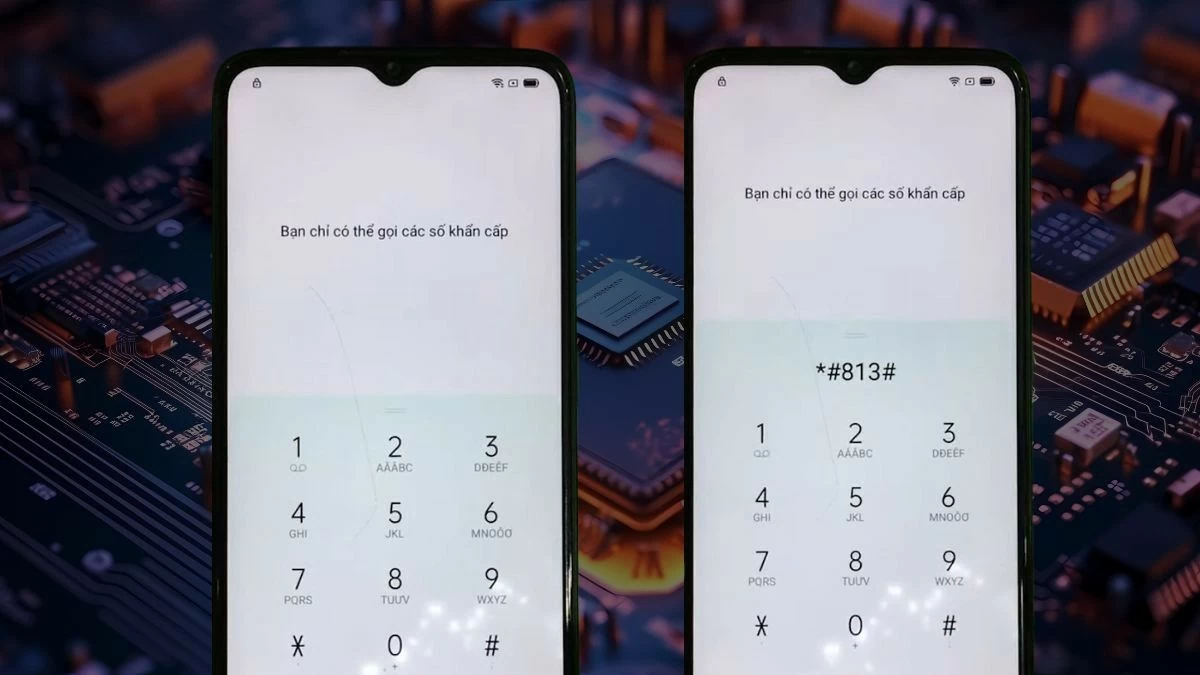 |
Stap 3: U kunt het apparaat ontgrendelen. Alle instellingen worden echter teruggezet naar de standaardinstellingen en de interface wordt in het Engels weergegeven.
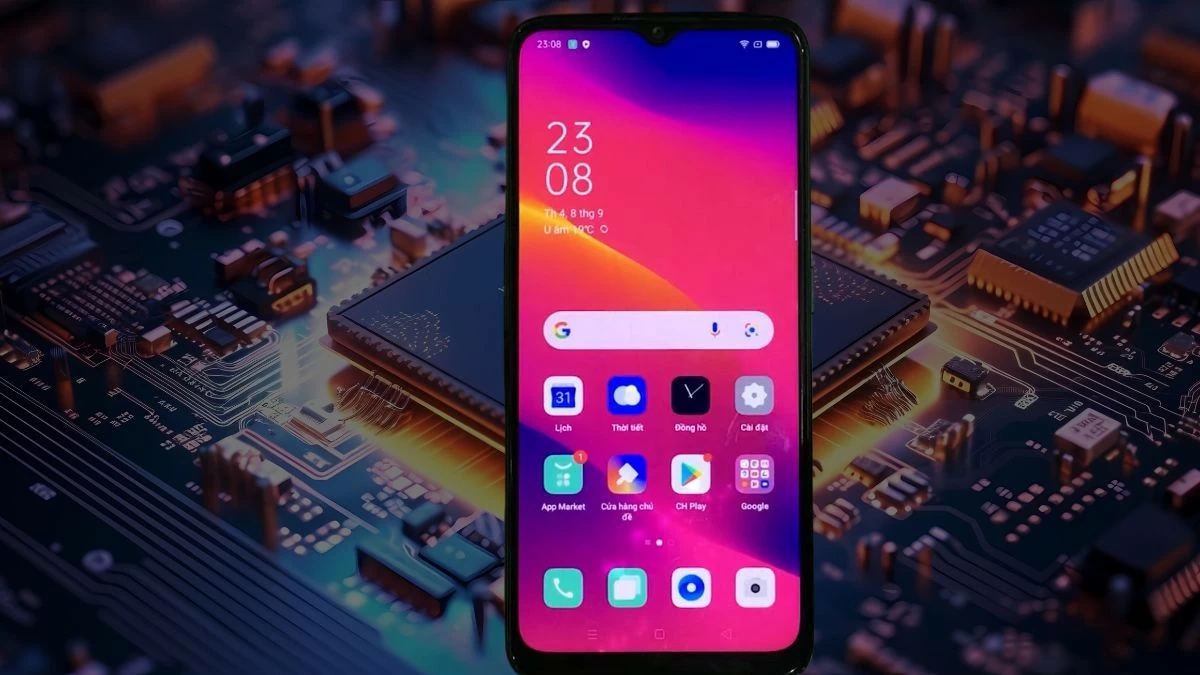 |
Let op: De methode om het OPPO-startscherm te ontgrendelen via een noodoproep is niet van toepassing op oudere productlijnen. Als deze methode niet werkt, kunt u proberen de toegang te herstellen met een harde reset.
Met deze methoden om het OPPO-startscherm te ontgrendelen, zowel wanneer u uw wachtwoord bent vergeten als op de gebruikelijke manier, verbeteren gebruikers niet alleen hun beveiliging, maar krijgen ze ook de vaardigheden om met moeilijke situaties om te gaan. Houd er rekening mee dat elk OPPO-model kleine verschillen in interface kan hebben, waardoor het ontgrendelingsproces mogelijk niet exact hetzelfde is.
Bron
























![[Foto] Parade ter viering van de 50e verjaardag van de nationale feestdag van Laos](/_next/image?url=https%3A%2F%2Fvphoto.vietnam.vn%2Fthumb%2F1200x675%2Fvietnam%2Fresource%2FIMAGE%2F2025%2F12%2F02%2F1764691918289_ndo_br_0-jpg.webp&w=3840&q=75)
![[Foto] Aanbidding van het Tuyet Son-beeld - een bijna 400 jaar oude schat in de Keo-pagode](/_next/image?url=https%3A%2F%2Fvphoto.vietnam.vn%2Fthumb%2F1200x675%2Fvietnam%2Fresource%2FIMAGE%2F2025%2F12%2F02%2F1764679323086_ndo_br_tempimageomw0hi-4884-jpg.webp&w=3840&q=75)






































































Reactie (0)