

AirDrop is voor alle Apple-gebruikers een van de meest geliefde functies. Het stelt gebruikers in staat om gegevens razendsnel en gemakkelijk tussen Apple-apparaten over te zetten.
Net als andere mobiele functies kan AirDrop echter soms problemen ondervinden waardoor gegevensoverdracht mislukt. Hoe kun je een AirDrop-storing verhelpen? Hier zijn een paar oplossingen.
Update het besturingssysteem.
- Reden: Dit kan komen doordat uw besturingssysteem te oud is in vergelijking met de AirDrop-functie op apparaten met de nieuwste besturingssysteemupdates.
- Oplossing: Probeer uw besturingssysteem bij te werken naar de nieuwste versie.
Stap 1: Tik op de app 'Instellingen' en selecteer 'Algemene instellingen'.
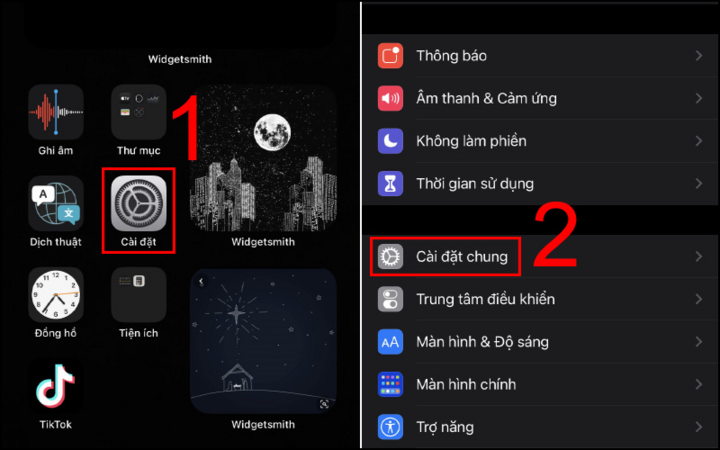
Stap 2: Klik op "Software bijwerken" om naar de nieuwste versie te upgraden.
Start beide apparaten opnieuw op.
- Oorzaak: Soms kan het voorkomen dat een of beide telefoons gedurende langere tijd een besturingssysteemfout hebben gehad omdat ze niet opnieuw zijn opgestart.
- Oplossing: Start beide iPhones opnieuw op om ervoor te zorgen dat beide apparaten weer naar behoren werken.
Druk snel op de knop voor volume omhoog, vervolgens snel op de knop voor volume omlaag en houd de aan/uit-knop ongeveer 10 seconden ingedrukt totdat het Apple-logo van de iPhone verschijnt.
Zorg ervoor dat je iPhone ontgrendeld is.
- Oorzaak: Zorg ervoor dat je telefoon werkt en niet vergrendeld is. Het vergrendelen van je telefoon kan ertoe leiden dat deze automatisch in de slaapstand gaat en de verbinding verbreekt.
- Oplossing: Laat je telefoon ingeschakeld terwijl de gegevensoverdracht bezig is.
Schakel de persoonlijke hotspot uit.
- Reden: Wanneer je een persoonlijke hotspot inschakelt, kun je AirDrop niet gebruiken omdat de internetverbinding mogelijk de gegevensoverdracht via de AirDrop-functie blokkeert.
- Oplossing: Schakel je hotspot (persoonlijke hotspot) uit om de AirDrop-fout op te lossen.
Stap 1: Ga naar de app 'Instellingen' en selecteer 'Persoonlijke hotspot'.
Stap 2: Druk op de schakelaar om het apparaat uit te schakelen.
Schakel de Niet storen-modus op uw apparaat uit.
- Reden: De 'Niet storen'-modus blokkeert en toont geen meldingen, inclusief AirDrop. Als je geen meldingen ontvangt, kun je geen gegevens accepteren of weigeren.
- Oplossing: Schakel de Niet storen-modus uit om AirDrop-meldingen te ontvangen.
Stap 1: Tik op de app 'Instellingen' en selecteer vervolgens de modus 'Niet storen'.
Stap 2: Druk op de schakelaar om het apparaat uit te schakelen.
Controleer de AirDrop-weergave-instellingen.
- Oorzaak: De weergavemodus heeft drie opties: Geen ontvangers, Alleen contactpersonen en Iedereen. Mogelijk hebt u de verkeerde AirDrop-ontvanger geselecteerd.
- Oplossing: Selecteer de juiste ontvanger naar wie u de gegevens wilt verzenden of ontvangen.
Verstuur elk bestand afzonderlijk in plaats van er te veel tegelijk te versturen.
- Oorzaak: U verzendt mogelijk te veel bestanden tegelijk, waardoor Air overbelast raakt en geen gegevens meer kan verzenden of ontvangen.
- Oplossing: Verplaats de bestanden één voor één om te voorkomen dat AirDrop overbelast raakt.
Stel de netwerkinstellingen van het apparaat opnieuw in.
- Oorzaak: Er is mogelijk een probleem met uw huidige netwerkconfiguratie.
- Oplossing: Als bovenstaande methoden niet werken, probeer dan de netwerkinstellingen van uw apparaat te resetten om het probleem op te lossen.
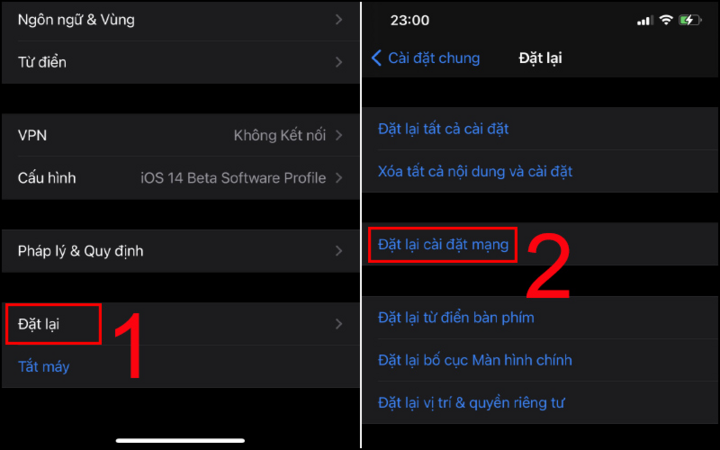
Stap 1: Tik op de app 'Instellingen' en selecteer 'Algemene instellingen'.
Stap 2: Druk op "Reset" en selecteer "Netwerkinstellingen resetten".
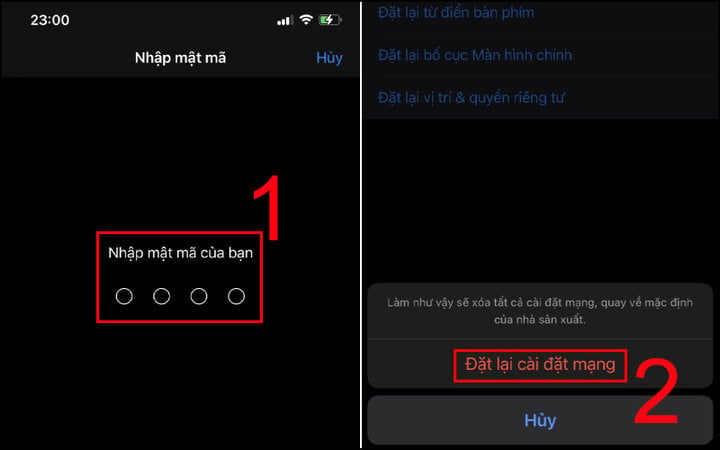
Stap 3: Voer uw wachtwoord in en klik vervolgens op 'Wachtwoord opnieuw instellen'.
Bron

























































































Reactie (0)