

Å åpne RAR-filer på iPhone hjelper deg med å håndtere nødvendige filer når som helst og hvor som helst. Hvis du ikke vet hvordan du komprimerer og åpner RAR-filer på iPhone, kan du sjekke ut denne artikkelen nå!
 |
Instruksjoner for å åpne RAR-filer på iPhone ved hjelp av tilgjengelige funksjoner
Med noen vanlige filer og tydelig opprinnelse kan du åpne RAR-filer på iPhone uten å installere ekstra programmer. Hvis du ikke kjenner til dette trikset, kan du se følgende instruksjoner.
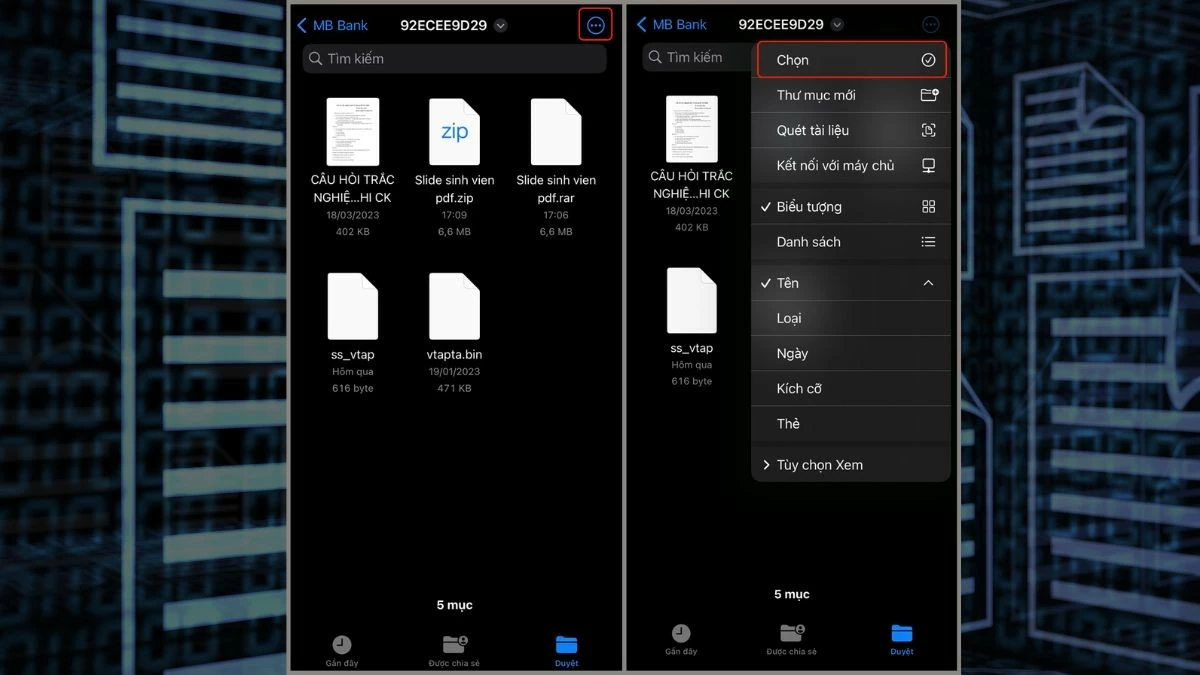
Trinn 1 : Finn RAR-filen på iPhonen din og gå til mappen som inneholder den. Trykk på de tre prikkene for å vise flere alternativer. I listen som vises, velg "Velg" for å starte utpakkingen av filen.
 |
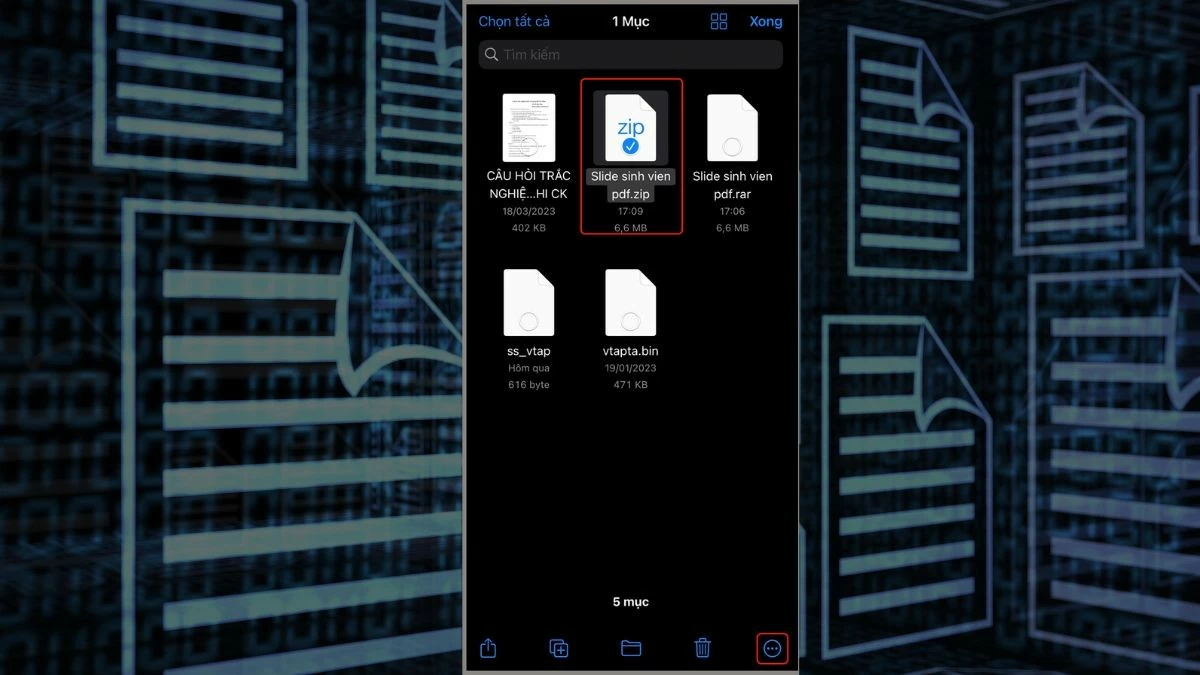
Trinn 2: Når du har åpnet valgmodusen, trykker du på RAR-filen du vil åpne. Trykk deretter på ikonet med tre prikker nederst til høyre for å åpne flere alternativer.
 |
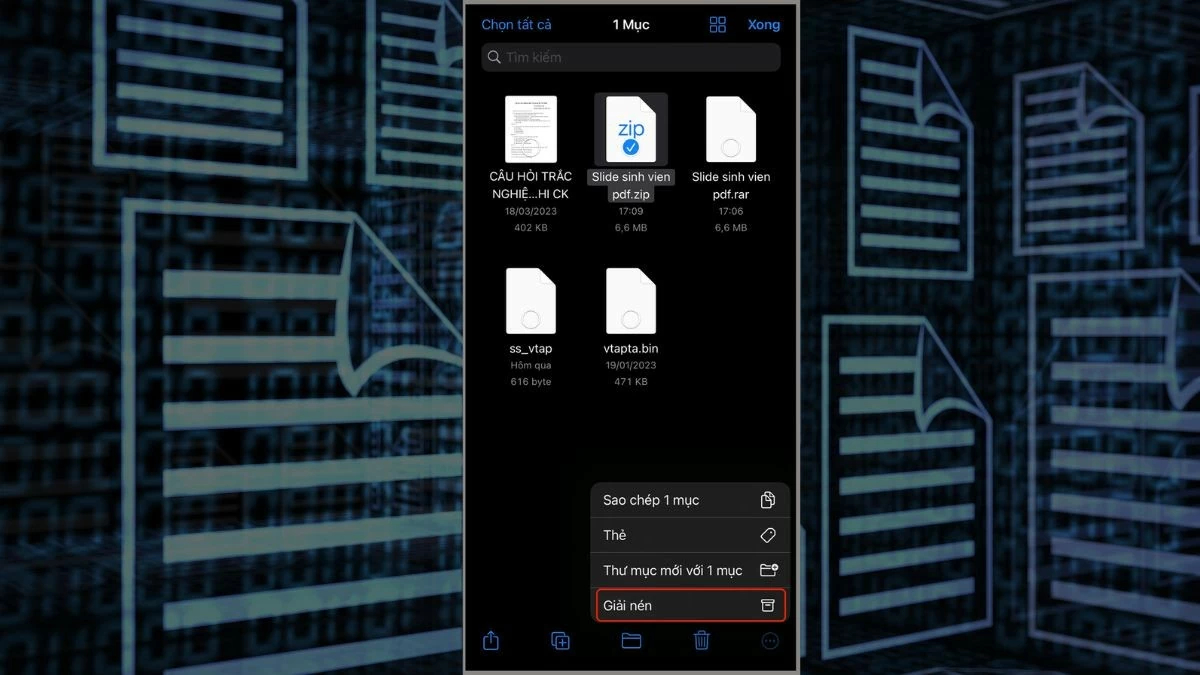
Trinn 3: Fra alternativene velger du "Pakk ut" for å fullføre prosessen med å åpne RAR-filen på iPhone.
 |
Merk: Utpakkingsinstruksjonene er kun ment som referanse for gjeldende versjon, da grensesnittet og funksjonene kan endres etter hvert som operativsystemet oppdateres.
Instruksjoner for bruk av snarveier for å åpne RAR-filer på iPhone på en enkel måte
I tillegg til å åpne RAR-filer direkte fra lagringsplasseringen på iPhone, kan du også bruke snarveifunksjonen for å lese filer trygt og enkelt. Her er trinnene du bør følge:
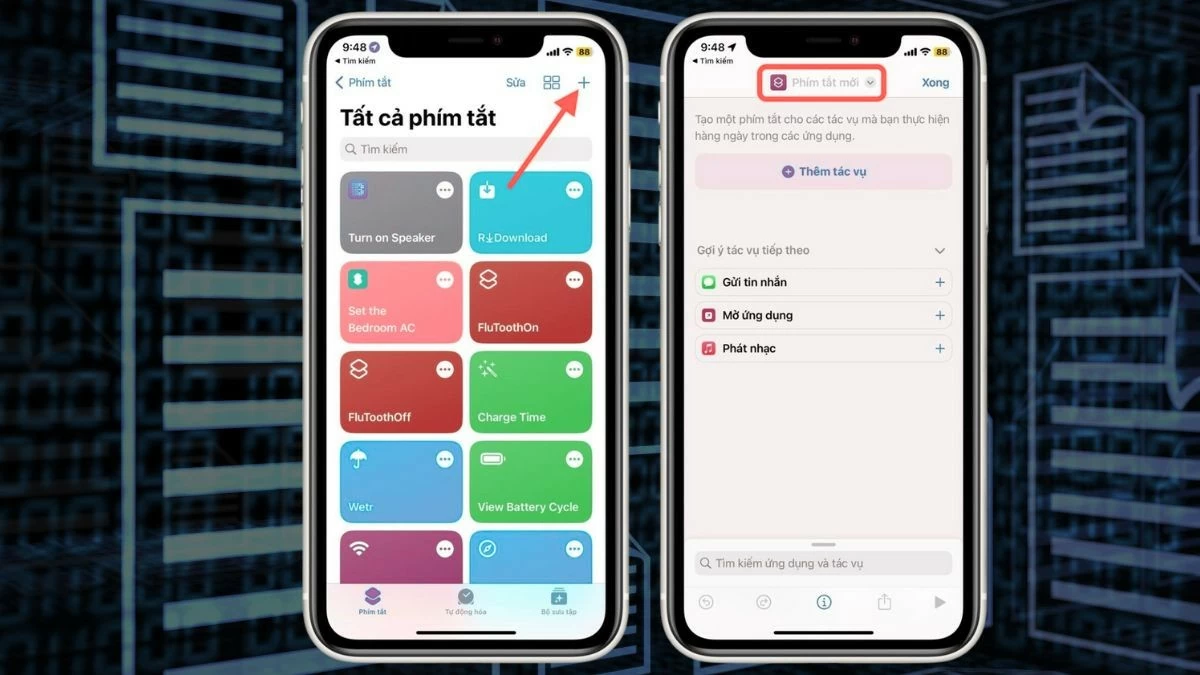
Trinn 1: Snarveier-appen er tilgjengelig på iPhone og hjelper deg med å automatisere mange oppgaver. Åpne appen ved å trykke på snarveier-ikonet. Du vil se et grensesnitt med eksisterende snarveier. Trykk på plusstegnet for å legge til en ny snarvei.
 |
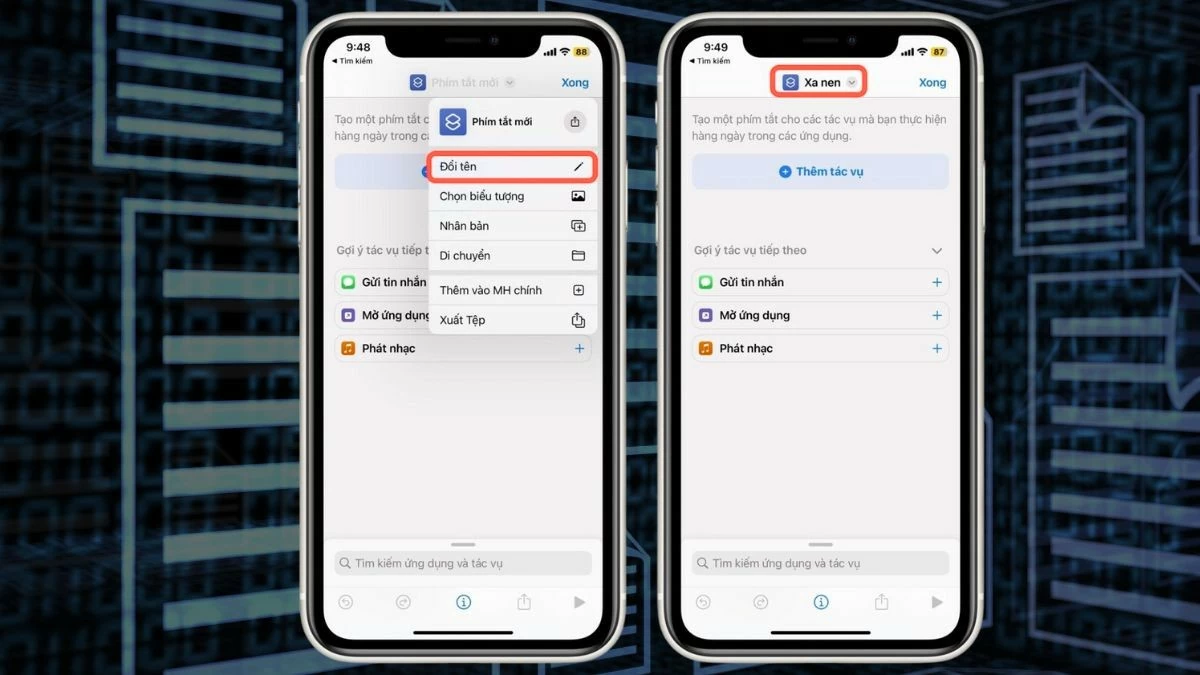
Trinn 2: Klikk på standardnavnet «Ny snarvei» øverst i grensesnittet for å opprette nye snarveier. Deretter vises en meny. Velg «Gi nytt navn» for å gi snarveien nytt navn. Skriv inn navnet du ønsker, for eksempel «RAR-utdrag». For enkel klassifisering og memorering bør du tilpasse ikonet til den nyopprettede snarveien.
 |
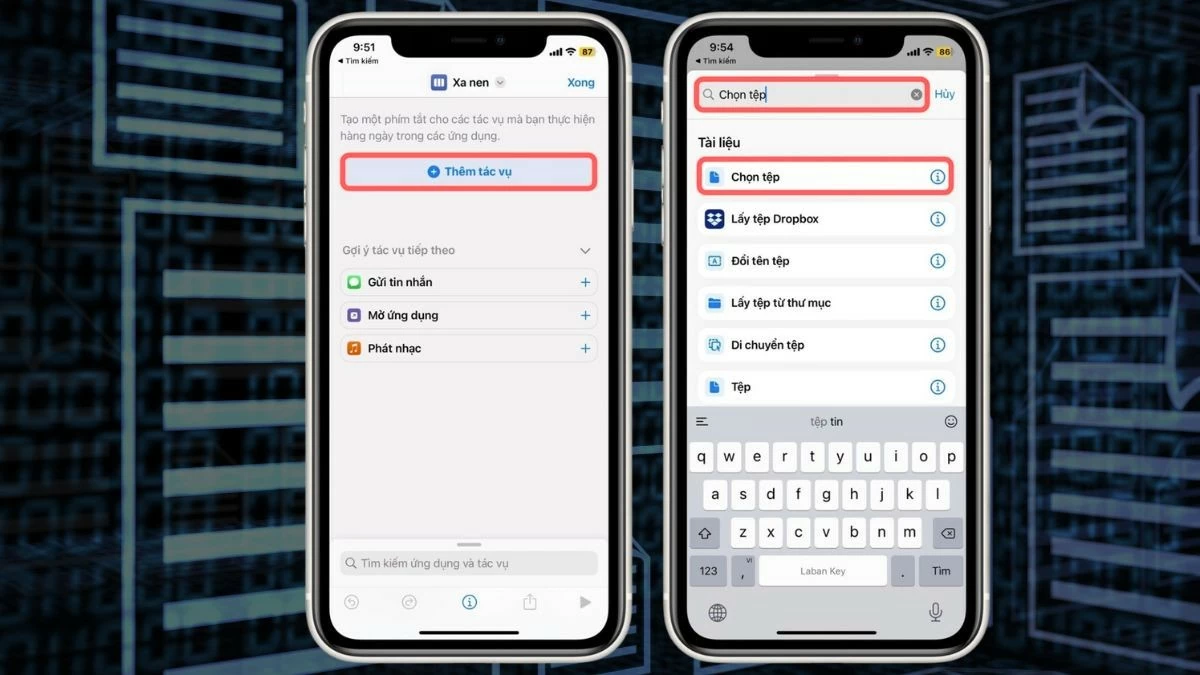
Trinn 3: Deretter må du legge til spesifikke handlinger for at snarveien skal fungere ordentlig på iPhone. Trykk på «Legg til handling»-knappen for å komme i gang. Bruk søkefeltet til å søke etter «Velg fil» og velg det tilsvarende resultatet for å legge til filvalgshandlingen i snarveien.
 |
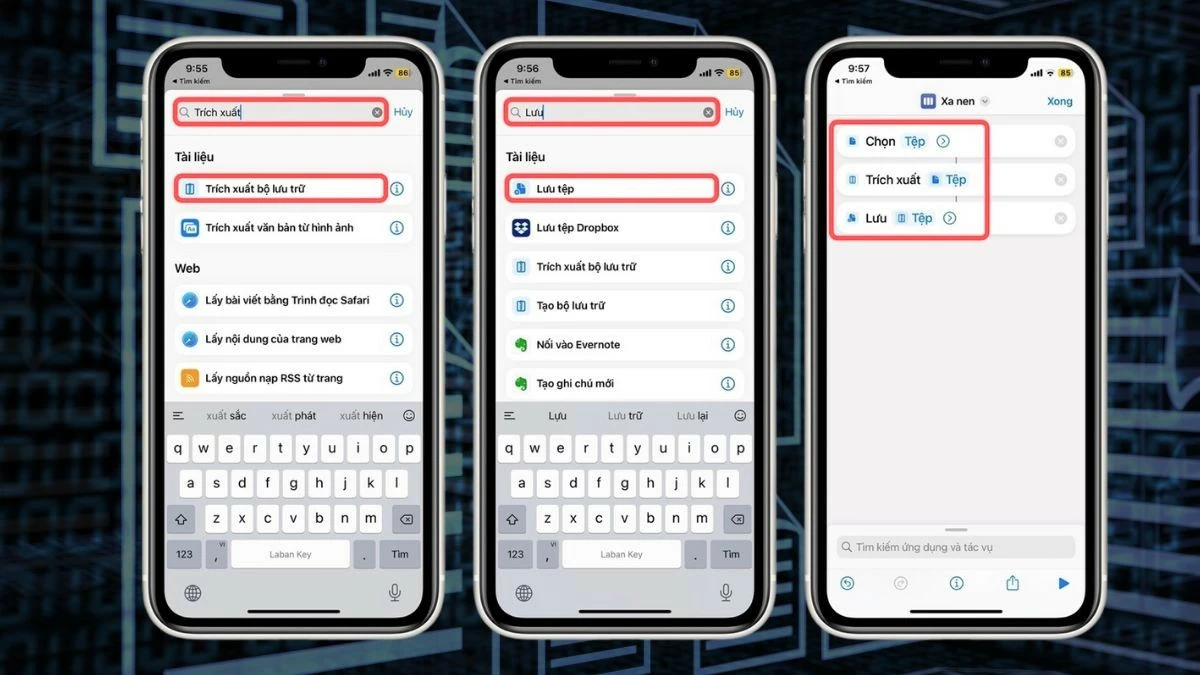
Trinn 4: Søk deretter etter «Pakk ut arkiv» for å legge til filåpningsoppgaven. Søk deretter etter «Lagre fil» for å legge til fillagringsoppgaven i snarveien. Trykk til slutt på «Ferdig» for å lagre og fullføre snarveien.
 |
Merk : Vennligst bruk utpakkingsinstruksjonene som en referanse, da grensesnittet og funksjonene kan endres etter hvert som operativsystemet oppdateres.
Instruksjoner for å raskt åpne RAR-filer på iPhone ved hjelp av Dokumenter
En måte å løse problemet med å åpne RAR-filer på iPhone på er å laste ned et støttende program fra App Store. Nedenfor finner du detaljerte instruksjoner om hvordan du åpner RAR-filer på iPhone ved hjelp av Dokumenter-appen:
Trinn 1: Først installerer du Dokumenter-appen og åpner den på iPhonen din. Når appen starter, går du til hovedgrensesnittet og velger mappen «Filer» for å bla gjennom filene på enheten din. Herfra kan du finne og velge RAR-filen du vil åpne.
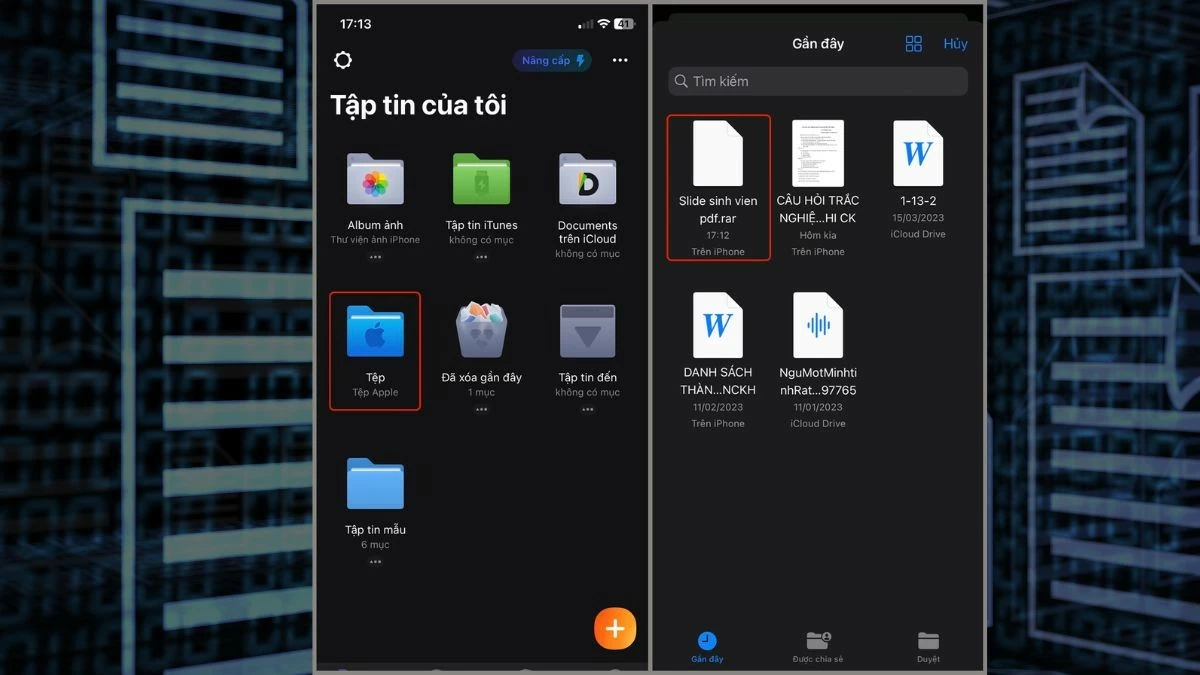 |
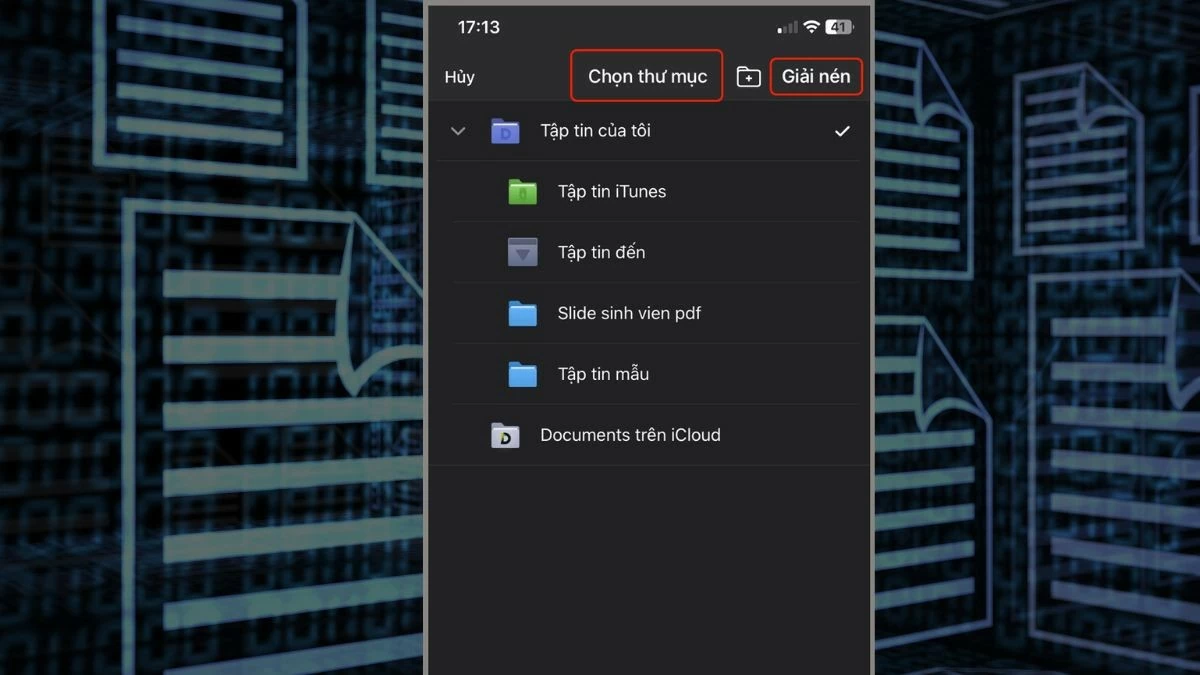
Trinn 2: Når du har funnet RAR-filen du vil åpne, velger du den. Du vil se en rekke alternativer; bare velg «Unzip» for at programmet automatisk skal pakke ut filen.
 |
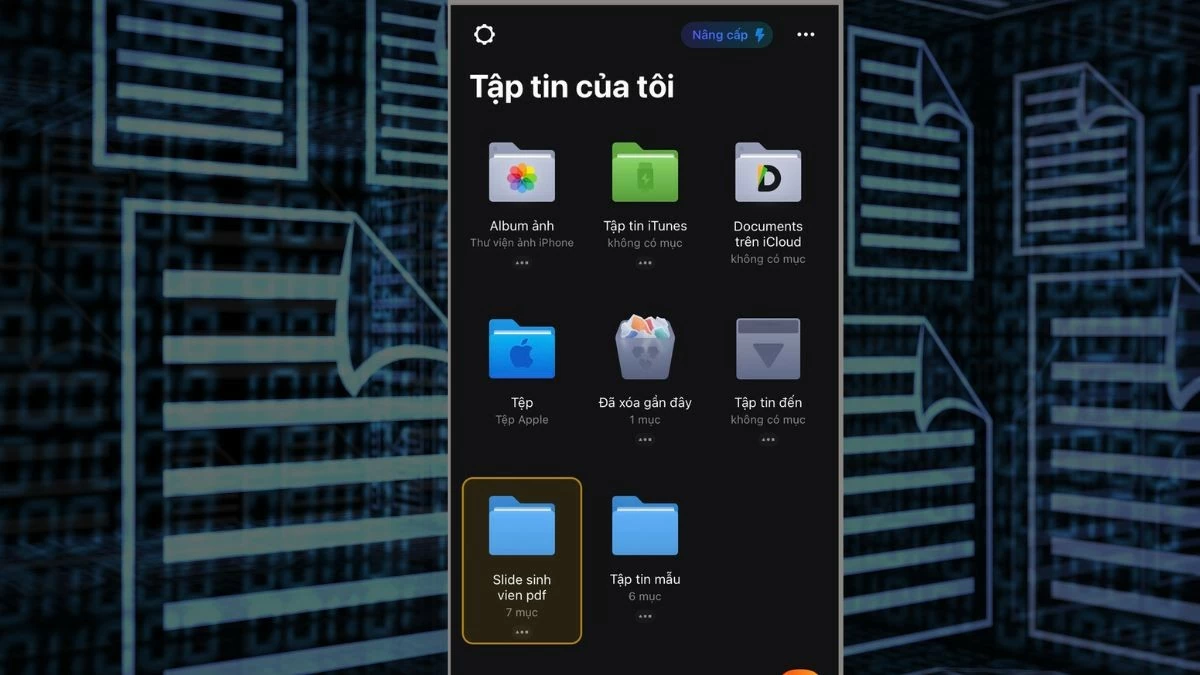
Trinn 3 : Etter at du har valgt «Unzip», vil applikasjonen automatisk pakke ut og vise de åpnede filene rett på iPhone-skjermen.
 |
Merk : Utpakkingsinstruksjonene er kun ment som referanse for den gjeldende versjonen av applikasjonen. Grensesnittet og funksjonene kan endres i ulike oppdateringer.
Slik bruker du iZip eller WinZip til å åpne RAR-filer på iPhone
En annen app for å åpne RAR-filer på iPhone er iZip. Når du har installert appen, kan du følge trinnene nedenfor for å åpne filen trygt. Her er en detaljert veiledning om hvordan du åpner RAR-filer på iPhone ved hjelp av iZip eller WinZip, det er veldig enkelt:
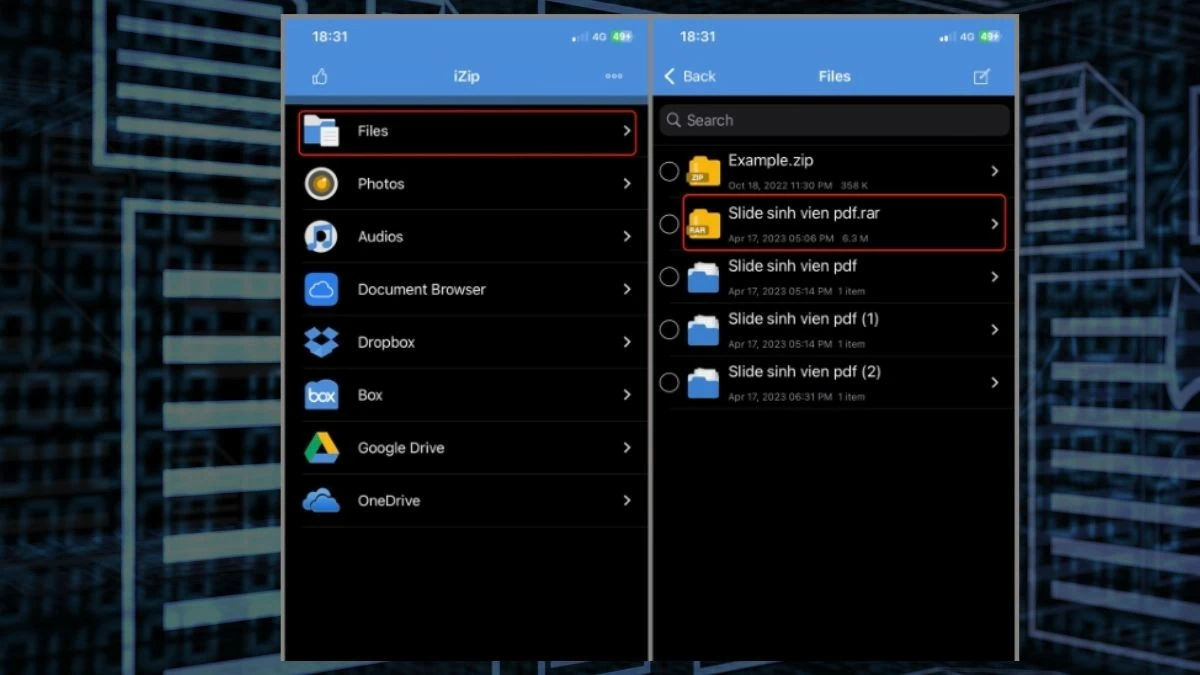
Trinn 1: Installer først iZip og åpne appen for å fullføre oppstartsprosessen. Du blir tatt til hovedgrensesnittet med appens alternativer og funksjoner. Trykk på «Filer» for å få tilgang til mappen og filsystemet ditt. Velg deretter RAR-filen du vil åpne.
 |
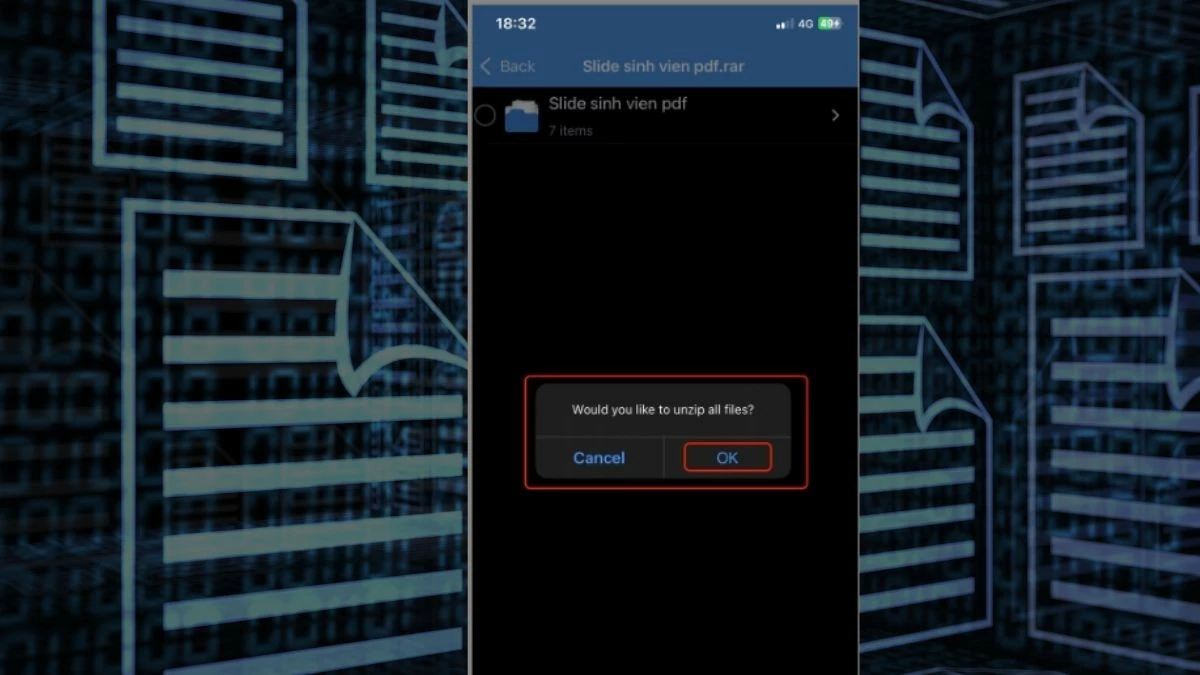
Trinn 2: Etter at du har valgt RAR-filen, vil du se meldingen «Vil du pakke ut alle filene?» og spørre om du vil pakke ut alle filene umiddelbart. Klikk på «OK» for å fortsette.
 |
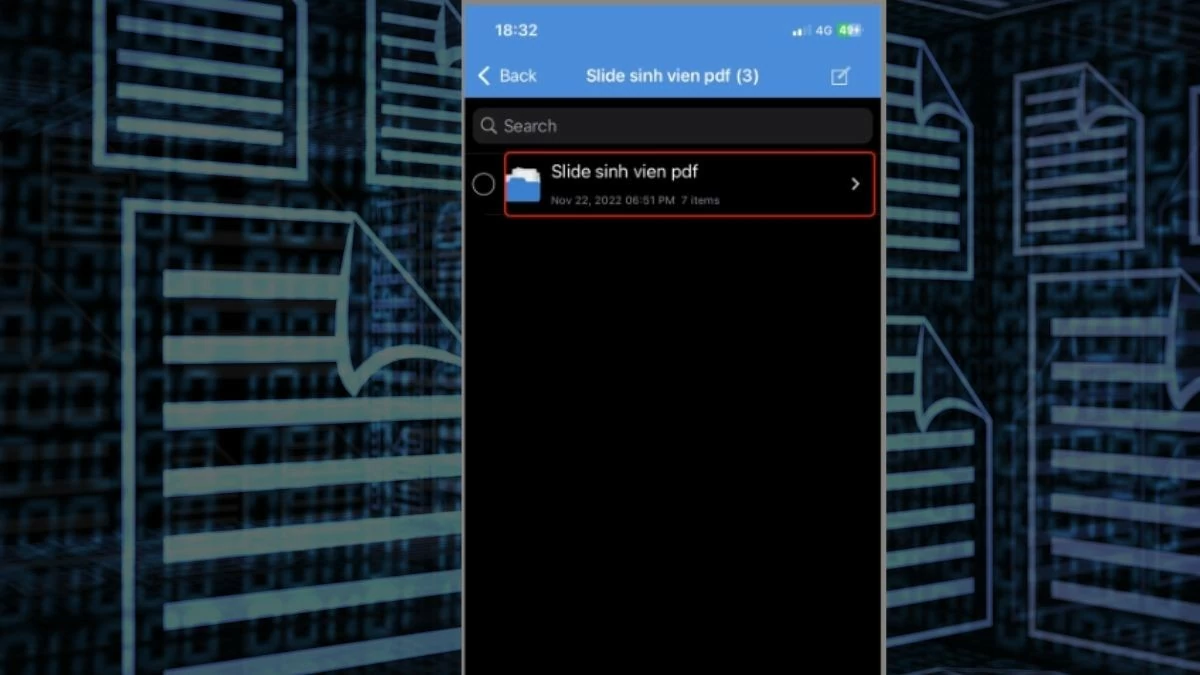
Trinn 3 : Applikasjonen vil umiddelbart pakke ut filen og gå til grensesnittet som inneholder filene som er åpnet på iPhone. Her kan du enkelt få tilgang til og bruke de utpakkede filene etter behov.
 |
Merk: Instruksjonene ovenfor gjelder kun for den nåværende versjonen av applikasjonen og er kun ment som referanse. Grensesnittet og funksjonene kan endres i ulike oppdateringer.
Med denne veiledningen om hvordan du åpner RAR-filer på iPhone, kan du håndtere og lese de fleste komprimerte filtyper. Hvis du fortsatt har problemer med å åpne RAR-filer, bør du sjekke kilden og størrelsen på filen, samt enheten din.
[annonse_2]
Kilde: https://baoquocte.vn/bat-mi-4-cach-mo-file-rar-tren-iphone-vo-cung-de-dang-va-hieu-qua-283668.html



![[Foto] 60-årsjubileum for grunnleggelsen av Vietnams forening for fotografiske kunstnere](/_next/image?url=https%3A%2F%2Fvphoto.vietnam.vn%2Fthumb%2F1200x675%2Fvietnam%2Fresource%2FIMAGE%2F2025%2F12%2F05%2F1764935864512_a1-bnd-0841-9740-jpg.webp&w=3840&q=75)
![[Foto] Formannen for nasjonalforsamlingen, Tran Thanh Man, deltar på VinFuture 2025-prisutdelingen](/_next/image?url=https%3A%2F%2Fvphoto.vietnam.vn%2Fthumb%2F1200x675%2Fvietnam%2Fresource%2FIMAGE%2F2025%2F12%2F05%2F1764951162416_2628509768338816493-6995-jpg.webp&w=3840&q=75)

































































































Kommentar (0)