

Você usa um MacBook e quer melhorar seu desempenho no trabalho? Instale o Office para MacBook gratuitamente. Abaixo, você encontra as instruções para instalar o Office para MacBook gratuitamente em 2024!
 |
Instruções sobre como baixar e instalar o Office no MacBook rapidamente
Baixe o Office para Macbook
Para baixar o Office para MacBook, siga estes passos:
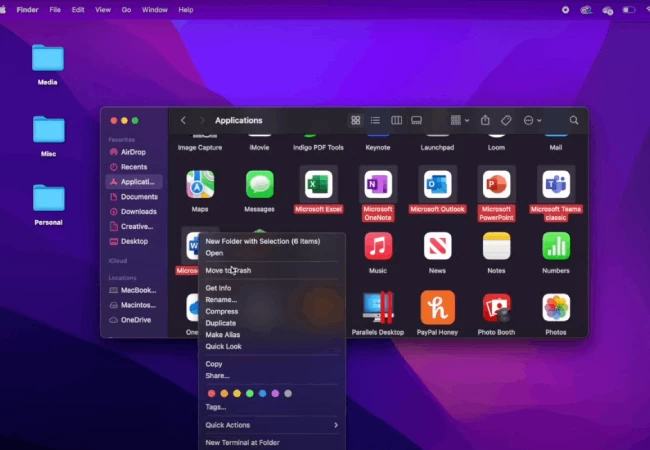
Passo 1: Desinstale a versão antiga do Office no MacBook.
Abra o Finder, selecione Aplicativos. Encontre os aplicativos do Microsoft Office que deseja excluir, clique com o botão direito do mouse e selecione Mover para a Lixeira.
 |
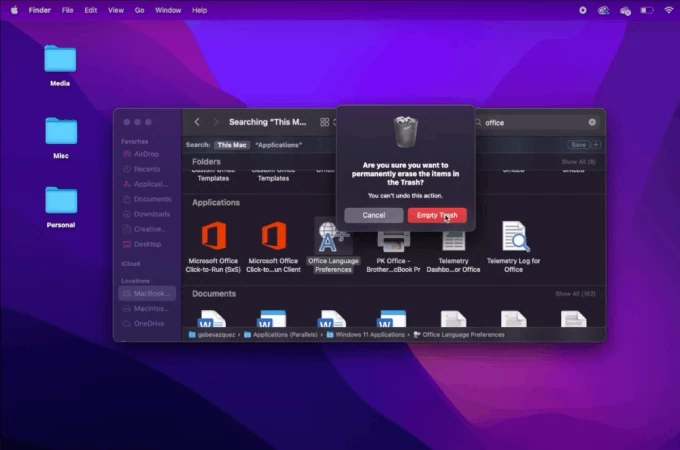
Passo 2: Quando a tela solicitar a senha de administrador, digite a senha de login do seu computador. Em seguida, clique com o botão direito do mouse na Lixeira e selecione Esvaziar Lixeira.
 |
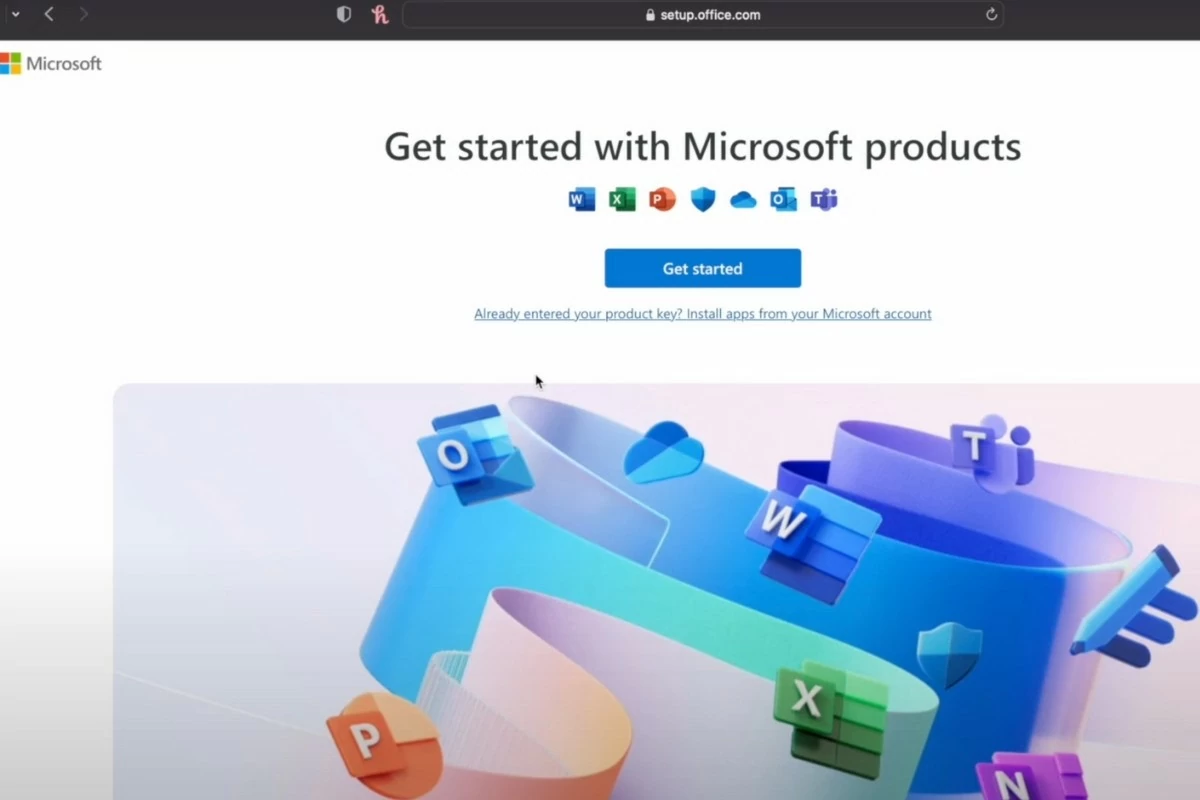
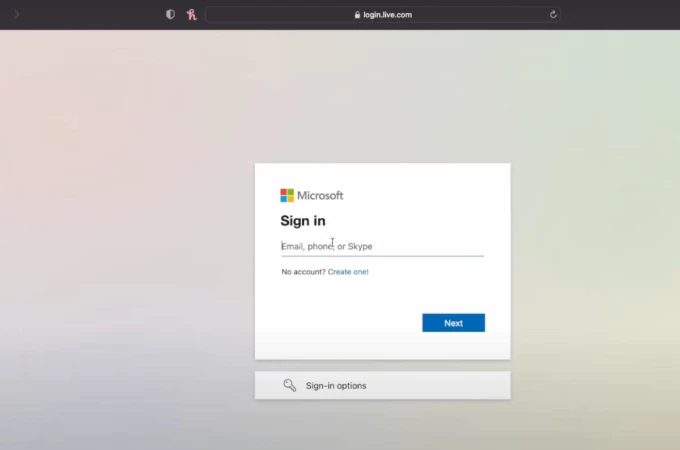
Passo 3: Acesse setup.office.com, clique em Entrar e faça login na sua conta Microsoft. Em seguida, insira o código enviado para o seu e-mail.
 |
 |
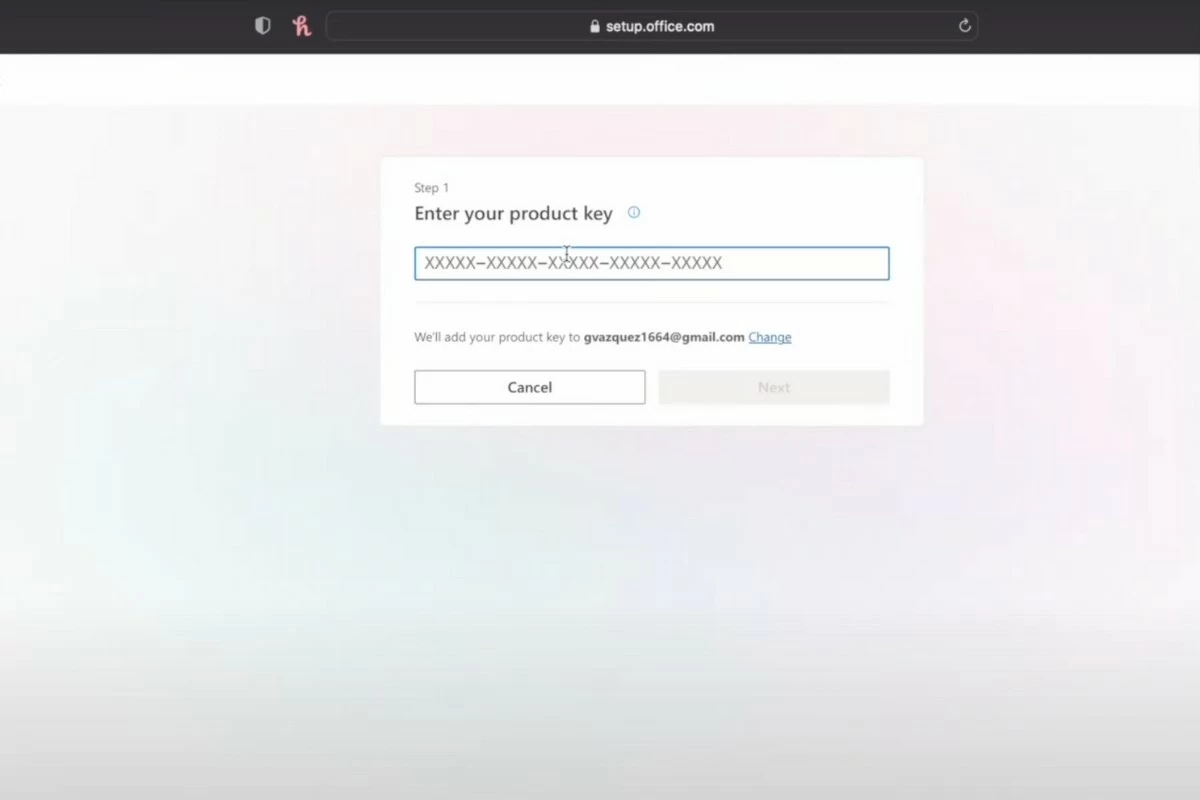
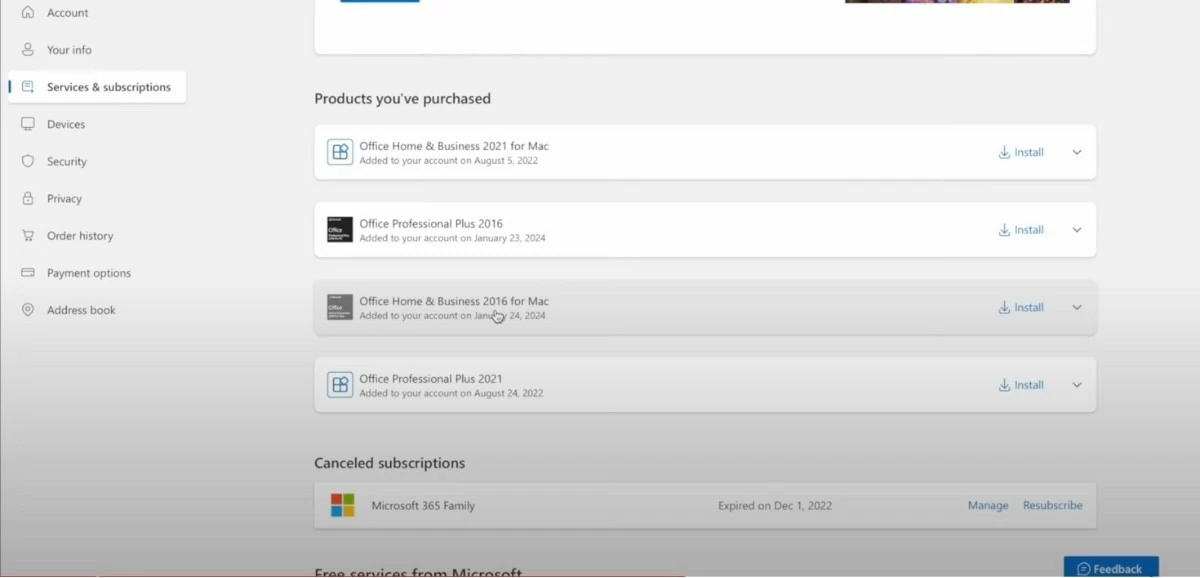
Passo 4: Insira a chave do produto. O sistema verificará e o direcionará para a página de serviços e assinaturas, onde você poderá visualizar os aplicativos adquiridos.
 |
Passo 5: Em Office Home & Business 2016 para Mac, clique no botão Download e selecione Instalar. O arquivo será baixado como um arquivo .pkg.
 |
Instruções sobre como instalar o Office no Macbook
Passo 1: Após o download, clique duas vezes no arquivo para iniciar a instalação.
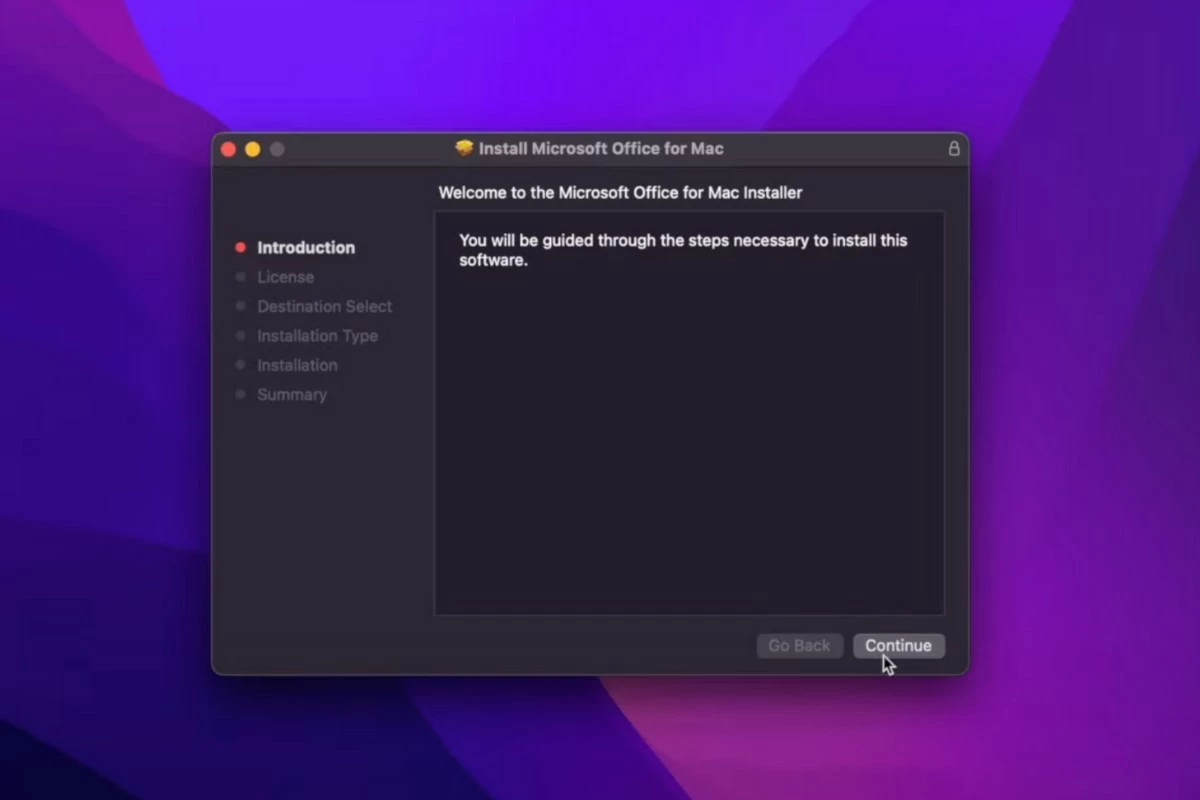 |
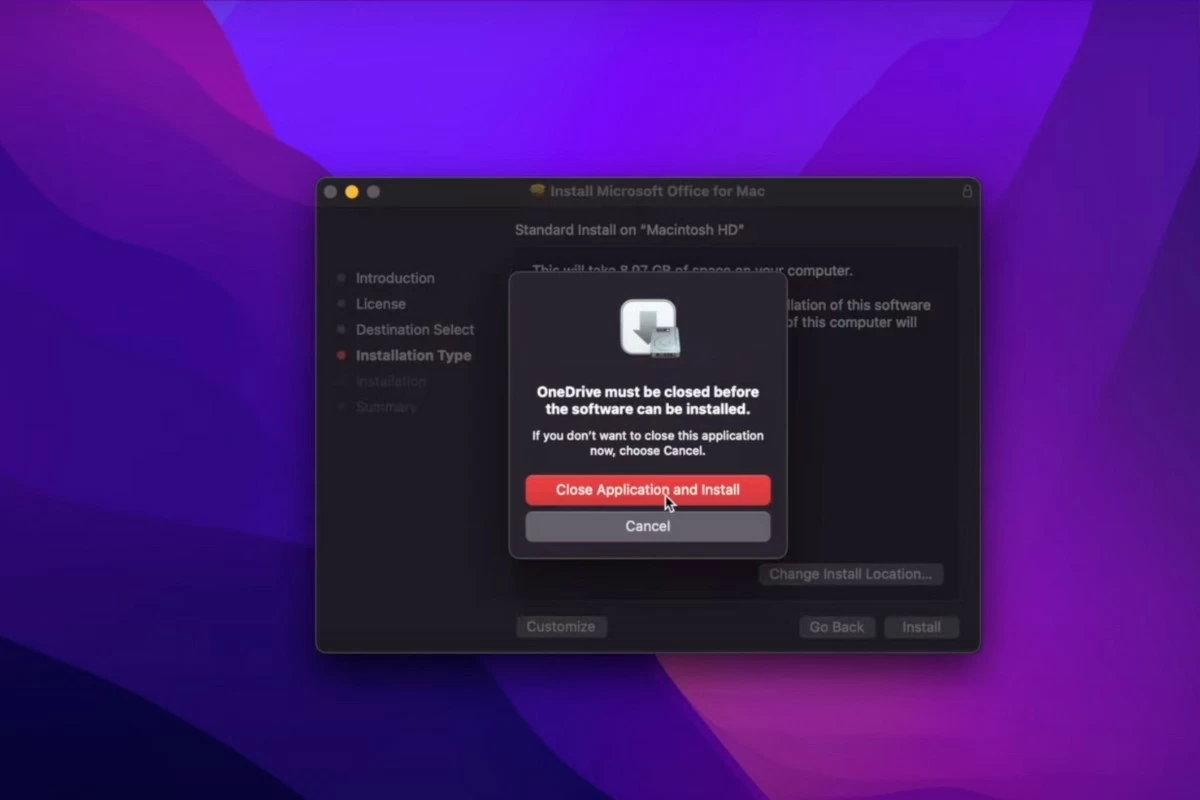
Passo 2: Clique em Continuar para prosseguir e, em seguida, selecione Concordar. Depois, clique em Instalar e selecione Fechar Aplicativo e Instalar para iniciar a instalação.
 |
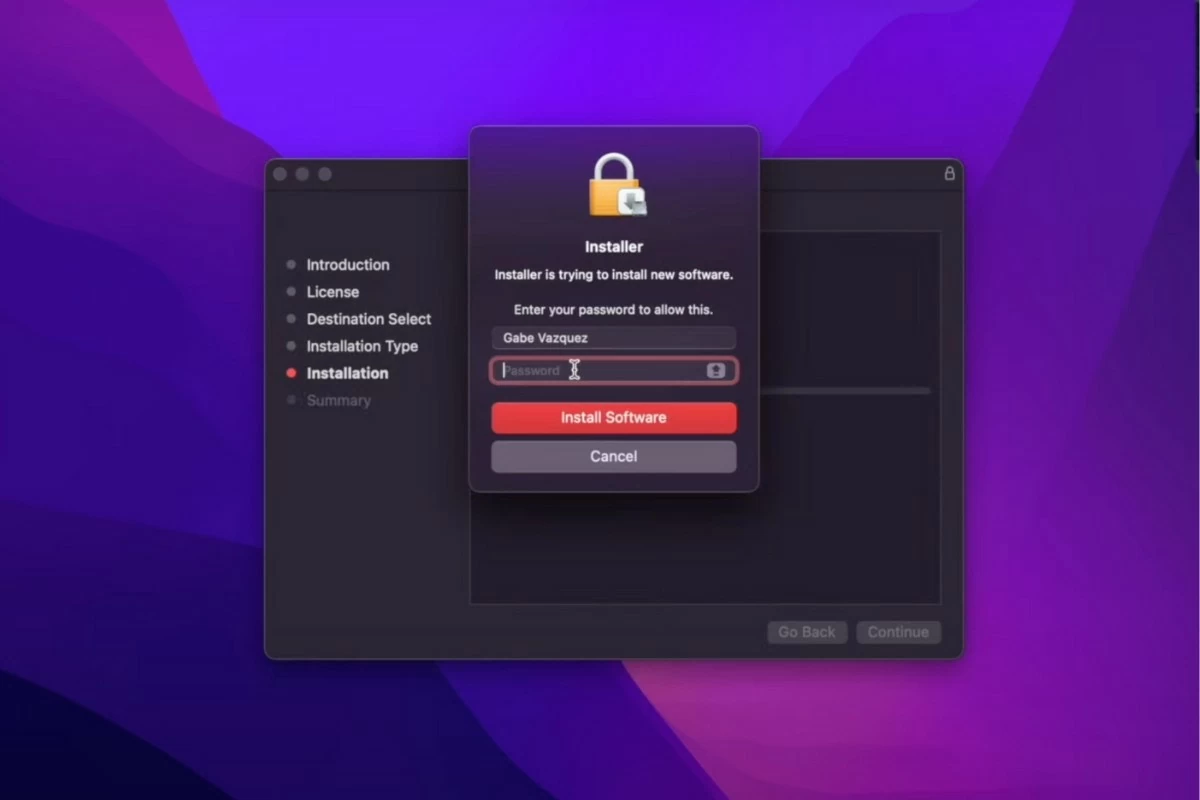
Passo 3: A tela solicitará que você insira uma senha. Basta inserir a senha que você usa para acessar o seu computador.
 |
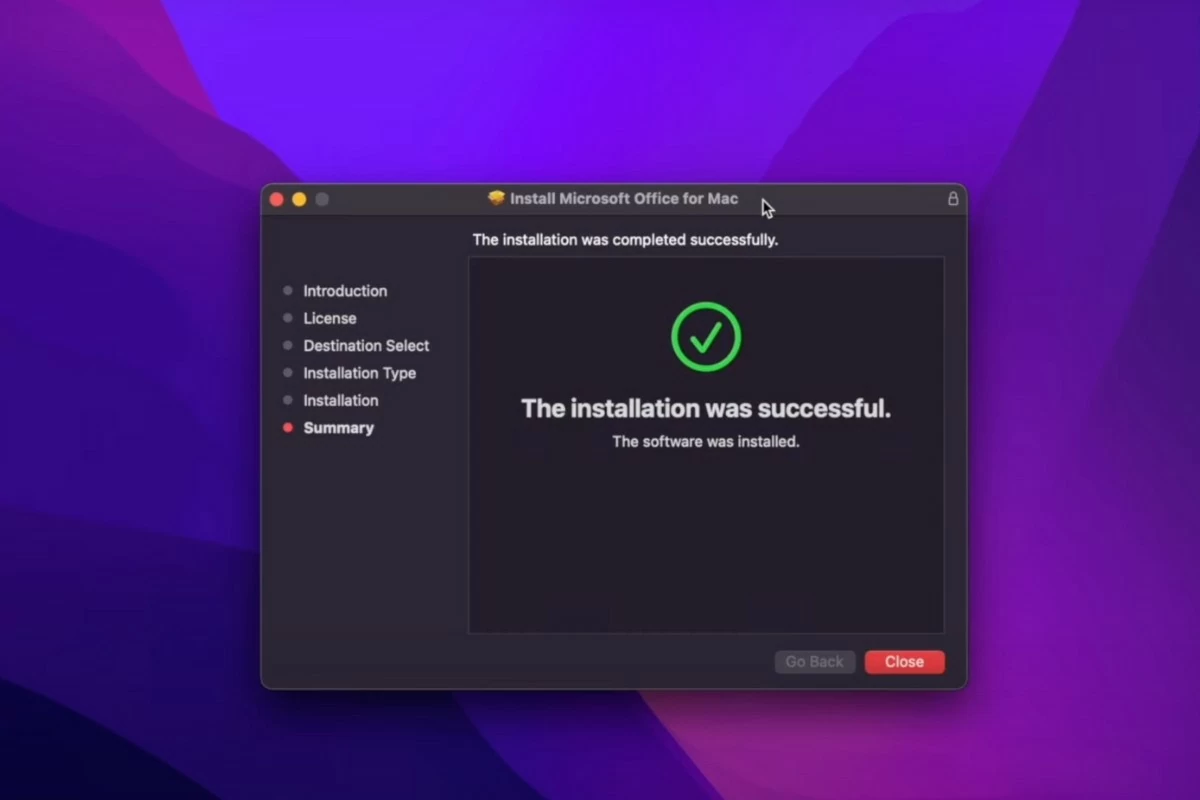
Passo 4: Em seguida, aguarde a conclusão da instalação. Assim que concluída, a tela exibirá a mensagem "A instalação foi concluída com sucesso".
 |
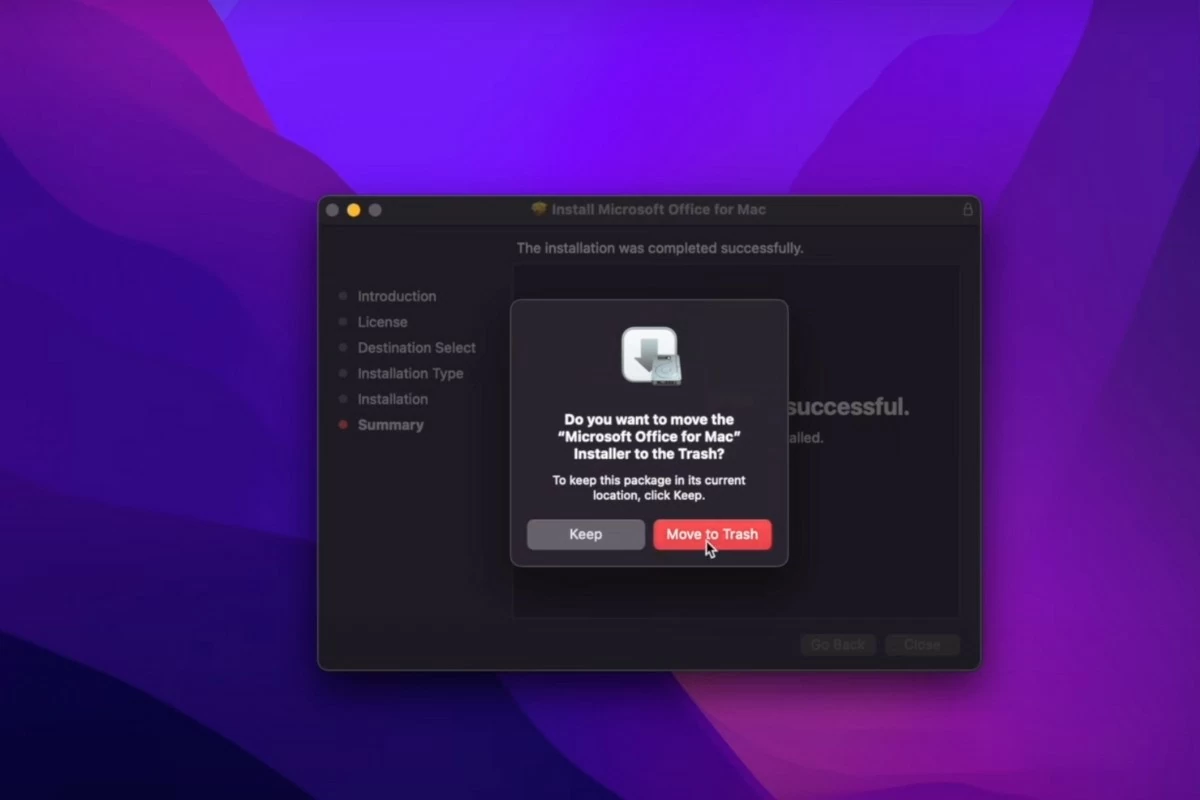
Passo 5: Clique em Fechar e, em seguida, selecione Mover para a Lixeira.
 |
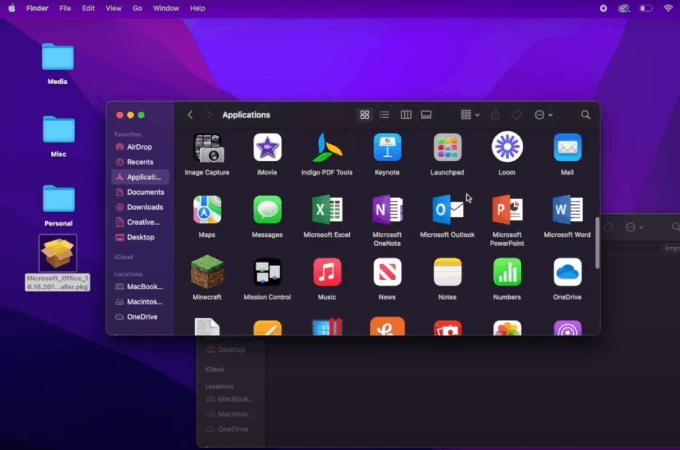
Passo 6: Abra o Finder e selecione Aplicativos. Role para baixo para encontrar os aplicativos do Microsoft Office.
 |
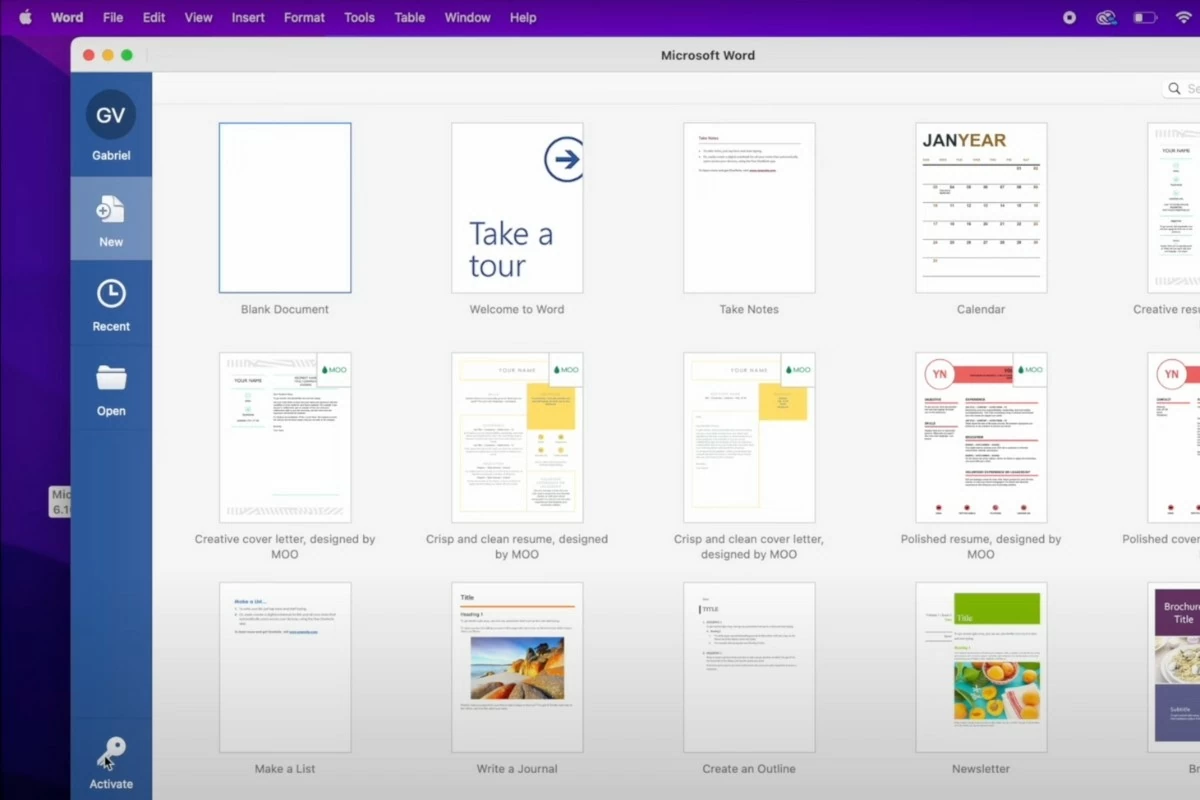
Passo 7: Abra o Word e clique no ícone de chave no canto inferior esquerdo da tela para ativar. Você precisará entrar na sua conta novamente. Digite o código enviado para o seu e-mail e clique em Entrar.
 |
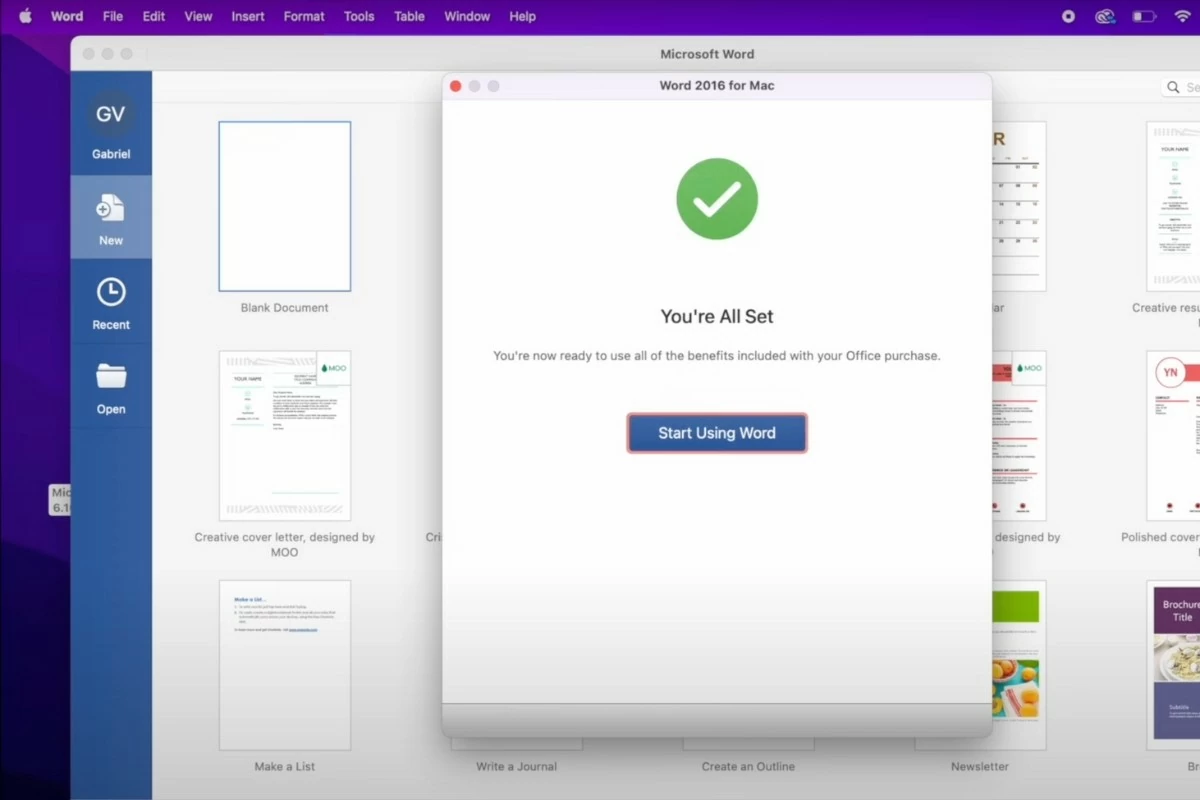
Etapa 8: Após a ativação, o Word estará pronto para uso imediato. Outros aplicativos do Office também serão ativados sem etapas adicionais.
 |
Acima, você encontra um guia rápido para instalar o Office gratuitamente no MacBook. Esperamos que este artigo ajude você a baixar o Office com sucesso para trabalho e estudo. Não se esqueça de nos seguir regularmente para ficar por dentro das novidades e notícias interessantes sobre tecnologia!
Fonte: https://baoquocte.vn/cach-cai-office-tren-macbook-ban-quyen-2024-don-gian-va-thu-vi-287620.html

![[Foto] 60º aniversário da fundação da Associação Vietnamita de Artistas Fotográficos](/_next/image?url=https%3A%2F%2Fvphoto.vietnam.vn%2Fthumb%2F1200x675%2Fvietnam%2Fresource%2FIMAGE%2F2025%2F12%2F05%2F1764935864512_a1-bnd-0841-9740-jpg.webp&w=3840&q=75)
![[Foto] O presidente da Assembleia Nacional, Tran Thanh Man, participa da cerimônia de premiação do VinFuture 2025.](/_next/image?url=https%3A%2F%2Fvphoto.vietnam.vn%2Fthumb%2F1200x675%2Fvietnam%2Fresource%2FIMAGE%2F2025%2F12%2F05%2F1764951162416_2628509768338816493-6995-jpg.webp&w=3840&q=75)





































































































Comentário (0)