

Ao comprar um novo celular, você pode transferir os contatos do seu iPhone antigo para o novo sem usar o iCloud. Veja algumas maneiras fáceis de fazer isso!
 |
Como transferir contatos de um iPhone para outro usando Bluetooth
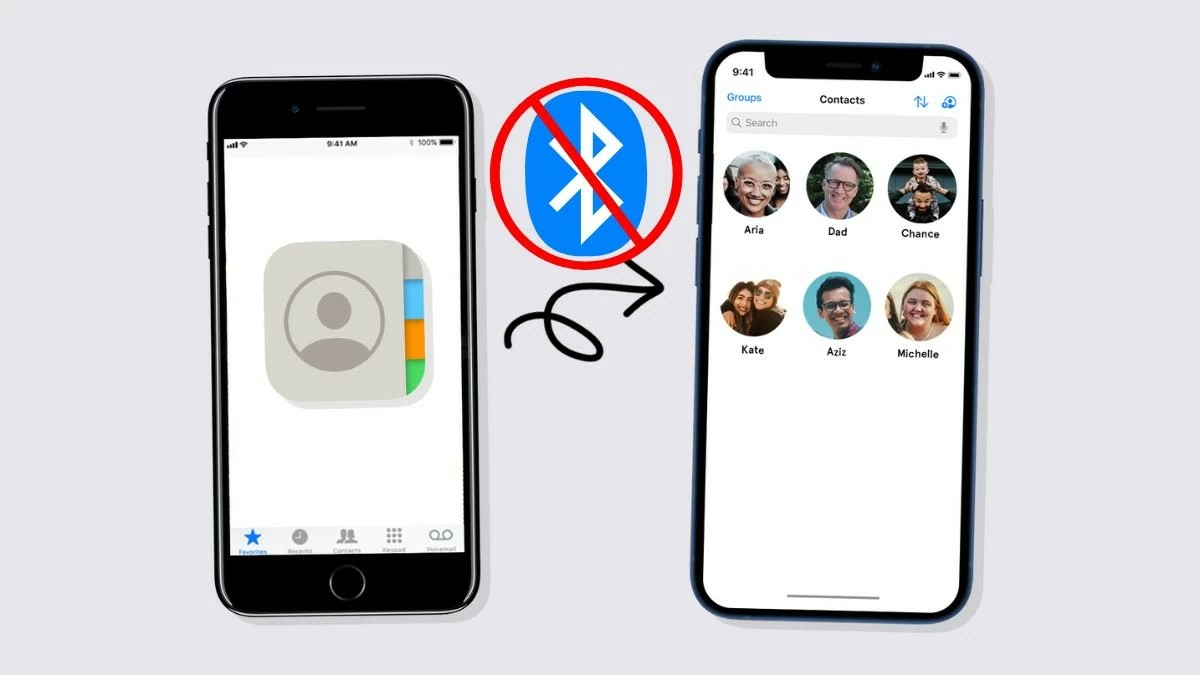
A transferência de contatos via Bluetooth é comum em dispositivos Android, mas não está disponível para iPhone. O Bluetooth não suporta o compartilhamento de contatos ou a transferência de arquivos no iPhone. Em vez disso, você precisará usar outros métodos, como iCloud, iTunes ou softwares de terceiros.
 |
Como transferir contatos de um iPhone para outro usando o iCloud
Para isso, ambos os iPhones precisam estar usando a mesma conta do iCloud e ter uma conexão Wi-Fi estável durante a sincronização dos contatos. Se a conexão com a internet for interrompida, você terá que recomeçar a sincronização.
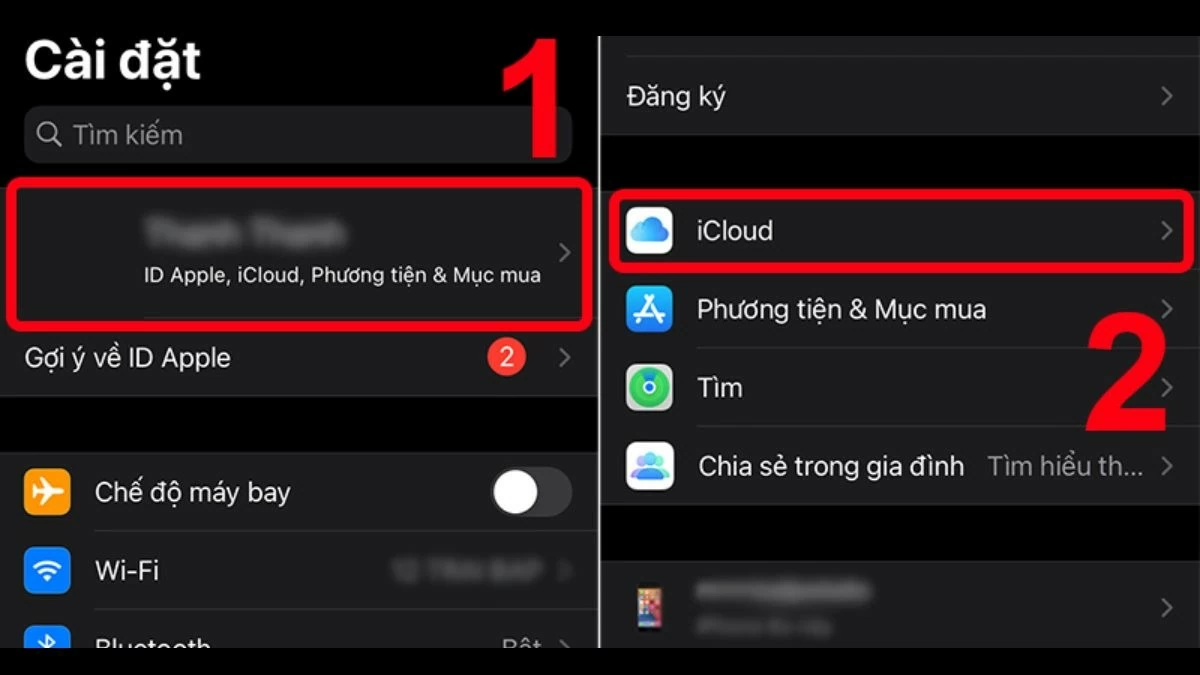
Passo 1: No seu iPhone antigo, acesse “Ajustes”, selecione “ID Apple” e toque em “iCloud”.
 |
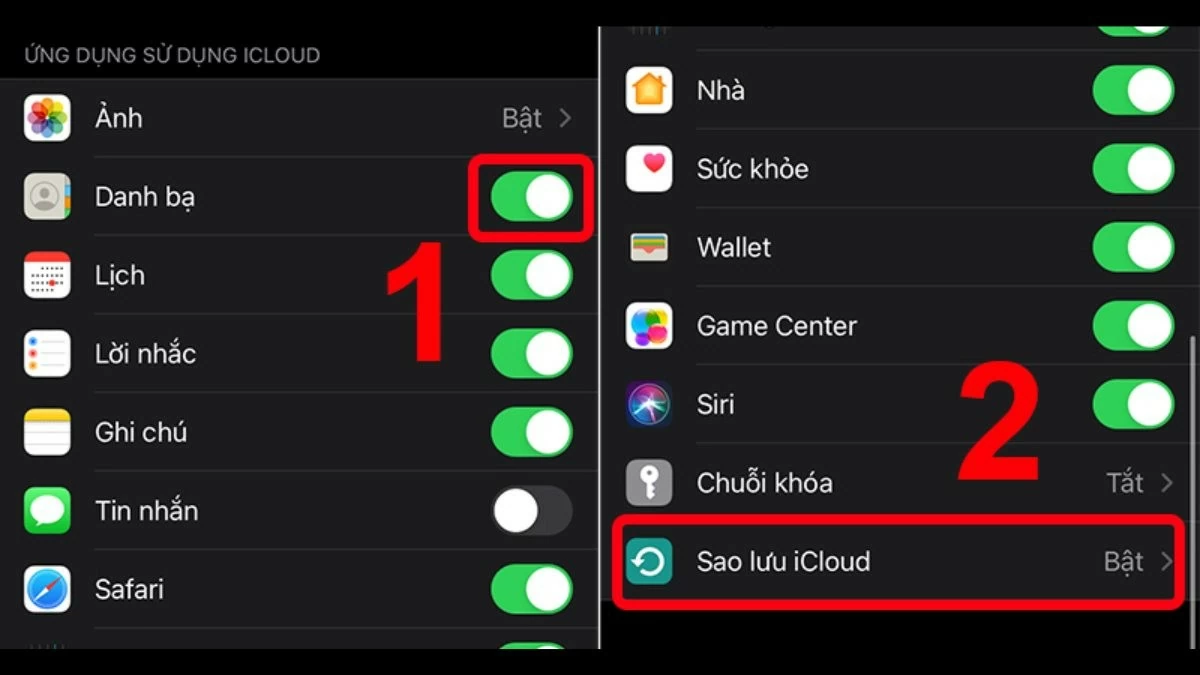
Passo 2: Ative o modo "Contatos" e role para baixo até encontrar "Backup do iCloud" e, em seguida, ative-o.
 |
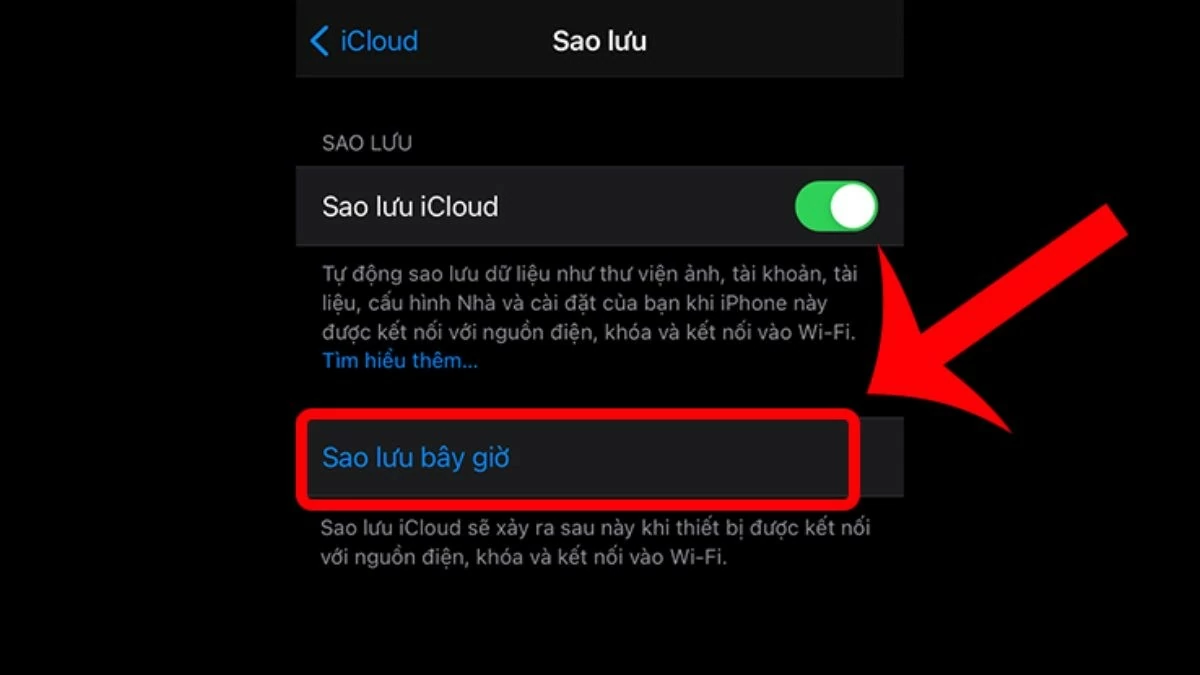
Passo 3: Clique em “Fazer backup agora” em Backup do iCloud.
 |
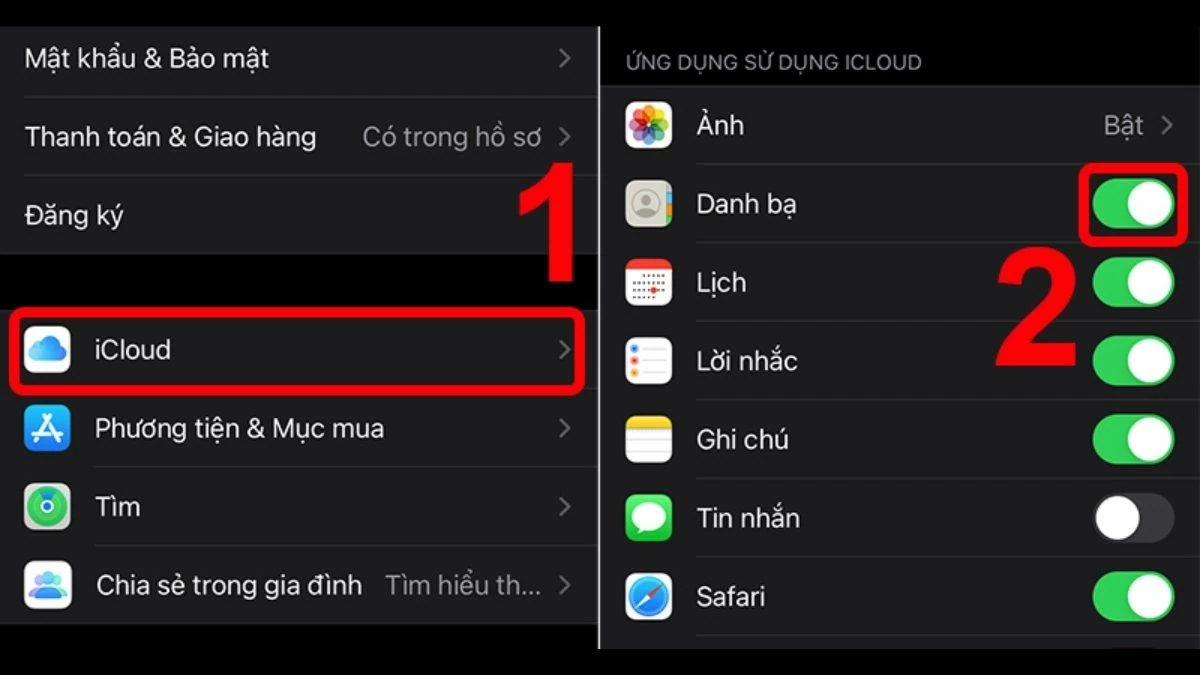
Passo 4: No seu novo iPhone, acesse “Ajustes”, selecione “ID Apple”, depois selecione “iCloud” e ative “Contatos”.
 |
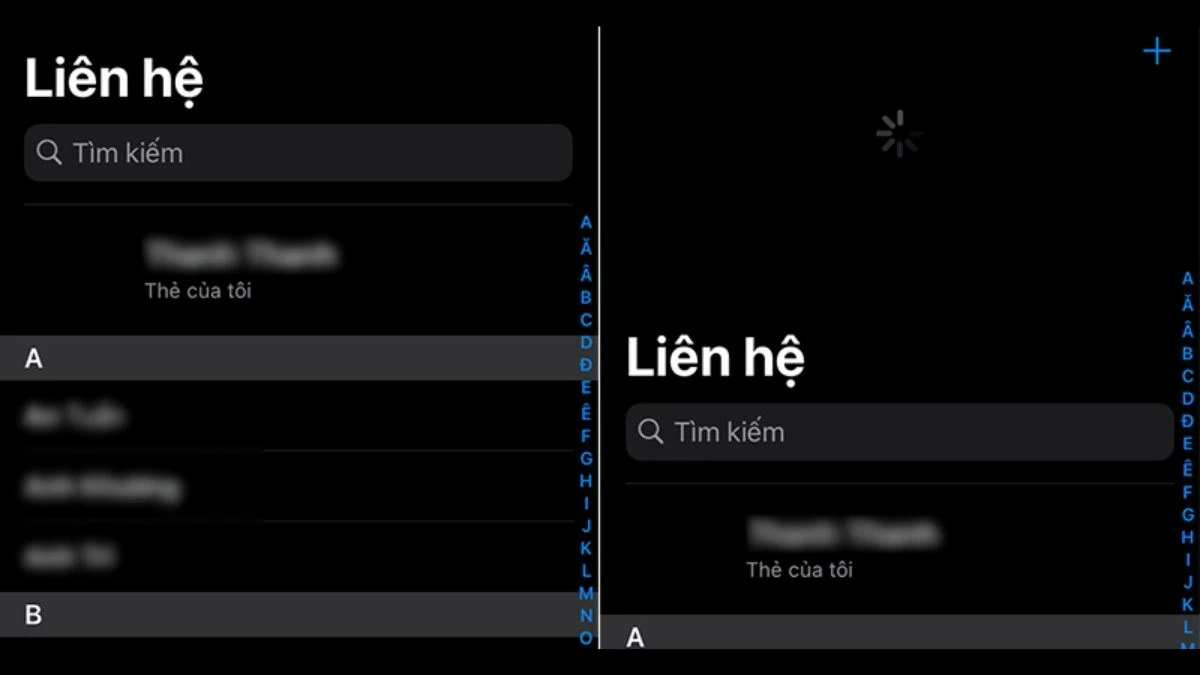
Passo 5: Depois de ativar "Contatos", abra o aplicativo Contatos e recarregue. Aguarde alguns minutos para que o processo de backup e sincronização seja concluído; os contatos aparecerão no seu novo iPhone.
 |
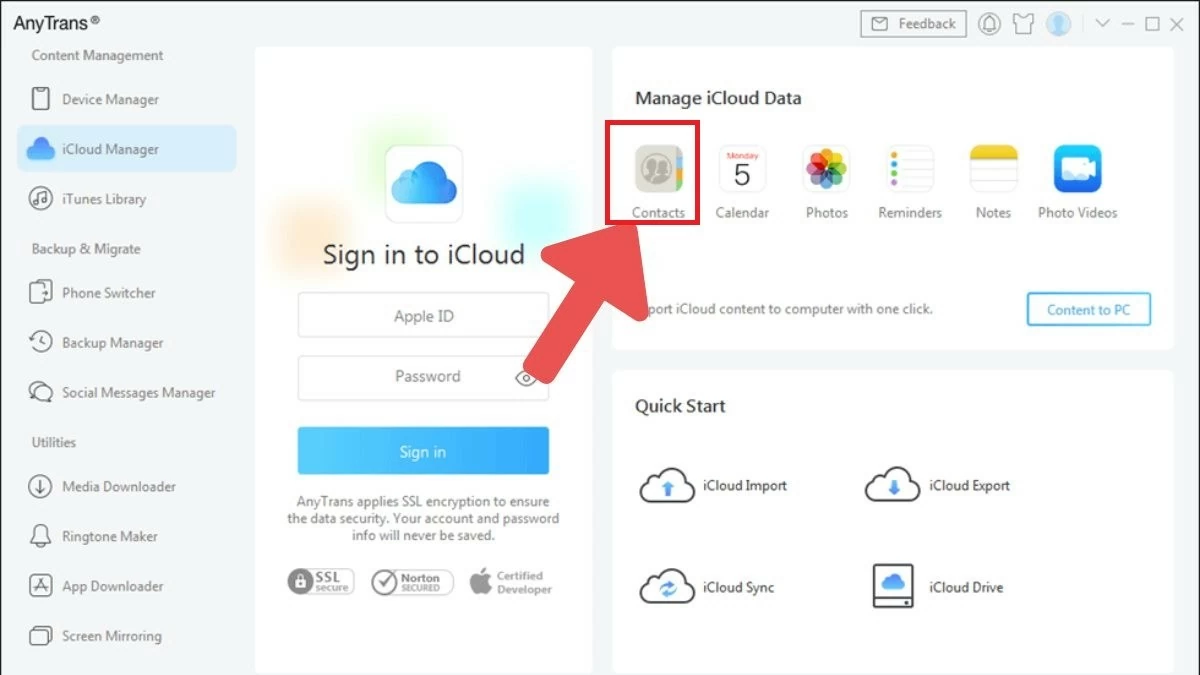
Observação: Se o seu iPhone antigo estiver danificado ou perdido, a transferência dos seus contatos pode ser mais complicada. No entanto, se você tiver o backup de contatos do iCloud ativado, suas informações ainda estarão armazenadas. Basta acessar icloud.com para visualizar seus contatos. Ao entrar na sua conta do iCloud no seu novo iPhone, seus contatos serão adicionados automaticamente à sua lista de contatos.
 |
Instruções para transferir contatos de um iPhone para outro via AirDrop
O AirDrop é um recurso integrado ao iPhone que permite compartilhar dados entre dispositivos iOS e macOS. É uma maneira fácil de transferir contatos para um novo iPhone. Você também pode usar esse método para transferir contatos para outros dispositivos via iCloud.
Passo 1: Abra o painel de controle rápido no seu iPhone antigo, pressione e segure a primeira área e selecione “AirDrop”.
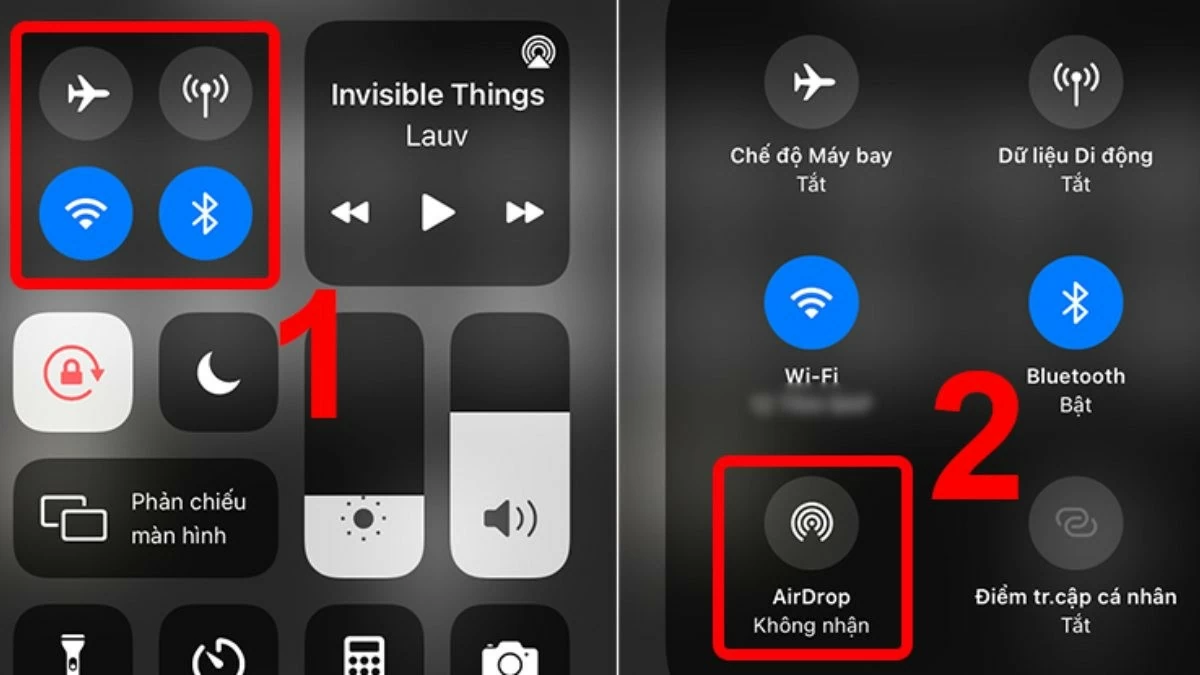 |
Passo 2: Toque em “Pessoas” para ativar o AirDrop. Isso permite transferir contatos de um iPhone para outro sem usar o iCloud.
 |
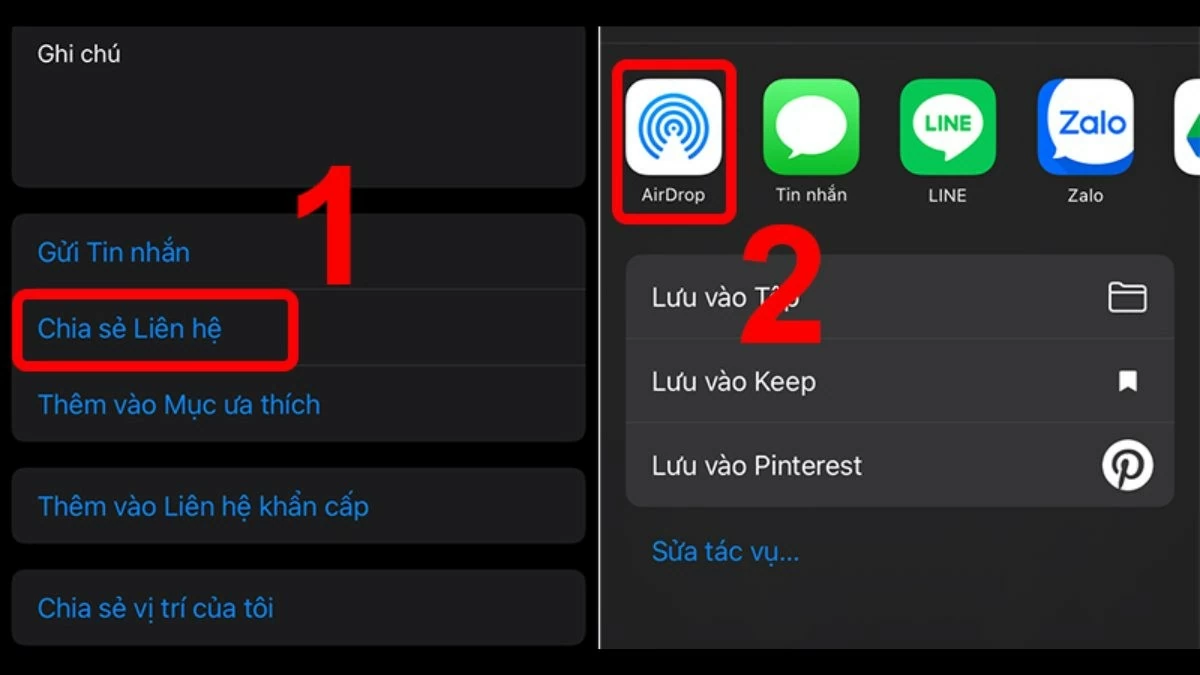
Passo 3: Abra o aplicativo Contatos no seu iPhone antigo, selecione os contatos que deseja transferir e toque em “Compartilhar Contatos”. Escolha AirDrop como método de compartilhamento, selecione o nome do seu novo iPhone e aguarde alguns instantes para que o processo de compartilhamento seja concluído.
 |
Observação: Com este método, não é possível transferir vários contatos de um iPhone para outro simultaneamente. Portanto, se precisar transferir todos os seus contatos, o processo será demorado.
Como transferir contatos de um iPhone para outro usando o iTunes
Este método é mais complicado, mas permite transferir contatos sem o iCloud. Você pode sincronizar vários contatos de uma só vez, em vez de compartilhá-los um por um como no AirDrop.
Instruções para transferir contatos de um iPhone antigo para um computador.
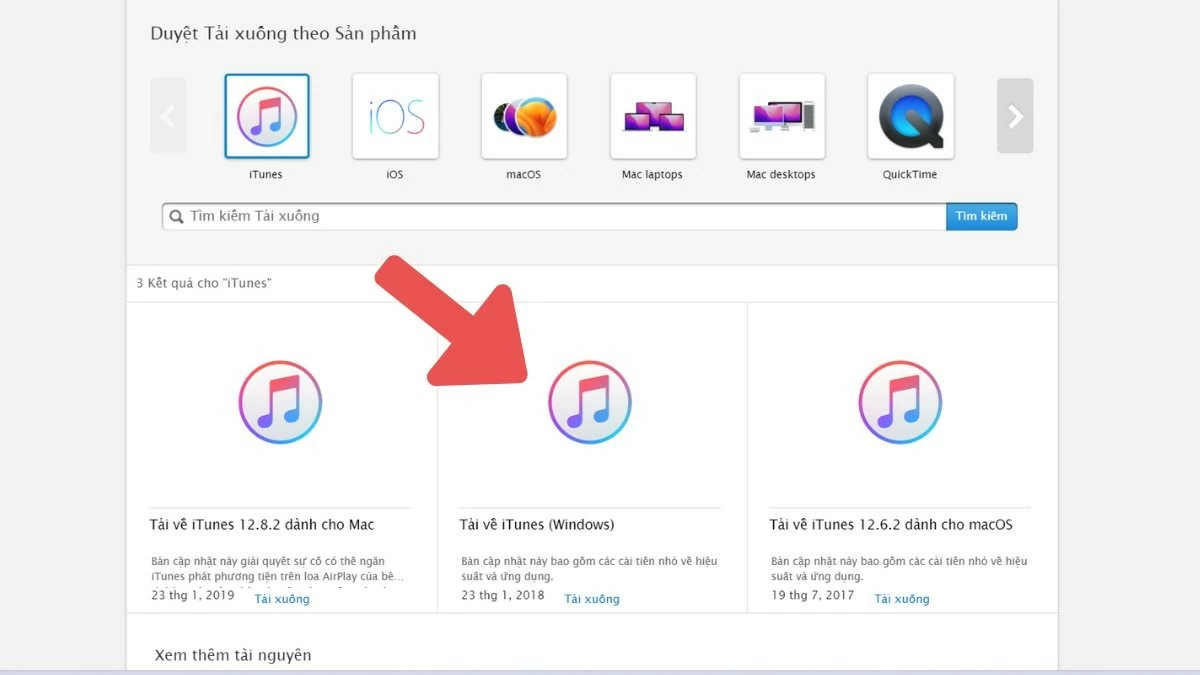
Passo 1: Baixe e instale o iTunes no seu computador através deste link (https://support.apple.com/downloads/itunes). Após a instalação, conecte seu iPhone antigo ao computador e abra o iTunes.
 |
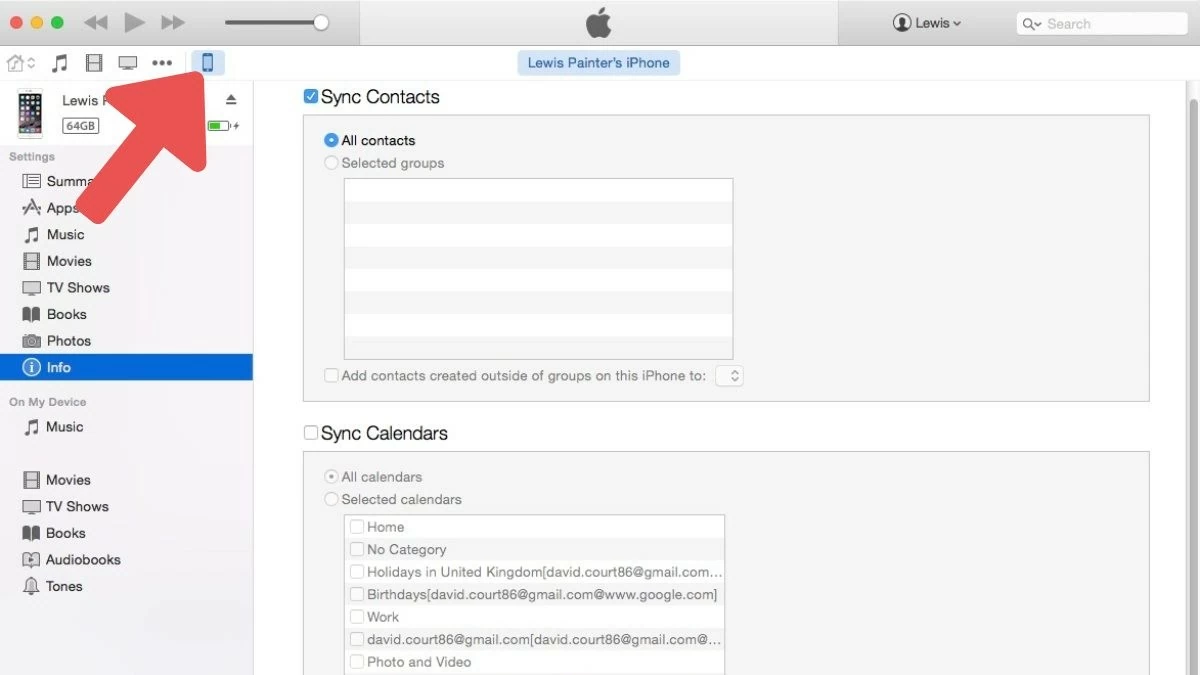
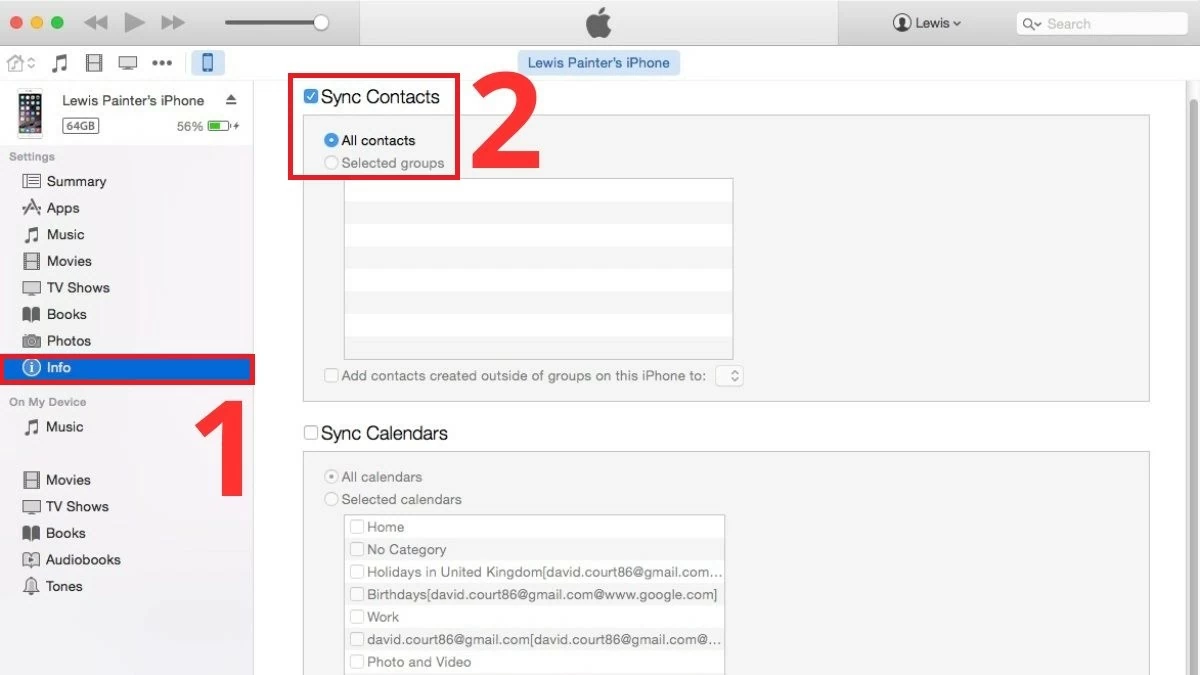
Passo 2: Em seguida, clique no ícone do iPhone na barra de menus do iTunes.
 |
Passo 3: Clique em “Informações”, selecione “Sincronizar contatos com”, clique em “Aplicar” e aguarde a conclusão do processo de sincronização de contatos.
 |
Instruções para transferir contatos do computador para o novo iPhone
Após a sincronização dos contatos do iPhone antigo para o computador, conecte o novo iPhone ao computador e siga estas instruções:
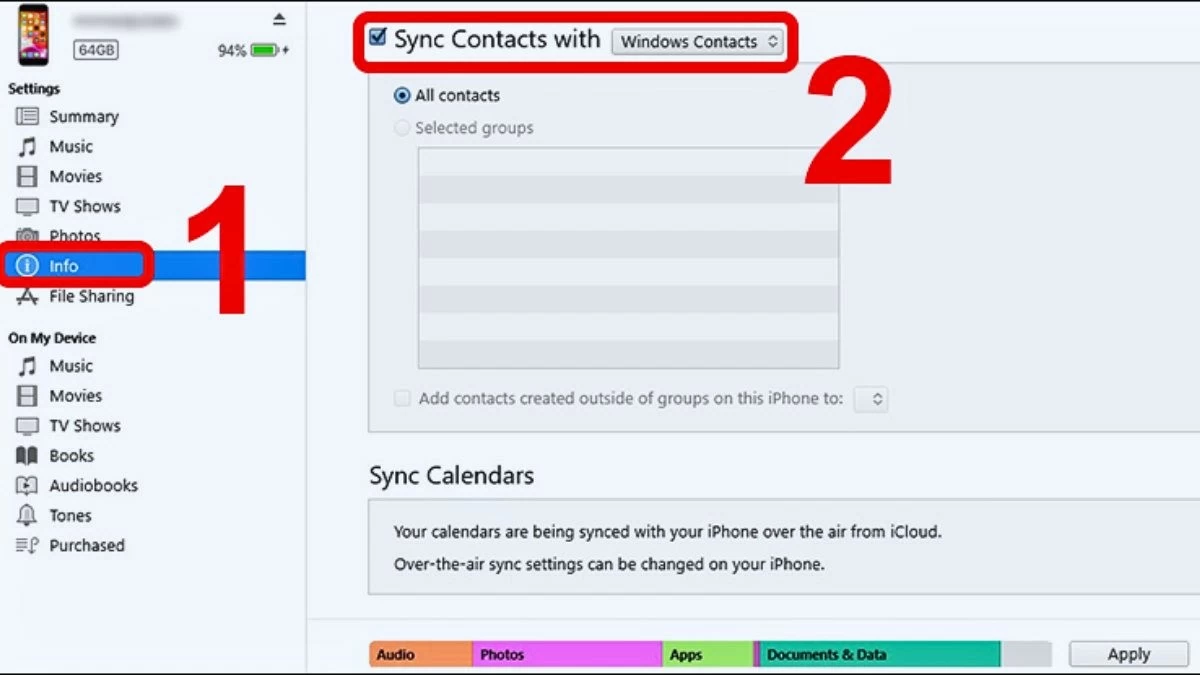
Passo 1: Abra o iTunes, selecione “Informações”, ative “Sincronizar contatos com” e escolha “Todos os contatos” para sincronizar todos os contatos ou “Grupos selecionados” se desejar transferir apenas contatos específicos.
 |
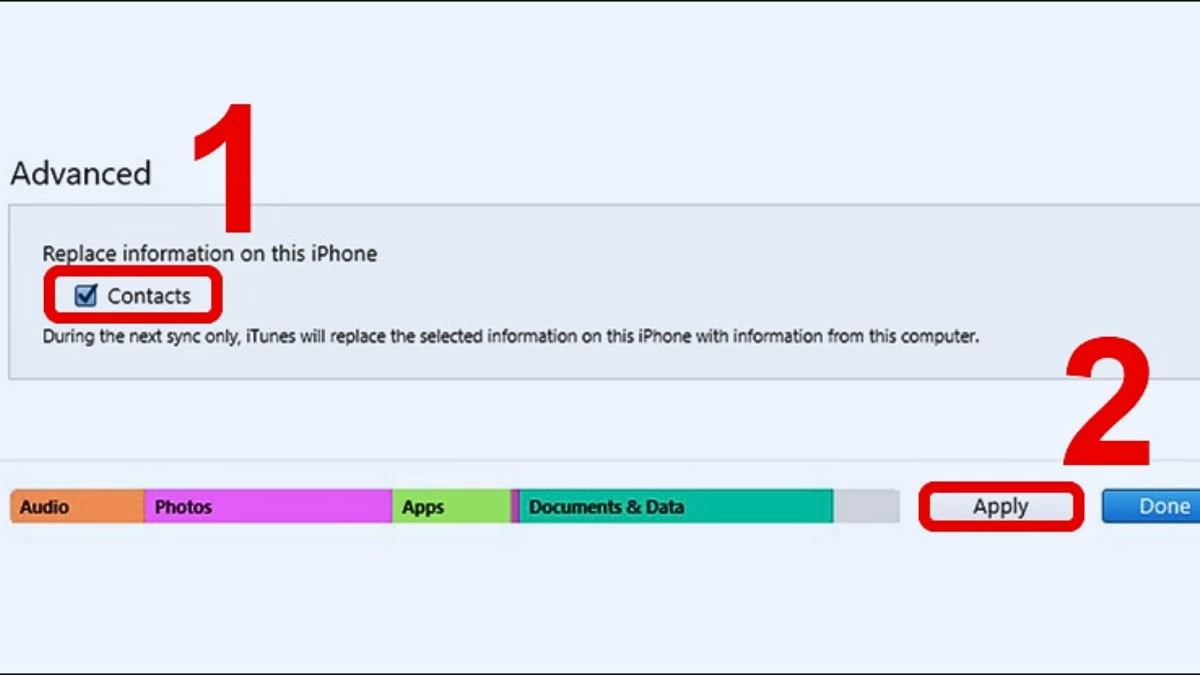
Passo 2: Desça até "Avançado", selecione "Contatos" em "Substituir informações neste iPhone" e clique em "Aplicar". Em seguida, os contatos do seu computador serão sincronizados com o seu novo iPhone. Você concluiu a transferência de contatos entre iPhones usando o iTunes no seu computador.
 |
Como transferir contatos de um iPhone para outro usando um cartão SIM
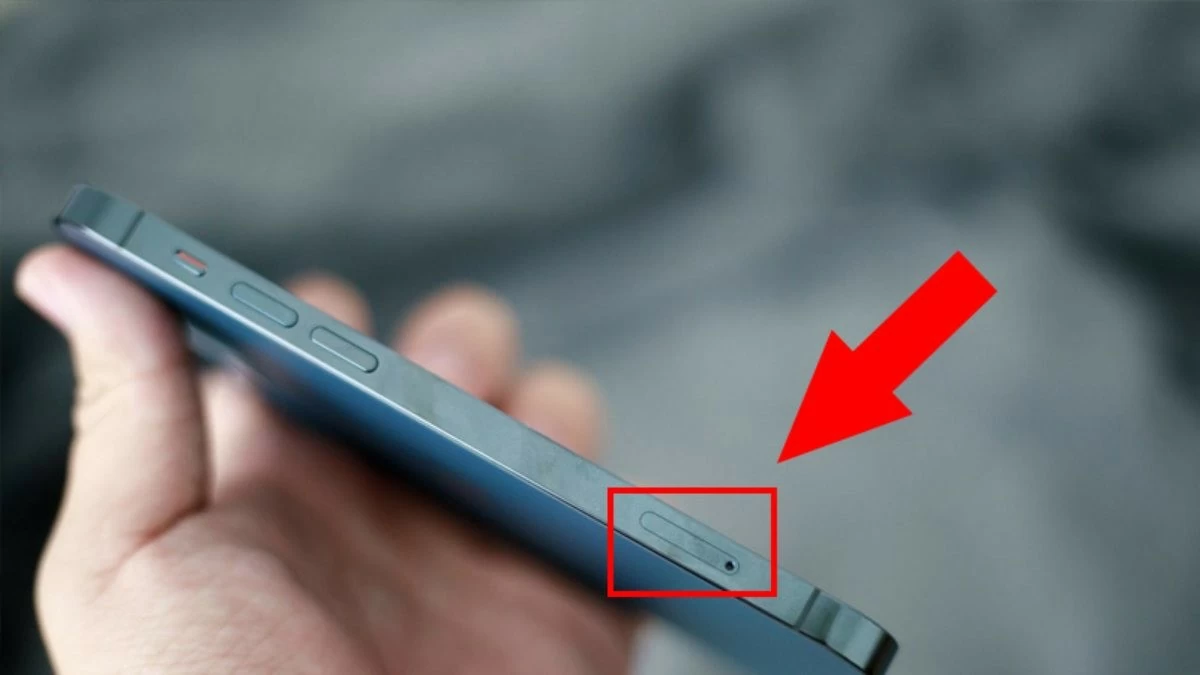
Transferir contatos usando um cartão SIM é um método simples e direto. No entanto, você precisa se certificar de que o cartão SIM do seu iPhone antigo seja compatível com o slot SIM do seu novo iPhone.
Passo 1: Remova o cartão SIM do seu iPhone antigo e insira-o no seu novo iPhone.
 |
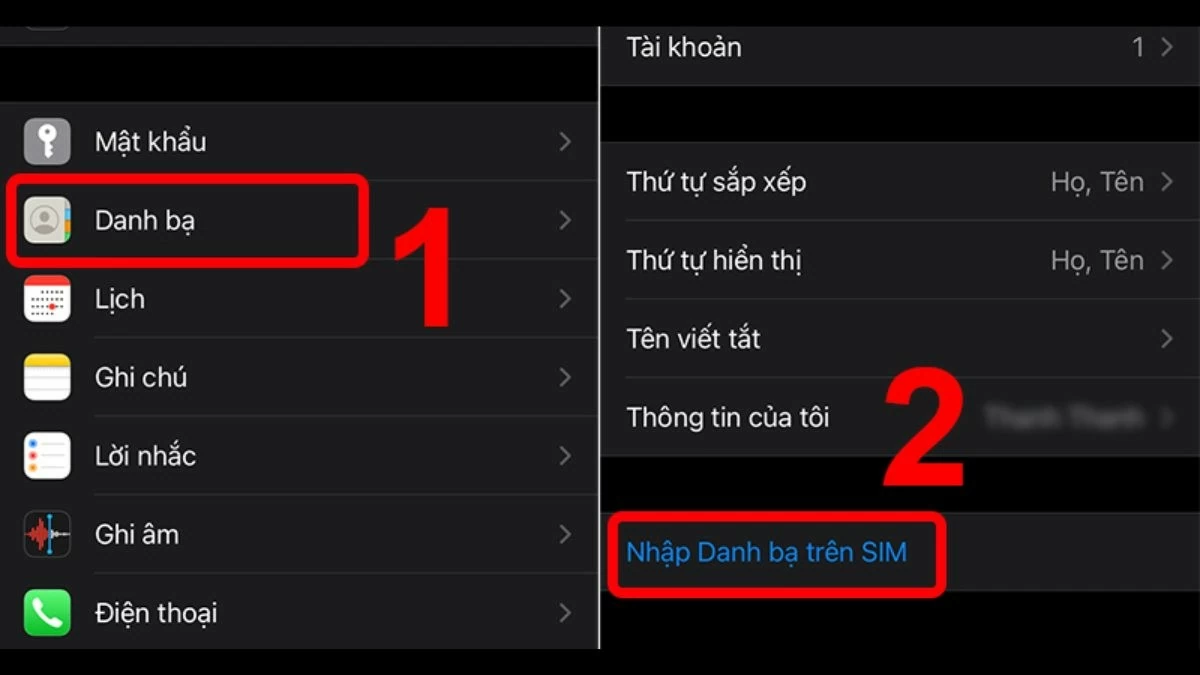
Passo 2: No seu novo iPhone, acesse “Ajustes”, selecione “Contatos” e toque em “Importar contatos do SIM”. Em seguida, aguarde a conclusão da sincronização e verifique seus contatos para ver se eles foram transferidos.
 |
Guia simples para transferir contatos de um iPhone para outro usando o AnyTrans.
Além dos métodos acima, você pode usar softwares de terceiros para transferir contatos no iPhone. O AnyTrans é uma ferramenta útil que pode te ajudar a fazer isso rapidamente.
Passo 1: Baixe e instale o software AnyTrans no seu computador através deste link (https://anytrans.en.softonic.com/). Este software permite transferir contatos de um iPhone para outro sem usar o iCloud.
Passo 2: Em seguida, conecte os dois iPhones ao computador.
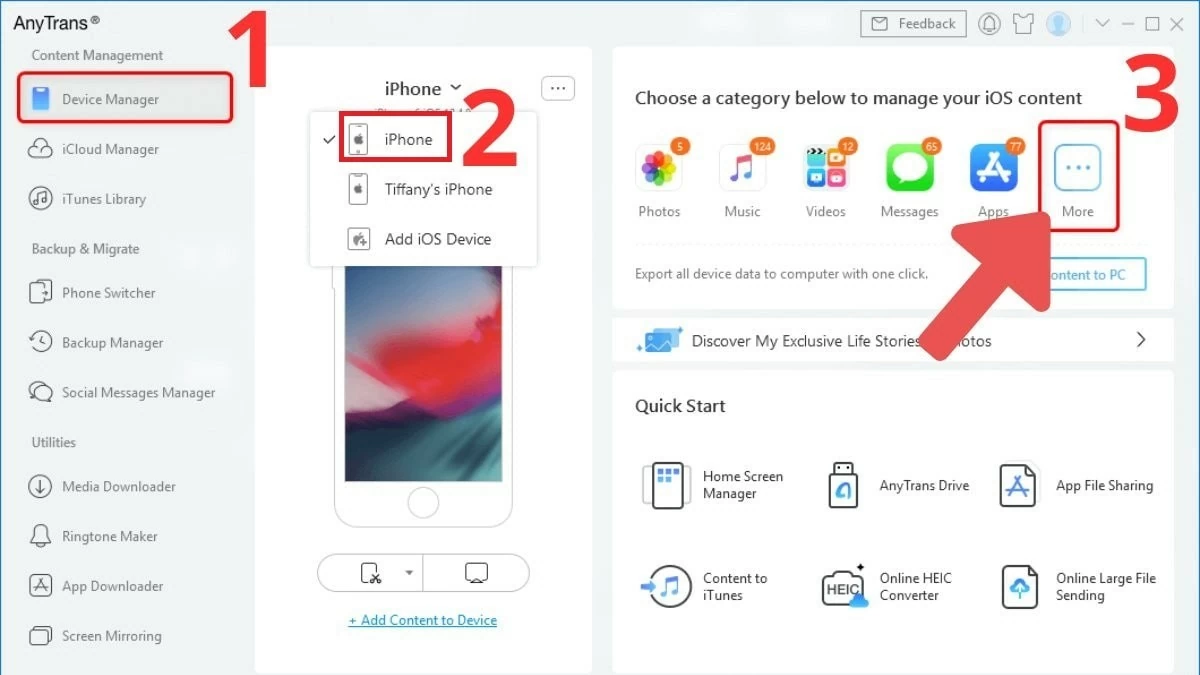
Passo 3: No software AnyTrans, selecione o nome antigo do iPhone no menu à esquerda e, em seguida, selecione “Mais”.
 |
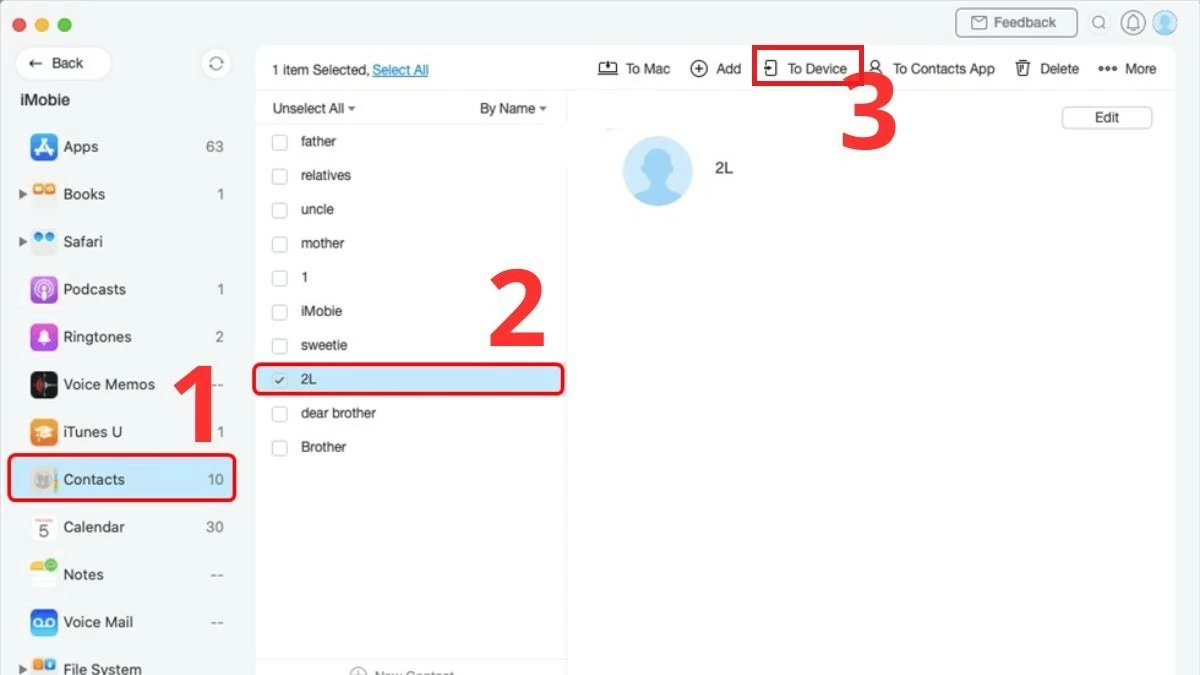
Passo 4: Selecione “Contatos” e clique em “Selecionar tudo” para selecionar todos os contatos da sua agenda ou selecione os contatos específicos que deseja transferir. Por fim, clique em “Para o dispositivo”, selecione o nome do seu novo iPhone e aguarde a conclusão da sincronização.
 |
Como transferir contatos de um iPhone para outro usando o Guia Rápido
Você pode sincronizar contatos de um iPhone para outro usando o Início Rápido. No entanto, esse método só funciona se o novo iPhone for um aparelho novo e estiver sendo ligado pela primeira vez.
Passo 1: Coloque os dois iPhones lado a lado, ligue o novo iPhone e, em seguida, ligue o iPhone antigo. Você receberá uma notificação no iPhone antigo perguntando se deseja usar seu ID Apple no novo iPhone.
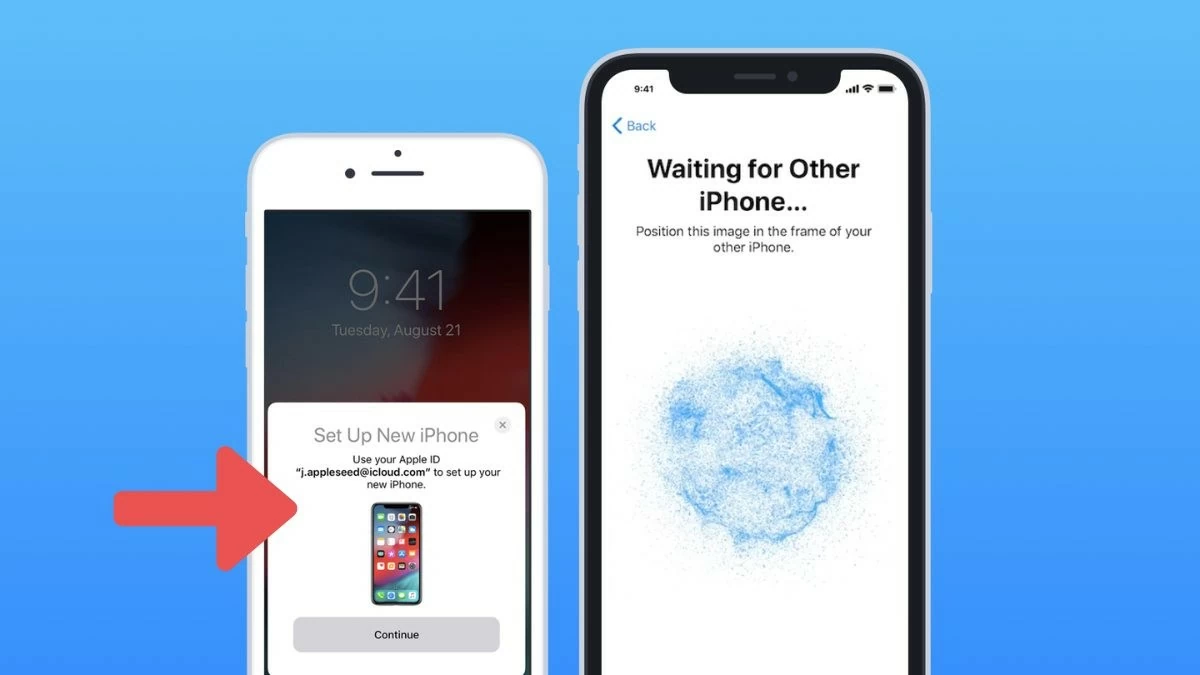 |
Passo 2: Basta tocar em “Continuar” para aceitar o uso do ID Apple no novo iPhone.
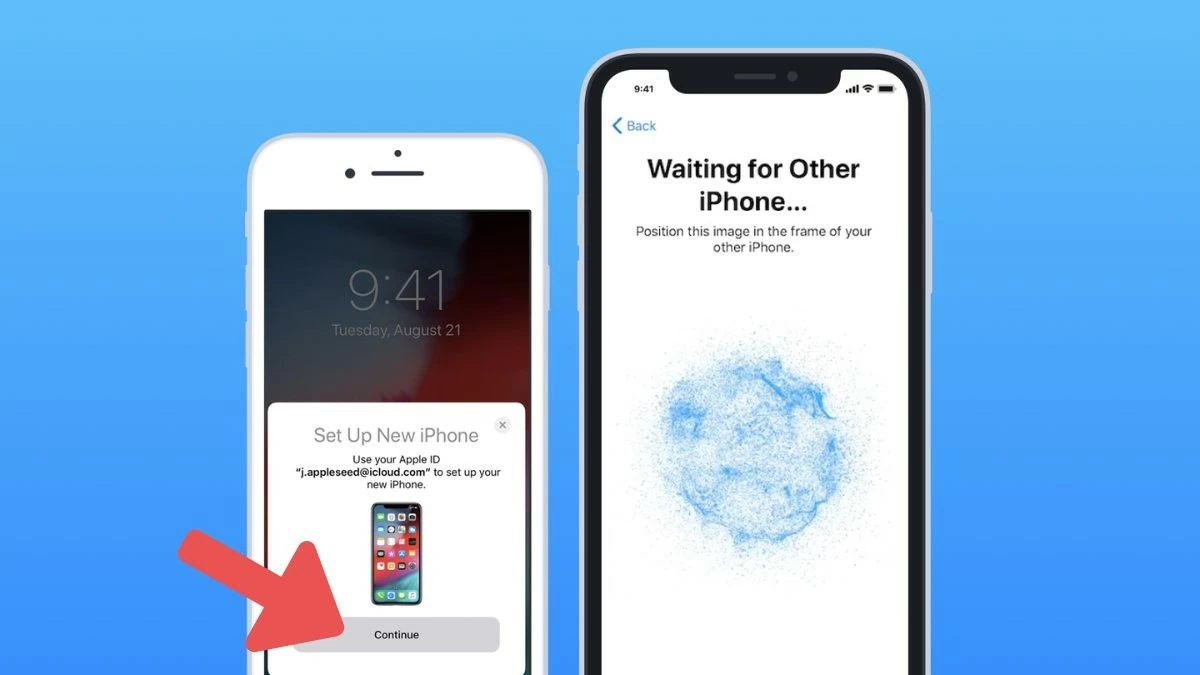 |
Passo 3: Após aceitar, um ícone giratório aparecerá no iPhone antigo. Basta usar o iPhone antigo para escanear esse ícone.
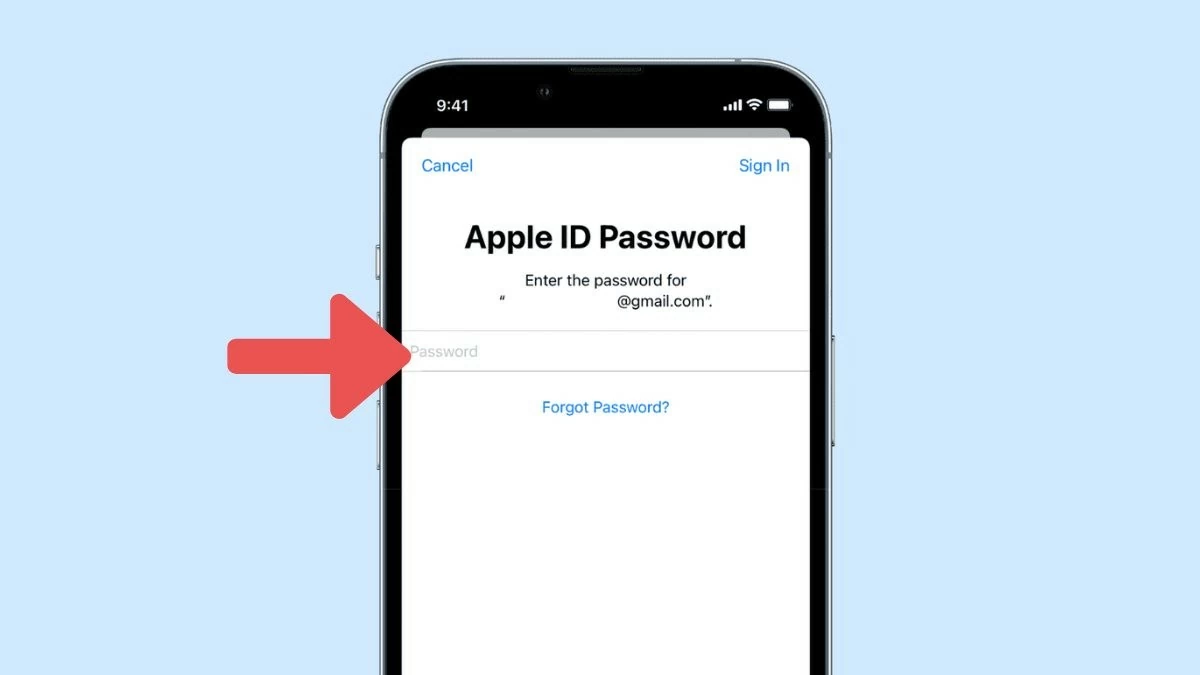
Passo 4: Digite a senha da sua conta Apple do seu iPhone antigo no seu novo iPhone e siga as instruções para configurar e sincronizar os contatos no seu iPhone.
 |
Resumindo, as formas de transferir contatos de um iPhone para outro sem usar o iCloud são populares entre muitas pessoas. Escolha o método mais adequado e siga as instruções para sincronizar seus contatos rapidamente. Se tiver alguma dúvida, deixe um comentário abaixo e não se esqueça de compartilhar esta informação útil com seus amigos!
Fonte: https://baoquocte.vn/xem-ngay-cach-chuyen-danh-ba-tu-iphone-sang-iphone-don-gian-284724.html

![[Foto] O presidente da Assembleia Nacional, Tran Thanh Man, participa da cerimônia de premiação do VinFuture 2025.](/_next/image?url=https%3A%2F%2Fvphoto.vietnam.vn%2Fthumb%2F1200x675%2Fvietnam%2Fresource%2FIMAGE%2F2025%2F12%2F05%2F1764951162416_2628509768338816493-6995-jpg.webp&w=3840&q=75)
![[Foto] 60º aniversário da fundação da Associação Vietnamita de Artistas Fotográficos](/_next/image?url=https%3A%2F%2Fvphoto.vietnam.vn%2Fthumb%2F1200x675%2Fvietnam%2Fresource%2FIMAGE%2F2025%2F12%2F05%2F1764935864512_a1-bnd-0841-9740-jpg.webp&w=3840&q=75)

































































































Comentário (0)