

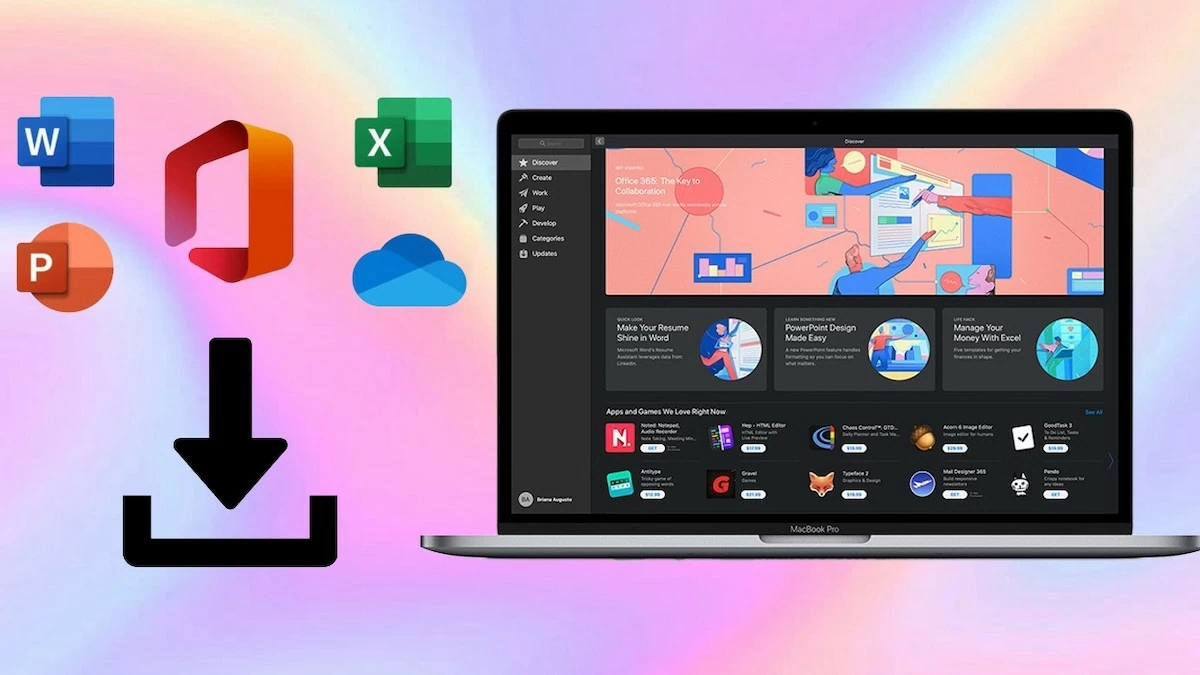
Ви користуєтеся MacBook і хочете покращити свою робочу продуктивність? Встановіть Office MacBook безкоштовно. Нижче наведено інструкції щодо безкоштовного встановлення Office MacBook у 2024 році!
 |
Інструкції щодо швидкого завантаження та встановлення Office на MacBook
Завантажити Office для Macbook
Щоб завантажити Office для MacBook, виконайте такі дії:
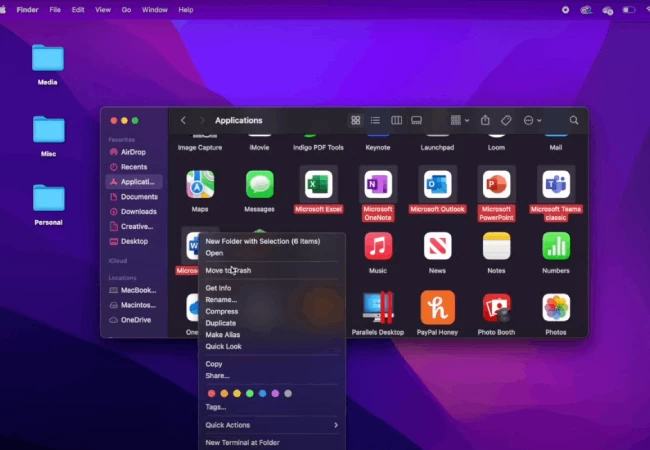
Крок 1. Видаліть стару версію Office на MacBook.
Відкрийте Finder, виберіть Програми. Знайдіть програми Microsoft Office, які потрібно видалити, клацніть правою кнопкою миші та виберіть Перемістити до кошика.
 |
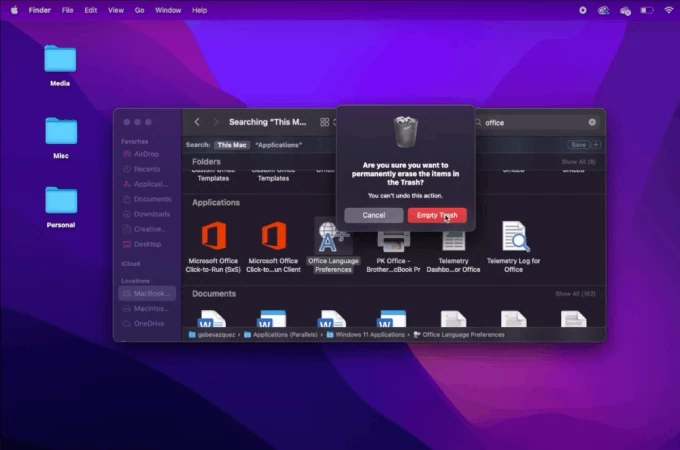
Крок 2: Коли на екрані з’явиться запит на пароль адміністратора, введіть пароль для входу до комп’ютера. Далі клацніть правою кнопкою миші на кошику та виберіть «Очистити кошик».
 |
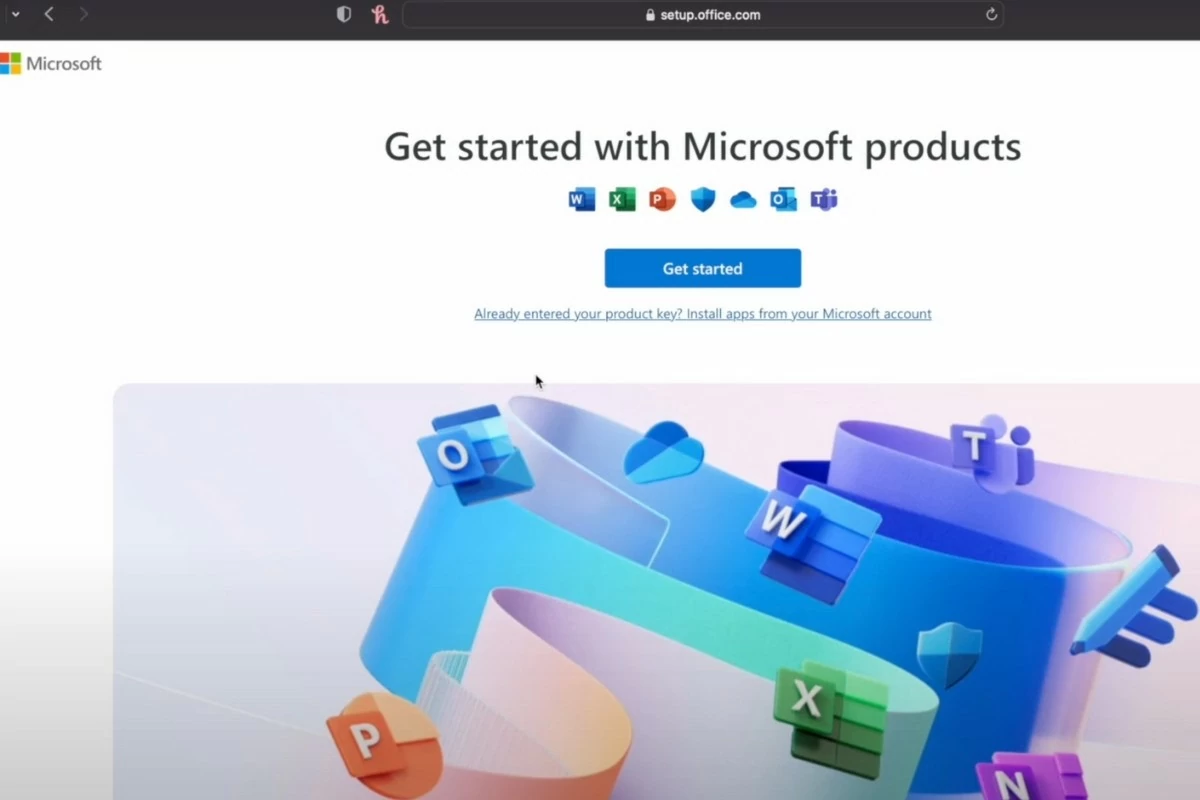
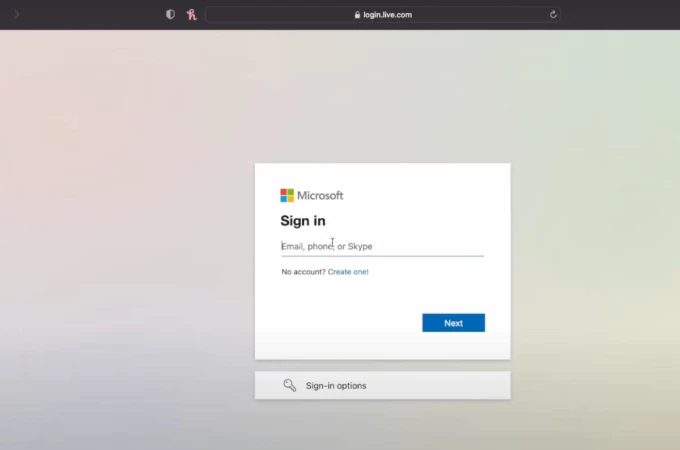
Крок 3: Перейдіть на сайт setup.office.com, натисніть «Увійти» та увійдіть до свого облікового запису Microsoft. Потім введіть код, надісланий на вашу електронну пошту.
 |
 |
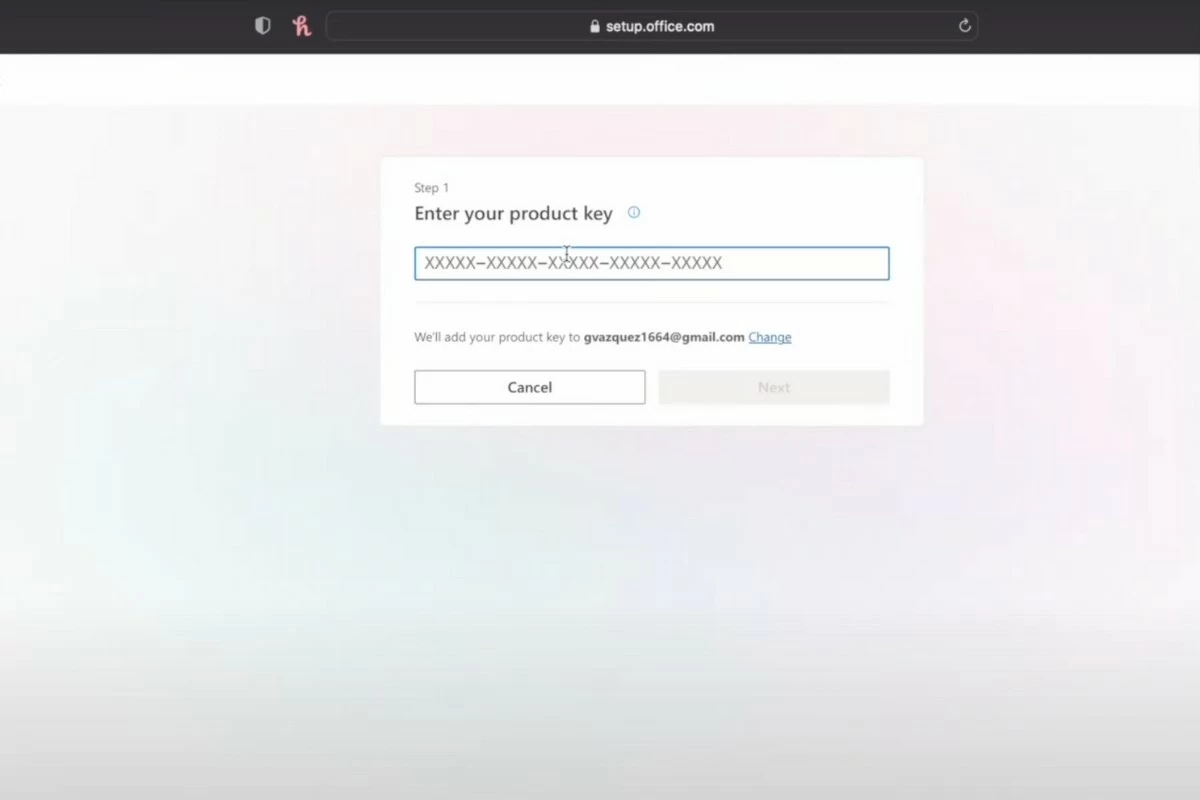
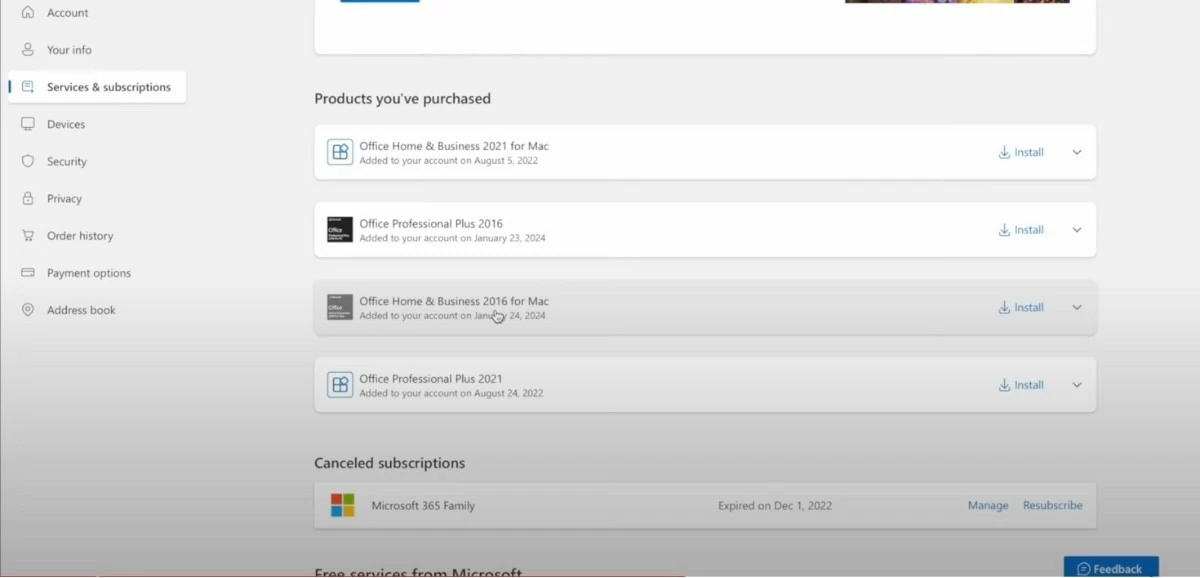
Крок 4: Введіть ключ продукту. Система перевірить і переведе вас на сторінку послуг і підписок, де ви зможете переглянути придбані програми.
 |
Крок 5. У розділі Office Home & Business 2016 для Mac натисніть кнопку «Завантажити», а потім виберіть «Інсталювати». Файл буде завантажено у форматі .pkg.
 |
Інструкції з інсталяції Office для Macbook
Крок 1: Після завантаження двічі клацніть файл, щоб розпочати встановлення.
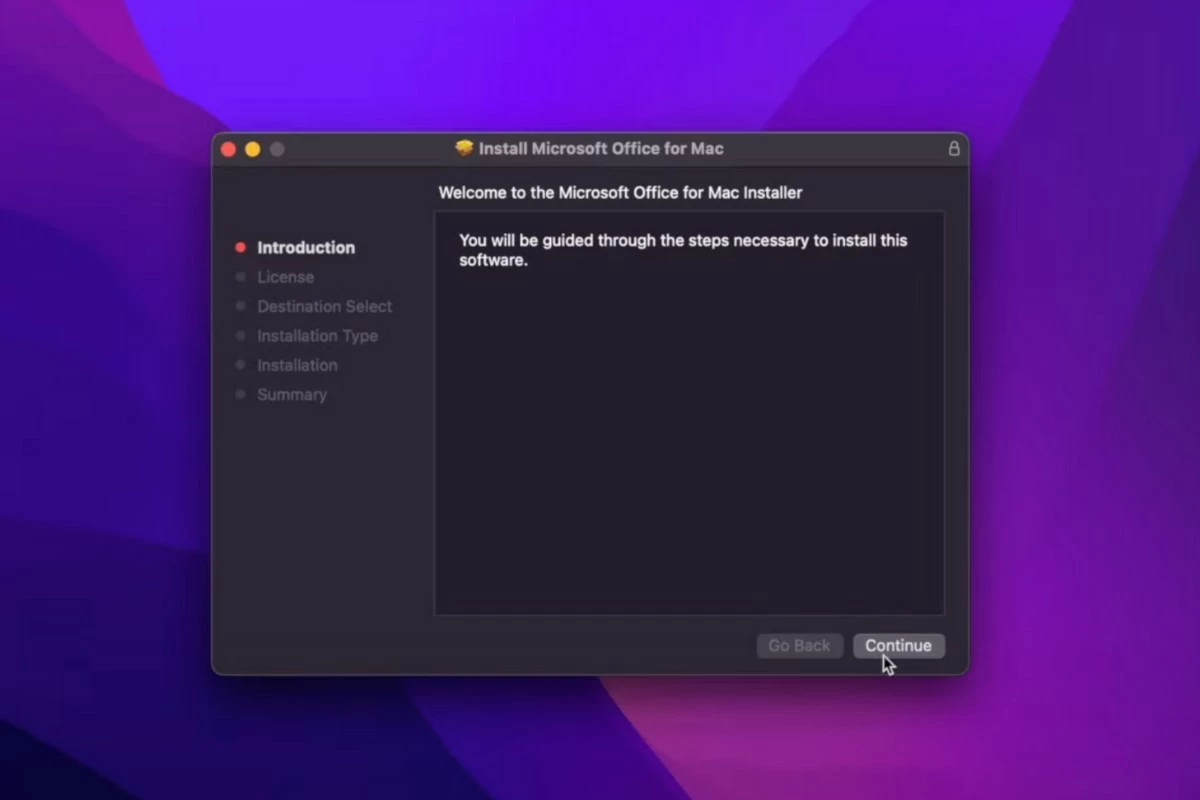 |
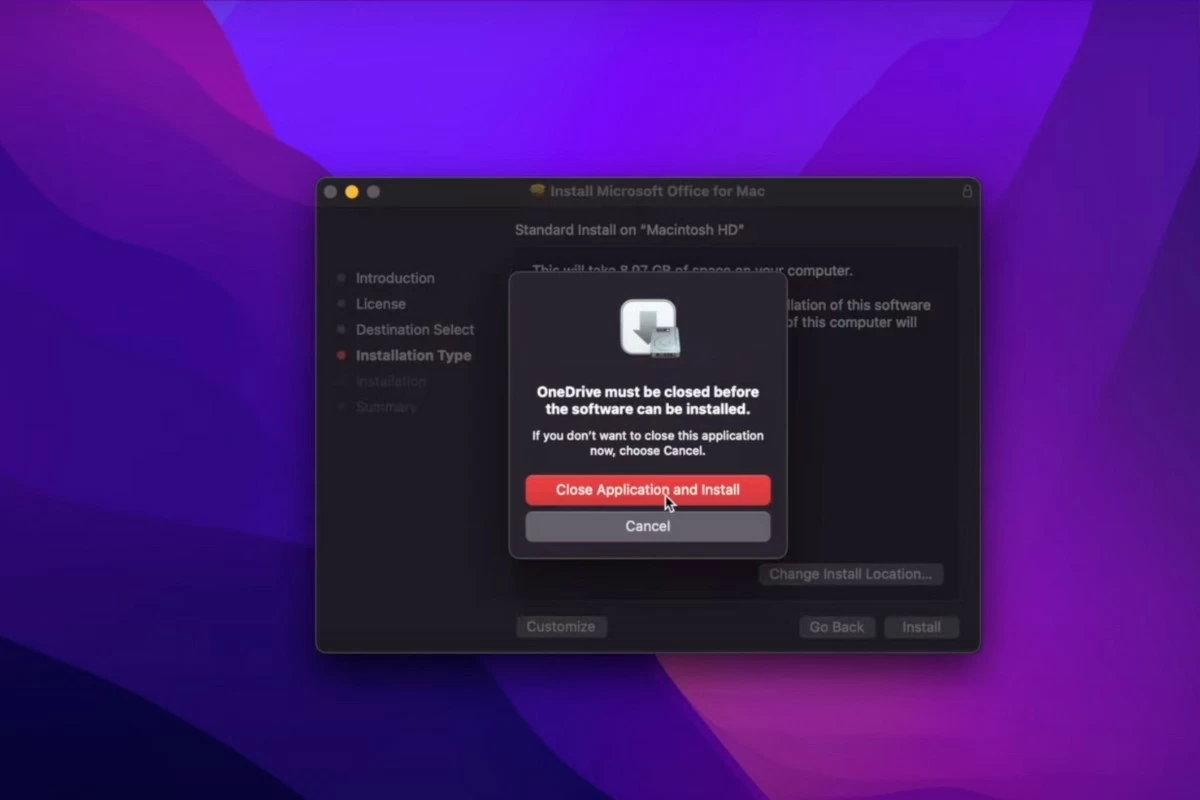
Крок 2: Натисніть «Продовжити», щоб продовжити, а потім виберіть «Погоджуюся». Далі натисніть «Встановити» та виберіть «Закрити програму та встановити», щоб розпочати встановлення.
 |
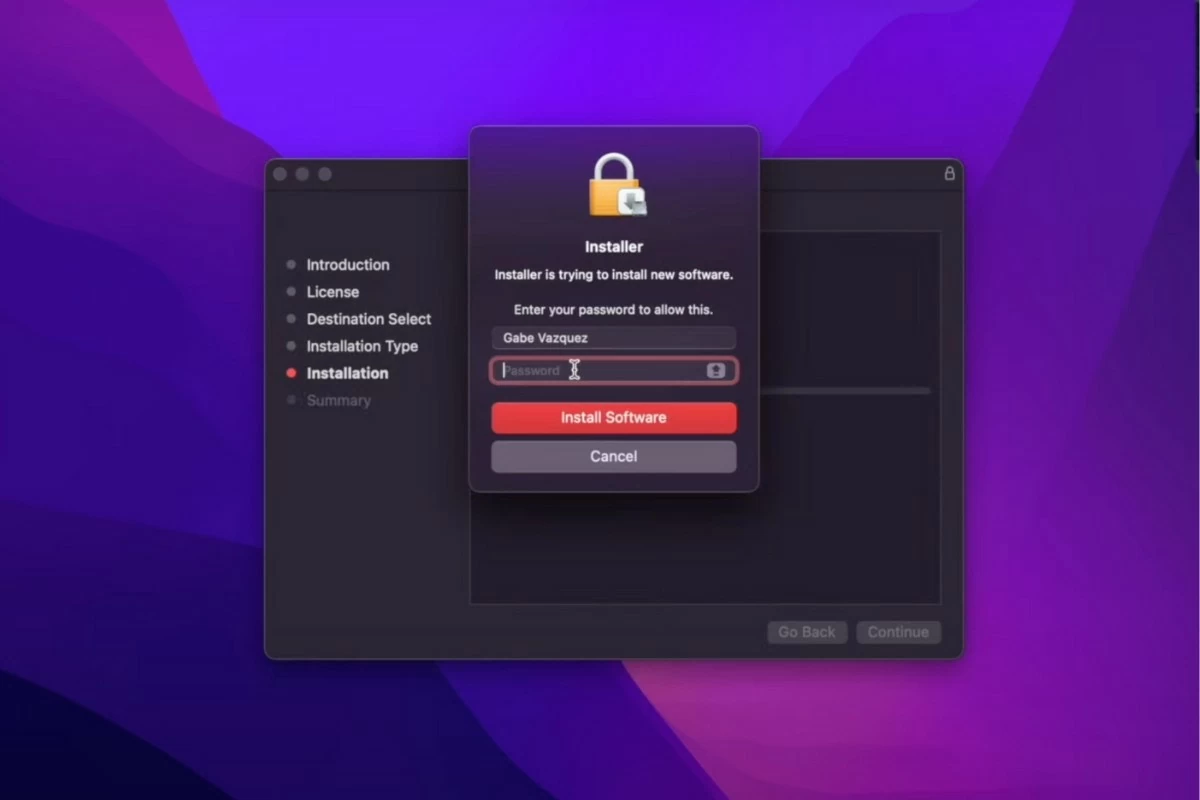
Крок 3: На екрані з’явиться запит на введення пароля. Вам потрібно лише ввести пароль, який ви використовуєте для входу на комп’ютер.
 |
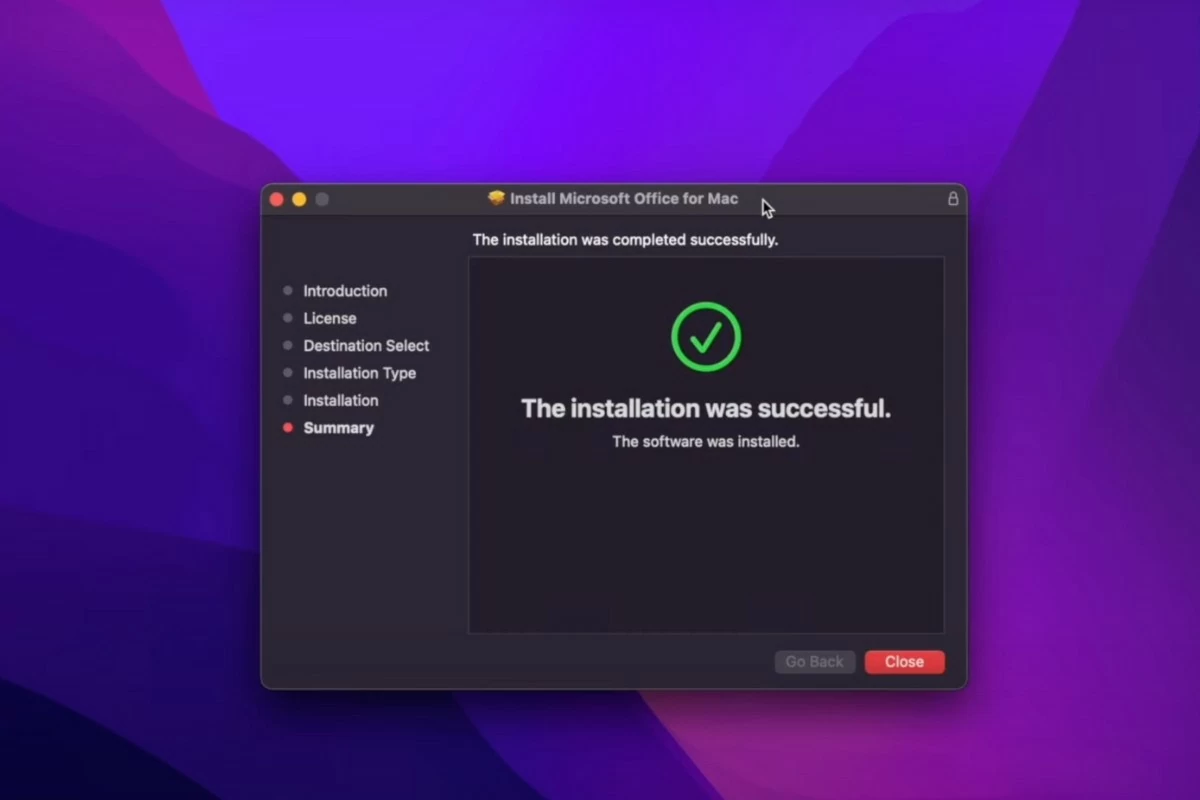
Крок 4: Далі зачекайте завершення встановлення. Після завершення на екрані з’явиться повідомлення «Встановлення пройшло успішно».
 |
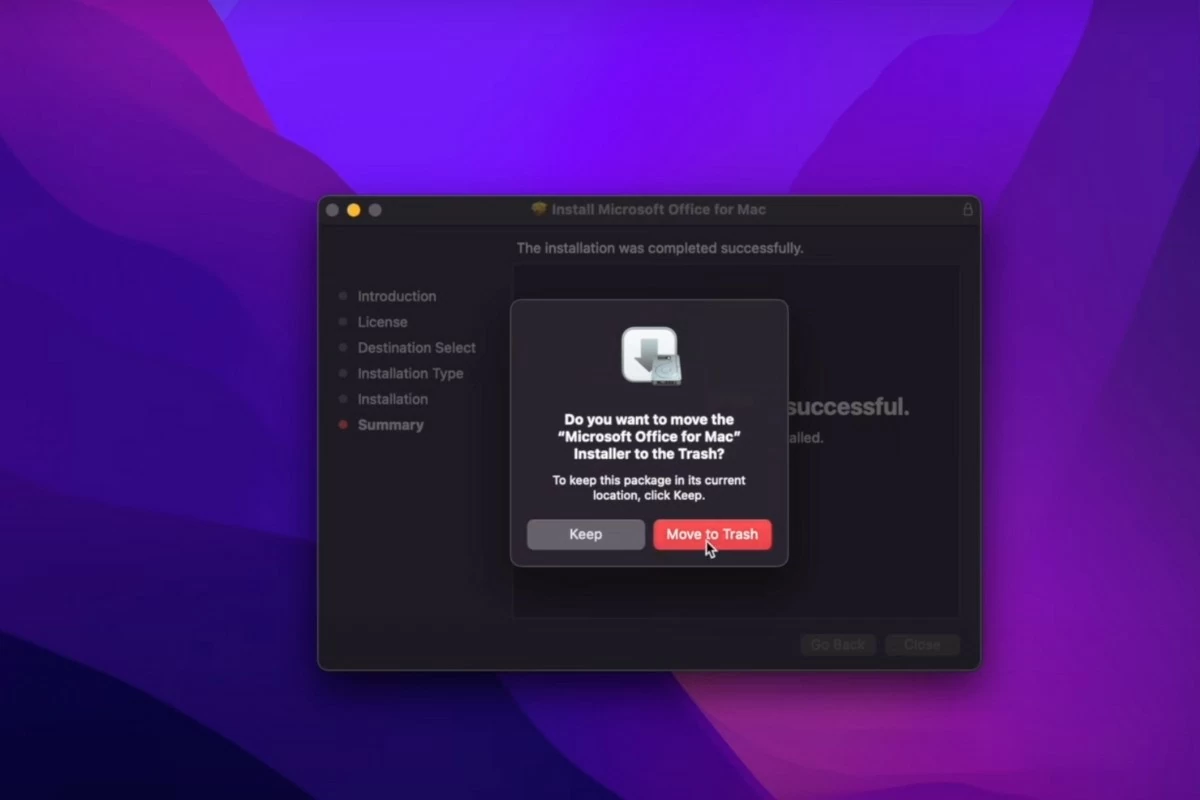
Крок 5: Натисніть «Закрити», а потім виберіть «Перемістити в кошик».
 |
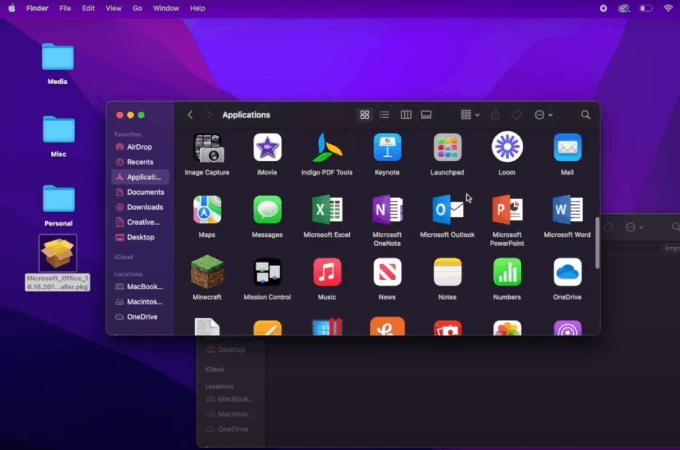
Крок 6: Відкрийте Finder і виберіть Програми. Прокрутіть униз, щоб знайти програми Microsoft Office.
 |
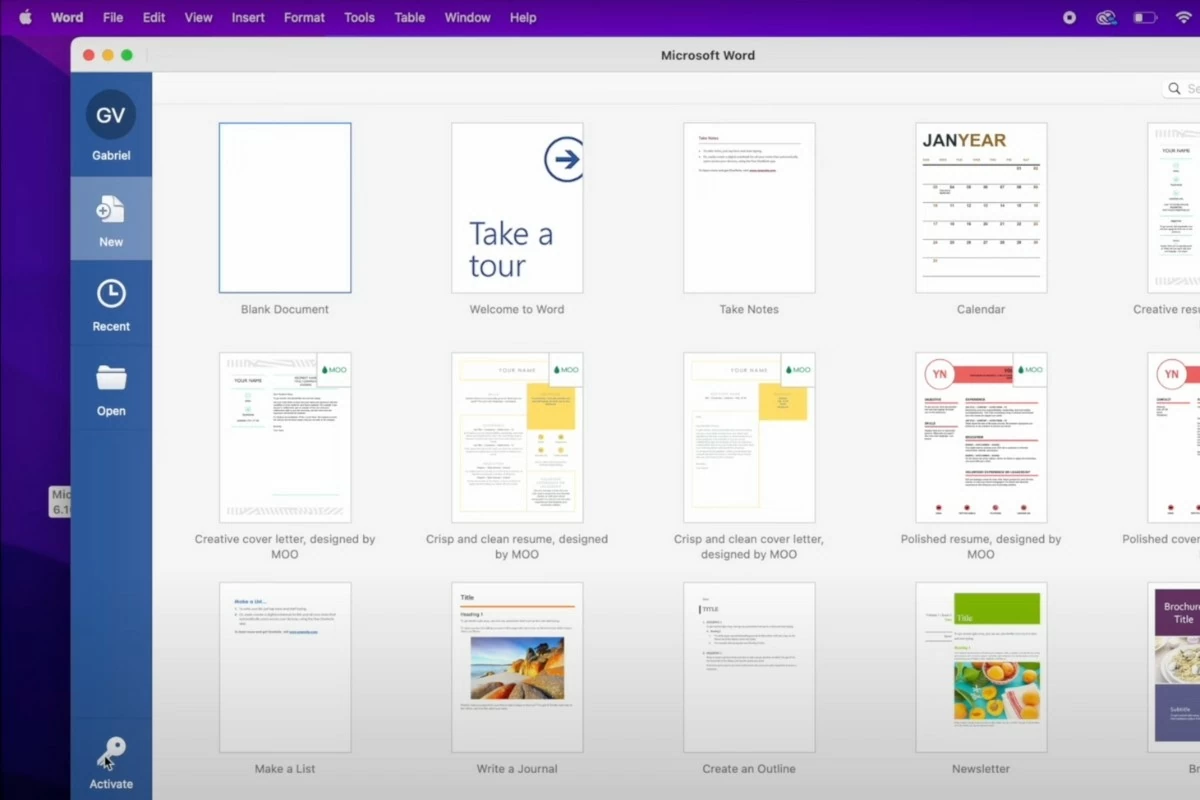
Крок 7: Відкрийте Word і натисніть значок ключа в лівому нижньому куті екрана для активації. Вам потрібно буде знову ввійти у свій обліковий запис. Введіть код, надісланий на вашу електронну пошту, і натисніть «Увійти».
 |
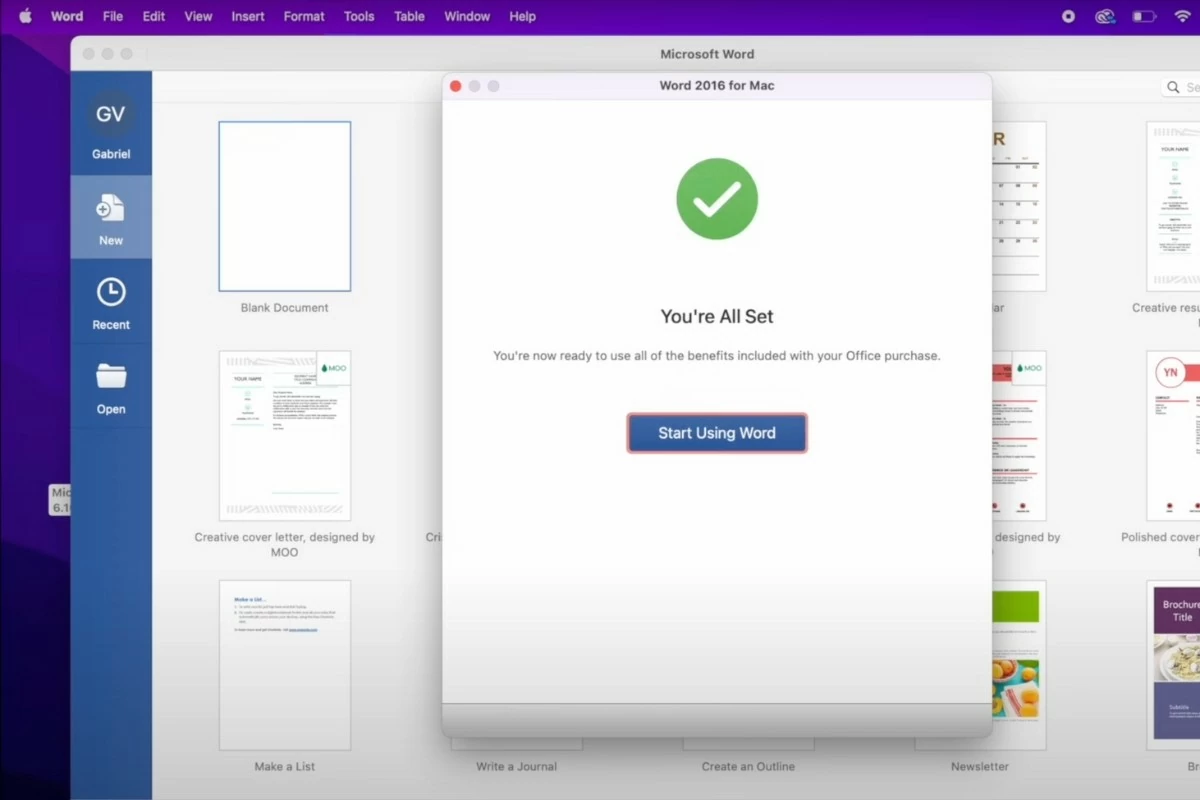
Крок 8: Після активації Word буде готовий до використання негайно. Інші програми Office також будуть активовані без будь-яких додаткових кроків.
 |
Вище наведено короткий посібник з безкоштовного встановлення Office на MacBook. Сподіваємося, ця стаття допоможе вам успішно завантажити Office для роботи та навчання. Не забувайте регулярно слідкувати за оновленнями, щоб оновлювати нові та цікаві новини про технології!
Джерело: https://baoquocte.vn/cach-cai-office-tren-macbook-ban-quyen-2024-don-gian-va-thu-vi-287620.html


![[Фото] Голова Національних зборів Тран Тхань Ман відвідав церемонію нагородження VinFuture 2025](/_next/image?url=https%3A%2F%2Fvphoto.vietnam.vn%2Fthumb%2F1200x675%2Fvietnam%2Fresource%2FIMAGE%2F2025%2F12%2F05%2F1764951162416_2628509768338816493-6995-jpg.webp&w=3840&q=75)
![[Фото] 60-та річниця заснування В'єтнамської асоціації фотохудожників](/_next/image?url=https%3A%2F%2Fvphoto.vietnam.vn%2Fthumb%2F1200x675%2Fvietnam%2Fresource%2FIMAGE%2F2025%2F12%2F05%2F1764935864512_a1-bnd-0841-9740-jpg.webp&w=3840&q=75)



































































































Коментар (0)