

CapCut ایک ویڈیو ایڈیٹنگ ٹول ہے جو آپ کو ویڈیوز، ٹیکسٹ، چہروں یا اشیاء کے کچھ حصوں کو اپنی مرضی کے مطابق دھندلا کرنے دیتا ہے۔ اس مضمون میں اپنے فون اور پی سی پر ایسا کرنے کا طریقہ دریافت کریں!
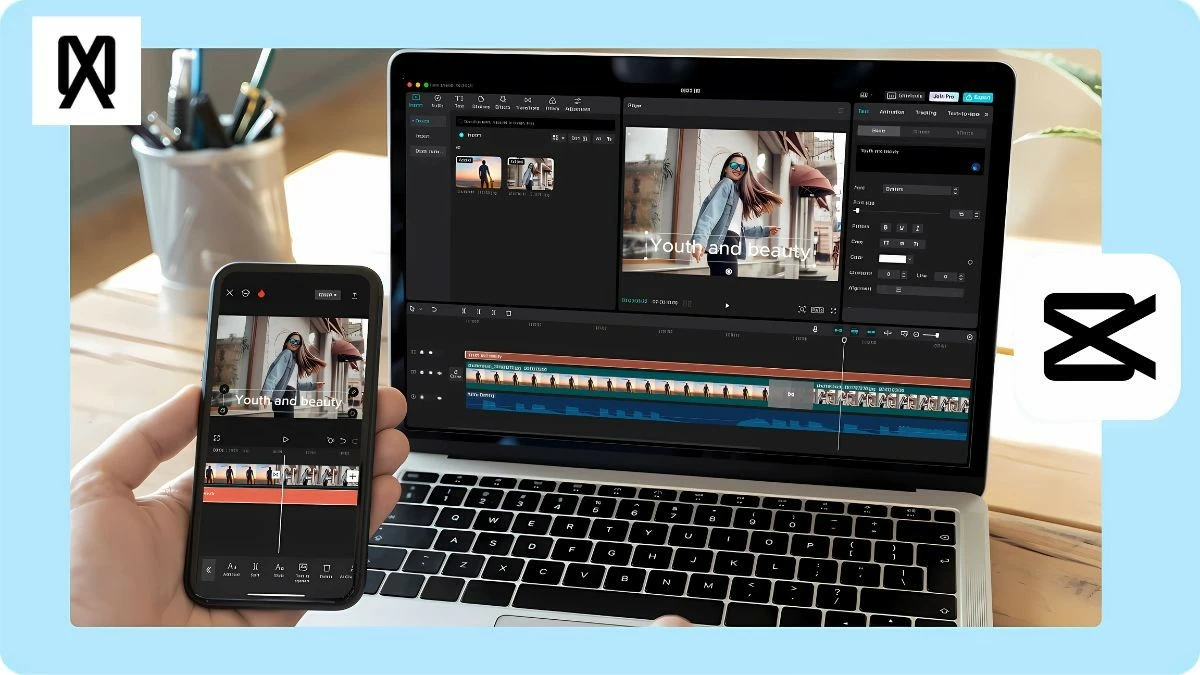 |
پی سی پر کیپ کٹ میں ویڈیوز کو تیزی سے بلر کرنے کے طریقے سے متعلق ہدایات۔
CapCut PC کے لیے ایک مفید ویڈیو ایڈیٹنگ ٹول ہے، جو پیشہ ورانہ مواد بنانے کے لیے مثالی ہے۔ آپ نیچے دیے گئے آسان اقدامات کے ساتھ آسانی سے کسی حصے یا پوری ویڈیو کو دھندلا سکتے ہیں۔
CapCut PC پر ویڈیو کے کسی حصے کو آسانی سے دھندلا کرنے کا طریقہ۔
اگر آپ کی ویڈیو لمبی ہے اور آپ کو اس کے صرف ایک حصے کو دھندلا کرنے کی ضرورت ہے، تو ذیل کے مراحل پر عمل کریں:
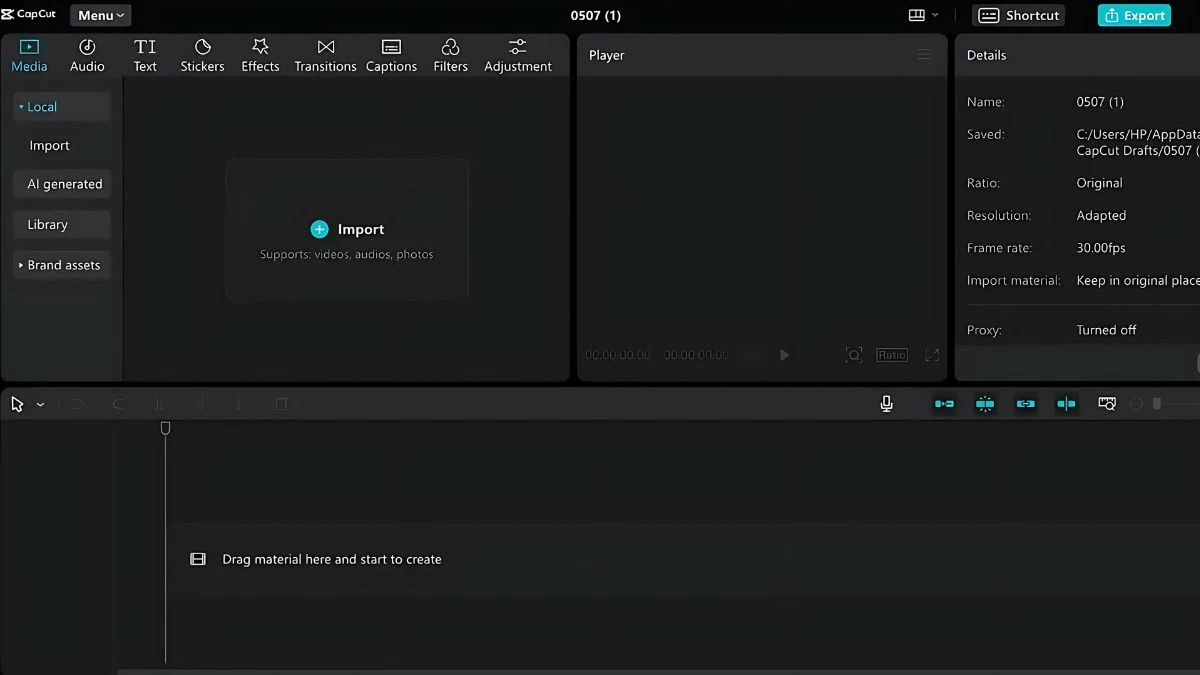
مرحلہ 1: سب سے پہلے، CapCut میں لاگ ان کریں اور "نیا پروجیکٹ" کو منتخب کریں۔ پھر، ویڈیو کو ٹائم لائن پر گھسیٹیں یا اپنی "لائبریری" یا "اسپیس" سے ویڈیو اپ لوڈ کریں۔ آپ ترمیم کرتے وقت ویڈیوز شامل کرنے کے لیے "درآمد کریں" پر بھی کلک کر سکتے ہیں۔
 |
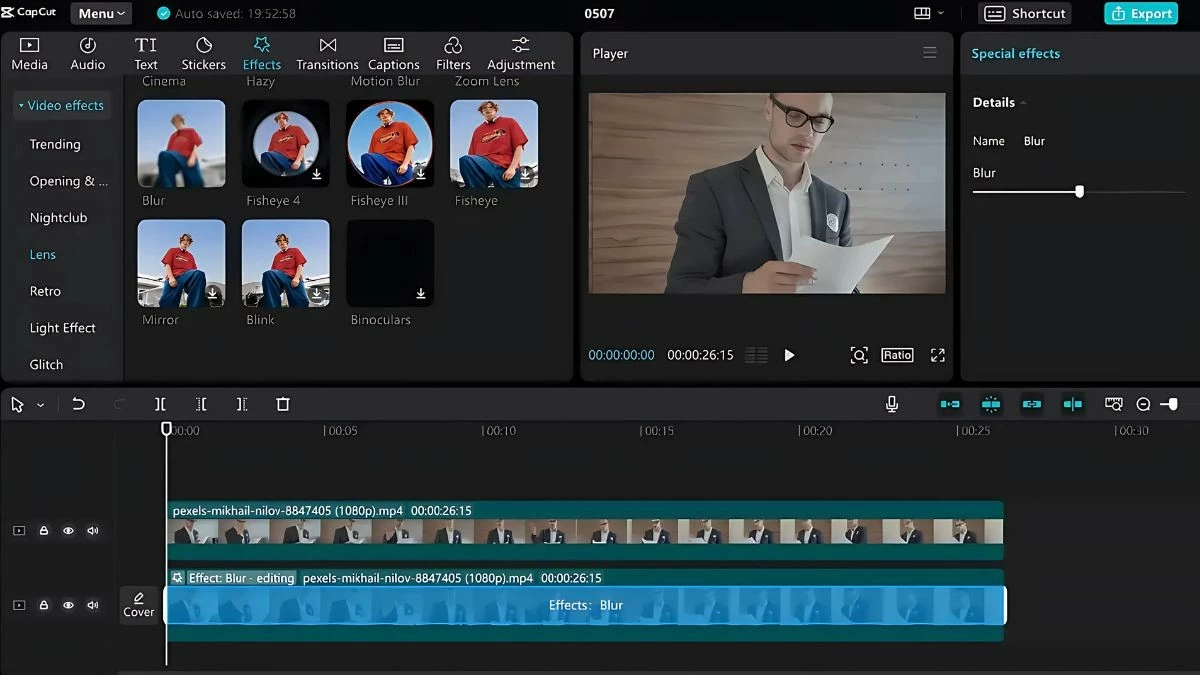
مرحلہ 2: ٹائم لائن پر، دائیں کلک کریں اور ویڈیو کی کاپی بنانے کے لیے "کاپی" کو منتخب کریں اور اسے دوسری ٹائم لائن میں چسپاں کریں۔ اس کے بعد، "اثرات" ٹیب پر جائیں، "لینس" کو منتخب کریں، پھر "بلر" اثر تلاش کریں اور اسے اصل ویڈیو پر گھسیٹ کر چھوڑیں۔
 |
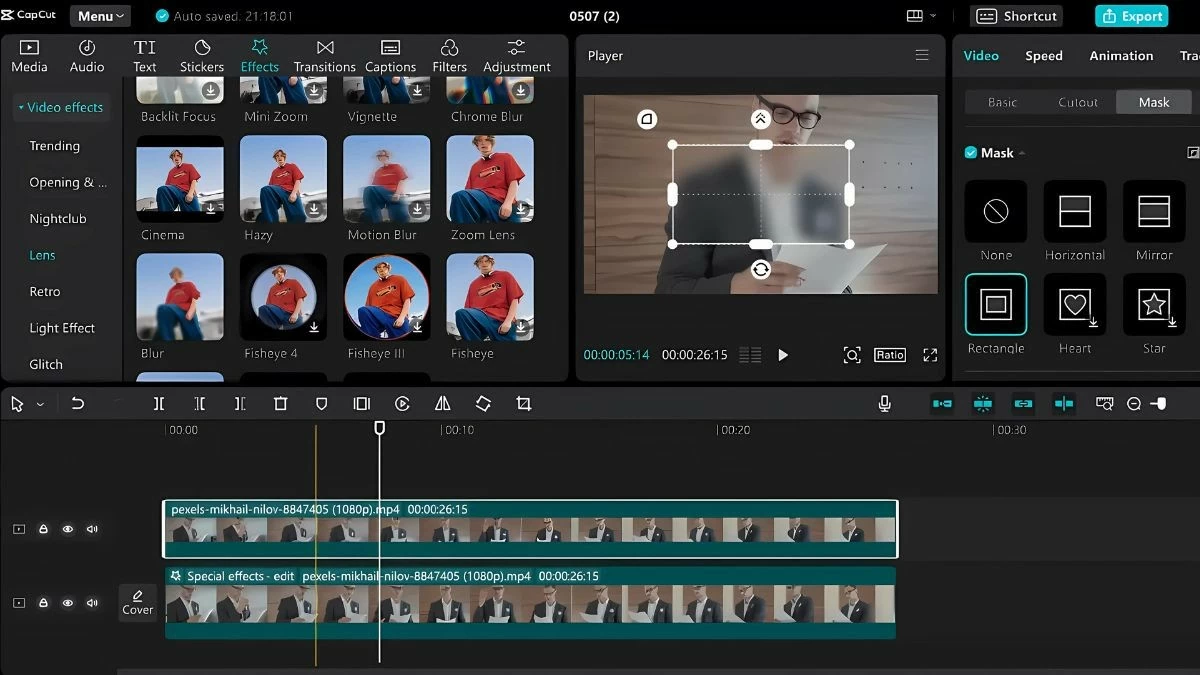
مرحلہ 3: "ویڈیو" ٹیب میں، "ماسک" کو منتخب کریں، پھر کاپی شدہ ویڈیو کو ٹائم لائن پر چلائیں۔ ویڈیو کا وہ حصہ منتخب کرنے کے لیے "پلیئر" ونڈو کے کناروں کو منتقل کریں جسے آپ دھندلا کرنا چاہتے ہیں۔ آخر میں، مکمل کرنے کے لیے اوپری دائیں کونے میں "ریورس" دبائیں۔
 |
مرحلہ 4: ترمیم شدہ ویڈیو کو محفوظ کرنے کے لیے، اوپری دائیں کونے میں "ایکسپورٹ" پر کلک کریں۔ آپ عنوان تبدیل کر سکتے ہیں، ریزولوشن، فارمیٹ اور فریم ریٹ کو ایڈجسٹ کر سکتے ہیں۔ ایڈجسٹمنٹ کرنے کے بعد، ویڈیو بنانے کے لیے "Export" کو منتخب کریں اور اسے YouTube، TikTok، یا دیگر پلیٹ فارمز پر شیئر کریں۔
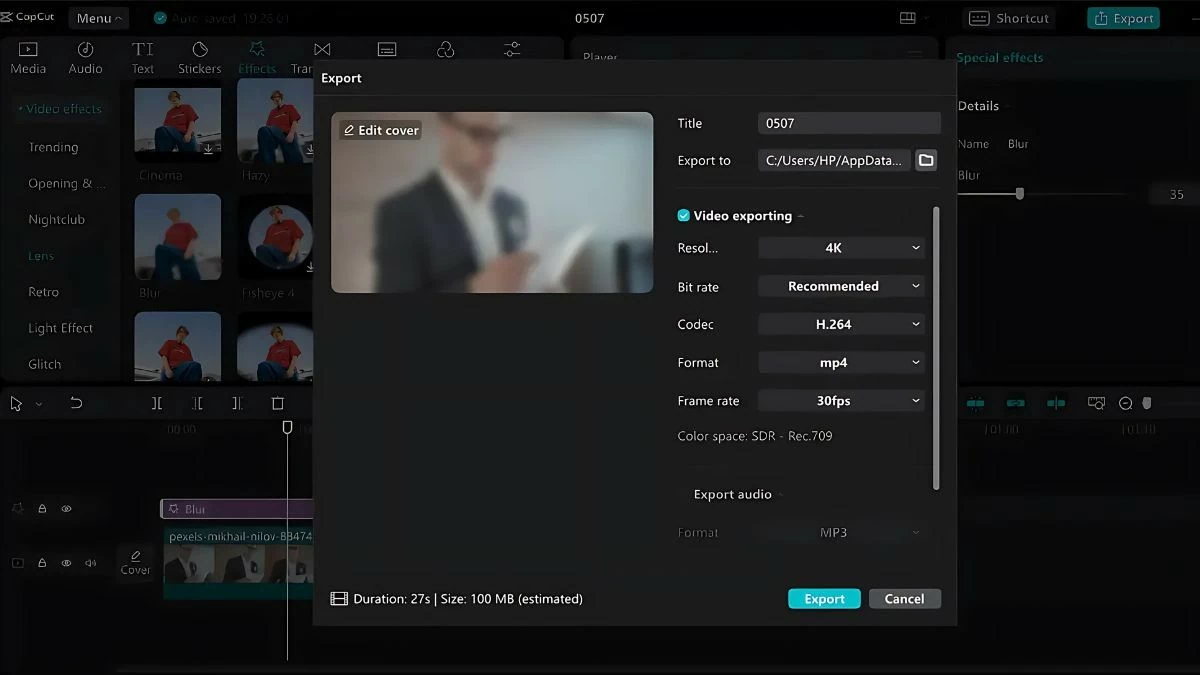 |
CapCut PC پر پوری ویڈیو کو دھندلا کرنے کے طریقے سے متعلق ہدایات
اگر آپ CapCut PC پر پوری ویڈیو کو دھندلا کرنا چاہتے ہیں تو درج ذیل مراحل پر عمل کریں:
مرحلہ 1: سب سے پہلے، اپنے پی سی پر CapCut ایپلیکیشن کھولیں اور لاگ ان کریں۔ ویڈیو میں ترمیم شروع کرنے کے لیے "نیا پروجیکٹ" منتخب کریں اور جس ویڈیو فائل کو آپ بلر کرنا چاہتے ہیں اسے شامل کریں۔
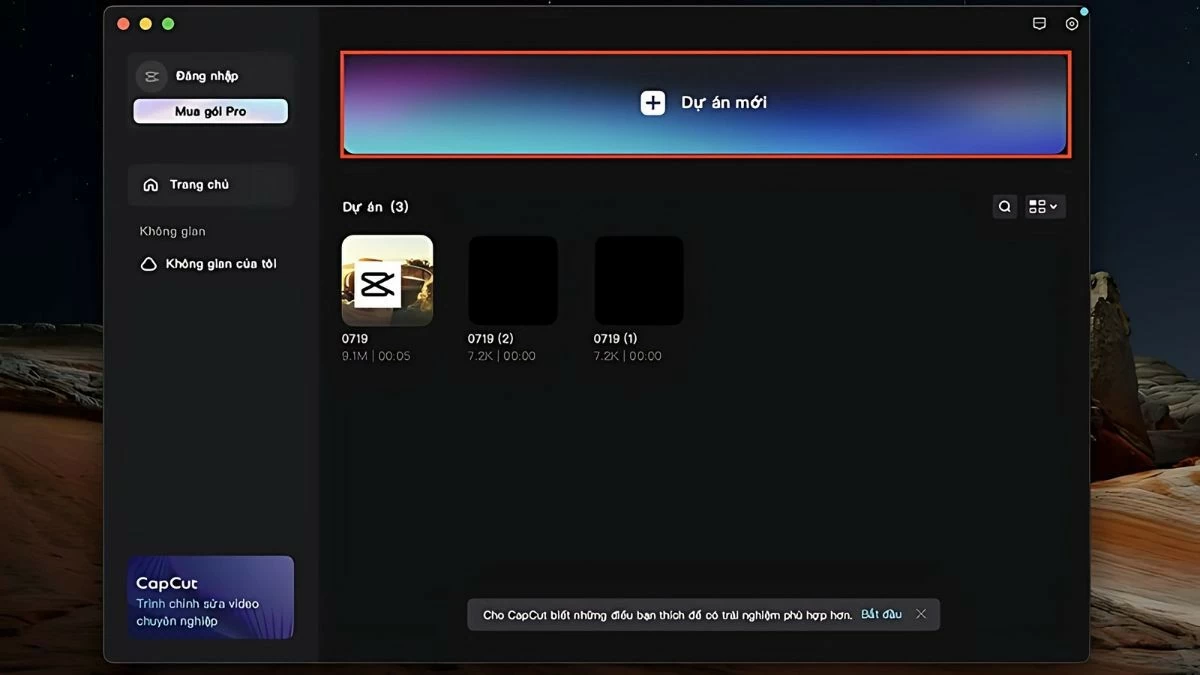 |
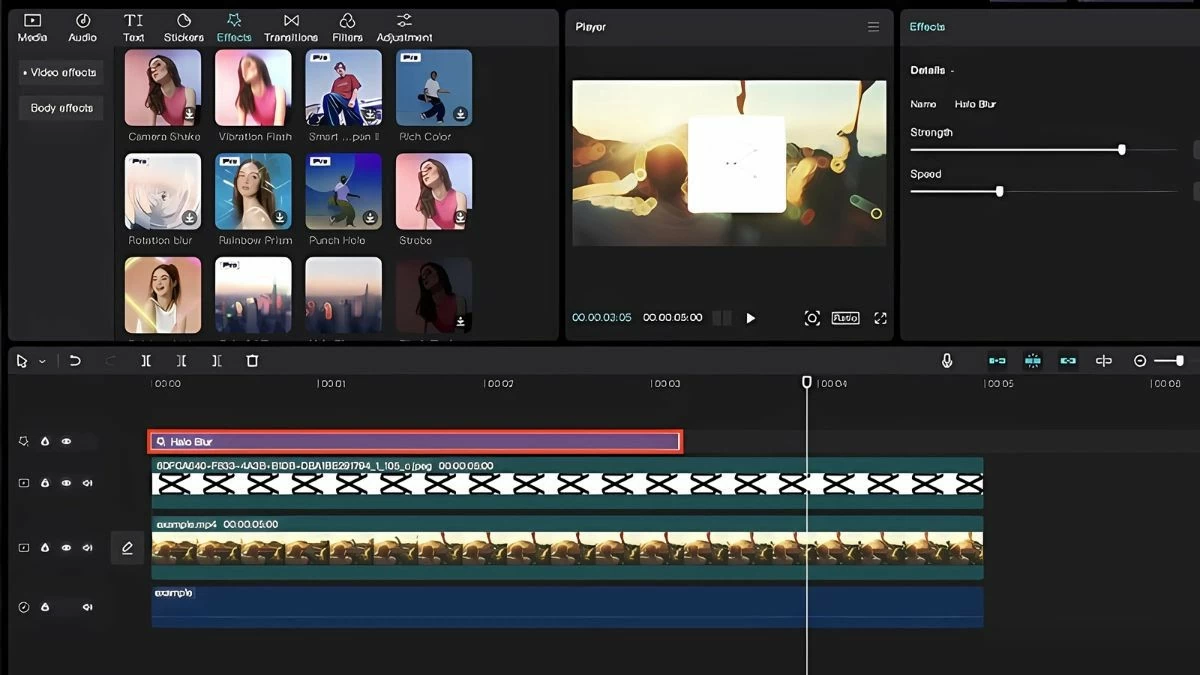
مرحلہ 2: CapCut کے اوپر ٹول بار پر "اثرات" کو منتخب کریں اور ویڈیو بلر اثر تلاش کریں۔ آپ مختلف طریقوں کو آزما سکتے ہیں اور اپنی پسند کی دھندلاپن کی سطح کے ساتھ ویڈیو کا پیش منظر دیکھ سکتے ہیں۔
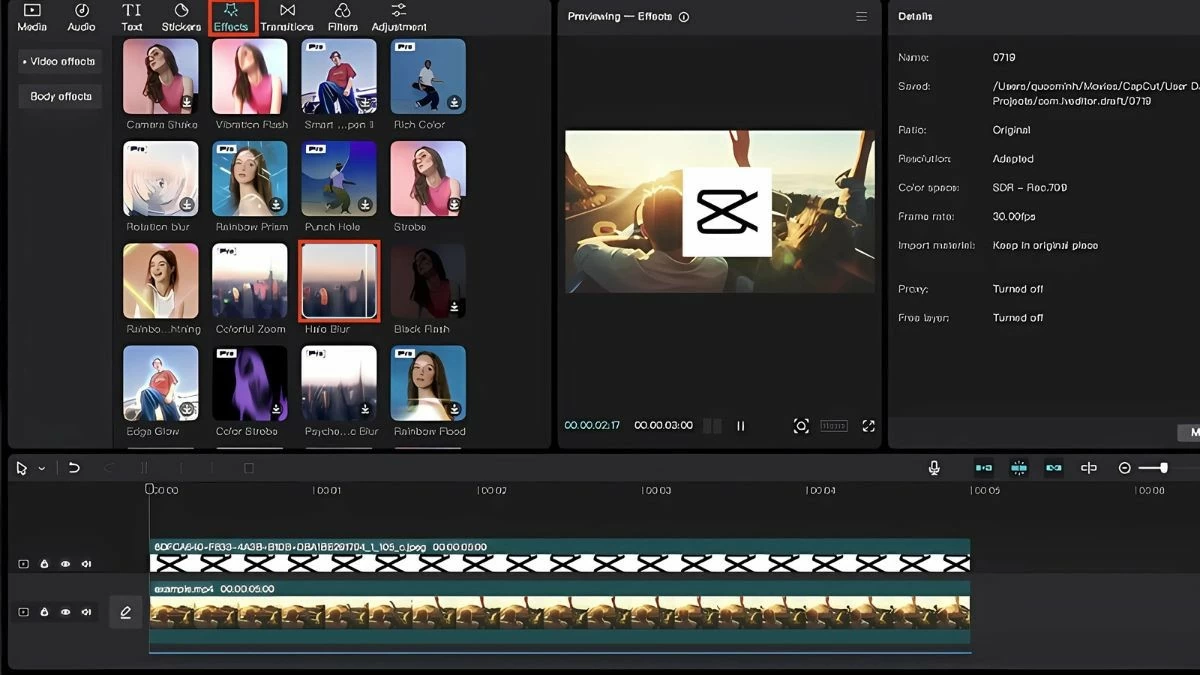 |
مرحلہ 3: ایک مناسب بلر اثر منتخب کریں، پھر اسے ویڈیو پر لاگو کرنے کے لیے اسے پنسل آئیکن کے نیچے ٹول بار پر گھسیٹیں۔
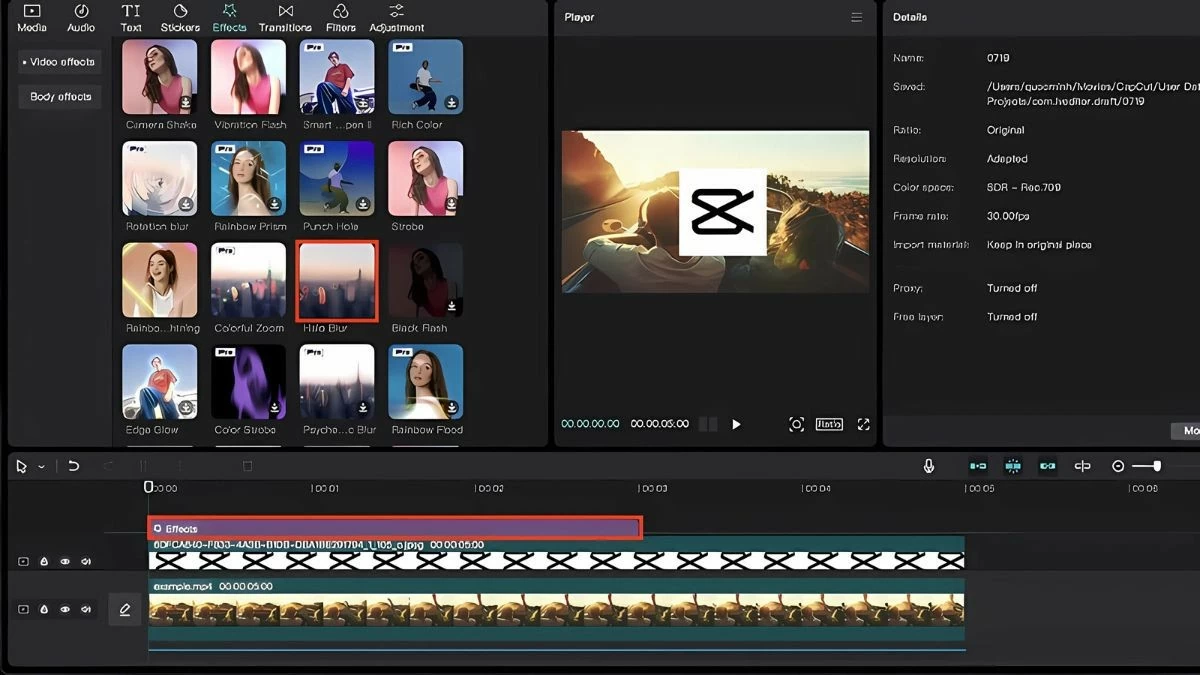 |
مرحلہ 4: اوپر دائیں کونے میں، آپ ایفیکٹس پینل میں اثر کی رفتار کو ایڈجسٹ کر سکتے ہیں۔ ایڈجسٹمنٹ کرنے کے بعد، تبدیلیاں محفوظ کریں اور ویڈیو کو ایکسپورٹ کریں۔
 |
اپنے فون پر CapCut ویڈیوز کو دھندلا کرنے کا سب سے مؤثر طریقہ۔
آپ کے فون پر CapCut پر ویڈیوز کو دھندلا کرنا آسان اور آسان ہے۔ متن، چہروں/آبجیکٹس، اور پس منظر کو آسانی سے دھندلا کرنے کے لیے ذیل میں اقدامات ہیں:
CapCut ویڈیوز میں متن کو تیزی سے بلر کرنے کا طریقہ
CapCut کا استعمال کرتے ہوئے اپنے فون پر کسی ویڈیو میں متن کو دھندلا کرنے کے لیے، آپ ان اقدامات پر عمل کر سکتے ہیں:
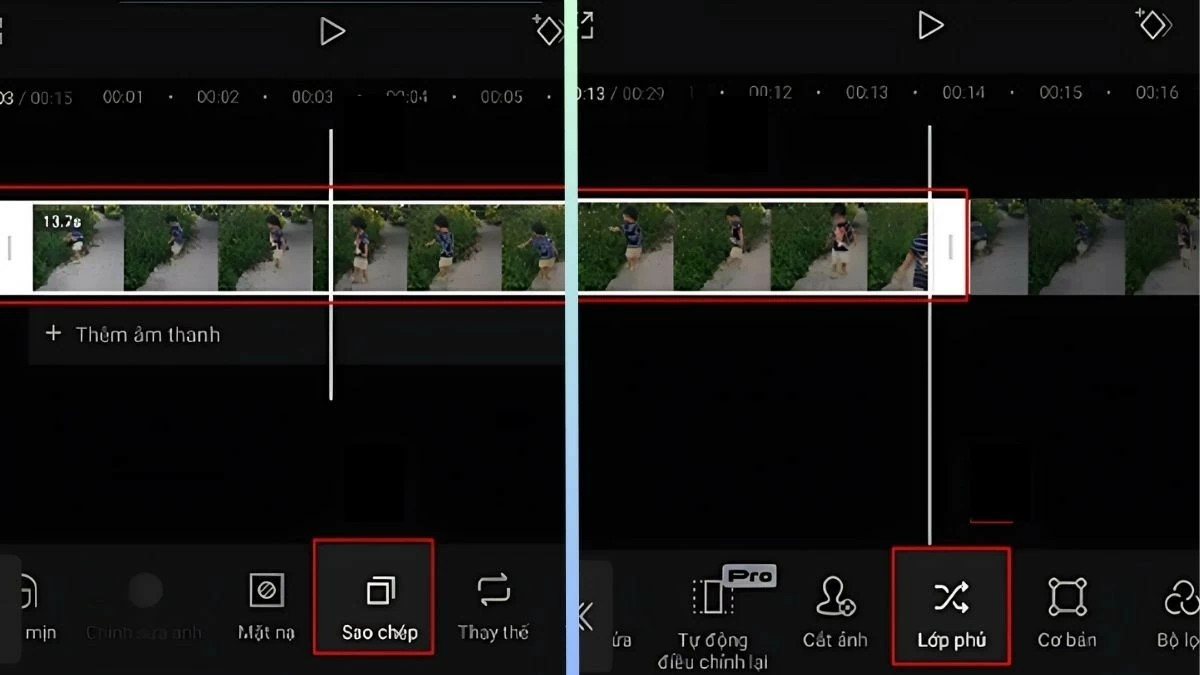
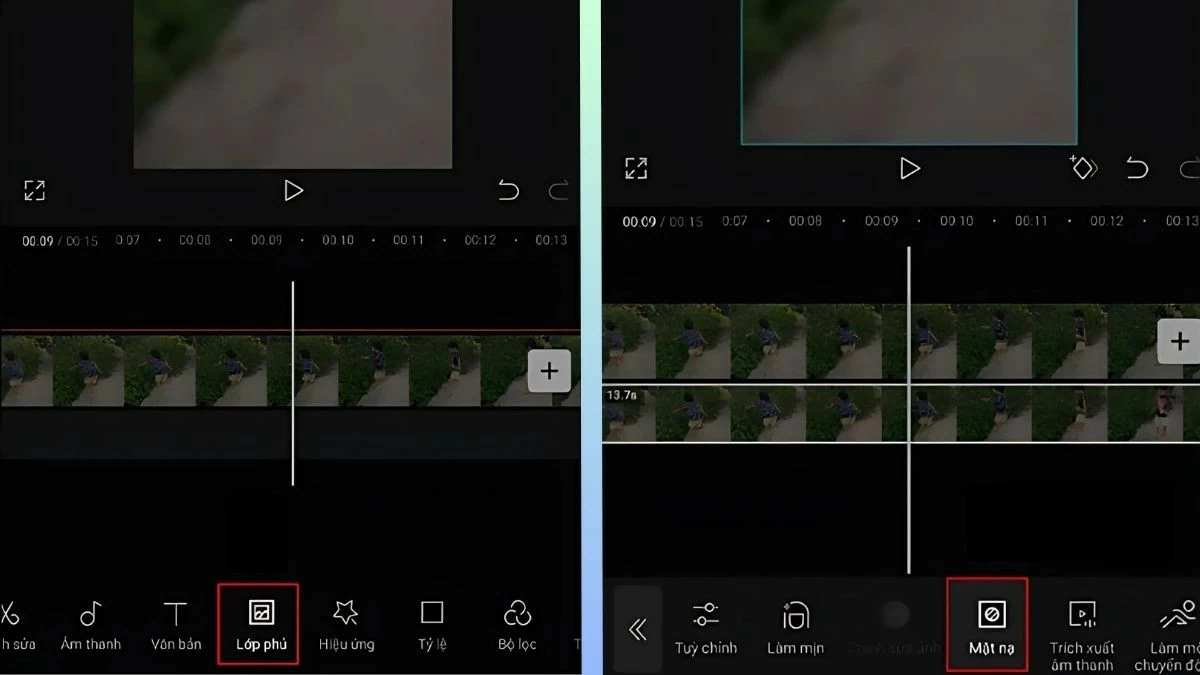
مرحلہ 1: CapCut ایپ کھولیں، "نیا پروجیکٹ" منتخب کریں اور اپنا ویڈیو اپ لوڈ کریں۔ اگلا، ویڈیو کی کاپی بنانے کے لیے "کاپی" کو منتخب کریں۔ کاپی شدہ ویڈیو کو خاموش کرنے کے بعد، ترمیم جاری رکھنے کے لیے "اوورلے" کو منتخب کریں۔
 |
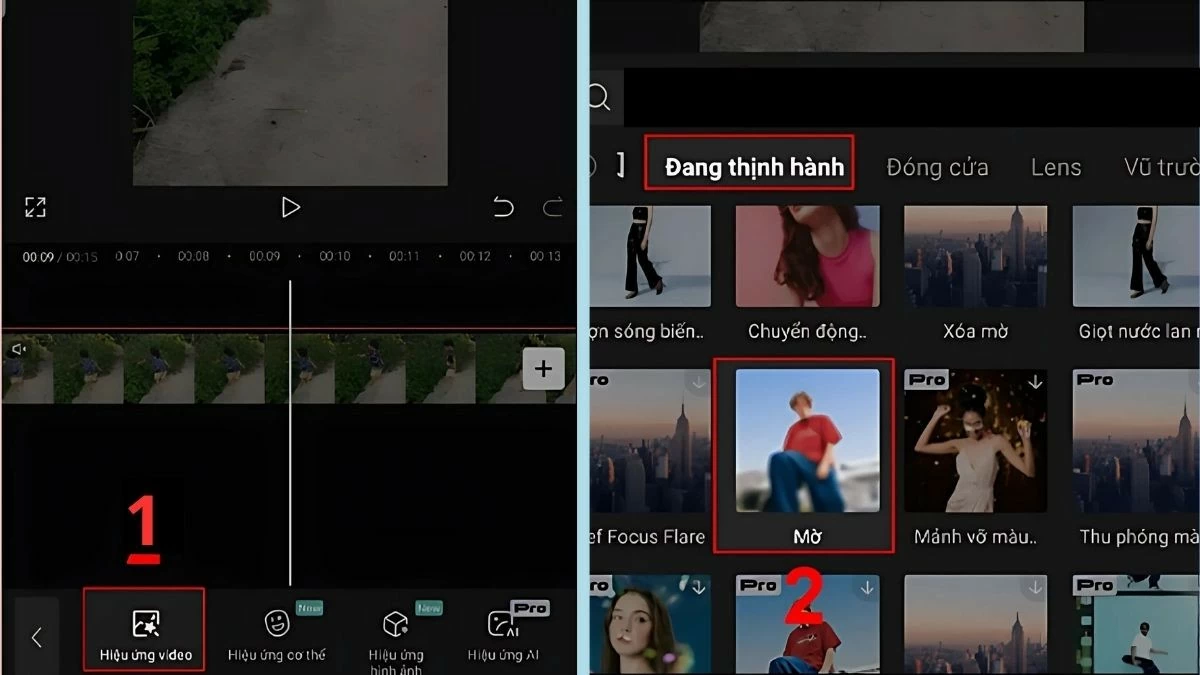
مرحلہ 2: کاپی شدہ ویڈیو کے ساتھ، "ویڈیو ایفیکٹس" کو منتخب کریں اور مطلوبہ علاقے کو دھندلا کرنے کے لیے "بلر" اثر کا انتخاب کریں۔
 |
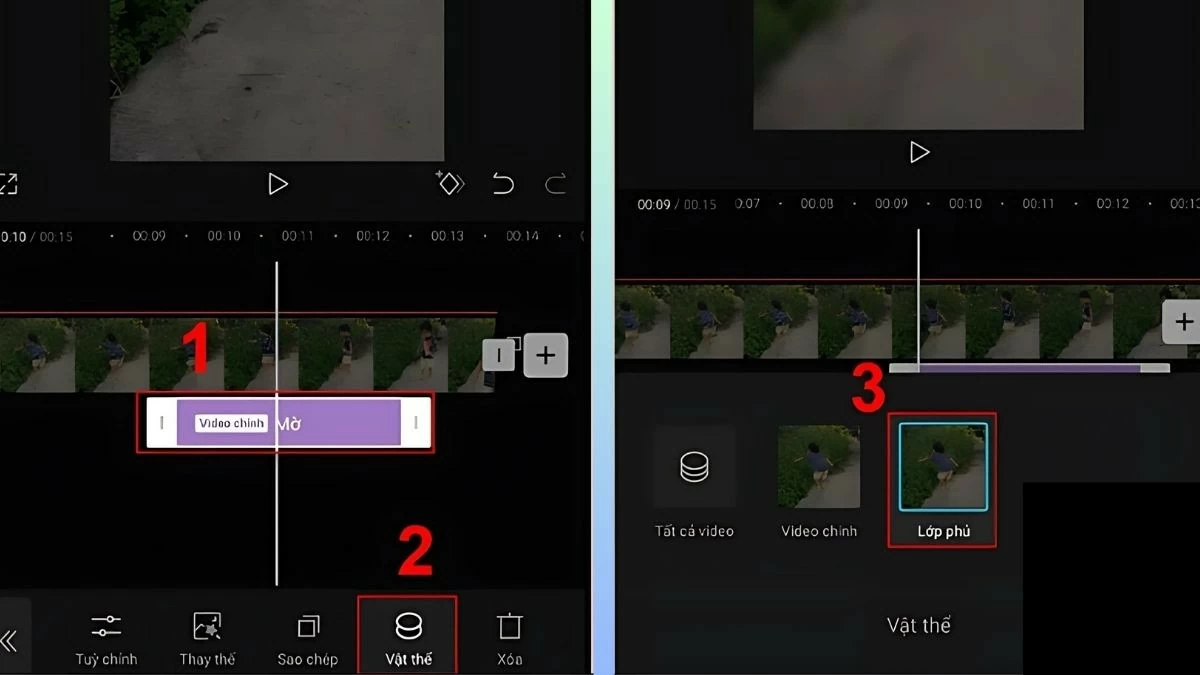
مرحلہ 3: مناسب بلر اثر کو منتخب کرنے کے بعد، "آبجیکٹ" پر کلک کریں اور پھر اسے لاگو کرنے کے لیے "اوورلے" کو منتخب کریں۔
 |
مرحلہ 4: اصل ویڈیو کو منتخب کریں، "اوورلے" کو تھپتھپائیں اور پھر "ماسک" کو منتخب کریں۔
 |
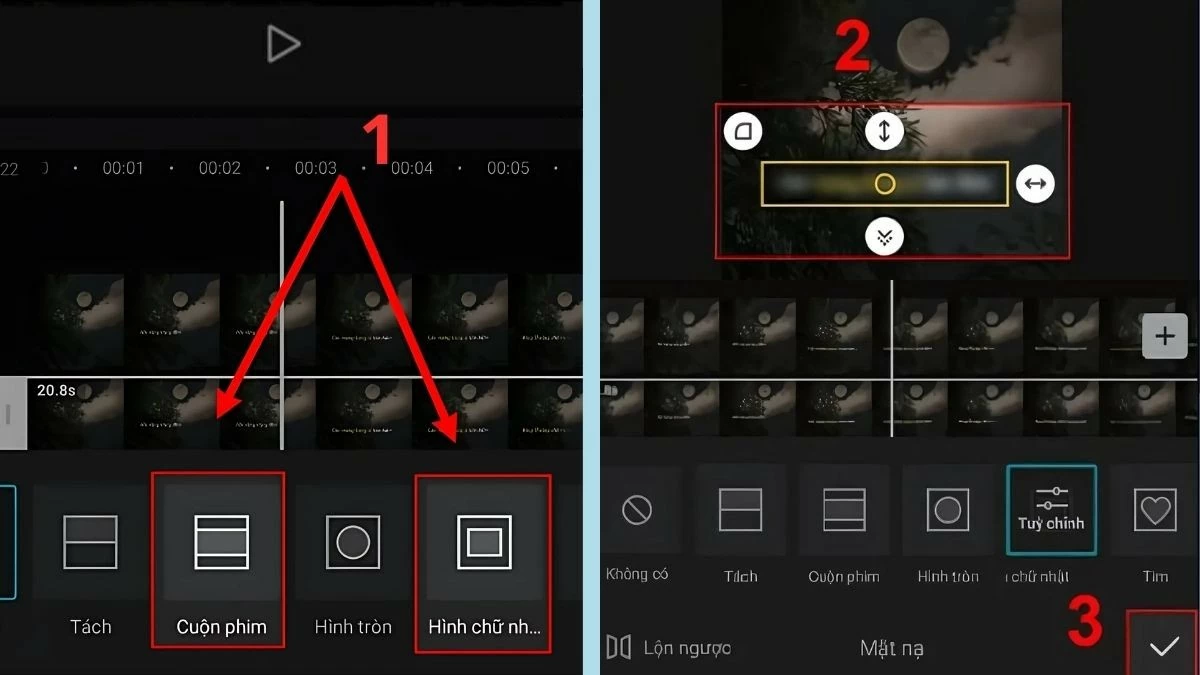
مرحلہ 5: ویڈیو کو اس حصے میں منتقل کریں جہاں آپ متن کو دھندلا کرنا چاہتے ہیں، پھر رول ٹاپ یا مستطیل فریم کو منتخب کریں۔ جس چیز کو آپ دھندلا کرنا چاہتے ہیں اسے ڈھانپنے کے لیے فریم کو ایڈجسٹ کریں اور محفوظ کو دبائیں۔
 |
CapCut میں چہروں اور اشیاء کو دھندلا کرنے کا طریقہ دلچسپ ہے۔
CapCut کا استعمال کرتے ہوئے ویڈیو میں چہروں یا اشیاء کو دھندلا کرنے کے لیے، آپ متن کو دھندلا کرنے کے لیے انہی مراحل پر عمل کرتے ہیں۔ یہاں تفصیلی اقدامات ہیں:
مرحلہ 1: اوپر دی گئی ہدایات کے مطابق 1 سے 4 تک کے مراحل پر عمل کریں۔
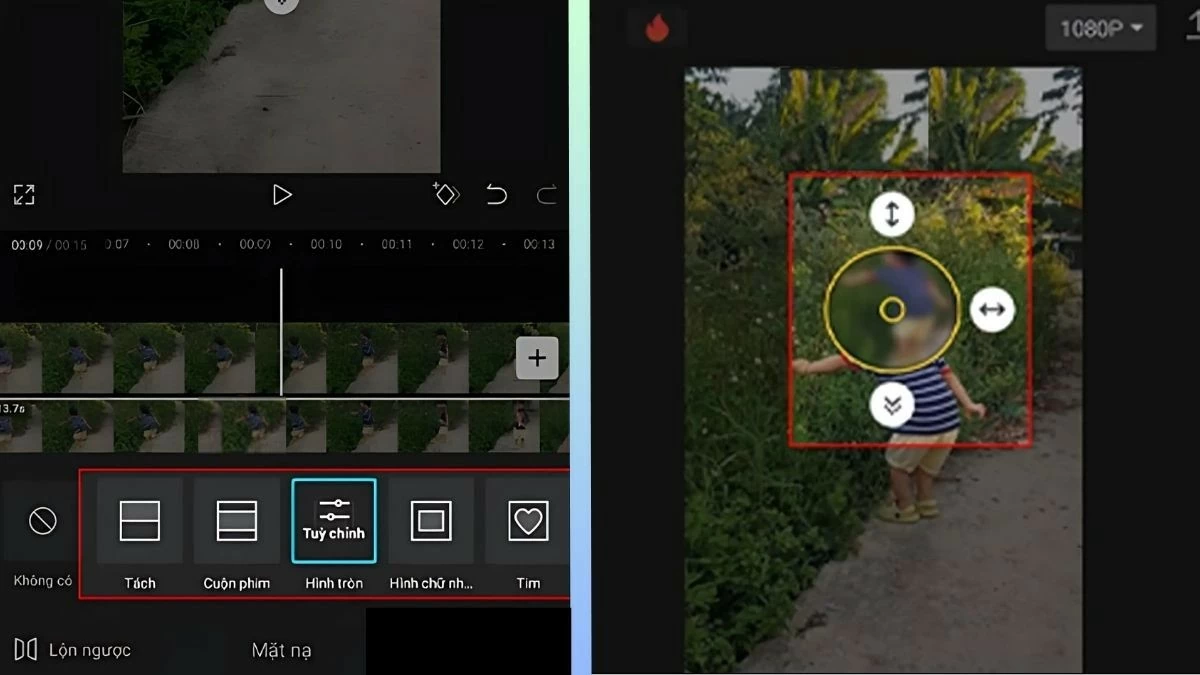
مرحلہ 2: جب آپ مرحلہ 5 پر پہنچ جائیں تو سرکلر ماسک فریم کو منتخب کریں اور اسے اس چیز یا چہرے کی پوزیشن پر لے جائیں جسے آپ دھندلا کرنا چاہتے ہیں۔
مرحلہ 3: ایڈجسٹمنٹ کرنے کے بعد، "محفوظ کریں" کو دبائیں۔ منتخب کردہ علاقہ پھر خود بخود دھندلا ہو جائے گا۔
مرحلہ 4: اگر دھندلاپن کا اثر کافی نہیں ہے، تو آپ مطلوبہ نتیجہ حاصل کرنے تک مزید دھندلا کرنے کے لیے اقدامات کو دہرا سکتے ہیں۔
 |
CapCut میں ویڈیو کے پس منظر کو دھندلا کرنے کے بارے میں ہدایات۔
CapCut کا استعمال کرتے ہوئے اپنے فون پر کسی ویڈیو کے پس منظر کو دھندلا کرنے کے لیے، بس ان 5 آسان اقدامات پر عمل کریں:
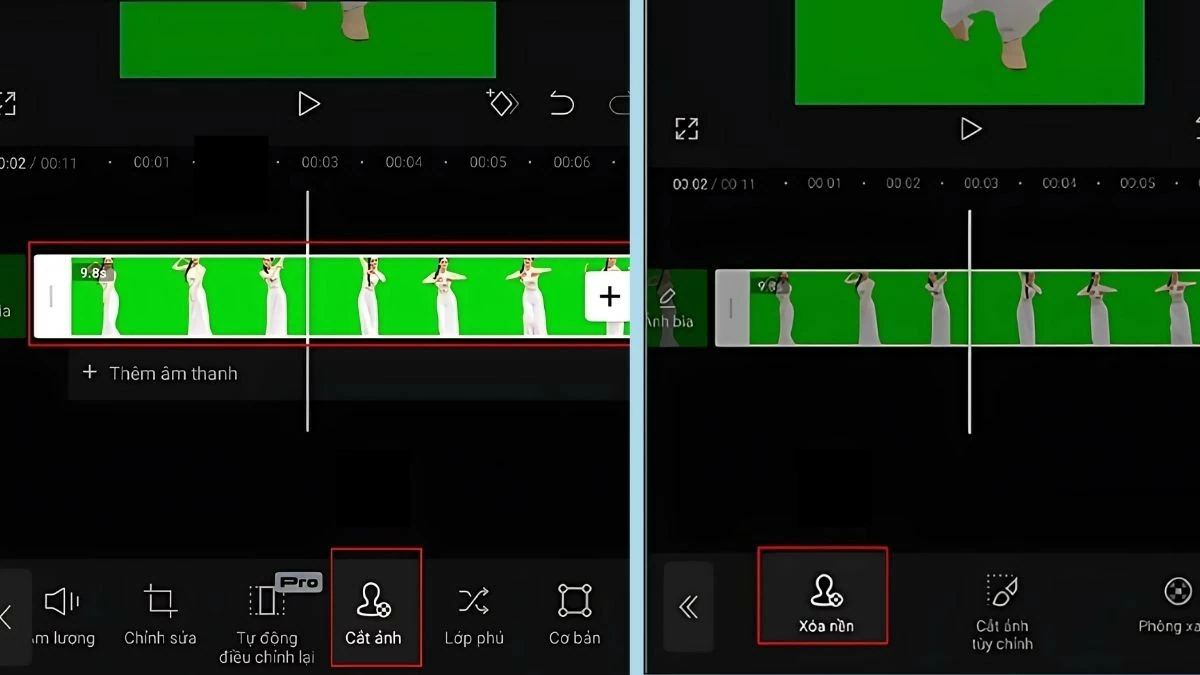
مرحلہ 1: CapCut ایپ کھولیں اور اپنا ویڈیو اپ لوڈ کرنے کے لیے "نیا پروجیکٹ" منتخب کریں۔ اگلا، "تصویر تراشیں" کو منتخب کریں اور "پس منظر کو ہٹا دیں" کو دبائیں۔
 |
مرحلہ 2: "+" آئیکن پر کلک کریں اور پس منظر کی ویڈیو اپ لوڈ کریں جسے آپ دھندلا کرنا چاہتے ہیں۔
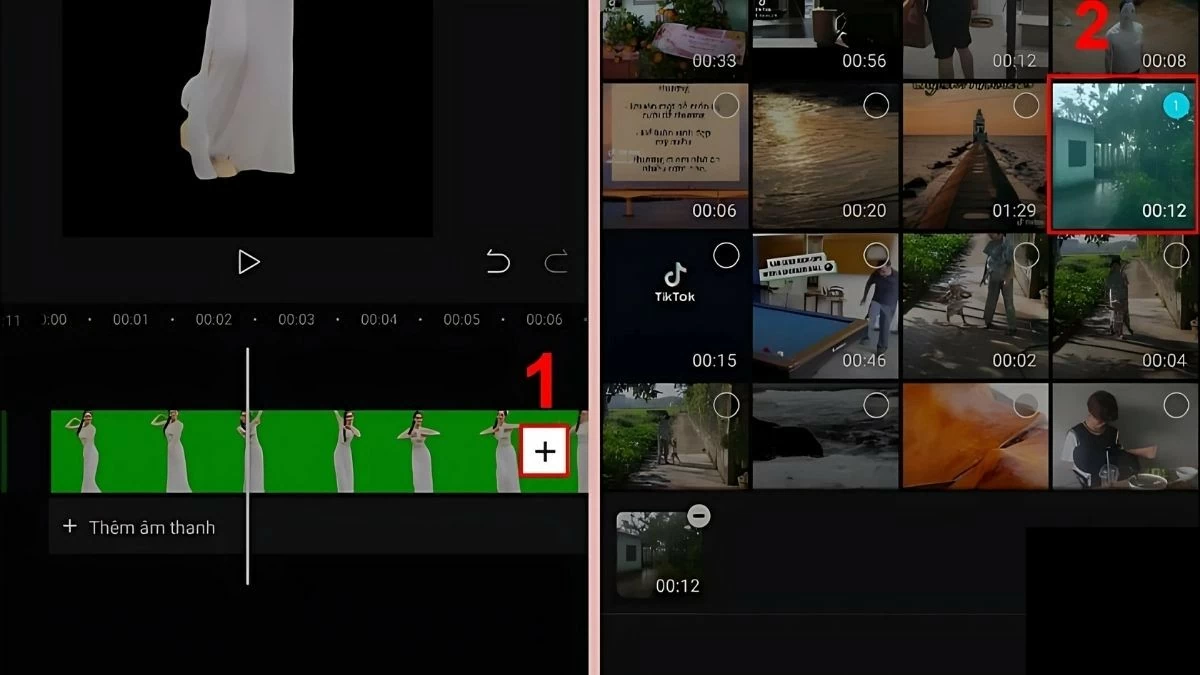 |
مرحلہ 3: پس منظر کو ہٹا کر اصل ویڈیو کو منتخب کریں، پھر پس منظر کی ویڈیو شامل کرنے کے لیے "اوورلے" کو دبائیں۔ اب ایک نیا پس منظر ظاہر ہوگا، اور آپ کو اس پس منظر کو دھندلا کرنا جاری رکھنا ہوگا۔
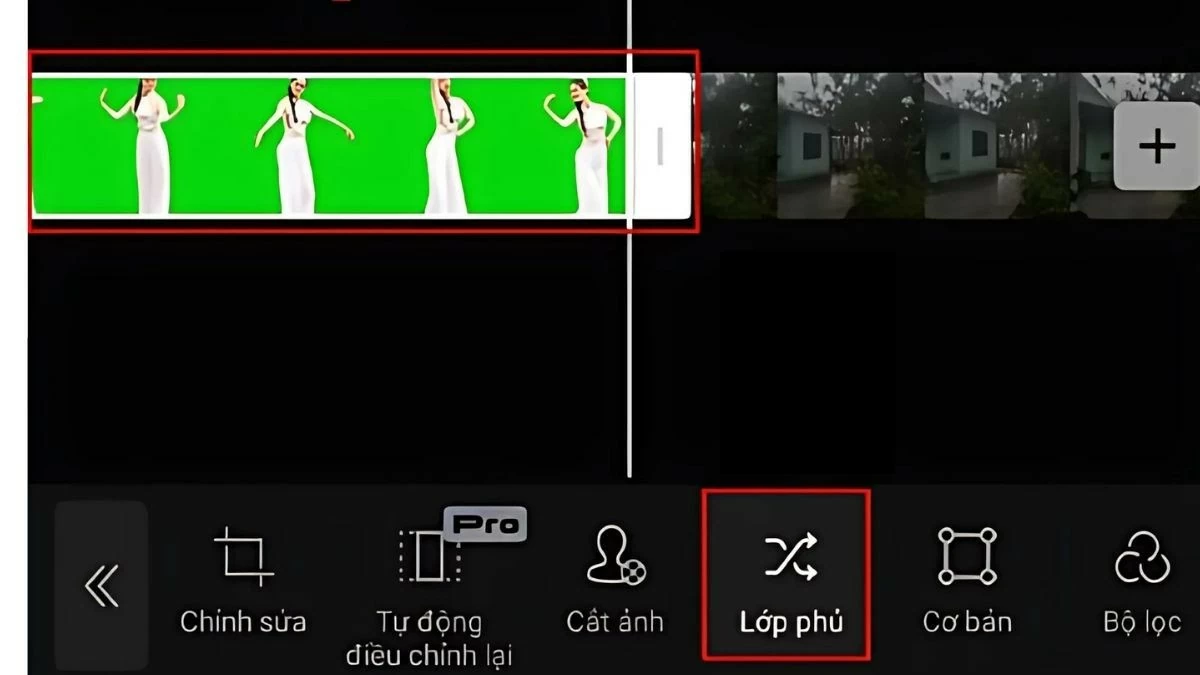 |
مرحلہ 4: ضم شدہ ویڈیو کے ساتھ، "ویڈیو اثرات" کو منتخب کریں اور پس منظر پر لاگو کرنے کے لیے ایک دھندلا اثر منتخب کریں۔
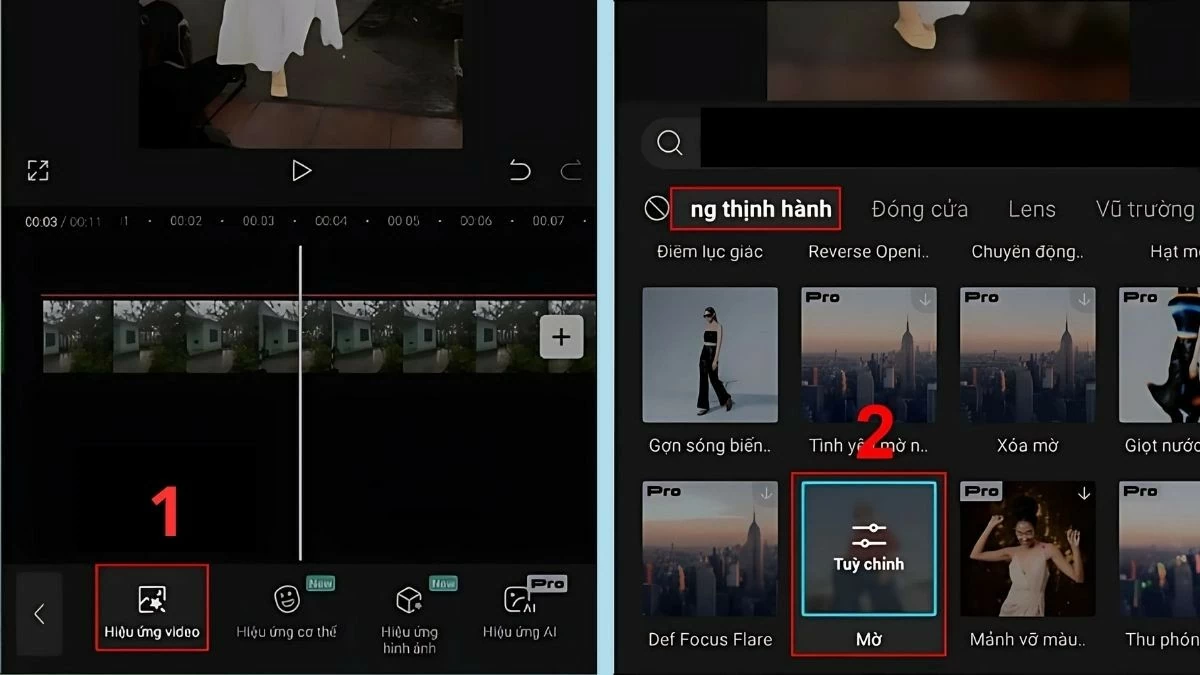 |
مرحلہ 5: اگلا، پوری ویڈیو پر بلر اثر لگانے کے لیے ایڈجسٹ کریں۔ ایک بار ختم ہونے کے بعد، ویڈیو کو محفوظ کریں اور اگر چاہیں تو اسے شیئر کریں۔
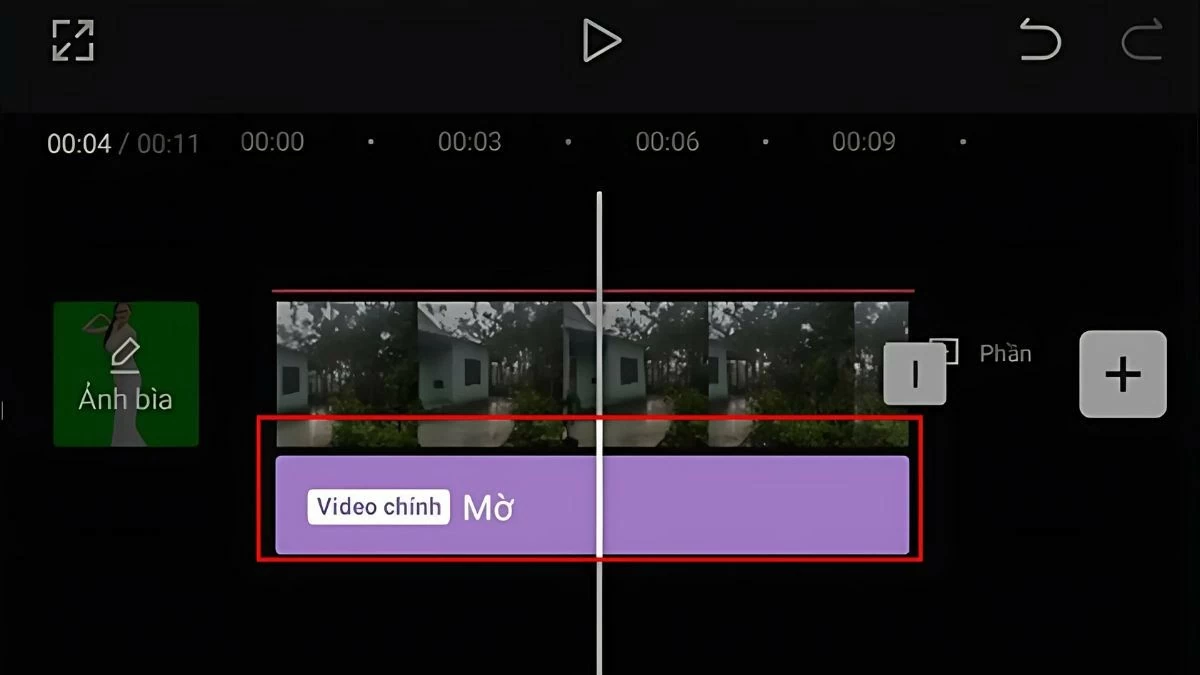 |
اس مضمون نے آپ کو CapCut میں ویڈیوز کو دھندلا کرنے کے فوری اور آسان طریقوں سے متعارف کرایا ہے۔ CapCut PC پر ویڈیو کے کچھ حصے کو دھندلا کرنے سے لے کر CapCut موبائل فونز پر چہروں کو دھندلا کرنے تک، سب کچھ کرنا آسان ہے۔ اس مواد کی شناخت کریں جسے آپ دھندلا کرنا چاہتے ہیں اور اپنے ویڈیو میں ترمیم کرنے کے لیے ہدایات پر عمل کریں۔ ہم امید کرتے ہیں کہ آپ اپنی مطلوبہ ویڈیو کم سے کم وقت میں بنائیں گے!
ماخذ
![[تصویر] ہنوئی کی شہری زندگی "سخت گرم" ماحول کے چیلنج کے تحت](https://vphoto.vietnam.vn/thumb/1200x675/vietnam/resource/IMAGE/2026/05/25/1779706979265_nang-nong-t5-2026-minh-duy-7-4636-jpg.webp)


![[تصویر] دو ایکسپریس ویز اور لانگ تھانہ ہوائی اڈے کو جوڑنے والے انٹرچینج کا قریبی منظر۔](https://vphoto.vietnam.vn/thumb/1200x675/vietnam/resource/IMAGE/2026/05/25/1779703378210_ndo_br_z7863716673926-224453a31600126cce10622af6290afd-4549-jpg.webp)




























































































تبصرہ (0)