

في عام ٢٠١٦، بدأت شركة آبل بإضافة ميزة التشغيل التلقائي إلى أجهزة ماك بوك، والتي تُفعّل عند فتح المستخدم للغطاء أو توصيل مصدر طاقة USB-C أثناء فتح الغطاء. تُعتبر هذه الميزة ملائمة للمستخدمين الذين لا يرغبون في الضغط على زر التشغيل، خاصةً في حال تلف الزر.
وفقًا لموقع The Verge ، إذا كان المستخدمون لا يرغبون في تشغيل جهاز MacBook الخاص بهم تلقائيًا عند فتح الغطاء أو توصيله بالكهرباء، فقد قدمت Apple تعليمات لتعطيل هذه الميزة باستخدام الأوامر التالية.
كيفية تعطيل التشغيل التلقائي على أجهزة ماك بوك التي تعمل بمعالجات Apple Silicon.
أولاً، يحتاج المستخدمون إلى تسجيل الدخول باستخدام حساب مسؤول، وفتح Terminal من مجلد التطبيقات > الأدوات المساعدة، وإدخال أحد الأوامر التالية.
تعطيل التشغيل التلقائي عند فتح الغطاء أو توصيل الشاحن: sudo nvram BootPreference=%00
تعطيل التشغيل التلقائي فقط عند فتح الغطاء: sudo nvram BootPreference=%01
تعطيل إعادة التشغيل التلقائي فقط عند توصيل الجهاز بمصدر طاقة: sudo nvram BootPreference=%02
أدخل كلمة مرور المسؤول عند مطالبتك بذلك (لن يتم عرض كلمة المرور أثناء كتابتك)، ثم اضغط على زر الإدخال.
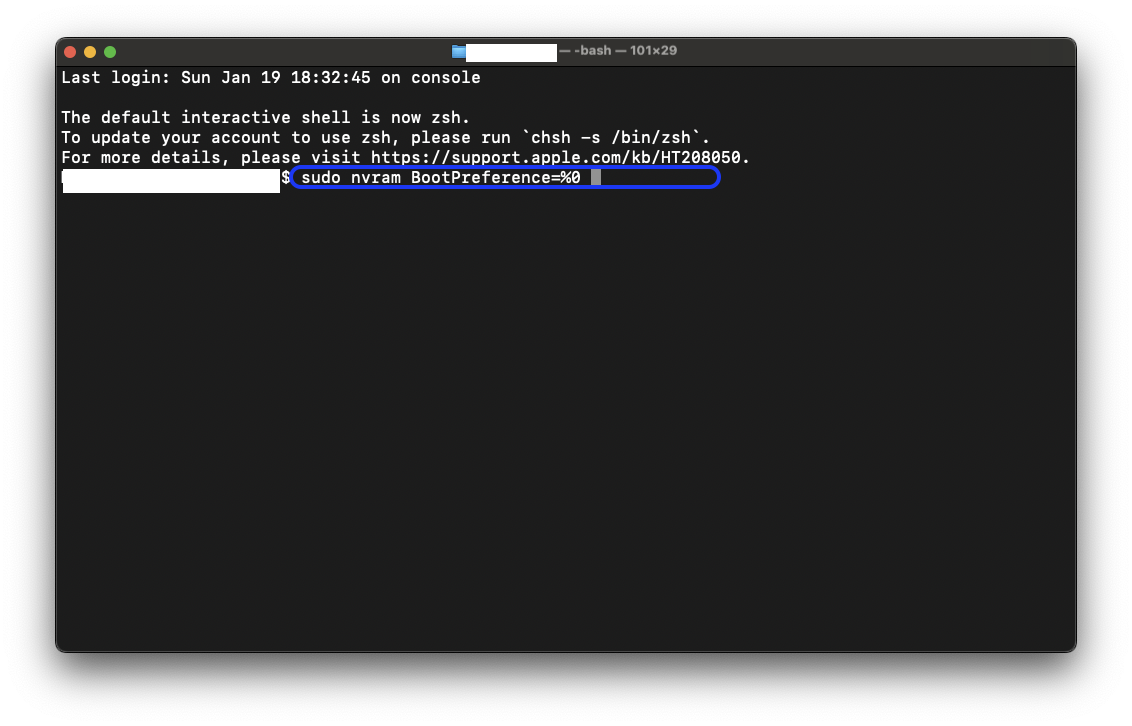
سيؤدي الأمر أعلاه إلى تعطيل ميزة التشغيل التلقائي لجهاز MacBook عند فتح الغطاء.
لإعادة تفعيل ميزة التشغيل التلقائي، استخدم الأمر التالي في سطر الأوامر: sudo nvram -d BootPreference
كيفية تعطيل التشغيل التلقائي على جهاز MacBook يعمل بمعالج Intel.
إذا كنت تستخدم جهاز MacBook من Intel موديل 2016 وترغب في تعطيل ميزة إعادة التشغيل التلقائي، فاتبع الخطوات التالية:
سجّل الدخول إلى جهاز MacBook الخاص بك باستخدام حساب مسؤول، وافتح تطبيق Terminal، وأدخل الأمر التالي: sudo nvram AutoBoot=%00
أدخل كلمة مرور المسؤول عند مطالبتك بذلك، ثم اضغط على زر الإدخال (Enter).
لاستعادة الإعدادات الافتراضية، أدخل الأمر التالي في سطر الأوامر: sudo nvram AutoBoot=%03
وأخيرًا، حاول إيقاف تشغيل الجهاز، وإغلاق الغطاء، والتحقق مما إذا تم تعطيل هذه الميزة على جهاز MacBook الخاص بك.
المصدر: https://thanhnien.vn/apple-huong-dan-tat-tu-khoi-dong-macbook-khi-mo-nap-185231203223732471.htm


![[صورة] رئيس الوزراء فام مينه تشينه يستقبل وزير التعليم والرياضة اللاوسي ثونغساليث مانغنورميك](/_next/image?url=https%3A%2F%2Fvphoto.vietnam.vn%2Fthumb%2F1200x675%2Fvietnam%2Fresource%2FIMAGE%2F2025%2F12%2F16%2F1765876834721_dsc-7519-jpg.webp&w=3840&q=75)
![[صورة] صور مسربة قبل حفل توزيع جوائز العمل المجتمعي لعام 2025.](/_next/image?url=https%3A%2F%2Fvphoto.vietnam.vn%2Fthumb%2F1200x675%2Fvietnam%2Fresource%2FIMAGE%2F2025%2F12%2F16%2F1765882828720_ndo_br_thiet-ke-chua-co-ten-45-png.webp&w=3840&q=75)

















































































تعليق (0)