

يُساعدك تغيير صورة ملفك الشخصي على Google Meet في ترك انطباع مميز. ستُرشدك هذه المقالة إلى كيفية تغيير صورة ملفك الشخصي على Google Meet وGoogle Chrome!
 |
تعليمات حول كيفية تغيير صورة ملفك الشخصي على Google Meet باستخدام جهاز كمبيوتر.
ببضع خطوات بسيطة على جهاز الكمبيوتر الخاص بك، يمكنك تغيير صورة ملفك الشخصي بسرعة على Google Meet، مما يجدد صورتك الشخصية ويترك انطباعًا جيدًا في الاجتماعات عبر الإنترنت.
تعليمات حول كيفية تغيير صورة ملفك الشخصي على جوجل.
لتحديث صورة ملفك الشخصي على Google Meet، عليك أولاً تغيير صورة ملفك الشخصي في حساب Google. عند تغيير صورة ملفك الشخصي في حساب Google، سيتم تحديثها تلقائيًا على Google Meet.
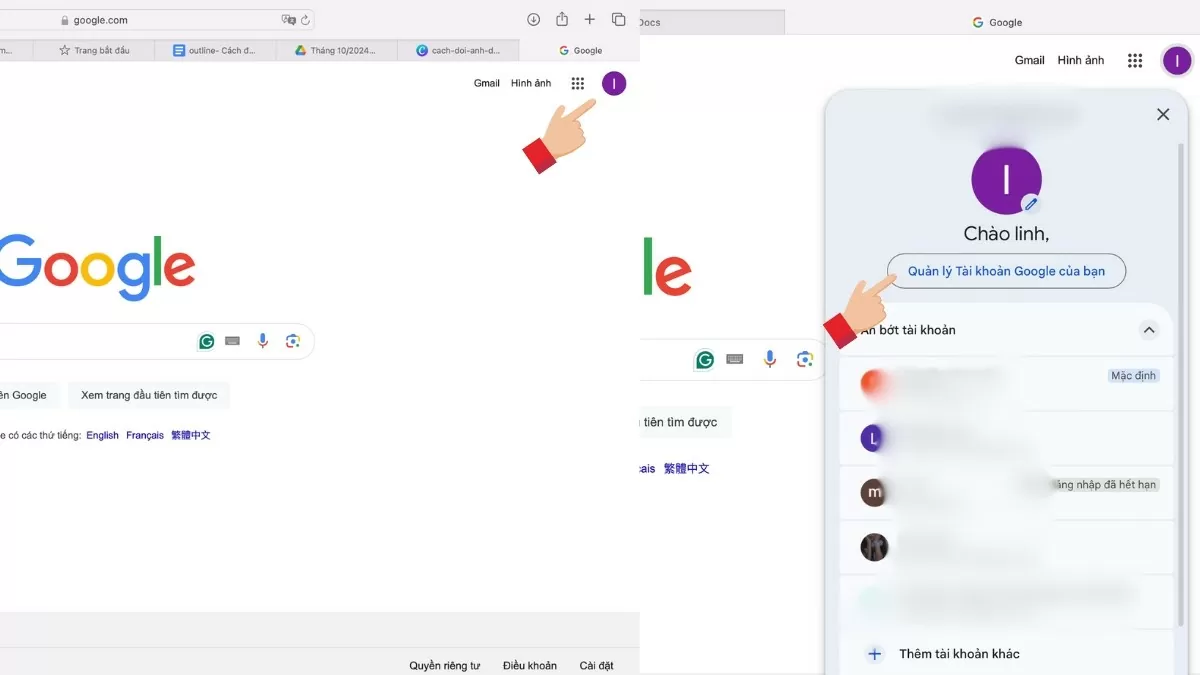
الخطوة 1 : انتقل إلى جوجل، وحدد "المعلومات الشخصية" من القائمة الموجودة على اليسار، ثم انقر فوق رمز الكاميرا الموجود على صورة ملفك الشخصي.
 |
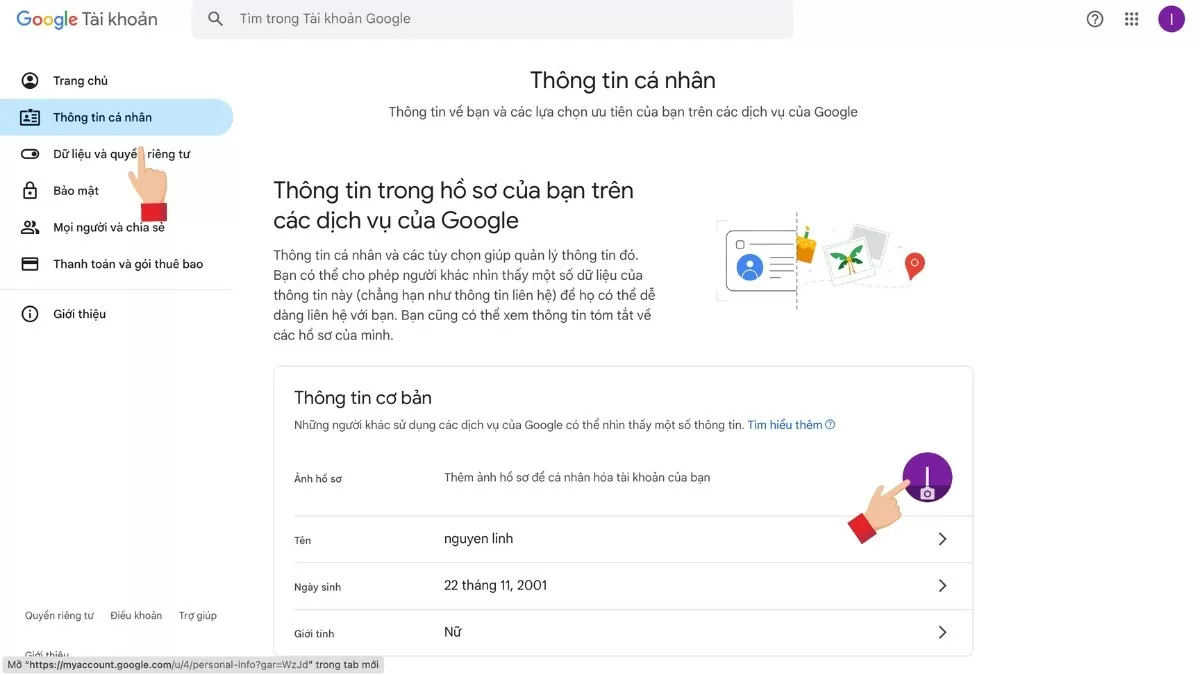
الخطوة 2 : حدد "المعلومات الشخصية"، وابحث عن قسم "صورة الملف الشخصي"، وانقر على صورة ملفك الشخصي لتغييرها.
 |
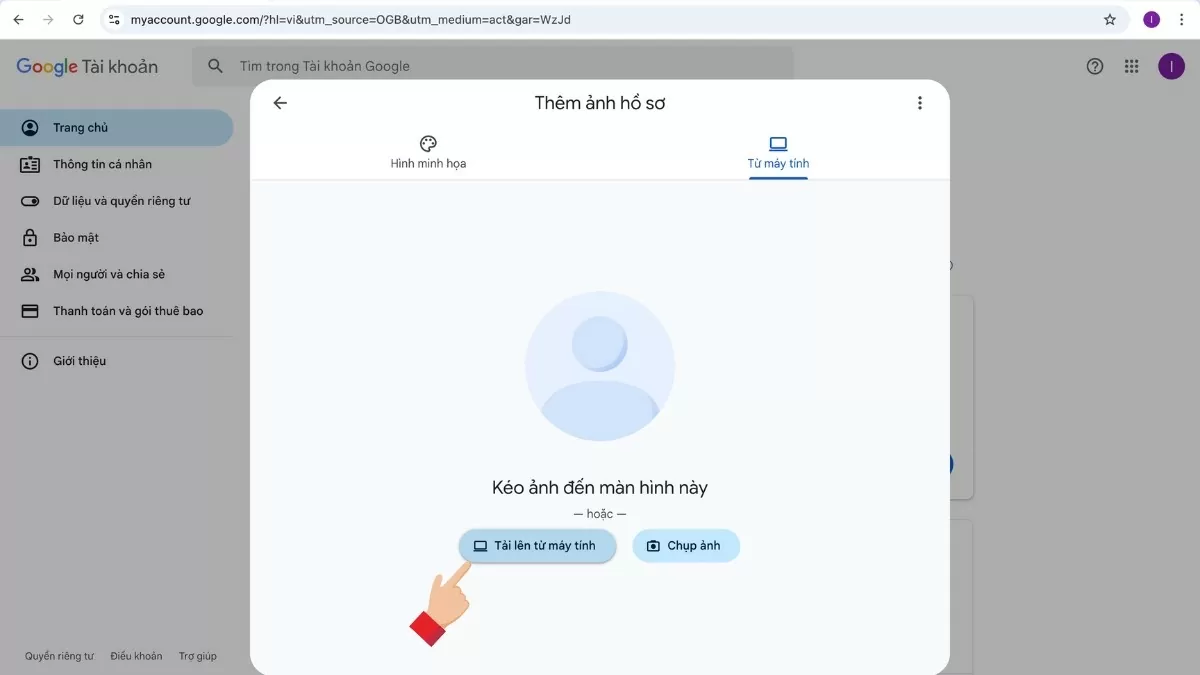
الخطوة 3 : انقر على "إضافة صورة الملف الشخصي" واختر خيار تحميل صورة من جهاز الكمبيوتر الخاص بك.
 |
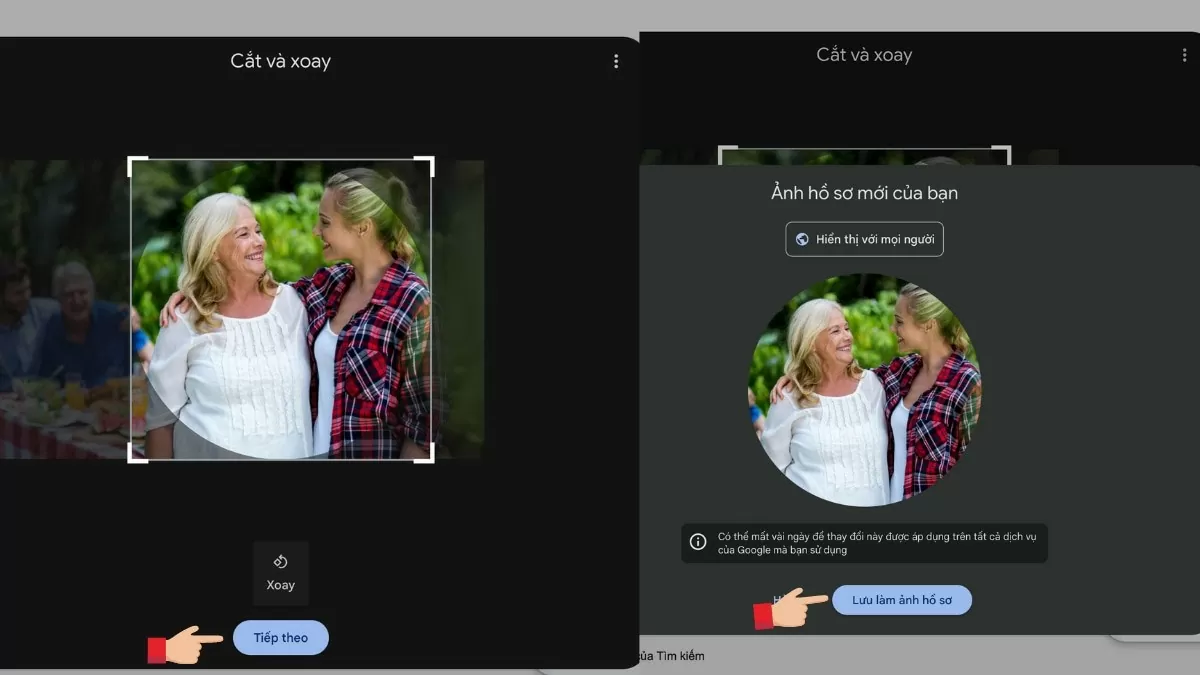
الخطوة 4 : قم بتحميل الصورة الجديدة، واضبط الحجم حسب الرغبة، ثم انقر فوق "حفظ" لإكمال العملية.
 |
تعليمات حول كيفية تغيير صورة ملفك الشخصي على متصفح جوجل كروم.
يمكنك تغيير صورة ملفك الشخصي عند استخدام متصفح جوجل كروم للانضمام إلى جوجل ميت، تمامًا كما يمكنك تغييرها في حسابك على جوجل.
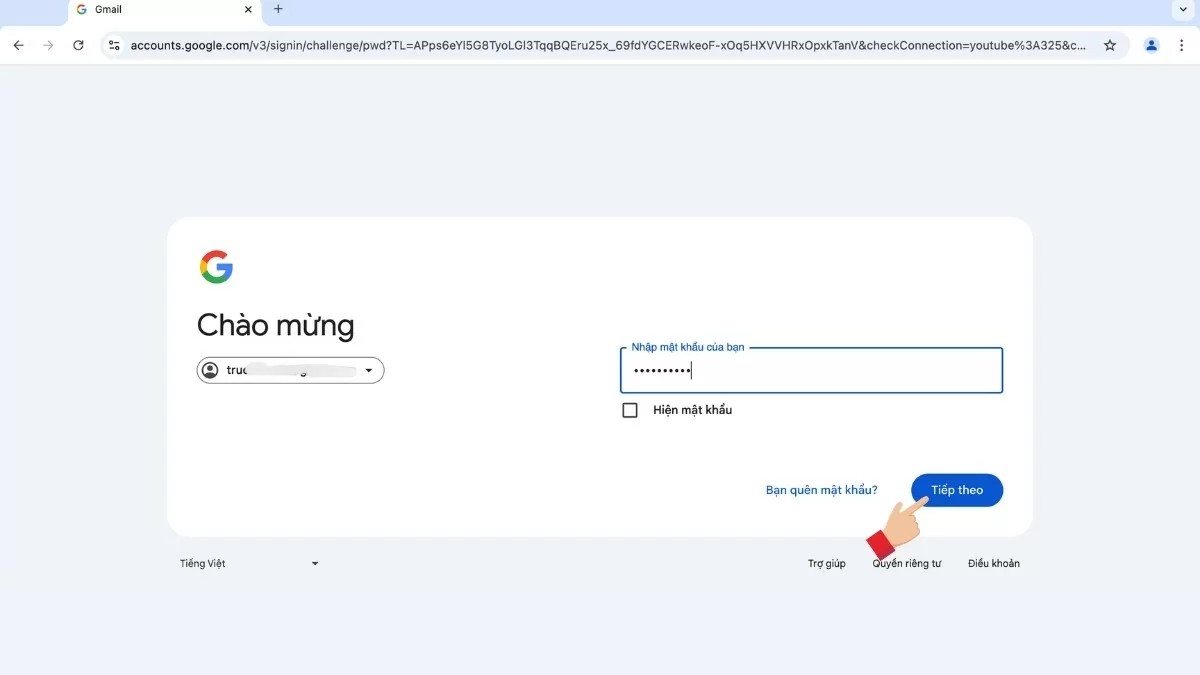
الخطوة 1 : قم بتسجيل الدخول إلى حسابك على جوجل في متصفح جوجل كروم - نفس الحساب الذي تستخدمه للانضمام إلى الاجتماعات على جوجل ميت.
 |
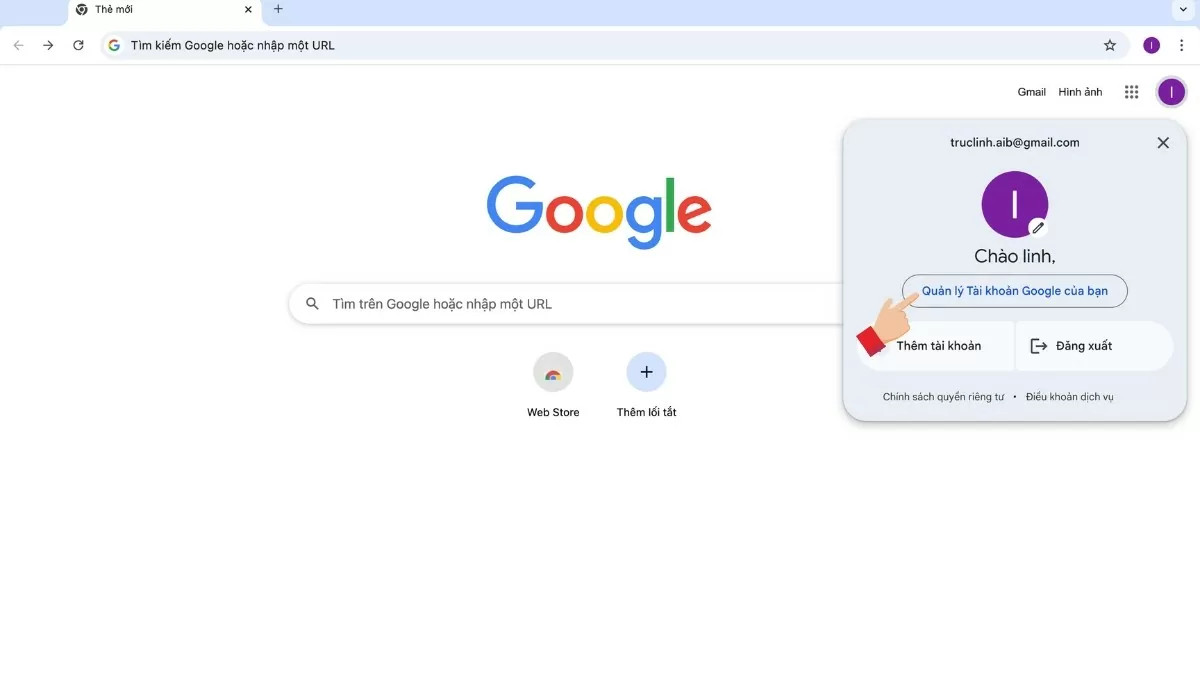
الخطوة 2 : انقر على صورة ملفك الشخصي أو الأحرف الأولى من اسم حسابك في الزاوية العلوية اليمنى، ثم حدد "إدارة حساب جوجل".
 |
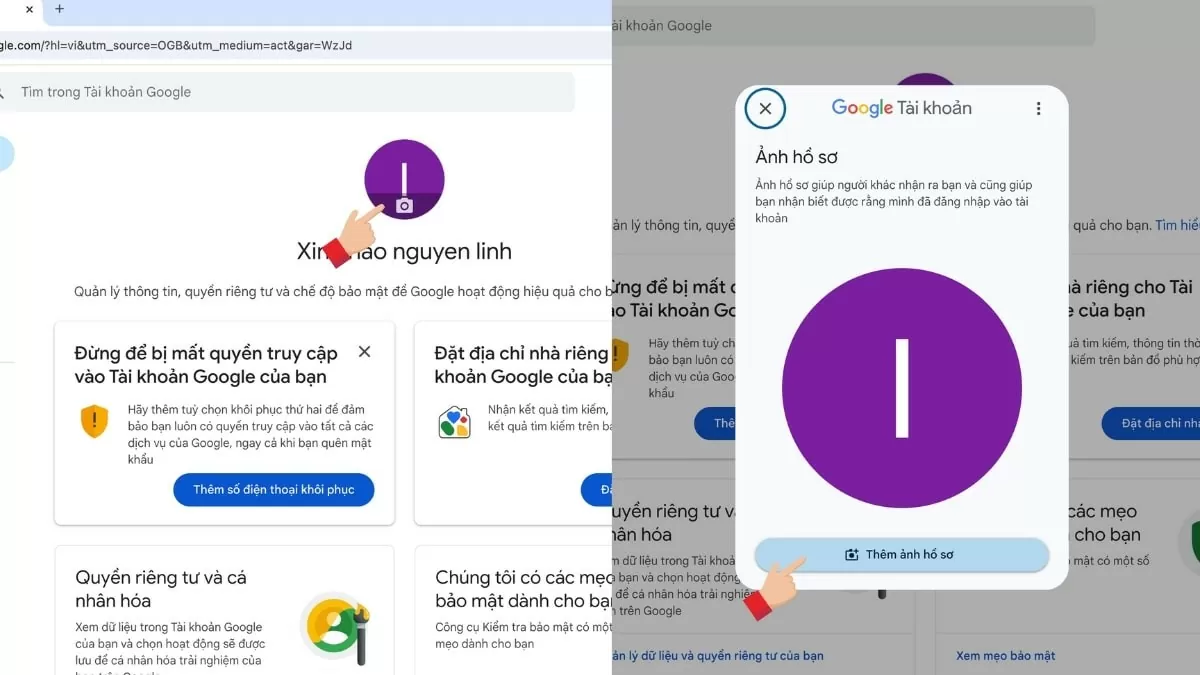
الخطوة 3 : في قسم "صورة الملف الشخصي"، انقر فوق "إضافة صورة إلى الملف الشخصي"، وقم بتحميل صورة جديدة من جهاز الكمبيوتر الخاص بك، واتبع تعليمات التحرير المقدمة سابقًا.
 |
تعليمات حول كيفية تغيير صورة ملفك الشخصي عبر رابط حسابك على جوجل.
لتغيير صورة ملفك الشخصي بسرعة، يمكنك اتباع الخطوات التالية: انتقل إلى جوجل، وانقر على صورة ملفك الشخصي، ثم اختر أيقونة القلم. بعد ذلك، اختر "إضافة صورة ملف شخصي" واتبع التعليمات المذكورة أعلاه.
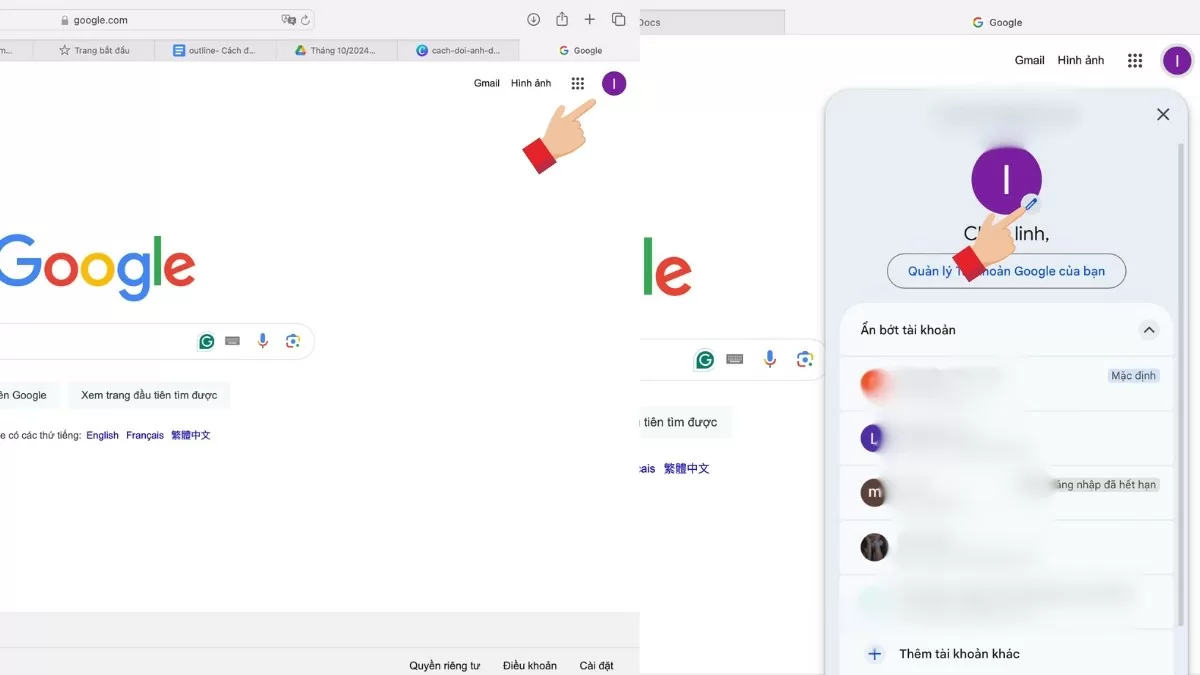 |
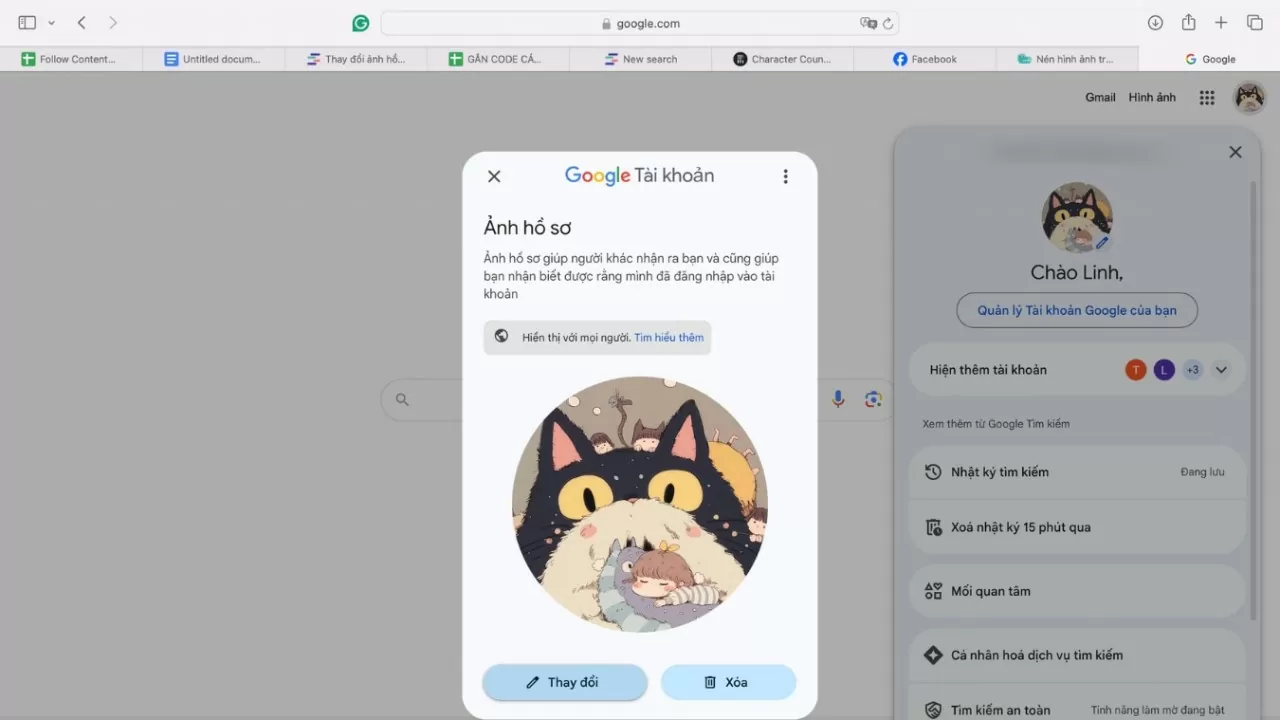 |
الآن بعد أن عرفت كيفية تغيير صورة ملفك الشخصي على Google Meet، دعنا نستكشف كيفية تغييرها على كل من Google Meet وGoogle Chrome عبر هاتفك.
تعليمات حول كيفية تغيير صورة ملفك الشخصي على Google Meet باستخدام هاتفك.
سواء كنت تستخدم جهاز كمبيوتر أو هاتفًا محمولًا، فإن تغيير صورة ملفك الشخصي على Google Meet أمر في غاية السهولة. وهذا مفيد بشكل خاص لمن يشاركون بشكل متكرر في الاجتماعات عبر الهاتف.
كيفية تغيير صورة ملفك الشخصي على جوجل ميت
تحديث صورة ملفك الشخصي على جوجل ميت يُساعدك على ترك انطباع جيد ويجعلك معروفًا بسهولة. إليك الخطوات البسيطة لتغيير صورة ملفك الشخصي على جوجل ميت:
الخطوة 1: افتح تطبيق Google Meet، ثم انقر على أيقونة الحساب في الزاوية العلوية اليمنى وحدد "إدارة الحساب".
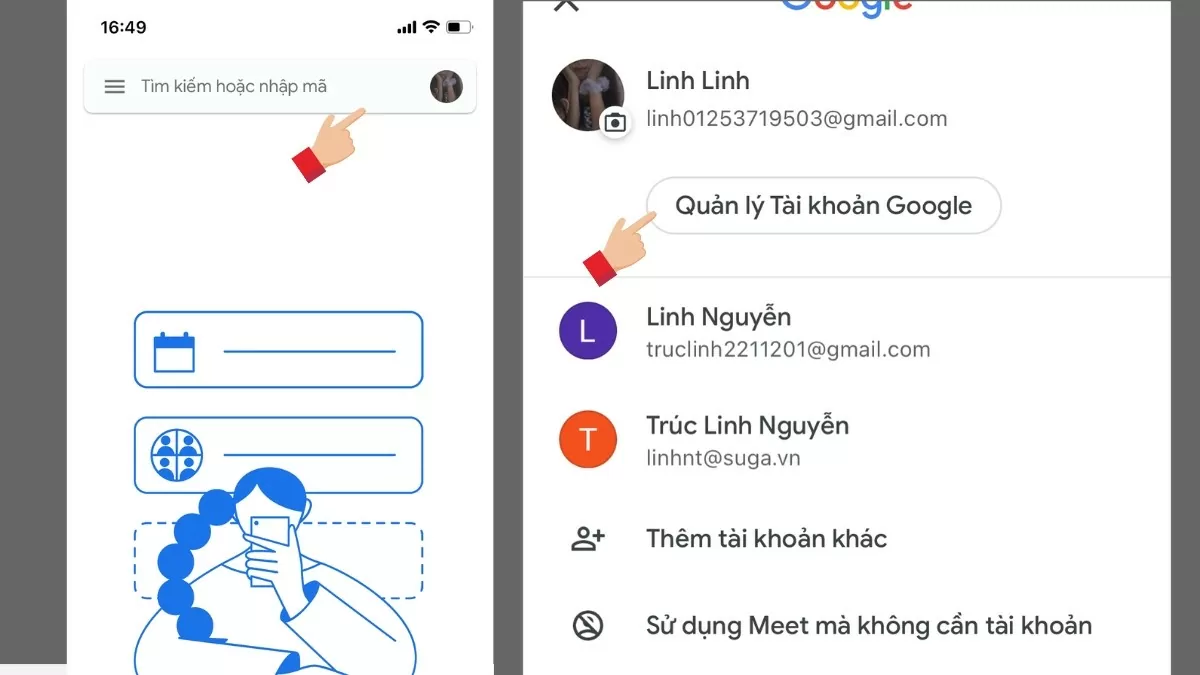 |
الخطوة الثانية: سينقلك التطبيق إلى صفحة إدارة حسابك. هنا، انقر على أيقونة الحساب واختر "تغيير صورة الملف الشخصي".
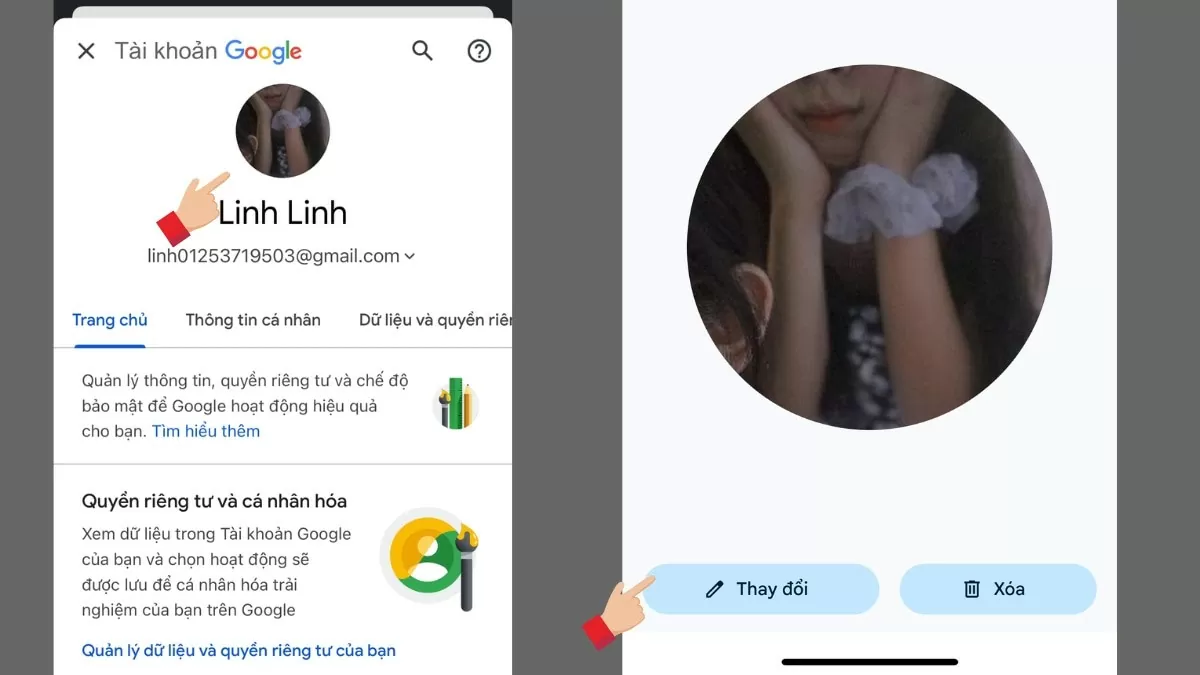 |
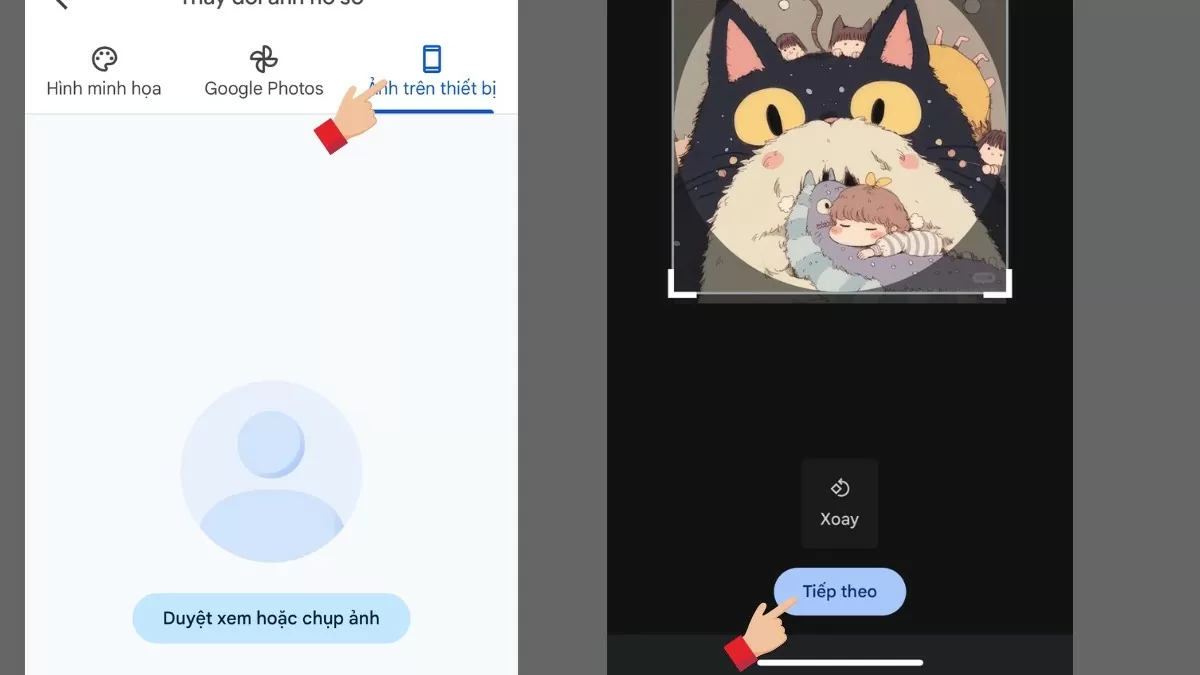
الخطوة 3: يمكنك اختيار صورة موجودة من مكتبتك أو استخدام الكاميرا لالتقاط صورة جديدة لاستبدالها.
 |
غيّر صورة ملفك الشخصي على حسابك في جوجل بسرعة.
على غرار ما هو الحال على جهاز الكمبيوتر، يمكنك أيضًا تغيير صورة ملف تعريف حساب جوجل الخاص بك مباشرة على هاتفك عبر تطبيق جوجل أو جيميل.
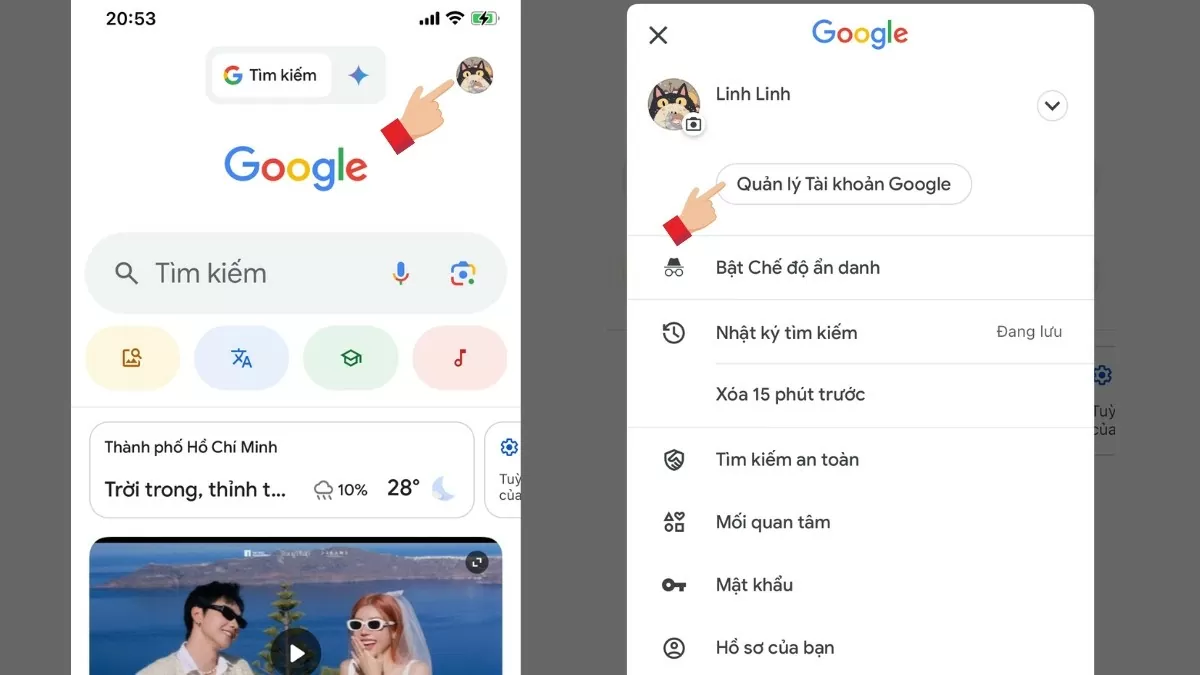
الخطوة الأولى: افتح تطبيق جوجل أو جيميل على هاتفك. ثم انقر على صورة ملفك الشخصي.
 |
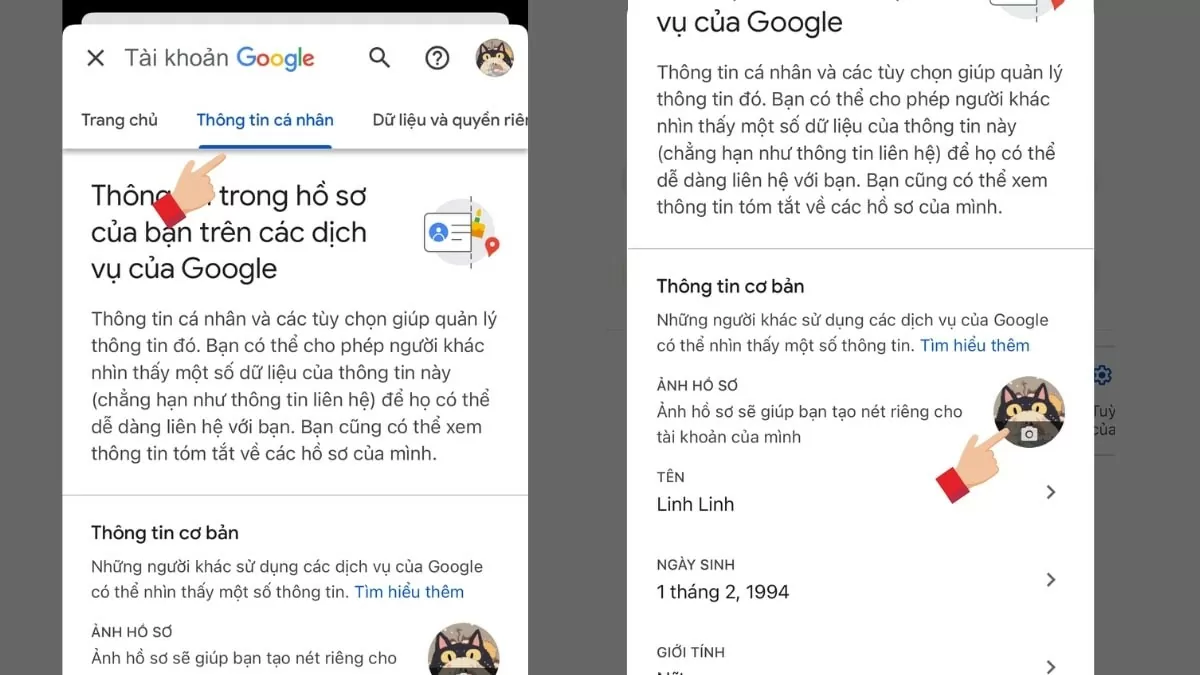
الخطوة الثانية: انقر على قسم الحساب، ثم حدد المعلومات الشخصية.
 |
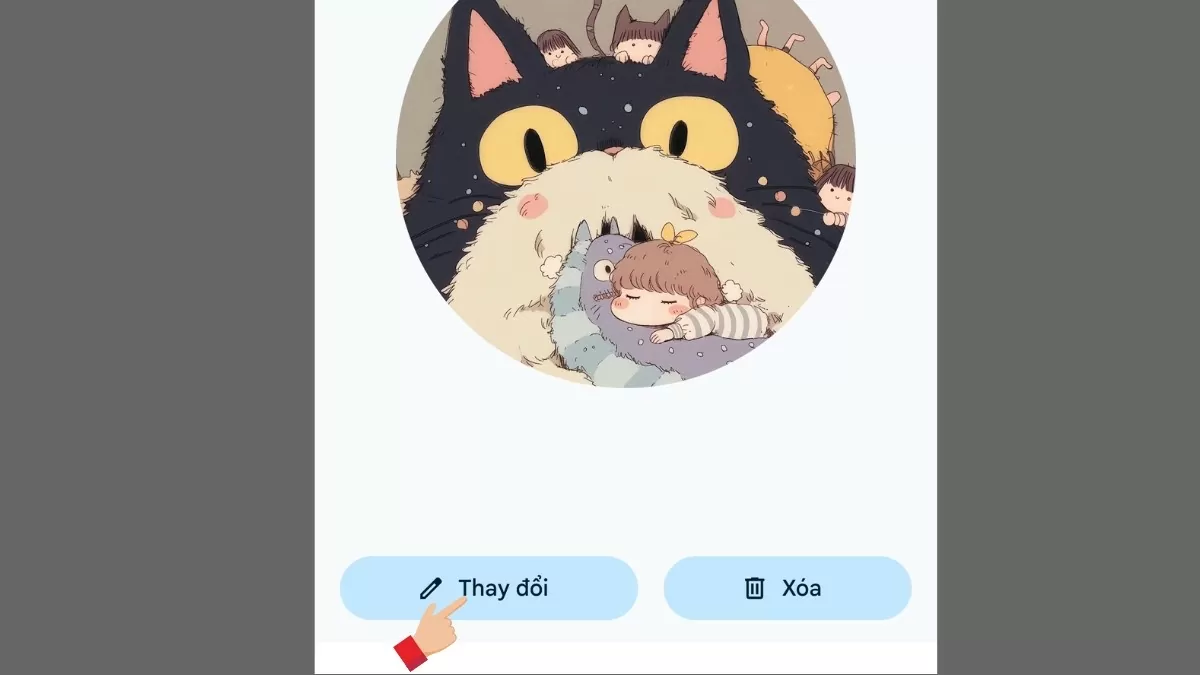
الخطوة 3: في قسم صورة الملف الشخصي، انقر فوق خيار تغيير الصورة وحدد صورة جديدة من هاتفك لتحميلها.
 |
باتباع هذه الخطوات البسيطة، يمكنك تغيير صورة ملفك الشخصي على جوجل ميت وجوجل كروم، سواءً على جهاز الكمبيوتر أو الهاتف. سيساعدك تحديث صورتك على ترك انطباع أفضل في الاجتماعات عبر الإنترنت.
مصدر























![[صورة] رئيس الوزراء فام مينه تشينه يجري مكالمة هاتفية مع الرئيس التنفيذي لشركة روساتوم الروسية.](/_next/image?url=https%3A%2F%2Fvphoto.vietnam.vn%2Fthumb%2F1200x675%2Fvietnam%2Fresource%2FIMAGE%2F2025%2F12%2F11%2F1765464552365_dsc-5295-jpg.webp&w=3840&q=75)














































تعليق (0)