

Das iPhone ist Apples Premium-Smartphone-Reihe, die aufgrund ihrer hochwertigen Ausstattung und des hohen Bekanntheitsgrades bei vielen Nutzern sehr begehrt ist. Gleichzeitig bietet diese Smartphone-Reihe zahlreiche nützliche Funktionen, die nicht nur der Unterhaltung dienen, sondern die Nutzer auch beim Lernen und Arbeiten unterstützen.
Übersetzen Sie Texte direkt auf dem iPhone
Seit Apple die Live-Textübersetzung eingeführt hat, wurde die Sprachbarriere für Apple-Nutzer nicht nur deutlich reduziert, sondern auch beschleunigt und vereinfacht. Diese von Apple bereitgestellte Funktion kann wie folgt bedient werden :
Schritt 1: Öffnen Sie zunächst die Anwendung „Einstellungen“.
Schritt 2: Sie tippen auf „Allgemeine Einstellungen“.
Schritt 3: Tippen Sie auf „Sprache & Region“ und aktivieren Sie dann die Funktion „Live-Text“.
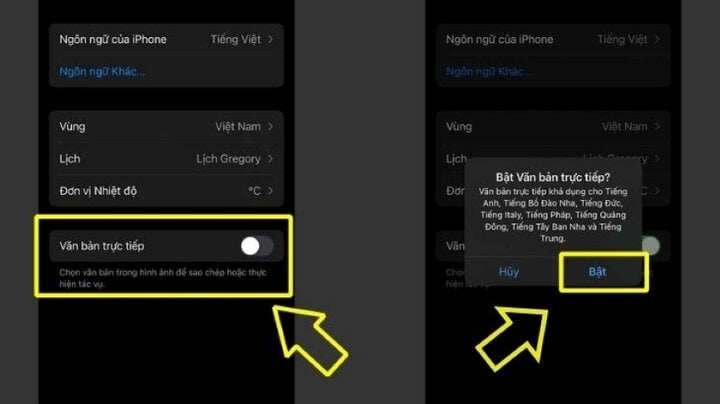
Übersetzen Sie Texte direkt auf dem iPhone.
Verwenden Sie die Übersetzer-App
Translate ist eine kostenlose App von Apple, die standardmäßig auf dem iPhone installiert ist und Nutzern hilft, Texte, Bilder und Sprachaufnahmen schnell zu übersetzen, auch wenn das Gerät nicht mit dem Internet verbunden ist. Sie können Folgendes tun:
Schritt 1: Öffnen Sie die Übersetzungs-App auf Ihrem Gerät.
Schritt 2:
- Textübersetzung: Sie können den zu übersetzenden Text über die Tastatur eingeben.
- Sprachübersetzung: Sie berühren das Mikrofonsymbol, um den zu übersetzenden Text zu sprechen.
- Übersetzen per Kamera: Wählen Sie die Registerkarte „Kamera“ und richten Sie die Kamera auf den Text, den Sie übersetzen möchten.
Schritt 3: Wählen Sie in der Dropdown-Liste in der oberen rechten Ecke des Bildschirms die Sprache aus, in die Sie übersetzen möchten, zum Beispiel Vietnamesisch.
Text in der Kamera-App übersetzen
Außerdem können Sie Texte direkt in der Standard-Kamera-App auf iPhone und iPad übersetzen. Die Textübersetzung in der iPhone-Kamera-App ermöglicht es Ihnen, den angezeigten Text mit der Kamera zu scannen und zu konvertieren.
Schritt 1: Öffnen Sie die Kamera-App und bewegen Sie die Kamera, um sicherzustellen, dass der Text auf dem Bildschirm erscheint.
Schritt 2: Wenn ein gelber Rahmen um den Text erscheint, tippen Sie auf die Schaltfläche „Text erkennen“.
Schritt 3: Wählen Sie nun den Text aus, den Sie übersetzen möchten, und tippen Sie auf „Übersetzen“. Falls die Option „Übersetzen“ nicht angezeigt wird, tippen Sie auf die Schaltfläche „Mehr anzeigen“ (das >-Symbol), um weitere Optionen zu sehen.
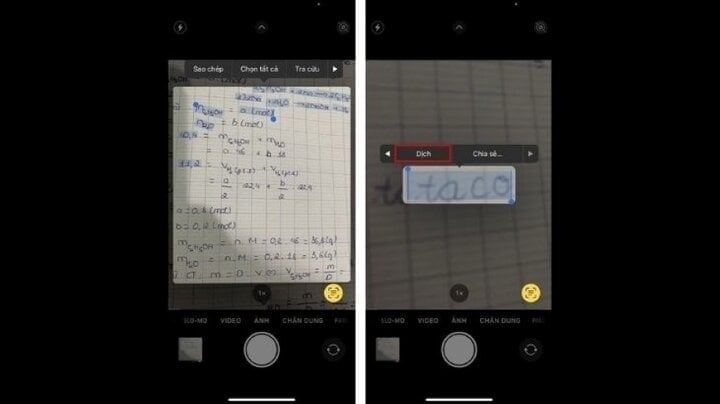
Übersetzen Sie Text in der Kamera-App.
Text in Bildern übersetzen
Auf einigen Apple-Geräten lässt sich der Text in Fotos übersetzen, sobald man ein Foto mit Text betrachtet. Der Vorteil dieser Methode liegt in ihrer einfachen und bequemen Handhabung, der Nachteil ist jedoch, dass sie nur auf bestimmten Gerätemodellen verfügbar ist.
Schritt 1: Wenn Sie ein Foto mit Text sehen, tippen Sie auf die Schaltfläche „Text erkennen“ und halten Sie den Text, den Sie übersetzen möchten, gedrückt.
Schritt 2: Tippen Sie auf „Übersetzen“. Falls „Übersetzen“ nicht angezeigt wird, tippen Sie auf die Schaltfläche „Weitere Elemente anzeigen“, um weitere Optionen zu sehen.
Quelle


![[Foto] Parade zur Feier des 50. Jahrestages des Nationalfeiertags von Laos](/_next/image?url=https%3A%2F%2Fvphoto.vietnam.vn%2Fthumb%2F1200x675%2Fvietnam%2Fresource%2FIMAGE%2F2025%2F12%2F02%2F1764691918289_ndo_br_0-jpg.webp&w=3840&q=75)
![[Foto] Verehrung der Tuyet-Son-Statue – ein fast 400 Jahre alter Schatz in der Keo-Pagode](/_next/image?url=https%3A%2F%2Fvphoto.vietnam.vn%2Fthumb%2F1200x675%2Fvietnam%2Fresource%2FIMAGE%2F2025%2F12%2F02%2F1764679323086_ndo_br_tempimageomw0hi-4884-jpg.webp&w=3840&q=75)































































































Kommentar (0)