

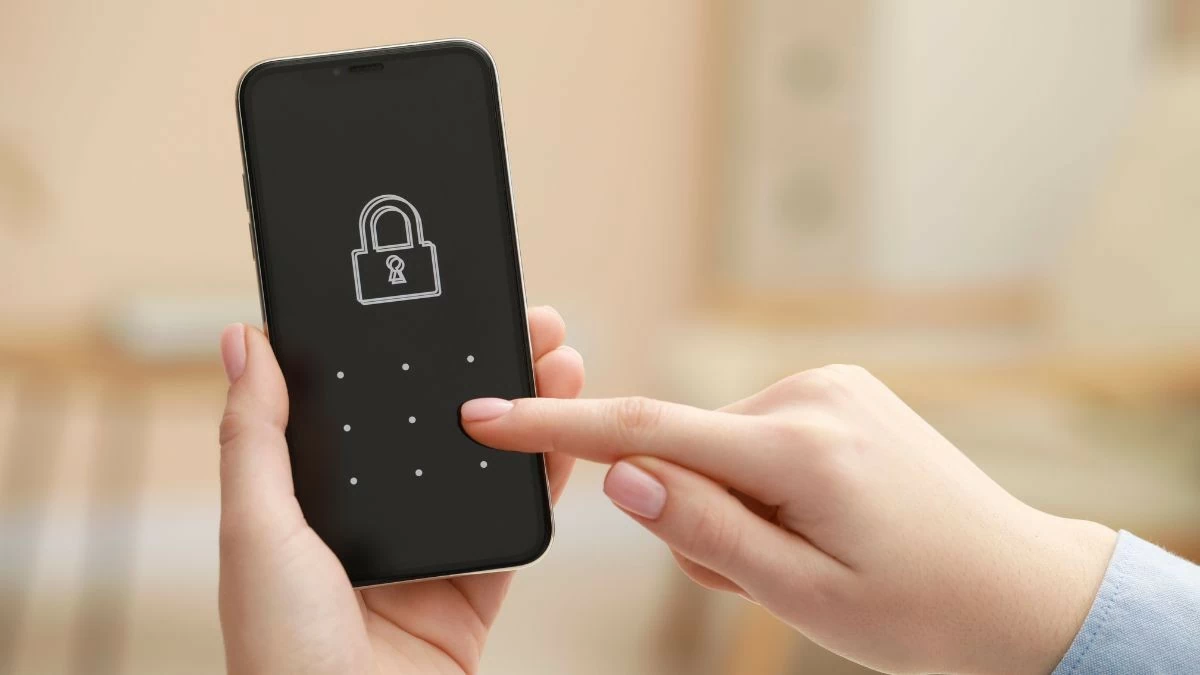
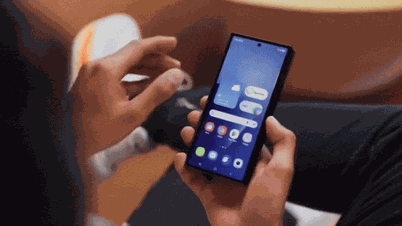
Az OPPO képernyőjének feloldása fontos biztonsági módszer. Ha tudja, hogyan oldhatja fel a jelszó elfelejtése esetén, könnyen megoldhatja a problémát. Lásd az alábbi utasításokat!
 |
Utasítások az OPPO kezdőképernyőjének normál feloldásához
Az OPPO képernyő feloldásának módjai
Az OPPO képernyő feloldásának számos módja van, az alapértelmezett rendszertől a Smart Lock használatáig. Íme a konkrét utasítások:
Alapértelmezés szerinti feloldás
Ez a módszer nem igényel jelszót vagy előzetes beállítást. Ha fel kell oldania a készüléket, csak húzza felfelé az ujját a képernyő aljáról. Ez a módszer kényelmes, mivel lehetővé teszi, hogy gyorsan hozzáférjen eszközéhez PIN-kód megadása vagy ujjlenyomat használata nélkül.
 |
Jelszóval feloldás
Az OPPO képernyőjéhez tartozó jelszó beállítása növeli a biztonságot az alapértelmezett feloldási módszerhez képest. Íme a lépések:
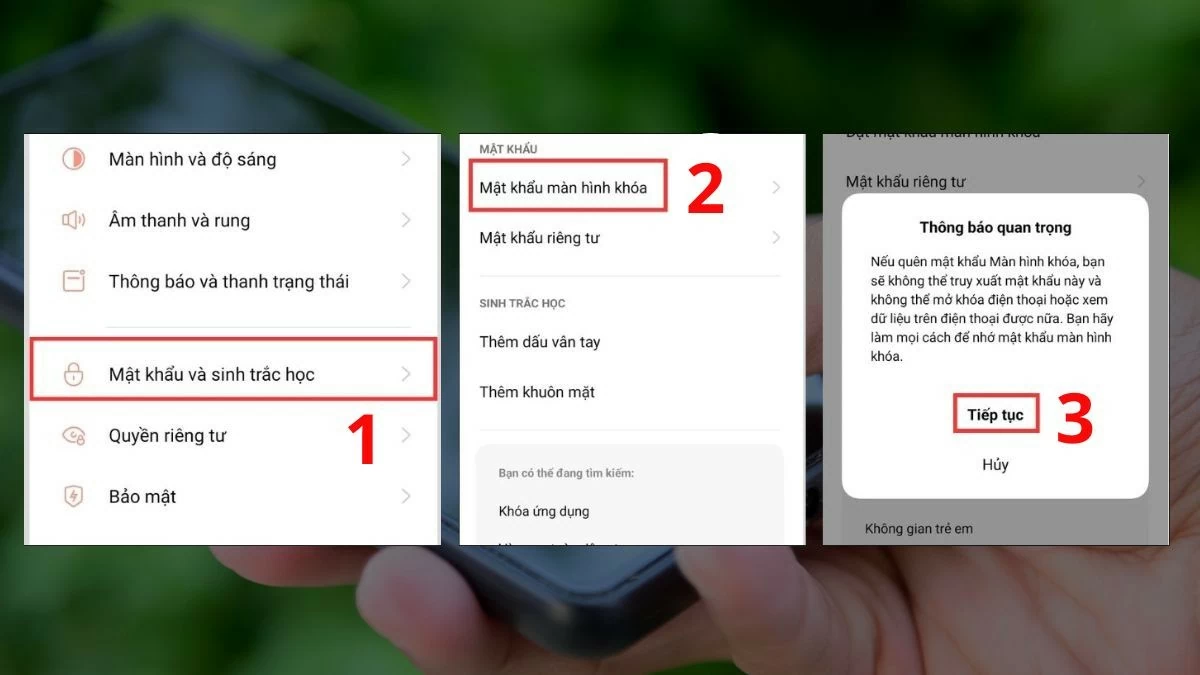
1. lépés: Lépjen a Beállítások menüpontra, válassza a Jelszó és biometrikus adatok lehetőséget, majd koppintson a Képernyőzár jelszava elemre. Amikor megjelenik a párbeszédpanel, várjon néhány másodpercet, majd koppintson a Folytatás gombra a folyamat folytatásához.
 |
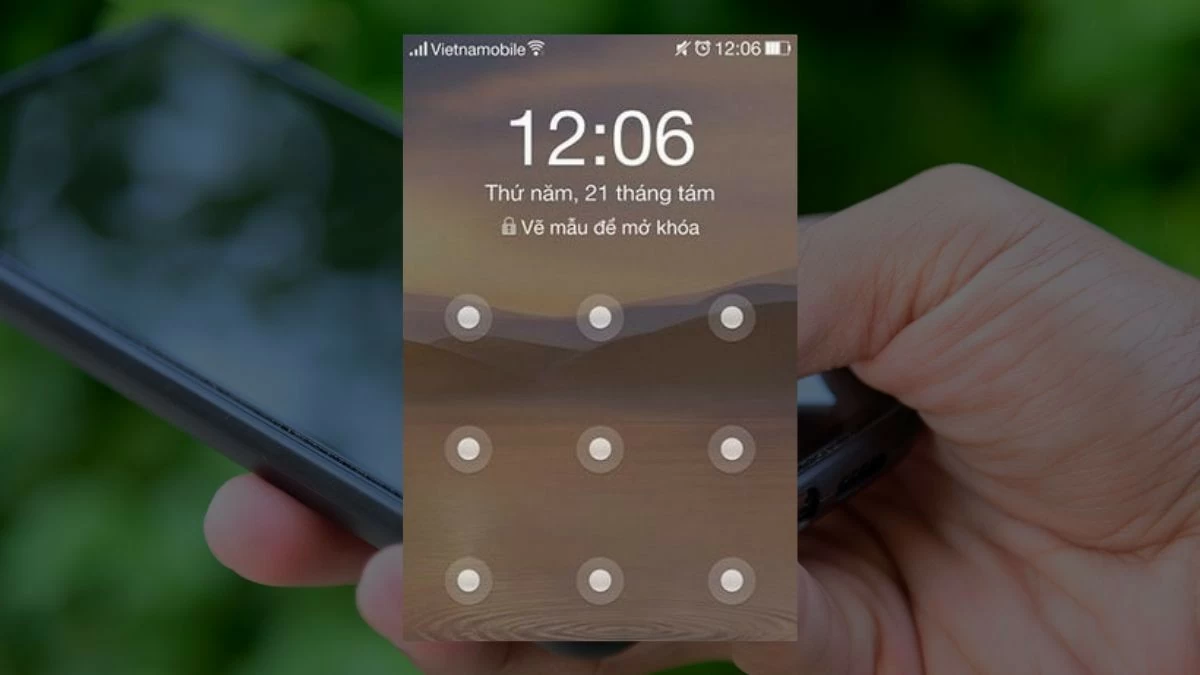
2. lépés: Beállíthat egy alapértelmezett numerikus jelszót, vagy választhat más típusokat, például mintás jelszót. Ha mintás jelszót hoz létre, akkor egyszer le kell rajzolnia a mintát, majd újra a megerősítéshez. Más típusú jelszavak esetén hasonló folyamatot kell végrehajtani.
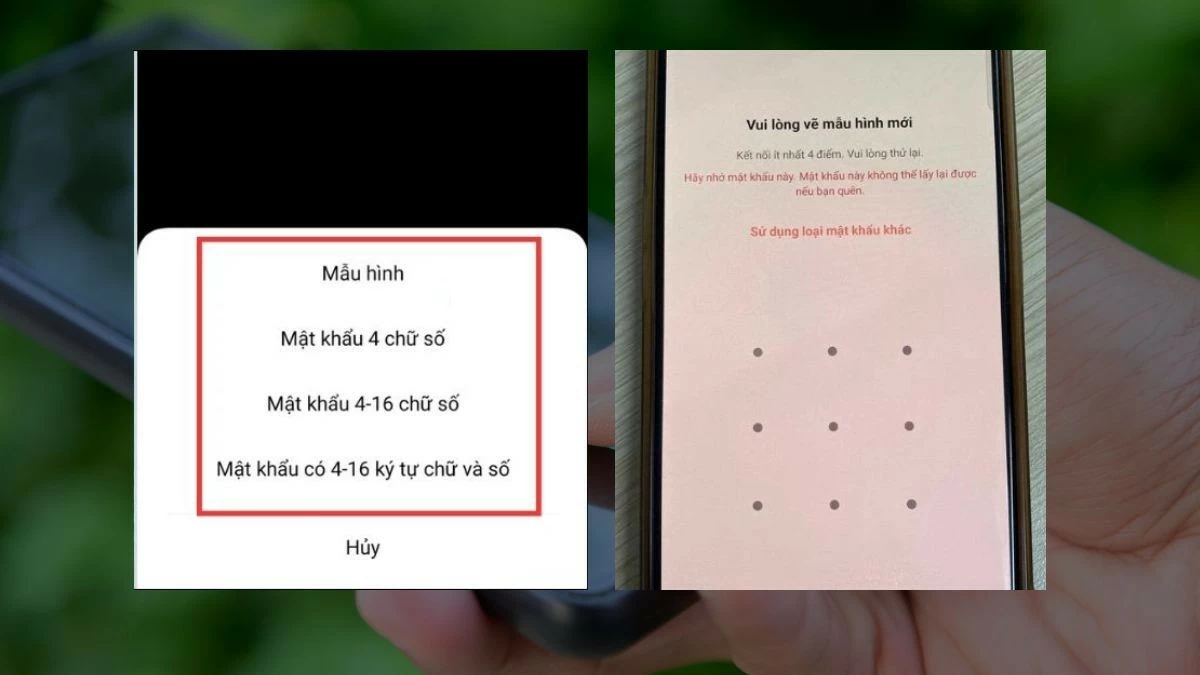 |
3. lépés: Jegyezze meg a beállított jelszót. Mintajelszó használata esetén a telefon képernyőjének feloldásához pontosan ugyanazt a mintát kell lerajzolnia, amelyet korábban létrehozott.
 |
Feloldás ujjlenyomattal
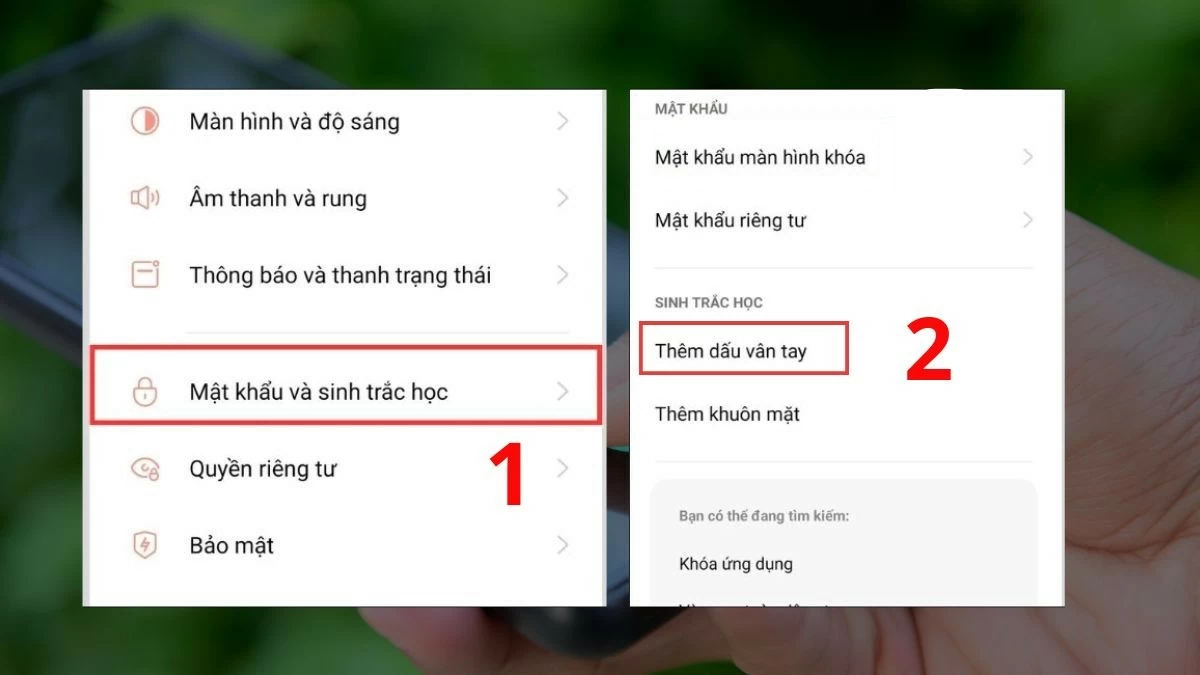
1. lépés: Lépjen a Beállítások menüpontra, válassza a Jelszavak és biometrikus adatok lehetőséget, majd koppintson az Ujjlenyomat hozzáadása elemre . Ha korábban már beállított jelszót, akkor a megerősítéshez újra meg kell adnia. A sikeres megerősítés után hozzáadhat egy új ujjlenyomatot.
 |
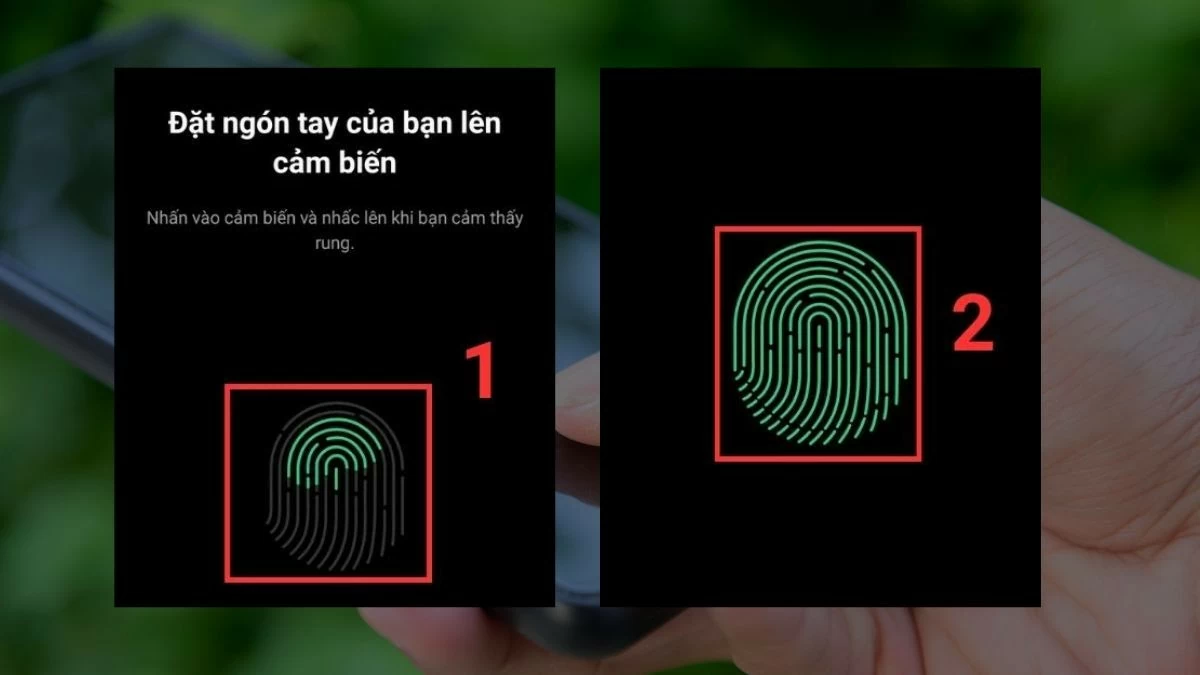
2. lépés: Helyezze a feloldáshoz használni kívánt ujját az ujjlenyomat-érzékelőre. Először emelje fel az ujját minden alkalommal, amikor az érzékelő kissé rezeg, és ismételje meg a műveletet. Finoman forgassa el az ujja sarkait, hogy a rendszer pontosan be tudja olvasni a teljes ujjlenyomatot.
 |
3. lépés: Csak helyezd a regisztrált ujjlenyomatodat az érzékelőre, és a telefon automatikusan kiold.
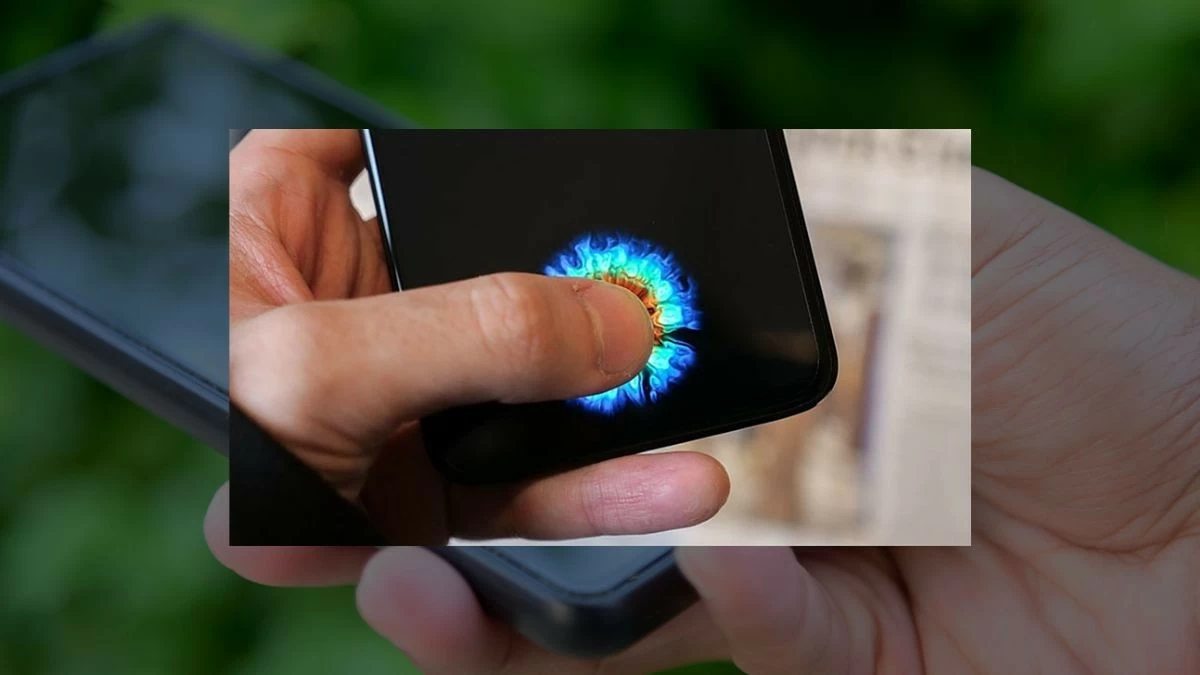 |
Megjegyzés: A csúcskategóriás OPPO modellek ujjlenyomat-érzékelőkkel rendelkeznek a képernyő alatt, ami kényelmes feloldási élményt nyújt. Eközben néhány más termékcsalád hátulján vagy oldalán találhatók érzékelők, amelyek a bekapcsológombba vannak integrálva, így a készülék kézben tartásakor is könnyen kezelhető.
Az OPPO telefonokon a Smart Lock használata egyszerű
A Smart Lock beállítása segít gyorsan hozzáférni eszközéhez anélkül, hogy többször újra meg kellene adnia jelszavát, miközben továbbra is garantálja a biztonságot.
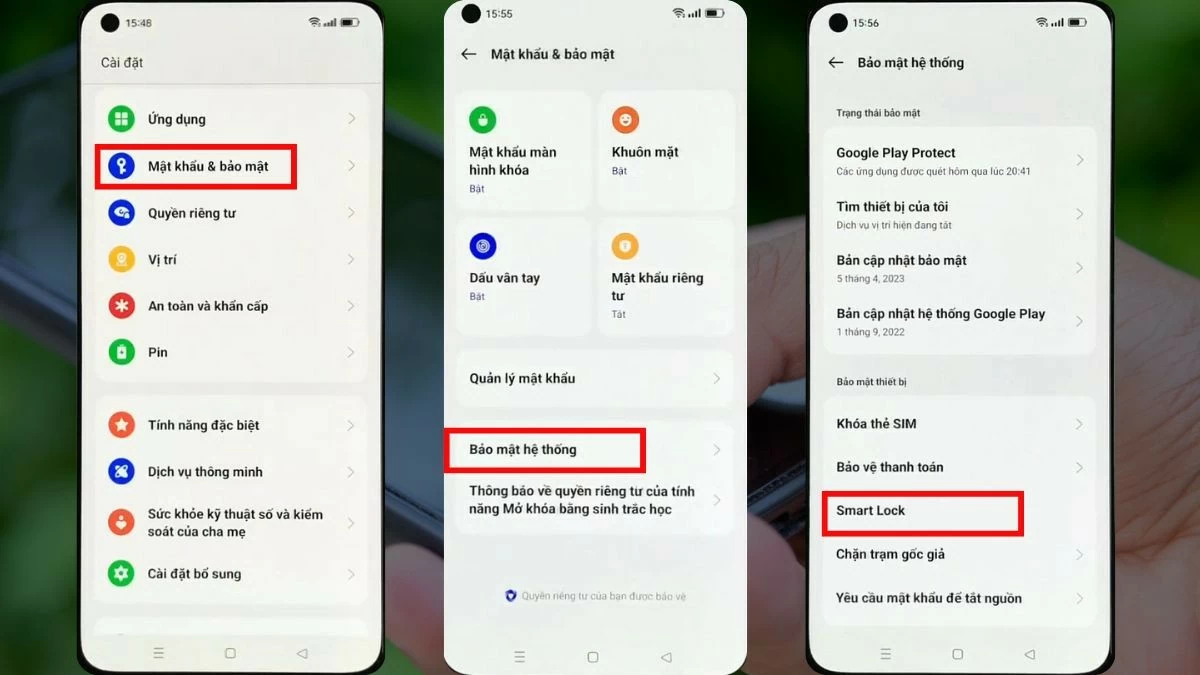
1. lépés: Először lépjen a Beállítások menüpontra, válassza a Jelszó és biztonság lehetőséget . A zárolási módok listájában keresse meg és válassza ki a Rendszerbiztonság lehetőséget , majd koppintson a Smart Lock elemre.
 |
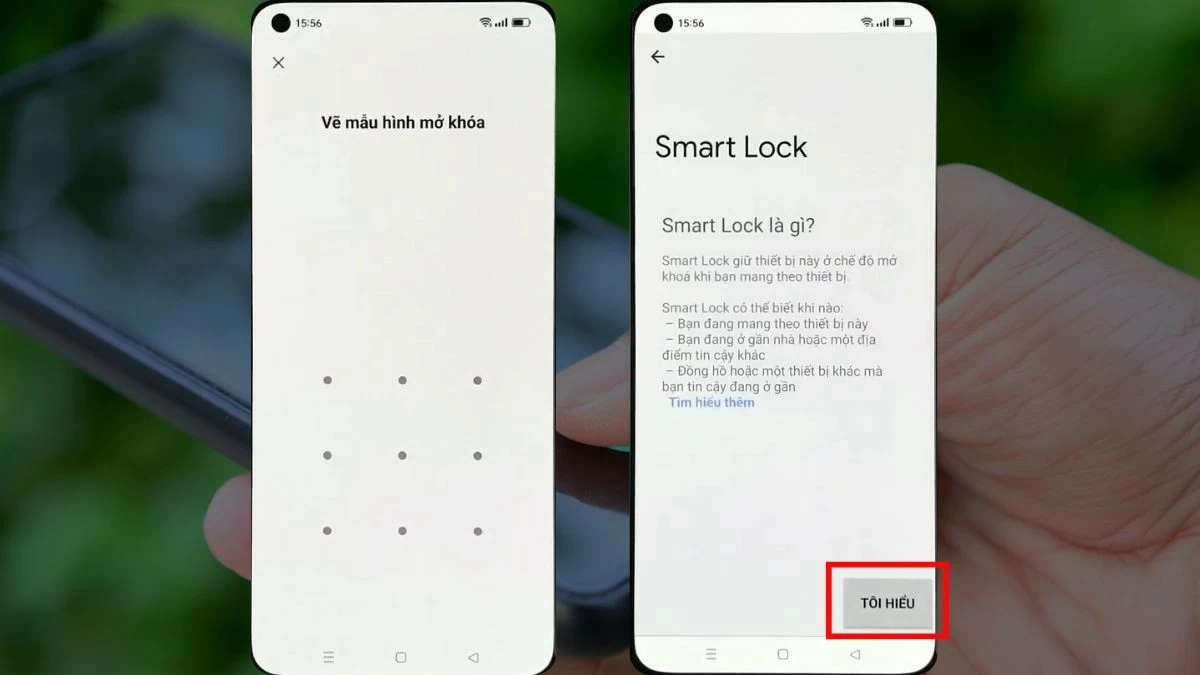
2. lépés: A Smart Lock beállítása előtt meg kell erősítenie a korábban beállított jelszót. Ne feledje, hogy a „Smart Lock” funkció megakadályozza, hogy a telefonja lezáródjon, így bizonyos helyzetekben gyorsan feloldhatja azt. Ha egyetért, koppintson a Tovább gombra .
 |
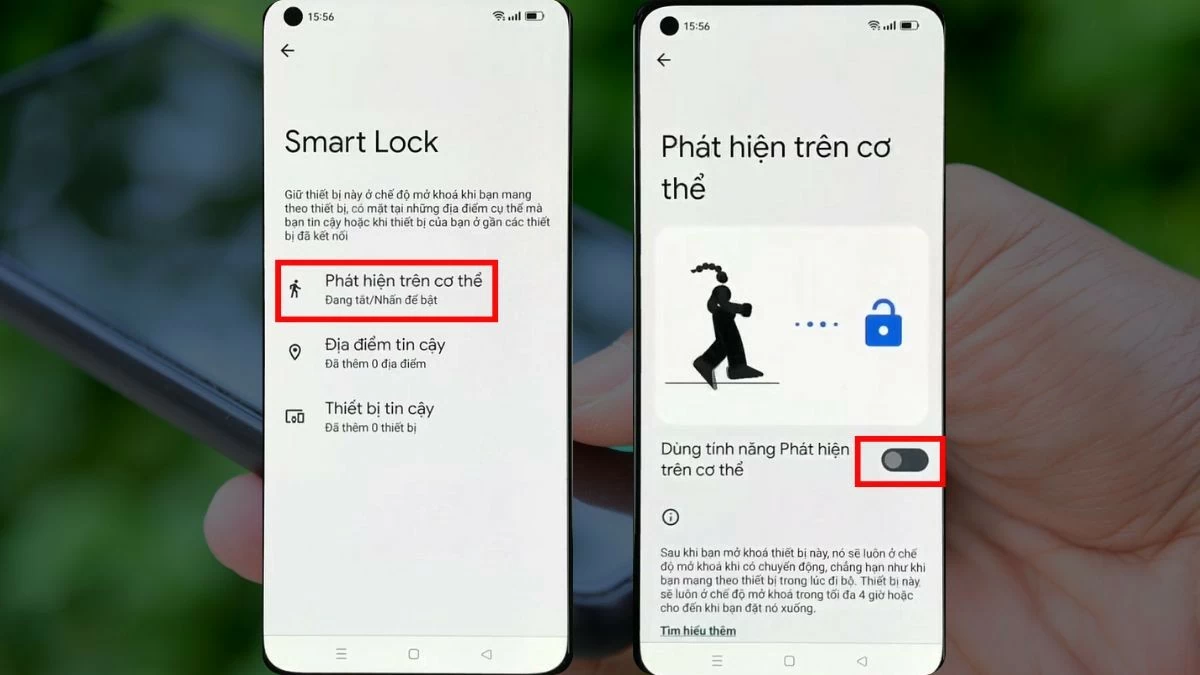
3. lépés: A felhasználók három biztonsági kategóriát állíthatnak be. Koppintson mindegyikre, és kapcsolja be a funkciót. Például, ha engedélyezi a „Testérzékelés” funkciót, akkor amikor felveszi az eszközt, vagy a testéhez közel tartja és elmozdul, a Smart Lock automatikusan aktiválódik.
 |
Hogyan lehet gyorsan feloldani az OPPO kezdőképernyőjét, ha elfelejtette a jelszavát?
Ha tudod, hogyan oldhatod fel OPPO telefonod képernyőjét, ha elfelejtetted a jelszavadat, az segít a váratlan helyzetek kezelésében. Ezek ritkán fordulnak elő, ezért lehet, hogy kíváncsi vagy a konkrét folyamatra. Íme egy útmutató, amely segít abban, hogy ne érezd magad zavarban, amikor ilyen helyzetbe kerülsz.
Az OPPO jelszó eltávolítása Hard Reset segítségével, a legegyszerűbben alkalmazható
Az OPPO képernyő feloldásának egyik módja, ha elfelejtette a jelszavát, a Hard Reset végrehajtása.
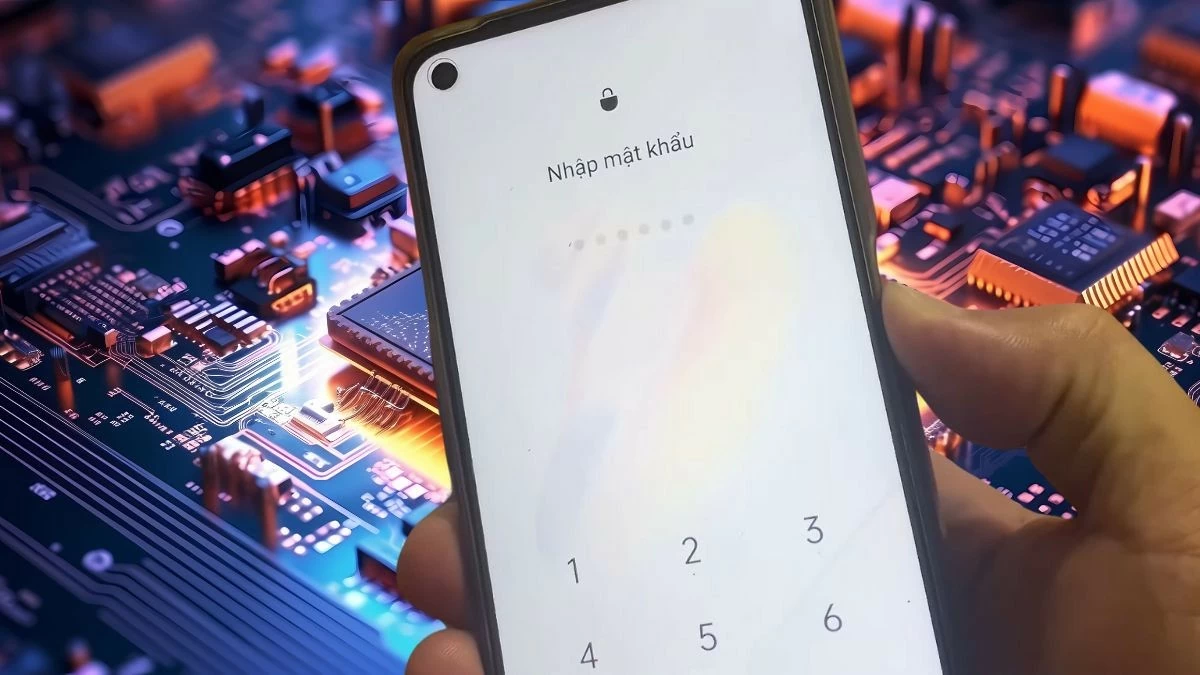
1. lépés: Először kapcsold ki teljesen a telefont. Ezután indítsd újra a bekapcsológomb és a hangerő csökkentő gomb egyidejű megnyomásával. Egyes modelleknél a bekapcsológombot a hangerő növelése gombbal együtt kell megnyomni.
 |
2. lépés: Amikor a telefon rezegni kezd, engedd el a bekapcsológombot, de a hangerőszabályzó gombot tartsd lenyomva. Ezután válaszd az „angol” nyelvet a könnyebb olvasás érdekében.
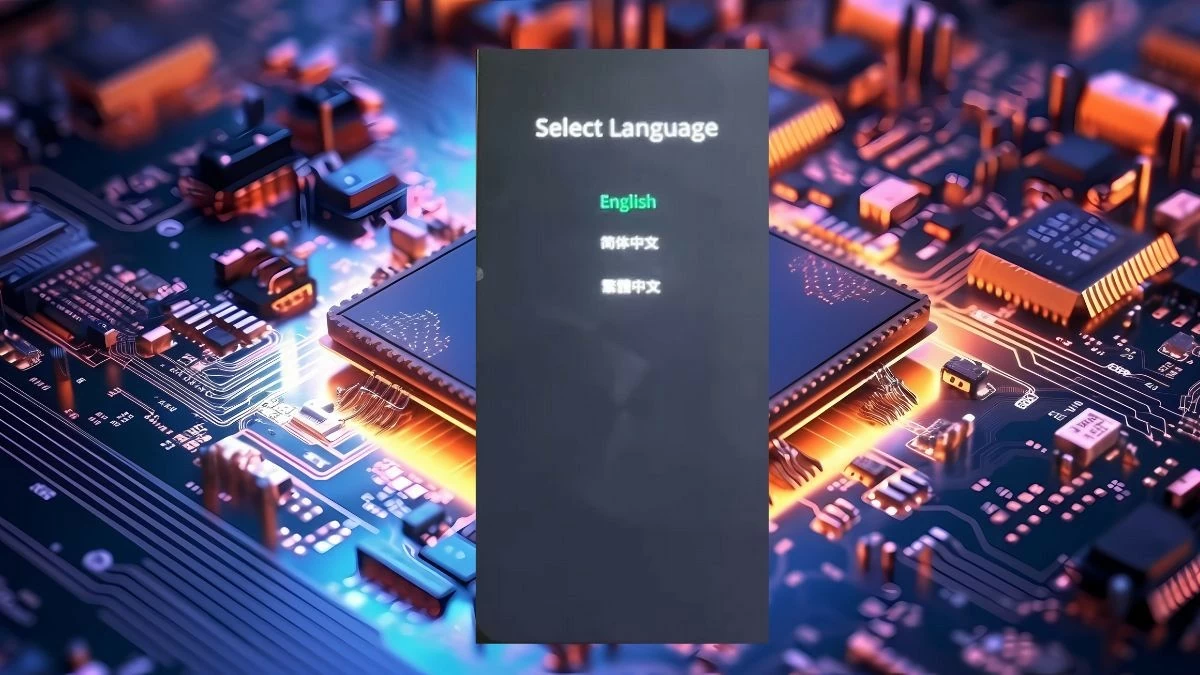 |
3. lépés: A Helyreállítás felületen válassza az „Adatok törlése” lehetőséget, majd kattintson az „Adatok formázása” gombra.
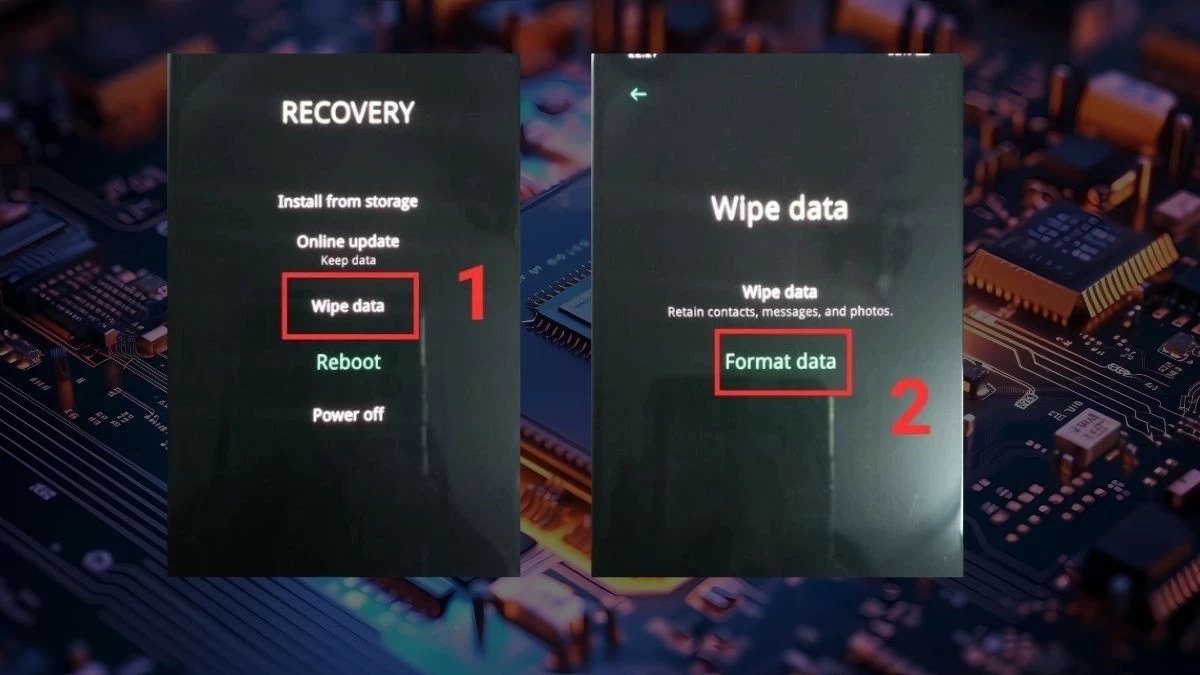 |
4. lépés: Írd be a kettőspont után megjelenő kódot az alábbi mezőbe. A telefonod ezután egy figyelmeztetést jelenít meg. Ha beleegyezel a hard reset folyamat folytatásába, válaszd a „Formázás” lehetőséget. Ez a formázási folyamat körülbelül 1-2 percet vesz igénybe. Amikor megjelenik a „Törlés sikeresen” üzenet, koppints az OK gombra a befejezéshez.
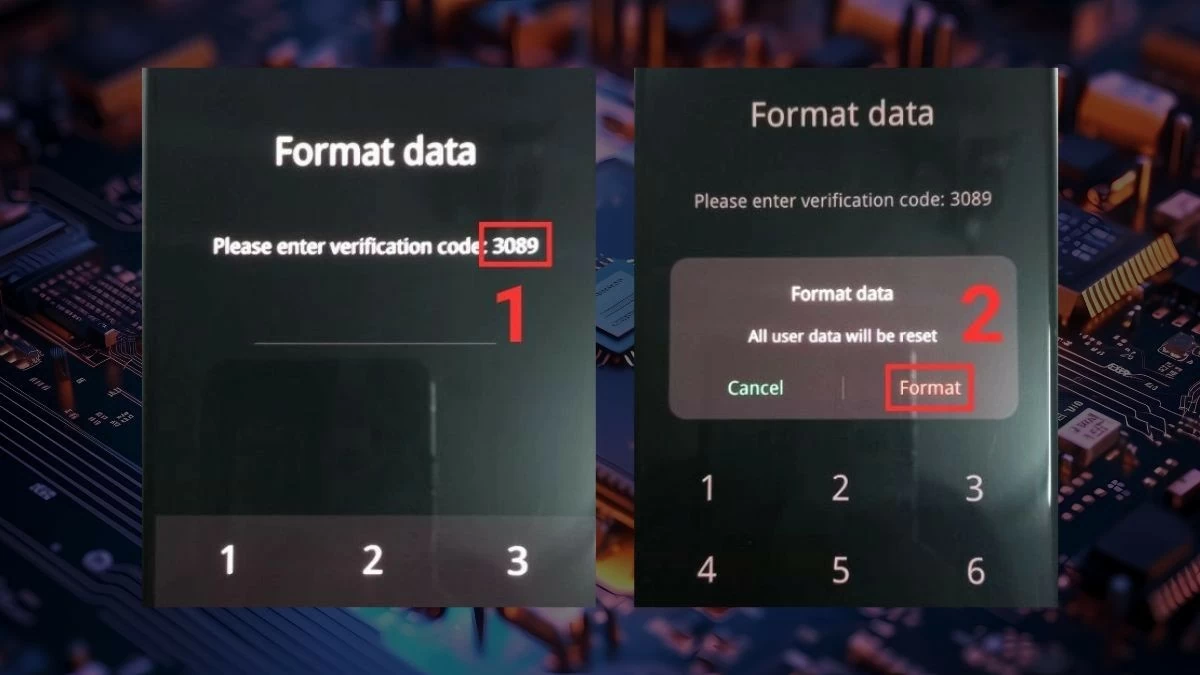 |
5. lépés: A jelszó megadásának lépésében válassza a Mégse lehetőséget. Ezután adja meg újra a Google-fiókját, amellyel bejelentkezett a telefonon. Ezután folytassa a telefon alaphelyzetbe állításához szükséges lépésekkel.
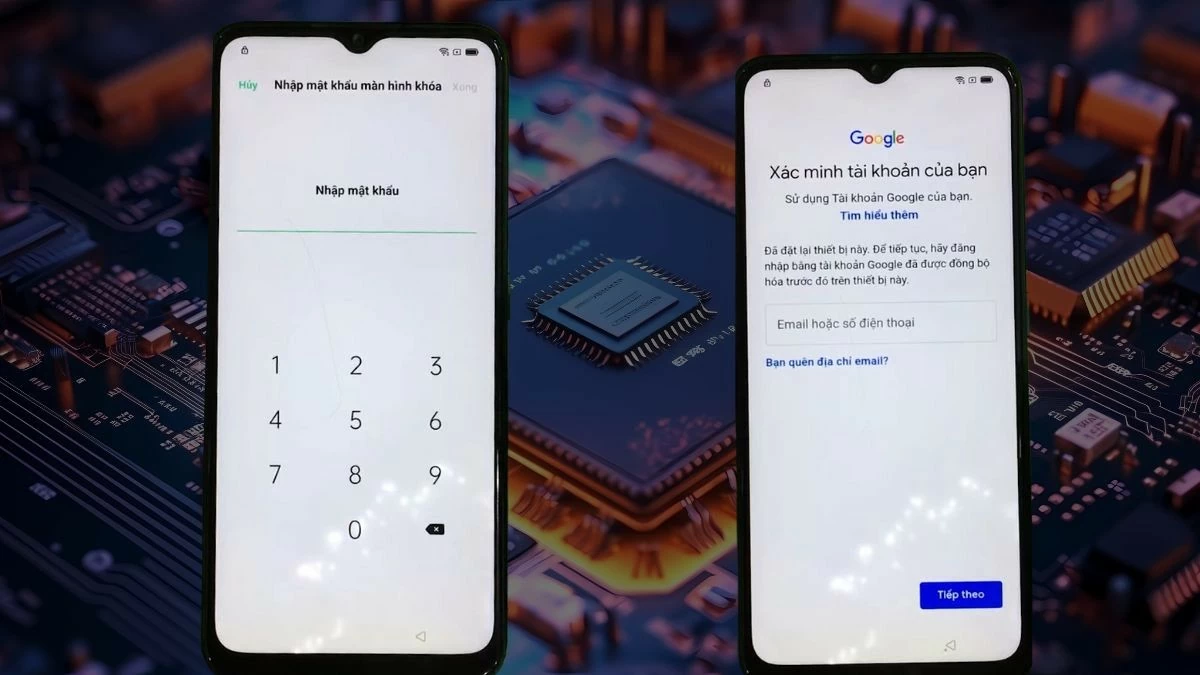 |
Utasítások az OPPO képernyő feloldásához segélyhívással
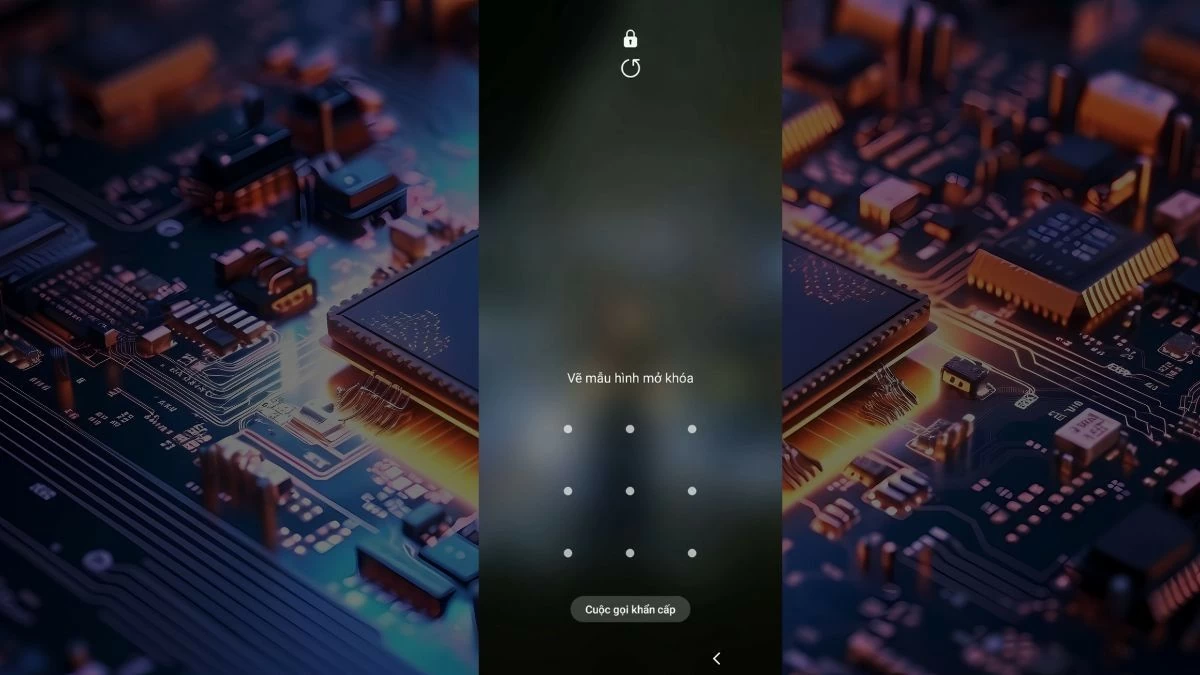
1. lépés: A jelszóbeviteli mező alatt koppintson a „Segélyhívás” elemre.
 |
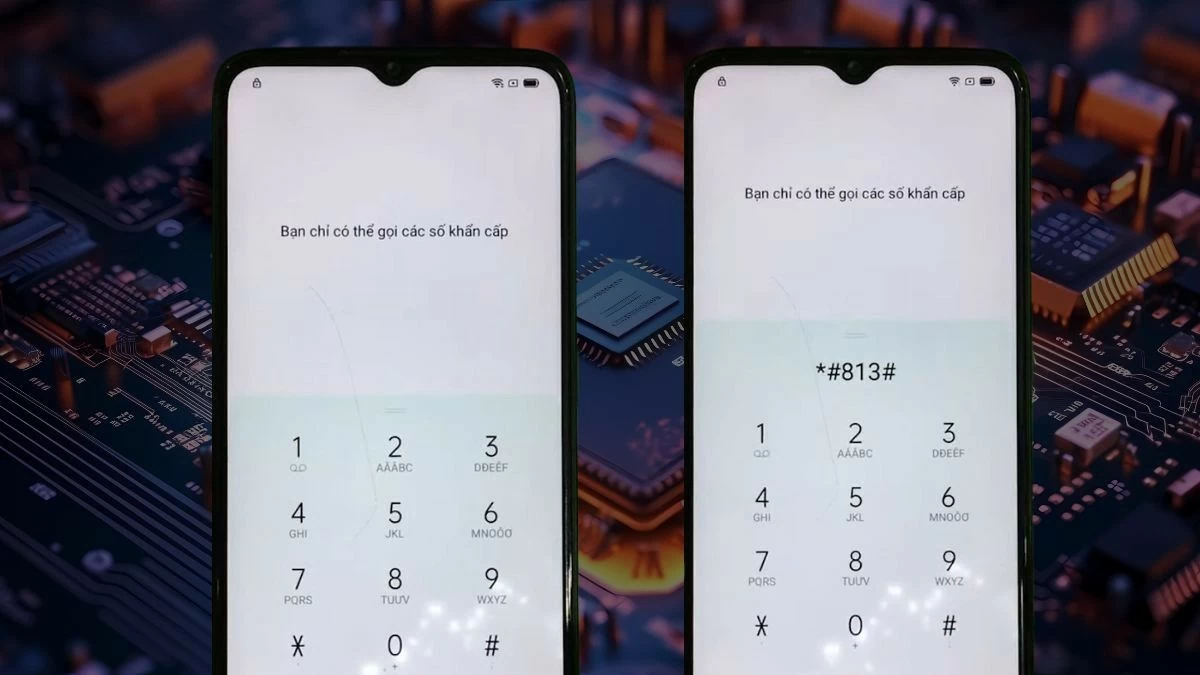
2. lépés: Amikor megjelenik a billentyűzet, írd be a *#812# kódot, és nyomd meg a hívás gombot. (OPPO vonalak, például az A5 és A9 esetén írd be a *#813# kódot.)
 |
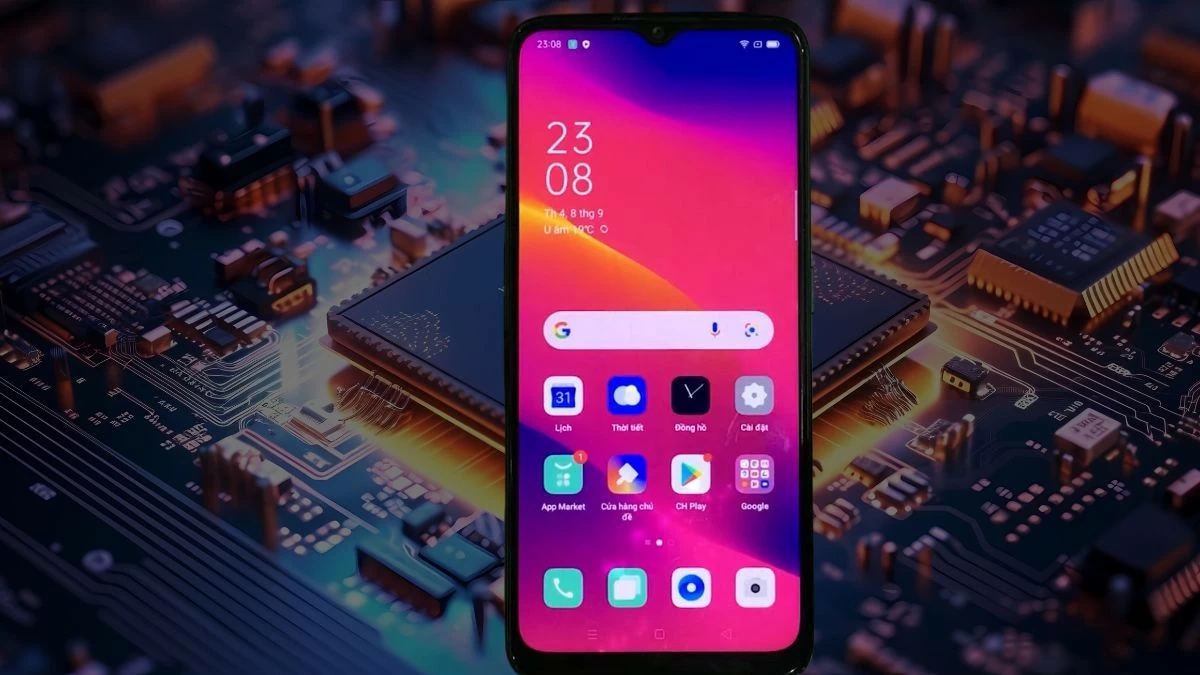
3. lépés: Feloldhatja az eszköz zárolását. Azonban minden beállítás visszaáll az alapértelmezett értékre, és a kezelőfelület angol nyelven jelenik meg.
 |
Megjegyzés: Az OPPO kezdőképernyőjének segélyhívással történő feloldásának módja nem vonatkozik a régebbi termékcsaládokra. Ha ez a módszer nem működik, megpróbálhatja a Hard Reset használatával visszaállítani a hozzáférést.
Az OPPO kezdőképernyőjének feloldásának ezekkel a módszereivel, mind a jelszó elfelejtése esetén, mind a szokásos módon, a felhasználók nemcsak a biztonságot javítják, hanem felvértezik magukat a nehéz helyzetek kezelésének képességeivel is. Ne feledje, hogy az egyes OPPO modellek felülete kissé eltérhet, így a feloldási folyamat nem feltétlenül ugyanaz.
[hirdetés_2]
Forrás























![[Fotó] Felvonulás Laosz nemzeti ünnepének 50. évfordulója alkalmából](/_next/image?url=https%3A%2F%2Fvphoto.vietnam.vn%2Fthumb%2F1200x675%2Fvietnam%2Fresource%2FIMAGE%2F2025%2F12%2F02%2F1764691918289_ndo_br_0-jpg.webp&w=3840&q=75)
































































Hozzászólás (0)