

A RAR fájlok iPhone-on történő megnyitása segít a szükséges fájlok kezelésében bármikor, bárhol. Ha nem tudod, hogyan kell tömöríteni és megnyitni a RAR fájlokat iPhone-on, nézd meg ezt a cikket most!
 |
Utasítások RAR fájlok megnyitásához iPhone-on az elérhető funkciók használatával
Néhány gyakori fájllal és egyértelmű eredettel RAR fájlokat nyithatsz meg iPhone-on további alkalmazások telepítése nélkül. Ha nem ismered ezt a trükköt, lásd a következő utasításokat.
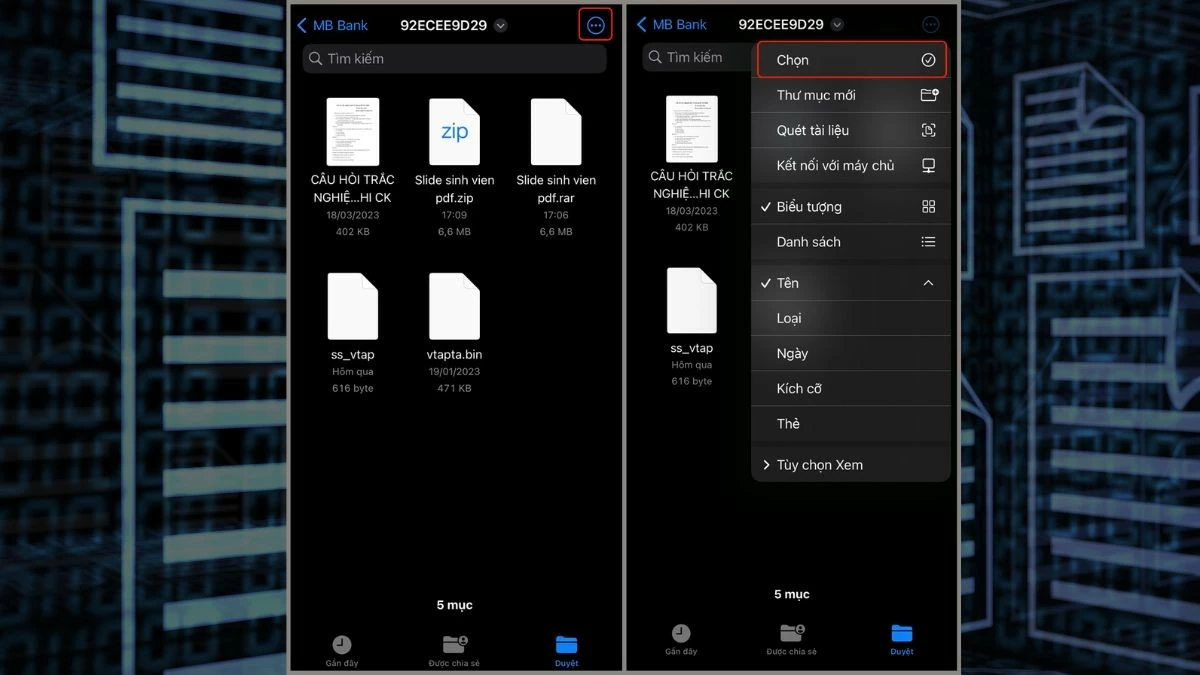
1. lépés : Keresd meg a RAR fájlt az iPhone-odon, és lépj a benne lévő mappába. Koppints a három pontra a további lehetőségek megjelenítéséhez. A megjelenő listában válaszd a „Kiválasztás” lehetőséget a fájl kibontásának megkezdéséhez.
 |
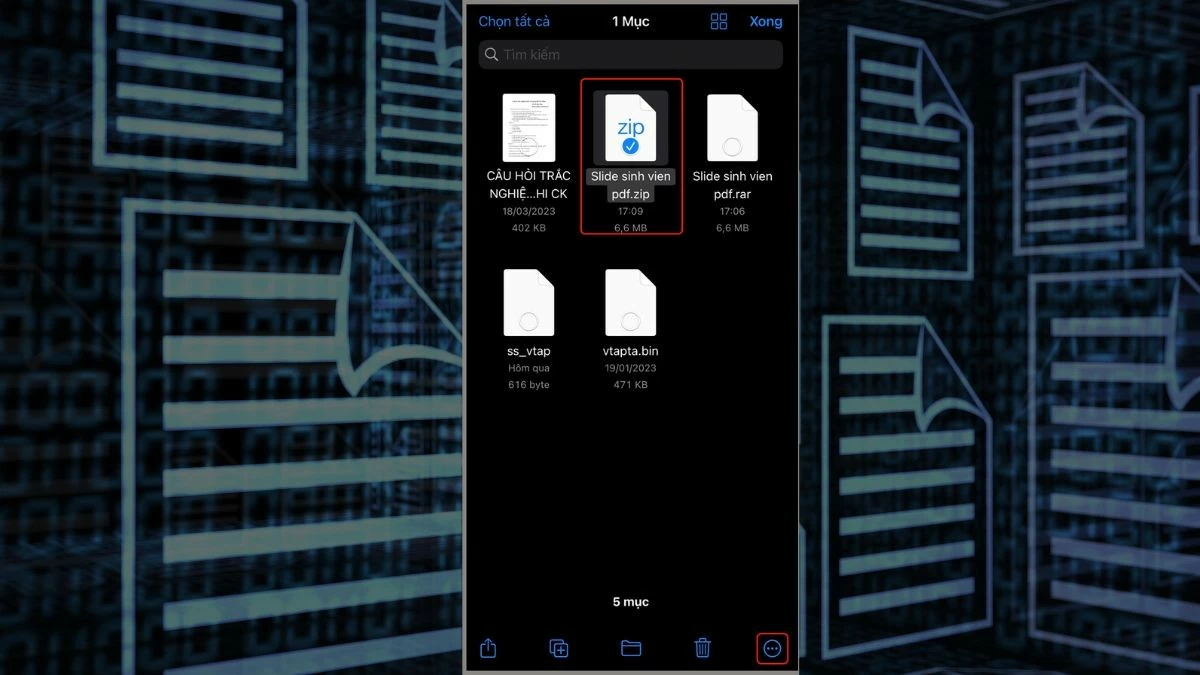
2. lépés: Miután belépett a kiválasztási módba, koppintson a megnyitni kívánt RAR fájlra. Ezután koppintson a jobb alsó sarokban található három pont ikonra a további lehetőségek megnyitásához.
 |
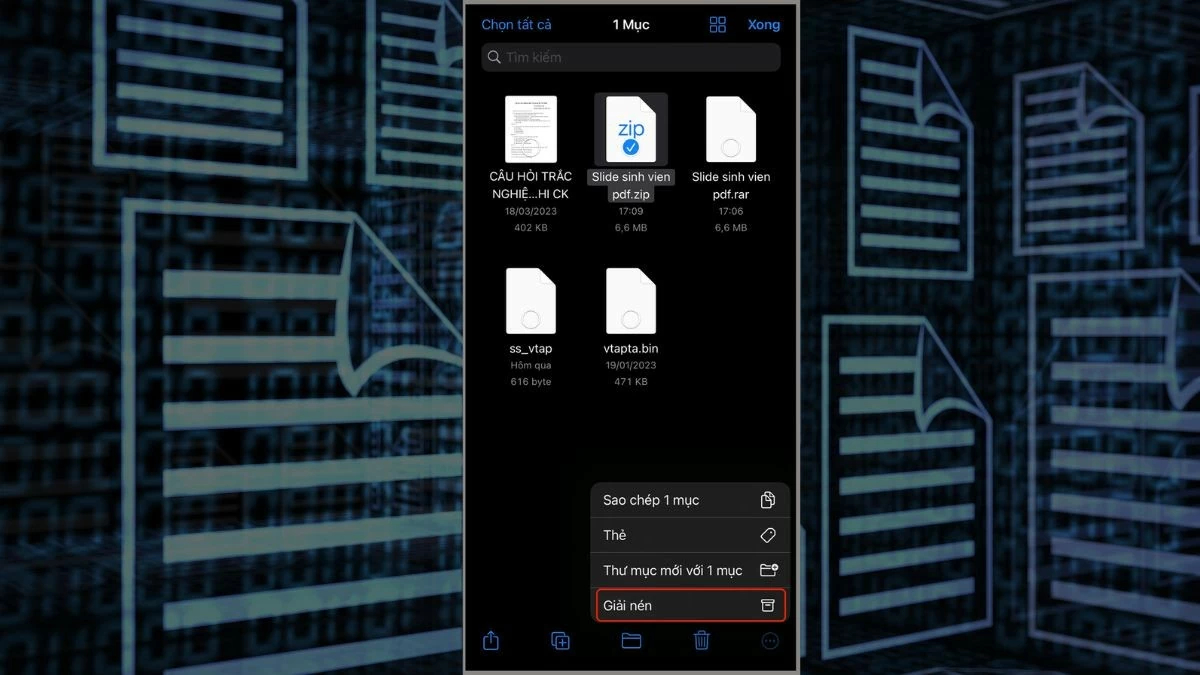
3. lépés: A lehetőségek közül válassza a „Kibontás” lehetőséget a RAR fájl iPhone-on történő megnyitásának befejezéséhez.
 |
Megjegyzés: A kicsomagolási utasítások csak az aktuális verzióra vonatkozó tájékoztató jellegűek, mivel a kezelőfelület és a funkciók az operációs rendszer frissítésekor változhatnak.
Utasítások a parancsikonok használatához RAR fájlok egyszerű megnyitásához iPhone-on
A RAR fájlok iPhone-on található tárolóhelyről történő közvetlen megnyitása mellett a Parancsikonok funkcióval is biztonságosan és kényelmesen olvashatja a fájlokat. Íme a lépések, amelyeket követnie kell:
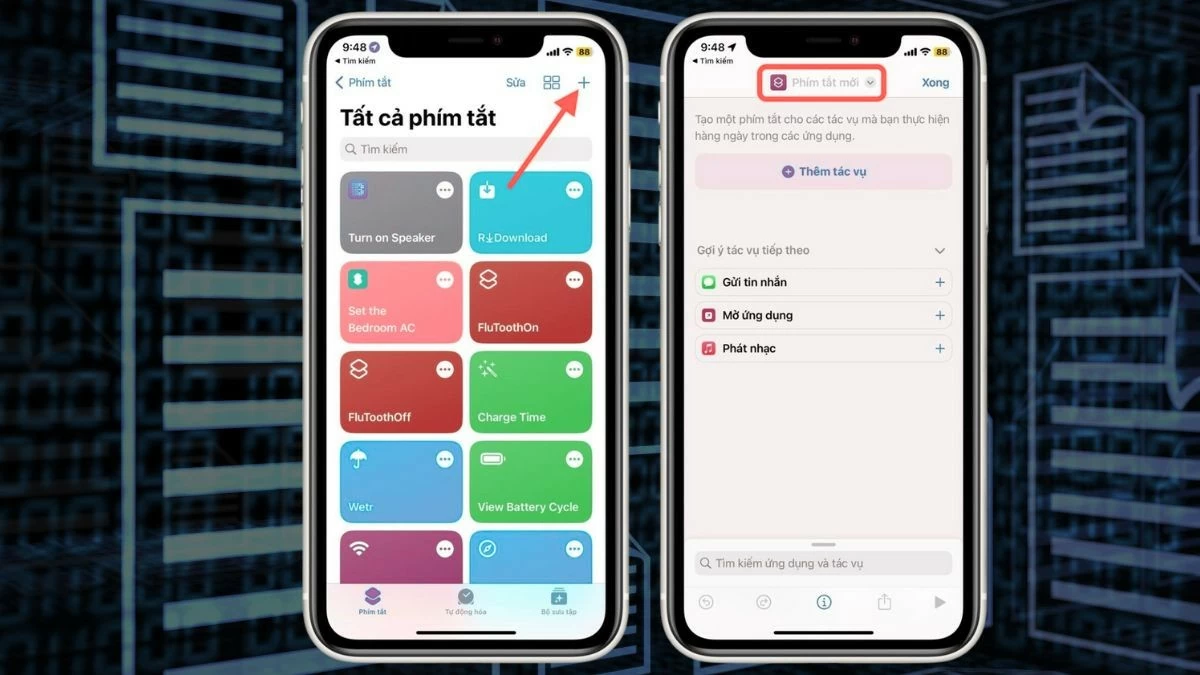
1. lépés: A Parancsok alkalmazás elérhető iPhone-on, és számos feladat automatizálásában segít. Nyissa meg az alkalmazást a Parancsok ikonra koppintva. Megjelenik egy felület a meglévő parancsokkal. Új parancs hozzáadásához koppintson a pluszjelre.
 |
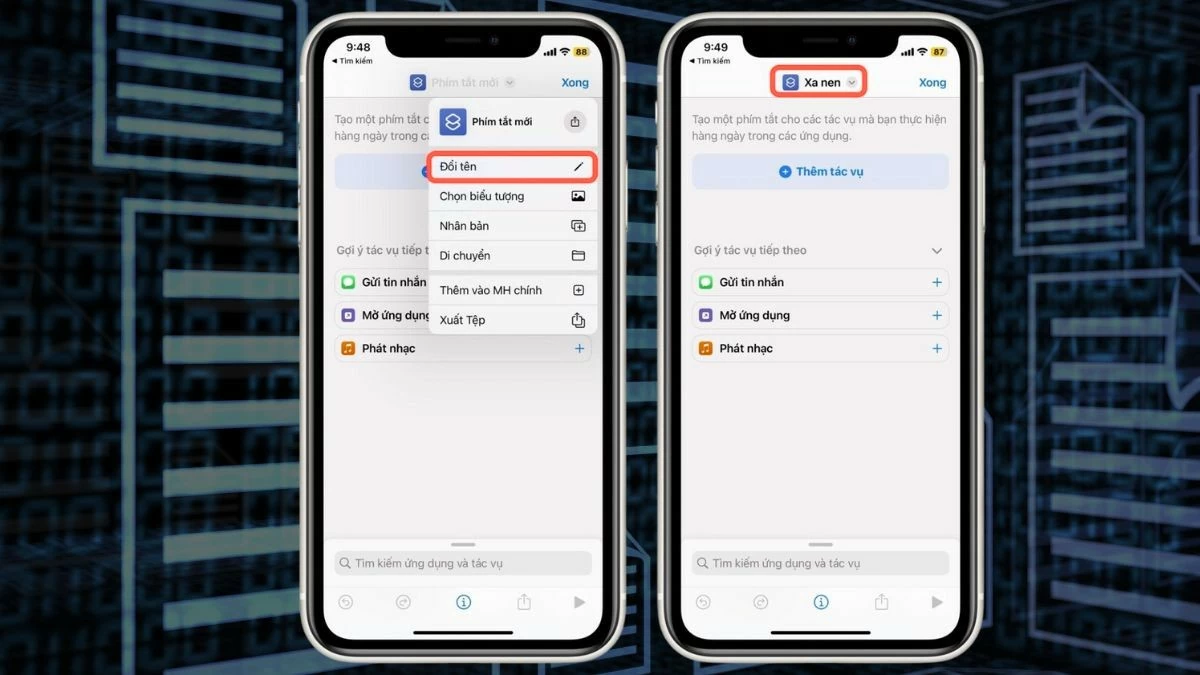
2. lépés: Az új parancsikon létrehozási felületén kattintson a tetején található alapértelmezett „Új parancsikon” névre. Ezután megjelenik egy menü; a parancsikon átnevezéséhez válassza az „Átnevezés” lehetőséget. Adja meg a kívánt nevet, például „RAR kivonat”. Az egyszerű rendszerezés és megjegyzés érdekében testre kell szabnia az újonnan létrehozott parancsikon ikonját.
 |
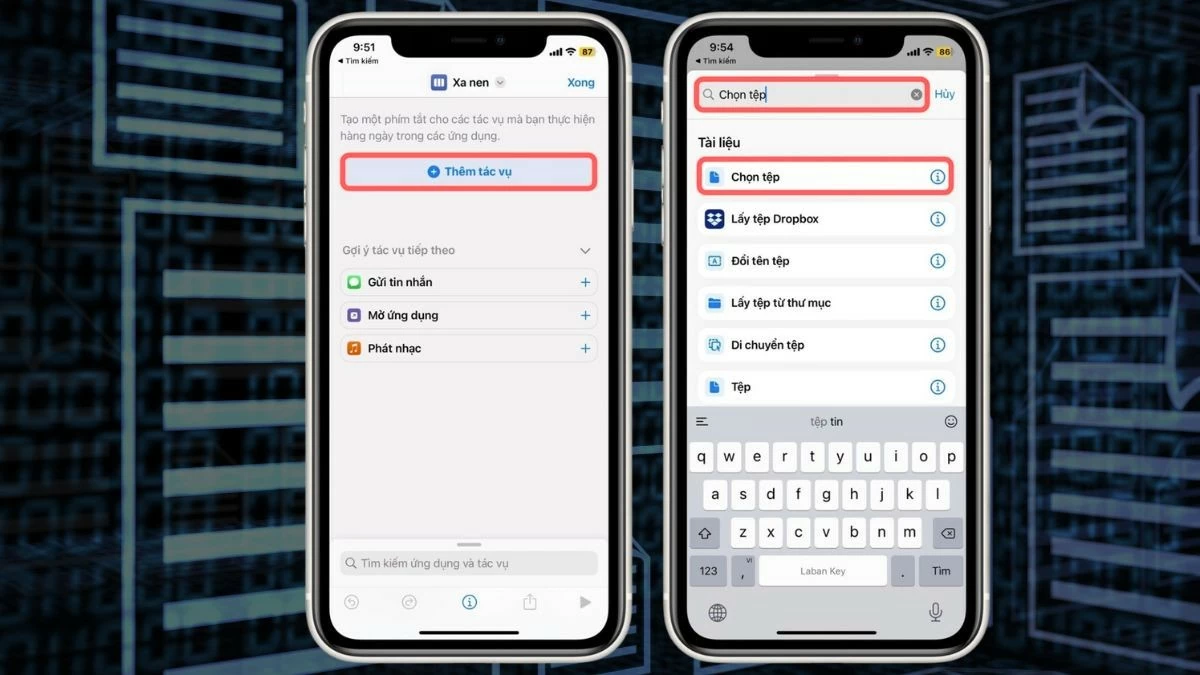
3. lépés: Ahhoz, hogy a parancs megfelelően működjön iPhone-on, hozzá kell adnia bizonyos műveleteket. A kezdéshez koppintson a „Művelet hozzáadása” gombra. A keresősáv segítségével keresse meg a „Fájl kiválasztása” kifejezést, és válassza ki a megfelelő találatot a fájlkiválasztási művelet parancshoz való hozzáadásához.
 |
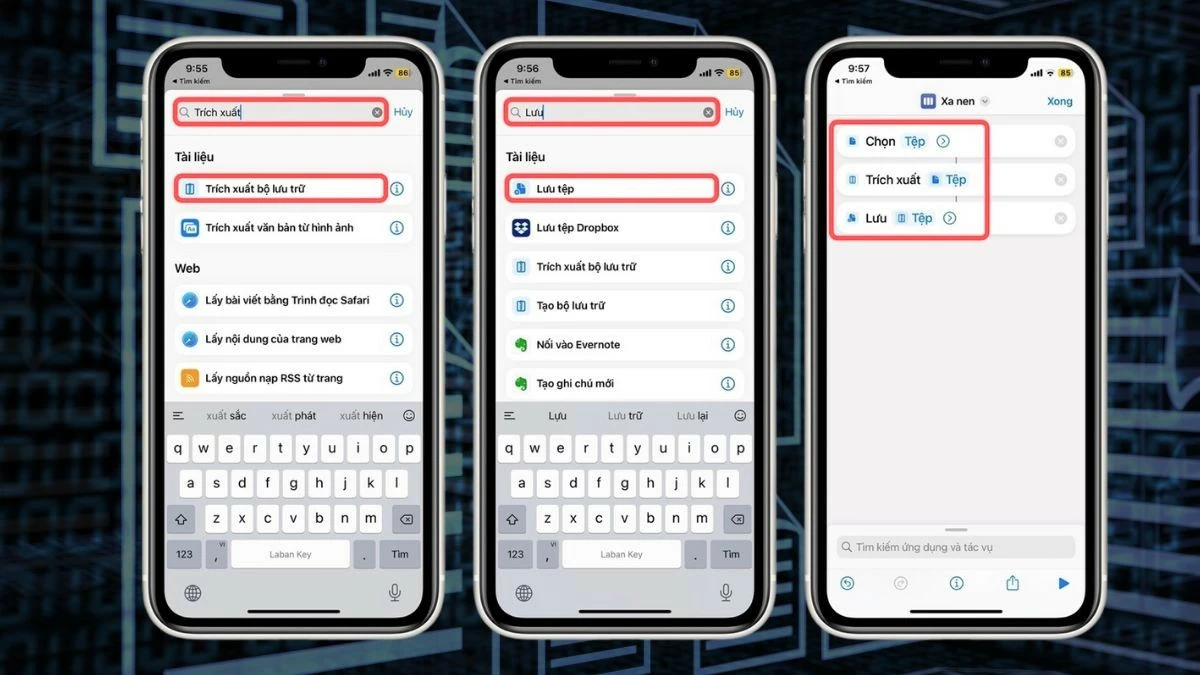
4. lépés: Ezután keresse meg az „Archívum kibontása” kifejezést a fájlmegnyitási feladat hozzáadásához. Ezután keresse meg a „Fájl mentése” kifejezést a fájlmentési feladat hozzáadásához a parancsikonhoz. Végül nyomja meg a „Kész” gombot a mentéshez és a parancsikon befejezéséhez.
 |
Megjegyzés : Kérjük, a kicsomagolási utasításokat referenciaként tekintse, mivel a kezelőfelület és a funkciók az operációs rendszer frissítésével változhatnak.
Utasítások a RAR fájlok gyors megnyitásához iPhone-on a Dokumentumok segítségével
Az RAR fájlok iPhone-on történő megnyitásának egyik módja egy támogató alkalmazás letöltése az App Store-ból. Az alábbiakban részletes utasításokat talál arról, hogyan nyithatók meg a RAR fájlok iPhone-on a Dokumentumok alkalmazás használatával:
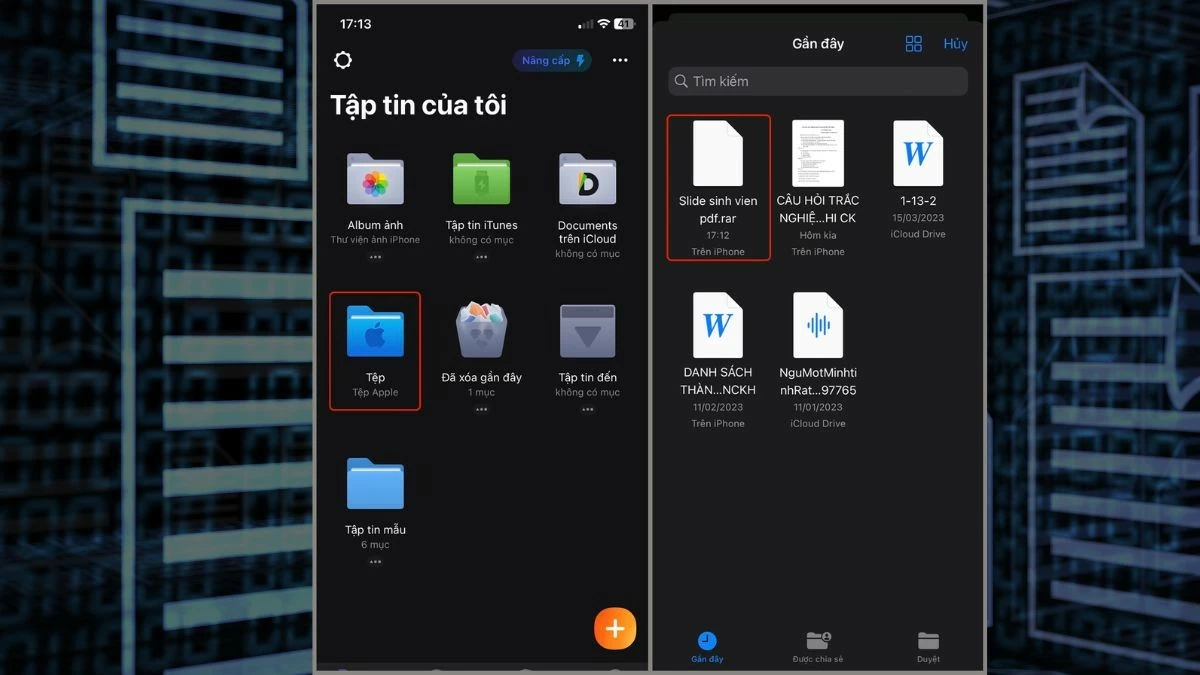
1. lépés: Először telepítse a Dokumentumok alkalmazást, és nyissa meg iPhone-ján. Miután az alkalmazás elindult, lépjen a fő felületre, és válassza ki a „Fájlok” mappát a készülékén található fájlok böngészéséhez. Innen megtalálhatja és kiválaszthatja a megnyitni kívánt RAR fájlt.
 |
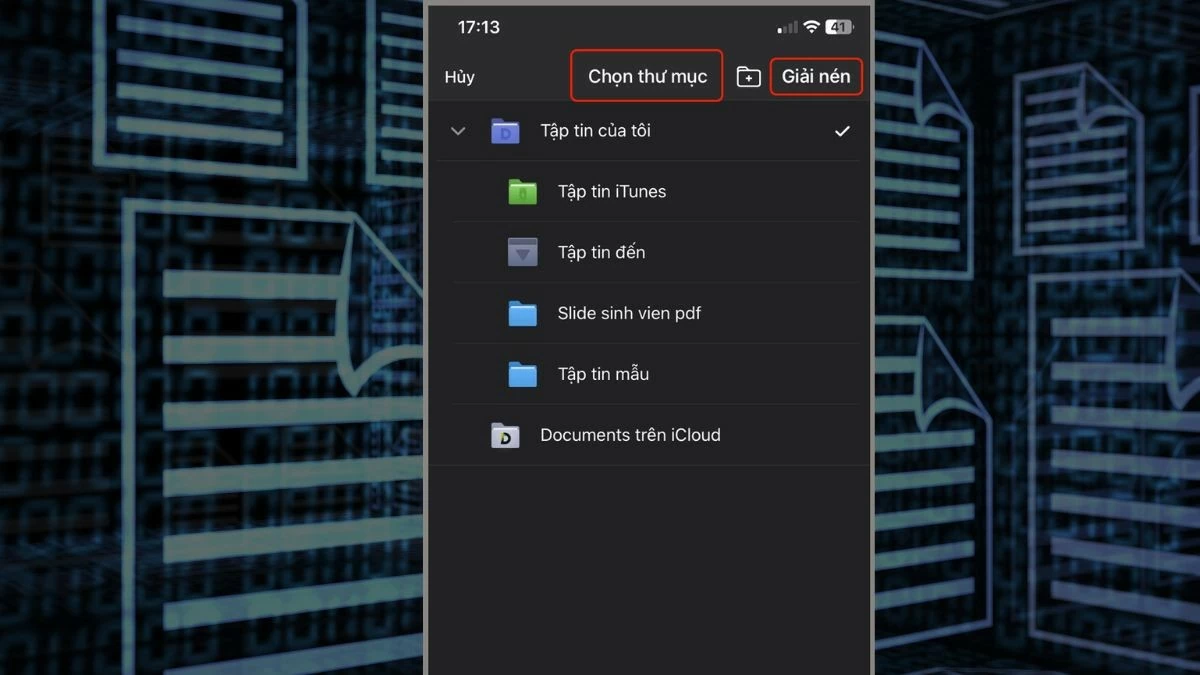
2. lépés: Miután megtalálta a megnyitni kívánt RAR fájlt, jelölje ki. Számos lehetőséget fog látni; egyszerűen válassza a „Kicsomagolás” lehetőséget, hogy az alkalmazás automatikusan kicsomagolja a fájlt.
 |
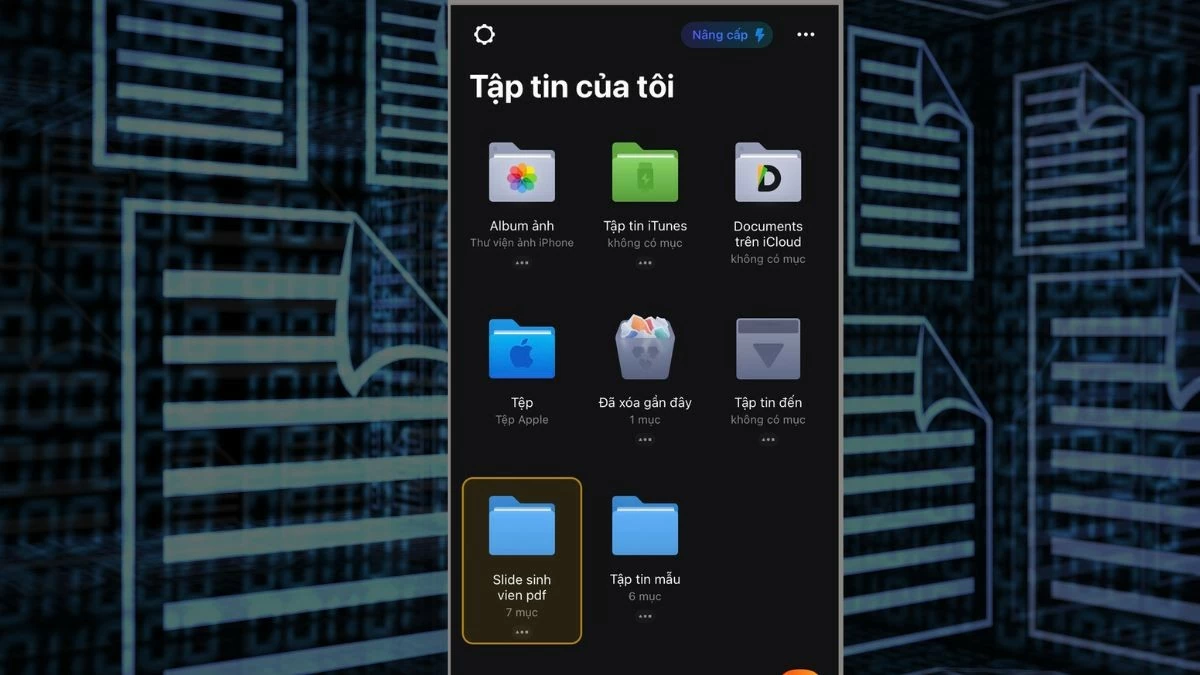
3. lépés : A „Kicsomagolás” kiválasztása után az alkalmazás automatikusan kicsomagolja és megjeleníti a megnyitott fájlokat az iPhone képernyőjén.
 |
Megjegyzés : A kicsomagolási utasítások csak tájékoztató jellegűek az alkalmazás jelenlegi verziójára vonatkozóan. A felület és a funkciók a különböző frissítésekben változhatnak.
Hogyan lehet RAR fájlokat megnyitni iPhone-on az iZip vagy a WinZip segítségével?
Egy másik alkalmazás a RAR fájlok iPhone-on történő megnyitásához az iZip. Miután telepítette az alkalmazást, kövesse az alábbi lépéseket a fájl biztonságos megnyitásához. Íme egy részletes útmutató arról, hogyan nyithatja meg a RAR fájlokat iPhone-on az iZip vagy a WinZip használatával, ez nagyon egyszerű:
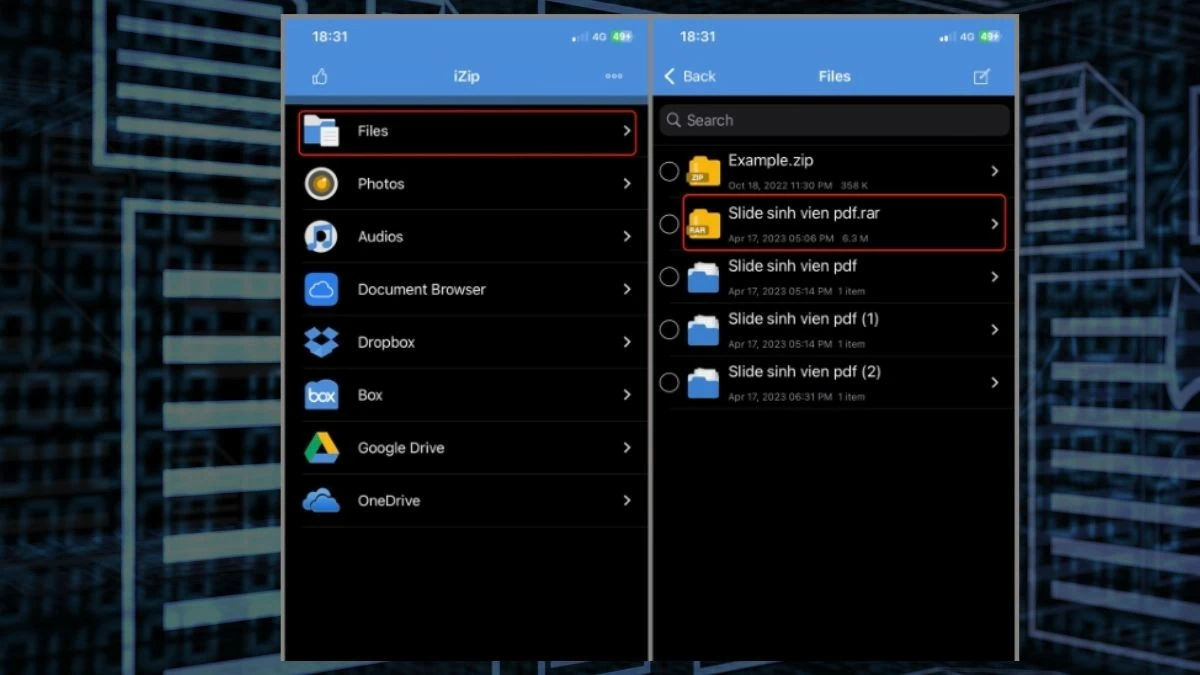
1. lépés: Először telepítsd az iZip alkalmazást, és nyisd meg az alkalmazást az indítási folyamat befejezéséhez. A fő felületre kerülsz, ahol az alkalmazás beállításai és funkciói találhatók. Koppints a „Fájlok” elemre a mappák és a fájlrendszer eléréséhez. Ezután válaszd ki a megnyitni kívánt RAR fájlt.
 |
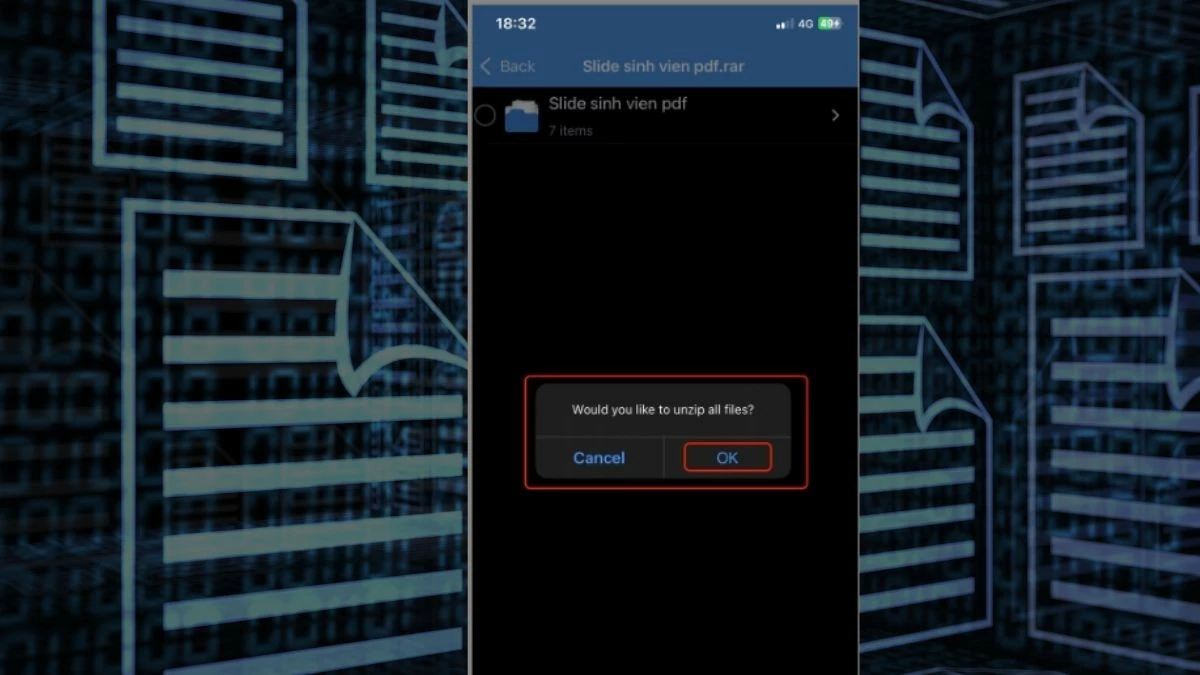
2. lépés: A RAR fájl kiválasztása után megjelenik a „Ki szeretné csomagolni az összes fájlt?” üzenet, és a rendszer megkérdezi, hogy azonnal ki szeretné-e csomagolni az összes fájlt. A folytatáshoz kattintson az „OK” gombra.
 |
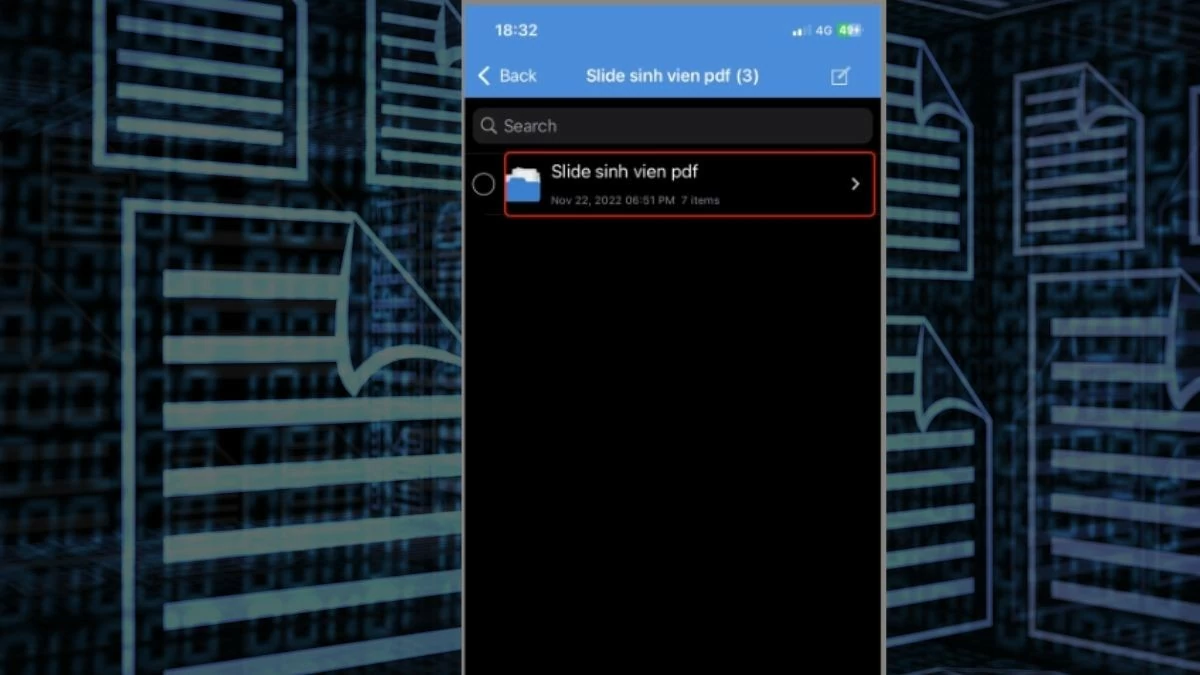
3. lépés : Az alkalmazás azonnal kicsomagolja a fájlt, és a megnyitott iPhone-on található fájlokat tartalmazó felületre lép. Itt könnyedén elérheti és használhatja a kicsomagolt fájlokat az igényeinek megfelelően.
 |
Megjegyzés: A fenti utasítások csak az alkalmazás jelenlegi verziójára vonatkoznak, és csak tájékoztató jellegűek. A felület és a funkciók a különböző frissítésekben változhatnak.
Ezzel az útmutatóval, amely bemutatja, hogyan nyithatod meg a RAR fájlokat iPhone-on, a legtöbb tömörített fájltípust kezelheted és olvashatod. Ha továbbra is problémáid vannak a RAR fájlok megnyitásával, ellenőrizd a fájl forrását és méretét, valamint a saját eszközödet.
[hirdetés_2]
Forrás: https://baoquocte.vn/bat-mi-4-cach-mo-file-rar-tren-iphone-vo-cung-de-dang-va-hieu-qua-283668.html

![[Fotó] Tran Thanh Man, a Nemzetgyűlés elnöke részt vesz a VinFuture 2025 díjátadó ünnepségen](/_next/image?url=https%3A%2F%2Fvphoto.vietnam.vn%2Fthumb%2F1200x675%2Fvietnam%2Fresource%2FIMAGE%2F2025%2F12%2F05%2F1764951162416_2628509768338816493-6995-jpg.webp&w=3840&q=75)
![[Fotó] A Vietnami Fotóművészek Szövetségének alapításának 60. évfordulója](/_next/image?url=https%3A%2F%2Fvphoto.vietnam.vn%2Fthumb%2F1200x675%2Fvietnam%2Fresource%2FIMAGE%2F2025%2F12%2F05%2F1764935864512_a1-bnd-0841-9740-jpg.webp&w=3840&q=75)







































































































Hozzászólás (0)