

Å åpne inkognitomodus i Safari på en Macbook er en enkel måte å surfe på nettet uten å lagre nettleserlogg eller informasjonskapsler. Denne funksjonen er spesielt nyttig når du trenger å beskytte informasjonen din eller logge på flere kontoer samtidig.
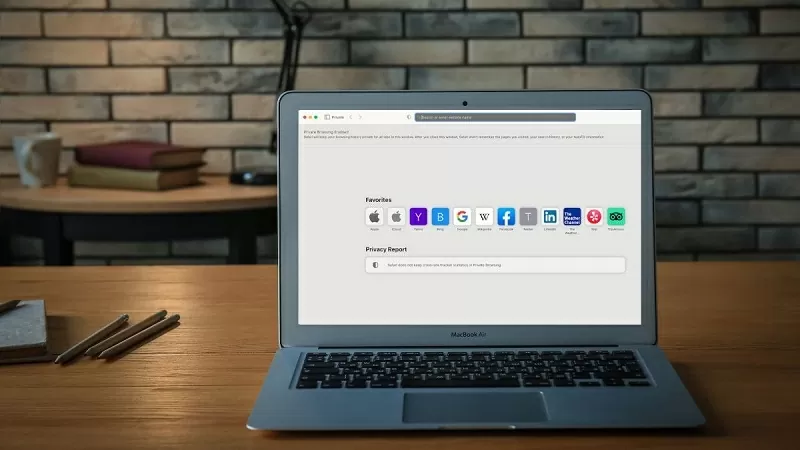 |
For å surfe på nettet tryggere og sikrere kan brukere aktivere inkognitomodus i Safari på Macbooken sin. Det finnes to vanlige måter å raskt åpne inkognitofaner på, som passer for ulike brukerbehov. Nedenfor finner du en detaljert veiledning om hvordan du åpner inkognitofaner i Safari på en Macbook. Følg med og prøv det ut.
Bruk hurtigtaster
Hvis du raskt vil åpne inkognitofaner i Safari på Macbooken din, kan du bruke en praktisk hurtigtast. Dette er spesielt nyttig når du trenger å åpne inkognitofaner ofte uten å kaste bort tid.
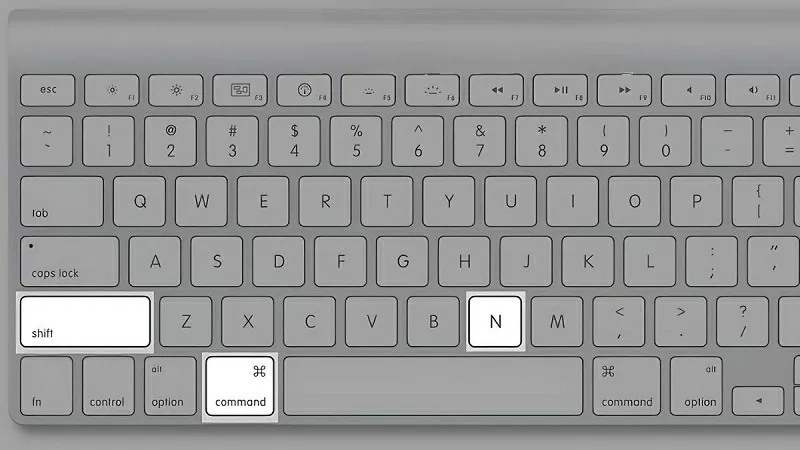
Du kan bruke hurtigtasten Command + Shift + N. Denne snarveien lar deg raskt åpne et nytt Safari-vindu i inkognitomodus. Når den er aktivert, lagrer ikke denne modusen nettleserloggen, informasjonskapslene eller påloggingsinformasjonen din, noe som hjelper deg med å surfe på nettet på en tryggere og mer privat måte.
 |
Bruk Safari-menyen.
Hvis du ikke er kjent med hurtigtaster eller foretrekker å samhandle direkte med Safari-grensesnittet, åpner du en inkognitofane via menyen.
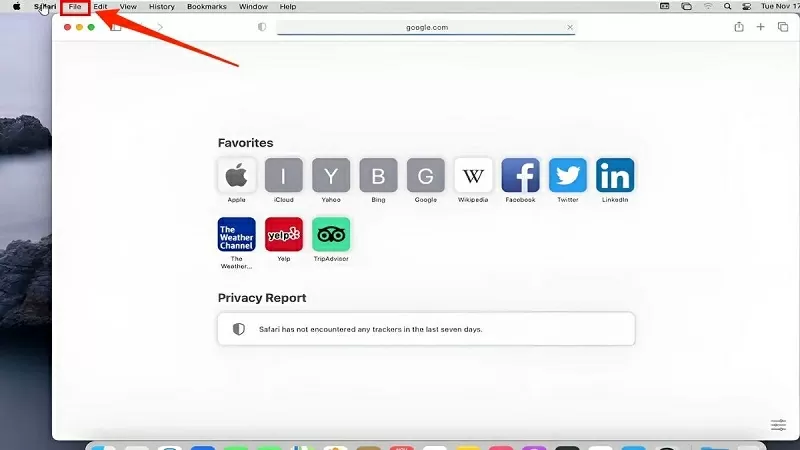
Trinn 1: Åpne Safari-nettleseren, naviger deretter til øverste venstre hjørne av skjermen og velg "Fil" fra menylinjen.
 |
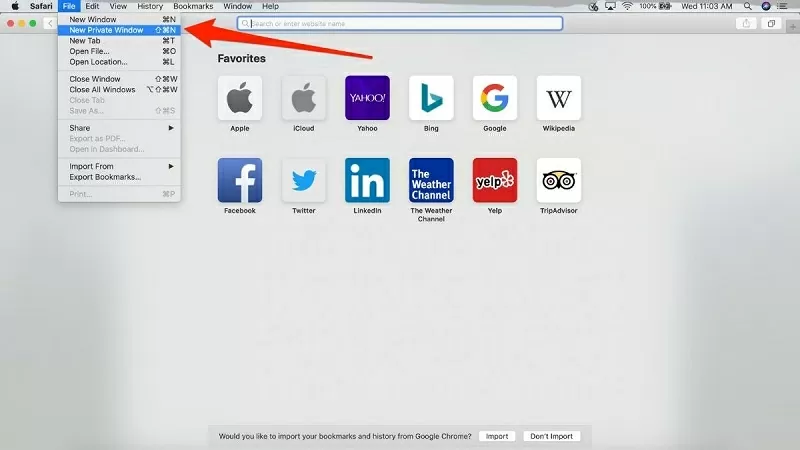
Trinn 2: I listen over alternativer finner du og velger «Nytt privat vindu» for å åpne et inkognitovindu.
 |
Trinn 3: Et nytt Safari-vindu vil nå vises med et mørkt grensesnitt og ordet «Privat» i hjørnet, som forteller deg at du bruker privat modus.
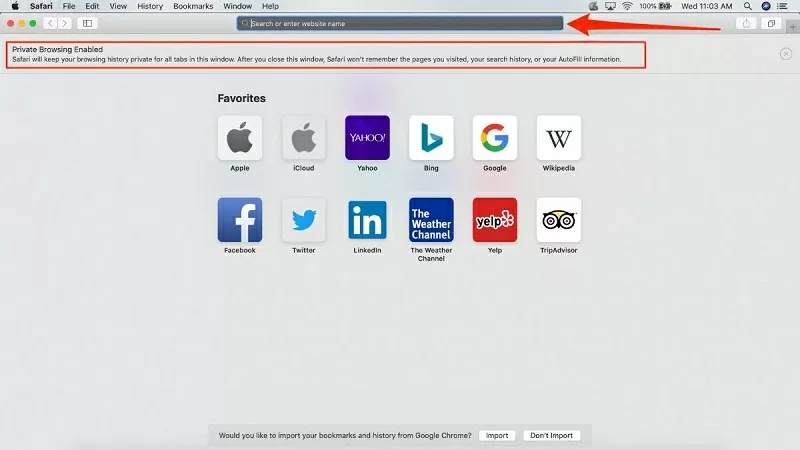 |
Denne artikkelen har vist deg to måter å raskt åpne inkognitofaner i Safari på Macbooken din. Takk for at du leste.
[annonse_2]
Kilde





































































Kommentar (0)