

W nowoczesnym miejscu pracy niezwykle ważne jest, aby zrobić profesjonalne wrażenie za pośrednictwem poczty e-mail. Prostym, a zarazem skutecznym sposobem na to jest stworzenie profesjonalnego podpisu w Gmailu.
Dlaczego podpis w Gmailu jest ważny?
Podpis w Gmailu to coś więcej niż tylko informacja osobista dołączona do każdej wysyłanej wiadomości e-mail. To także narzędzie, które pomaga:
1. Zbuduj swoją markę osobistą: Profesjonalny podpis odzwierciedla staranność i profesjonalizm w podejściu do pracy.
2. Podaj dane kontaktowe: Podpisy pozwalają szybko i wygodnie podać dane kontaktowe, oszczędzając czas zarówno Tobie, jak i odbiorcy.
3. Wywrzyj trwałe wrażenie: Dobrze zaprojektowany podpis może sprawić, że zostaniesz łatwiej zapamiętany.
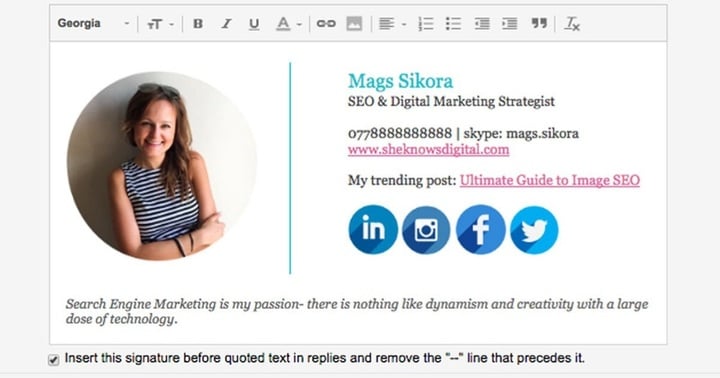
Instrukcje dotyczące tworzenia profesjonalnego podpisu w Gmailu. (Ilustracja)
Jak utworzyć profesjonalny podpis w Gmailu
Krok 1: Zaloguj się na swoje konto Gmail
Najpierw musisz zalogować się na swoje konto Gmail. Upewnij się, że korzystasz z wersji internetowej, aby zobaczyć wszystkie opcje ustawień.
Krok 2: Uzyskaj dostęp do ustawień Gmaila
W głównym interfejsie Gmaila znajdź ikonę koła zębatego w prawym górnym rogu i kliknij „Zobacz wszystkie ustawienia”.
Krok 3: Utwórz nowy podpis
Na karcie „Ogólne” przewiń w dół do sekcji „Podpis”. Kliknij „Utwórz nowy”, aby rozpocząć konfigurowanie podpisu.
Krok 4: Zaprojektuj treść podpisu
To najważniejsza część tworzenia podpisu. Oto kilka niezbędnych elementów:
- Imię i nazwisko oraz stanowisko: Wpisz swoje imię i nazwisko oraz stanowisko.
- Dane kontaktowe: Podaj numer telefonu, służbowy adres e-mail i adres firmy (jeśli jest wymagany).
- Linki do mediów społecznościowych: Dodaj ikony i linki do swoich profesjonalnych witryn w mediach społecznościowych, np. LinkedIn.
- Logo lub obraz: Dodaj logo firmy lub obraz osobisty, aby stworzyć tożsamość.
Należy również zadbać o wybór czcionki łatwej do odczytania oraz o odpowiedni rozmiar i kolor, by zwiększyć czytelność.
Krok 5: Zapisz podpis
Po zakończeniu projektowania nie zapomnij kliknąć „Zapisz zmiany” u dołu strony, aby zaktualizować nowy podpis.
Wskazówki dotyczące optymalizacji podpisu w Gmailu
Zachowaj zwięzłość: podpis powinien być zwięzły, aby odbiorca mógł łatwo zrozumieć niezbędne informacje.
Przetestuj wyświetlanie na różnych urządzeniach: Upewnij się, że Twój podpis wyświetla się prawidłowo na telefonach komórkowych i tabletach.
Regularne testy: regularnie aktualizuj i modyfikuj swój podpis, aby nadążać za trendami i optymalizować wydajność.
Źródło
![[Zdjęcie] 60. rocznica powstania Wietnamskiego Stowarzyszenia Artystów Fotografików](/_next/image?url=https%3A%2F%2Fvphoto.vietnam.vn%2Fthumb%2F1200x675%2Fvietnam%2Fresource%2FIMAGE%2F2025%2F12%2F05%2F1764935864512_a1-bnd-0841-9740-jpg.webp&w=3840&q=75)
![[Zdjęcie] Cat Ba - Zielony raj na wyspie](/_next/image?url=https%3A%2F%2Fvphoto.vietnam.vn%2Fthumb%2F1200x675%2Fvietnam%2Fresource%2FIMAGE%2F2025%2F12%2F04%2F1764821844074_ndo_br_1-dcbthienduongxanh638-jpg.webp&w=3840&q=75)






























![[Zdjęcie] Przewodniczący Zgromadzenia Narodowego Tran Thanh Man uczestniczy w ceremonii wręczenia nagród VinFuture 2025](/_next/image?url=https%3A%2F%2Fvphoto.vietnam.vn%2Fthumb%2F1200x675%2Fvietnam%2Fresource%2FIMAGE%2F2025%2F12%2F05%2F1764951162416_2628509768338816493-6995-jpg.webp&w=3840&q=75)





































































Komentarz (0)