

Desativar o iMessage no iPhone e no MacBook é uma solução eficaz para economizar espaço. Leia o artigo agora para saber como fazer isso corretamente!
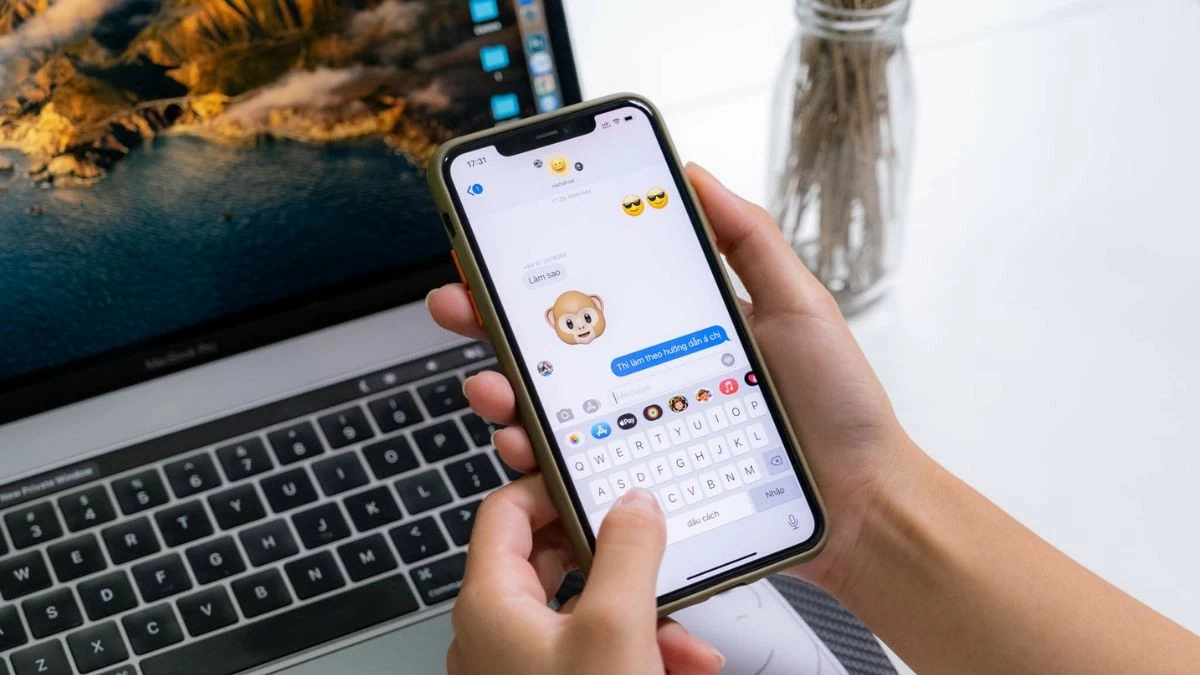 |
O iMessage é um aplicativo de mensagens exclusivo para o sistema operacional iOS, presente em iPhones e MacBooks. Abaixo, você encontrará maneiras de utilizá-lo da forma mais rápida.
Como desativar o iMessage no iPhone facilmente
Se você deseja desativar o iMessage no seu iPhone para economizar dados móveis ou mudar para outro serviço, não se preocupe. Siga nosso guia abaixo para aprender como fazer isso.
Passo 1: Abra os Ajustes na tela do seu iPhone, como mostrado na imagem abaixo.
Passo 2: Em seguida, role para baixo e selecione Mensagens .
Passo 3: Em seguida, role para baixo até iMessage e deslize o botão para a esquerda para desativar o iMessage no iPhone.
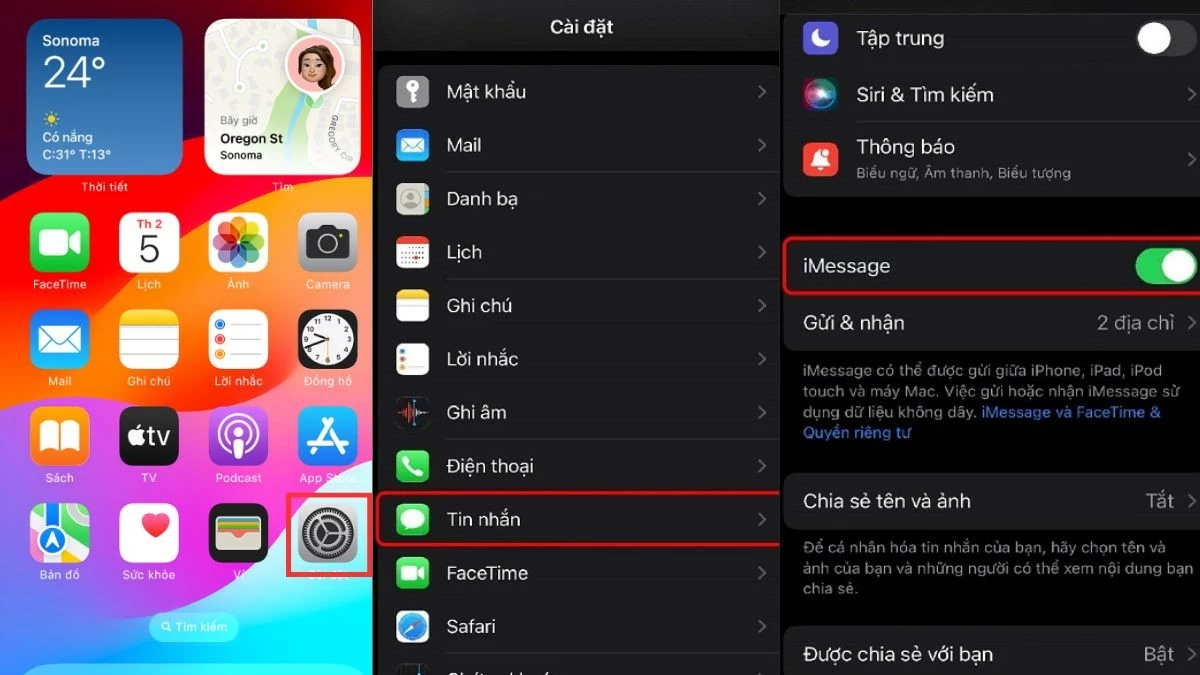 |
Com esses 3 passos simples, você desativou o iMessage no seu iPhone e passou a usar SMS para enviar mensagens. Se quiser reativar o iMessage, basta seguir os mesmos passos e deslizar o botão para a direita.
Instruções sobre como desativar rapidamente o iMessage no Macbook
Assim como no iPhone, você também pode desativar o iMessage no MacBook para economizar espaço e otimizar o desempenho. Este artigo fornece instruções detalhadas com passos rápidos abaixo.
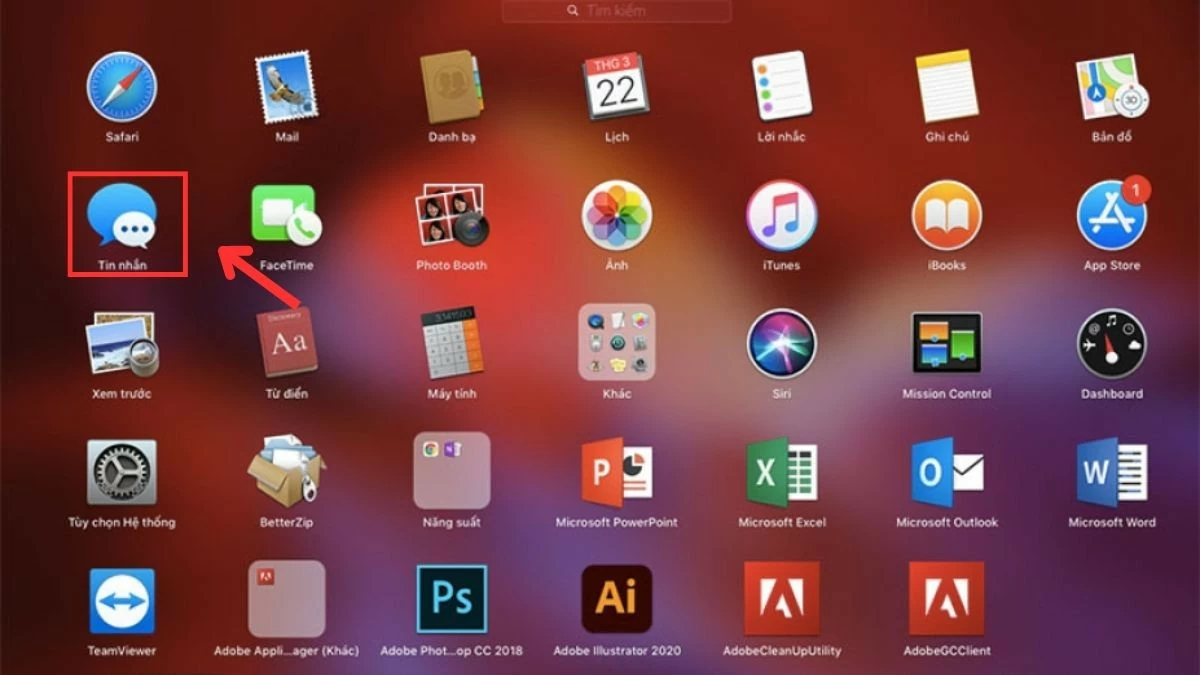
Passo 1: Abra o aplicativo Mensagens na tela do seu MacBook, como mostrado na imagem abaixo.
 |
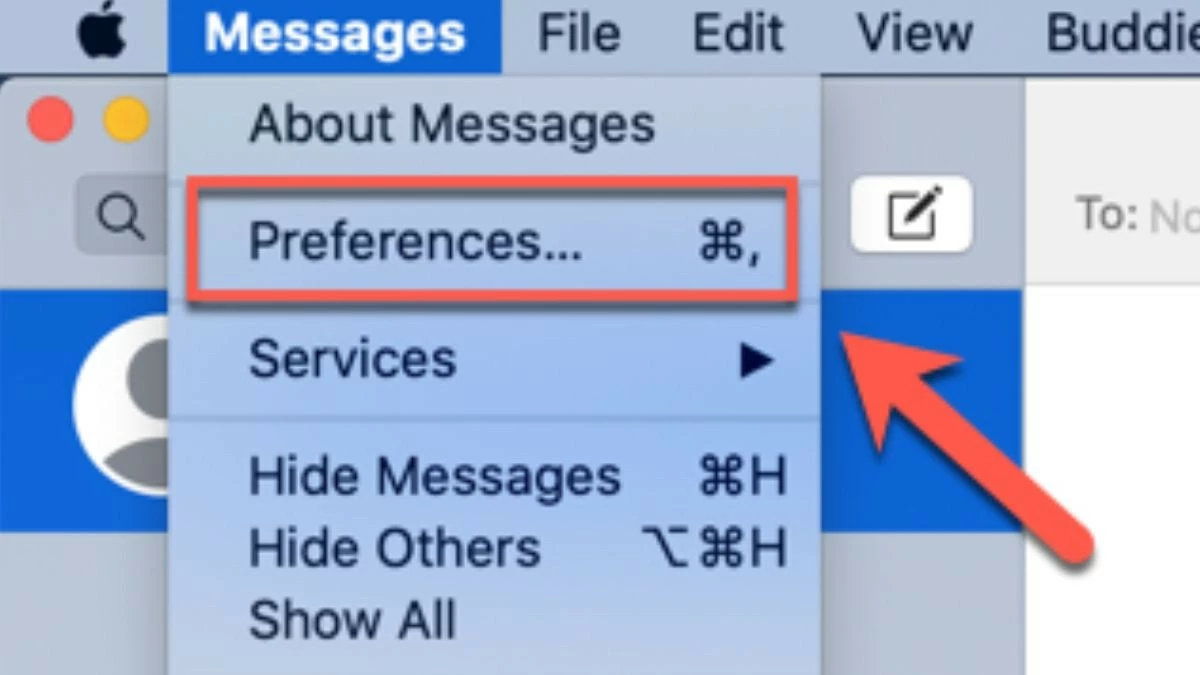
Passo 2: Em seguida, abra a aba Messenger e selecione Preferências no menu.
 |
Passo 3: Por fim, acesse a aba iMessage , selecione Configurações e, em seguida, selecione Sair para desativar o iMessage no MacBook facilmente.
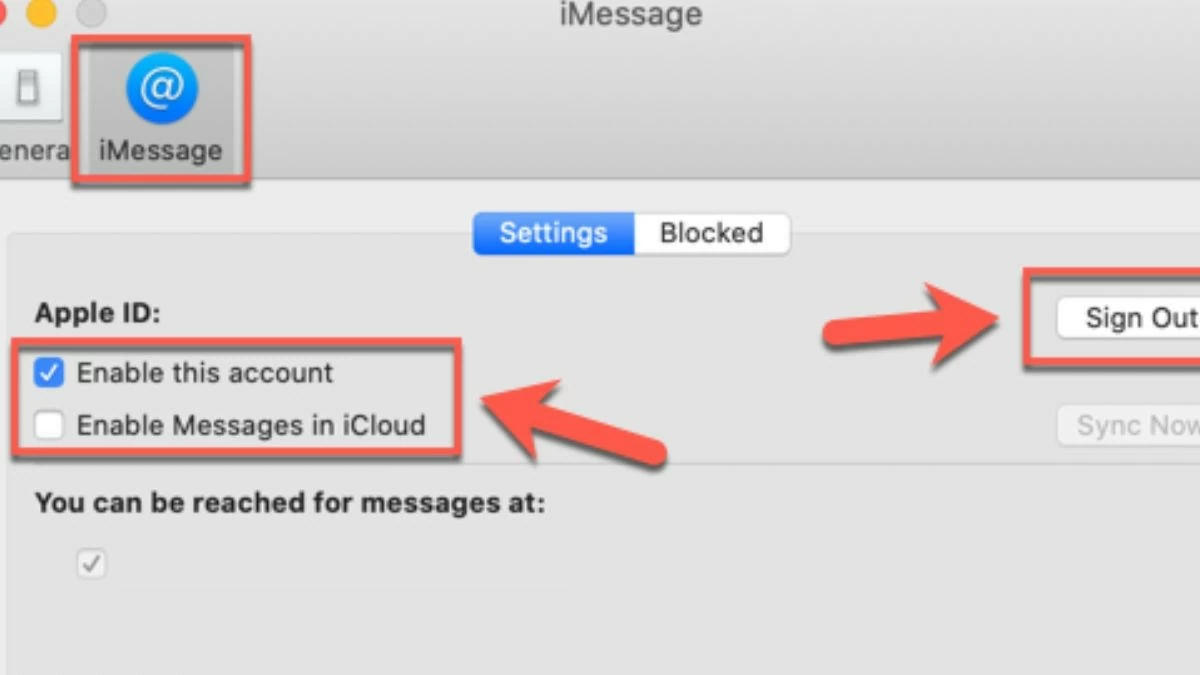 |
Se não quiser iniciar sessão na sua conta Apple novamente, marque as caixas "Ativar esta conta" e "Ativar Mensagens no iCloud". Siga os passos acima para libertar espaço e desfrutar de uma experiência mais fluida no seu MacBook!
Como desativar o iMessage nos servidores da Apple
As instruções para desativar o iMessage no iPhone e MacBook servem apenas para desativar o recurso no seu dispositivo. Para desativar completamente o iMessage nos servidores da Apple, siga os passos abaixo:
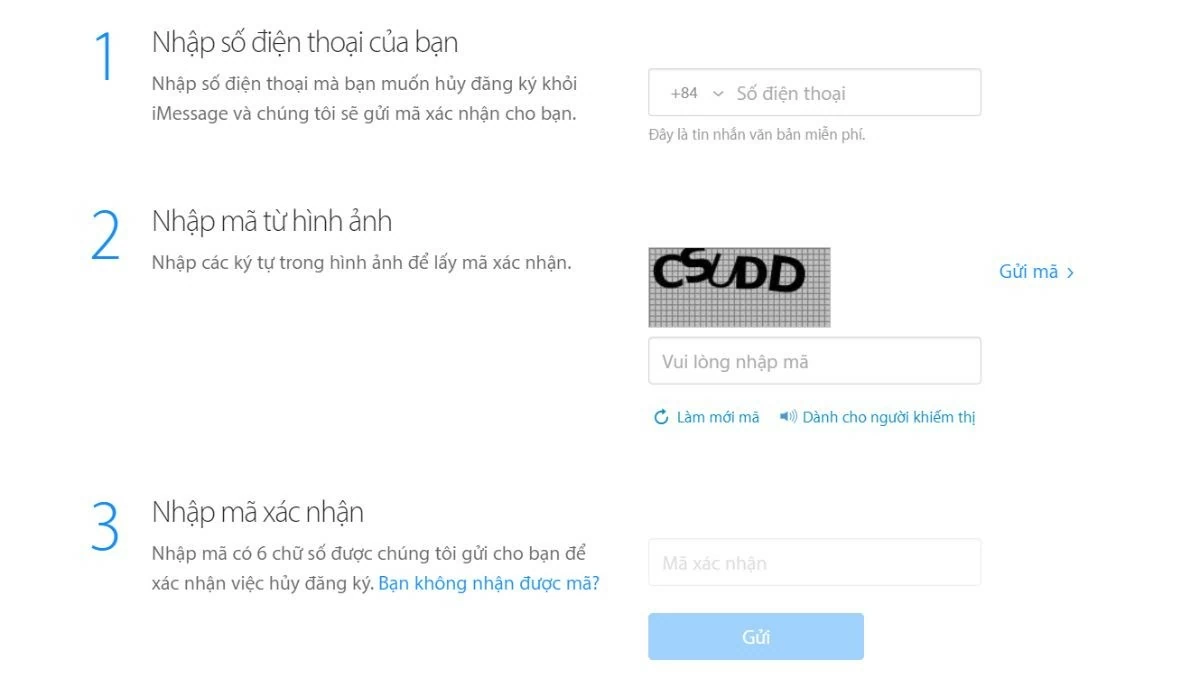
Passo 1: Acesse o site de suporte da Apple , role a página para baixo até "Número de telefone" e insira o número de telefone que você usou para se cadastrar no iMessage.
Passo 2: Continue. No campo "Digite o código" , insira os caracteres conforme mostrado na imagem. Em seguida, clique em "Enviar código".
Passo 3: Por fim, insira o código de 6 dígitos enviado para o seu número de telefone na caixa Código de Confirmação e pressione Enviar para concluir o processo de desativação do iMessage no servidor da Apple.
 |
Observe que a desativação do iMessage nos servidores da Apple pode levar alguns minutos. Após a conclusão do processo, você não poderá mais usar o iMessage em nenhum dos seus dispositivos.
Instruções sobre como desativar as notificações do iMessage no iPhone e no MacBook.
Se você adora os recursos do iMessage, mas às vezes quer uma pausa das notificações, pode desativá-lo e ativá-lo novamente quando precisar. Veja como:
Instruções sobre como desativar as notificações no MacBook
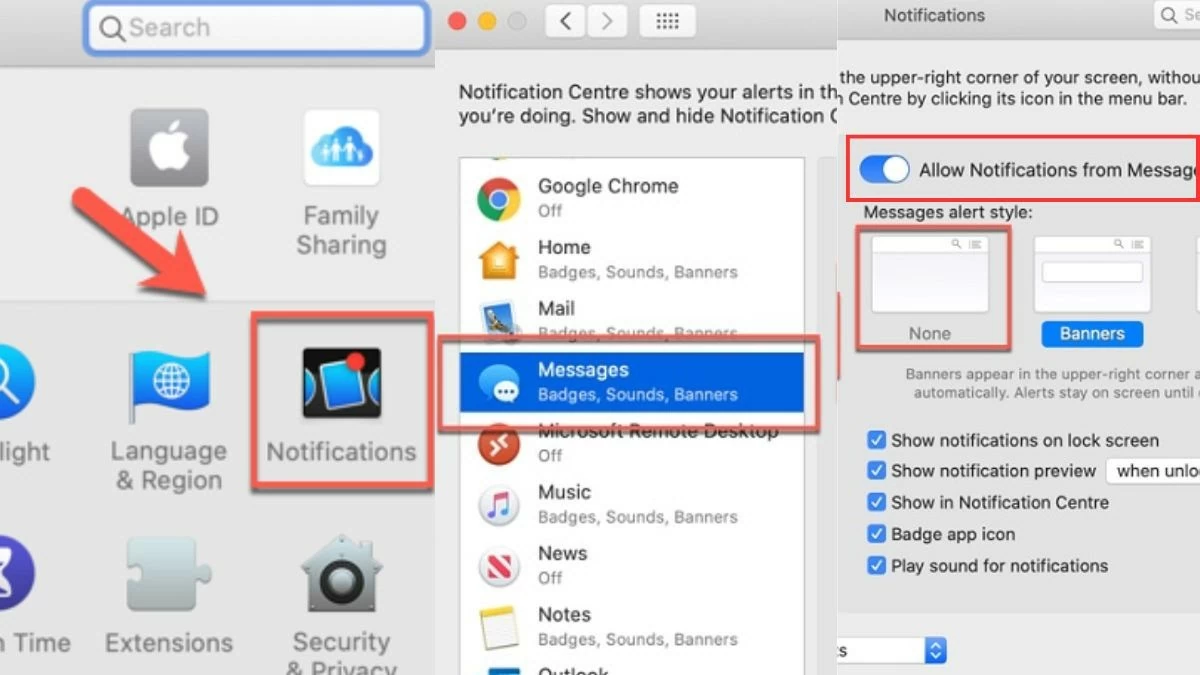
Passo 1: Acesse as Notificações nas Preferências do Sistema.
Passo 2: Na barra lateral esquerda, selecione o aplicativo Mensagens na lista de aplicativos que aparece.
Passo 3: No lado direito da tela, você pode personalizar as configurações de notificação do aplicativo iMessage da seguinte forma:
- Selecione o tipo de exibição de notificação desejado: Banner, Central de Notificações ou Nenhum.
- Para desativar completamente as notificações do aplicativo Mensagens, deslize a opção "Permitir notificações do Mensagens" para a esquerda.
 |
Instruções sobre como desativar as notificações no iPhone
Se você deseja apenas pausar as notificações do iMessage sem desativar completamente o aplicativo no seu iPhone, siga estes passos simples:
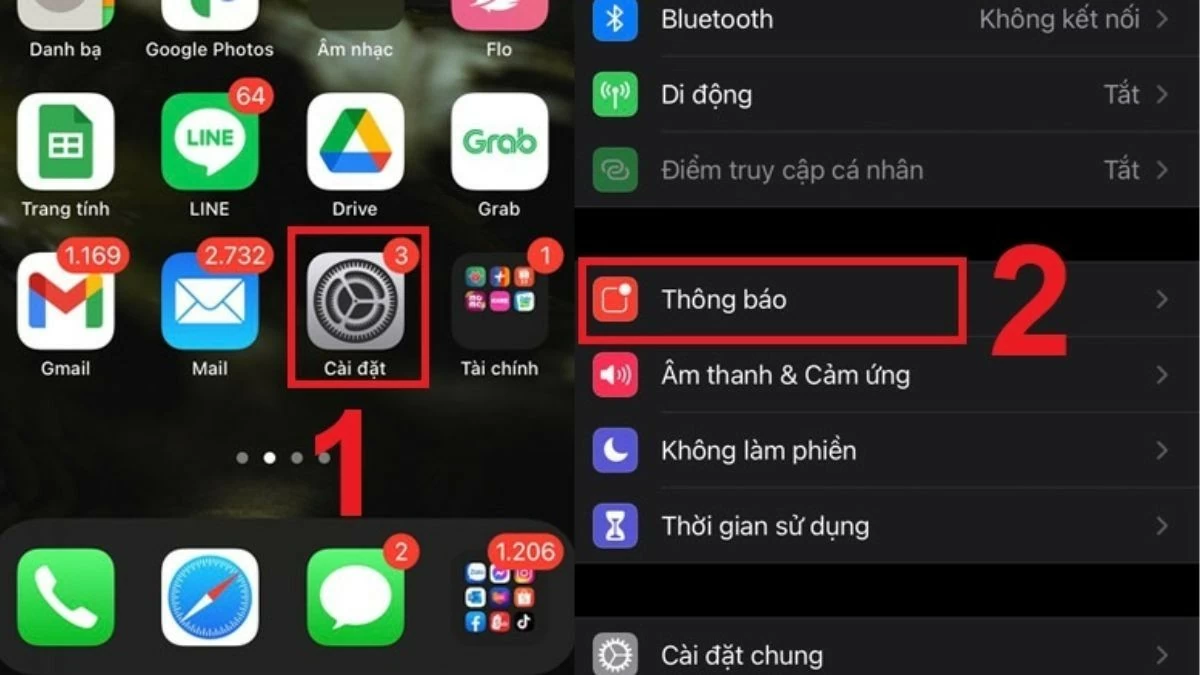
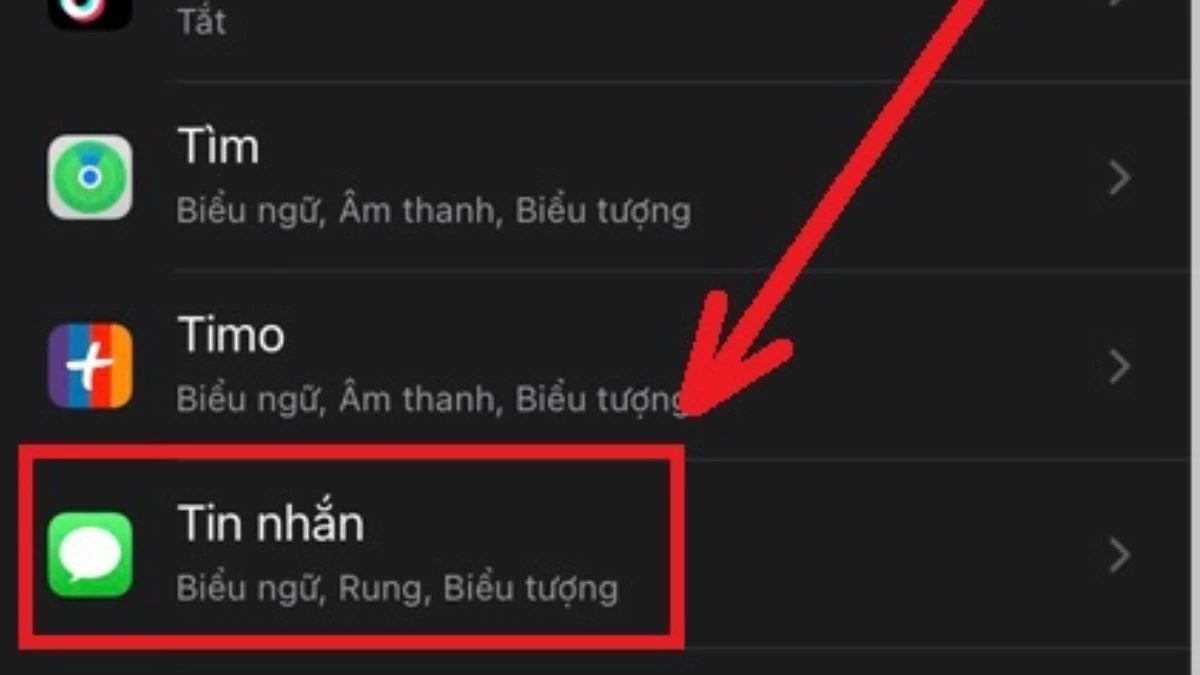
Passo 1: Abra os Ajustes no seu iPhone e role para baixo até encontrar Notificações .
 |
Passo 2: Na lista de Notificações , selecione a seção Mensagens .
 |
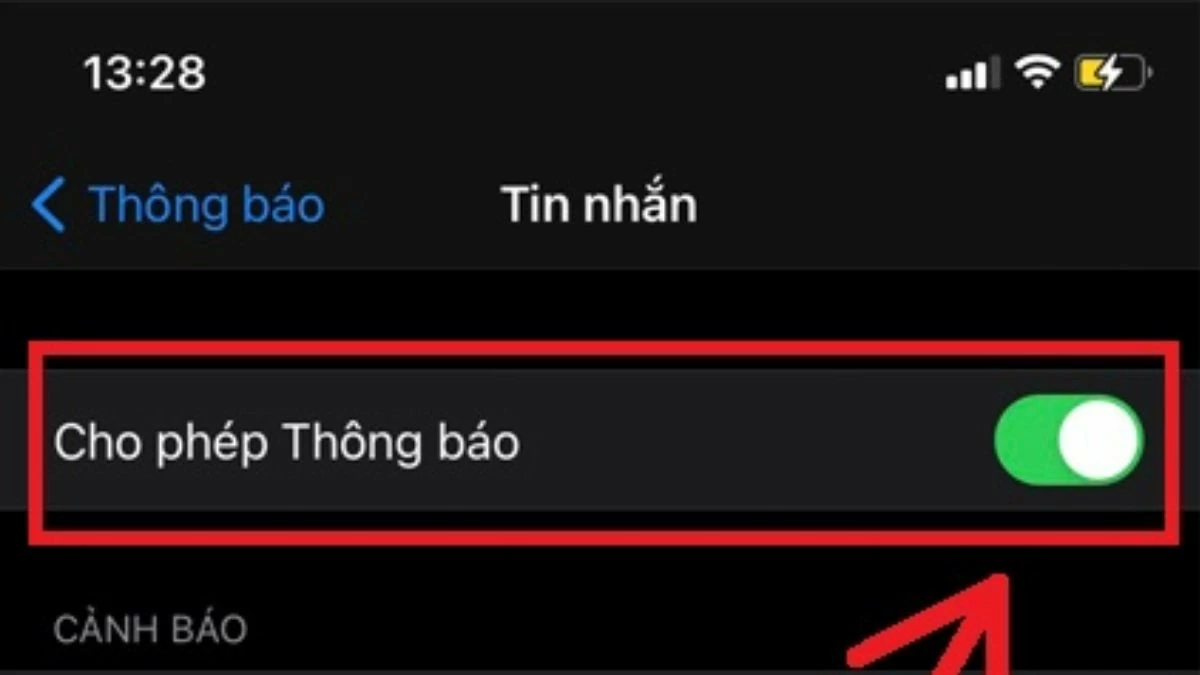
Passo 3: Por fim, basta deslizar o botão "Permitir notificações" para a esquerda para desativar completamente o recurso de notificações do iMessage no iPhone.
 |
Observação: As instruções acima para desativar o iMessage no iPhone e MacBook são apenas para referência. Consulte outras fontes de informação para obter uma visão mais completa. Em caso de dificuldades, visite o site de suporte da Apple ou entre em contato com o serviço de atendimento ao cliente para obter ajuda.
Este artigo reúne instruções detalhadas sobre como desativar o iMessage no iPhone e no MacBook, ajudando você a reduzir o impacto na capacidade de armazenamento e a melhorar a experiência de uso do dispositivo. Você também pode optar por desativar as notificações do iMessage para continuar usando o recurso sem interrupções. Isso ajudará você a reduzir as distrações, a se concentrar mais e a aproveitar ao máximo a tecnologia.
Fonte: https://baoquocte.vn/tat-imessage-tren-iphone-macbook-nhanh-chong-va-hieu-qua-280634.html


![[Foto] O presidente da Assembleia Nacional, Tran Thanh Man, participa da cerimônia de premiação do VinFuture 2025.](/_next/image?url=https%3A%2F%2Fvphoto.vietnam.vn%2Fthumb%2F1200x675%2Fvietnam%2Fresource%2FIMAGE%2F2025%2F12%2F05%2F1764951162416_2628509768338816493-6995-jpg.webp&w=3840&q=75)
![[Foto] 60º aniversário da fundação da Associação Vietnamita de Artistas Fotográficos](/_next/image?url=https%3A%2F%2Fvphoto.vietnam.vn%2Fthumb%2F1200x675%2Fvietnam%2Fresource%2FIMAGE%2F2025%2F12%2F05%2F1764935864512_a1-bnd-0841-9740-jpg.webp&w=3840&q=75)
































































































Comentário (0)