

 |
Як видалити одну фотографію, кілька фотографій або всі фотографії з облікового запису Google Фото? Давайте розглянемо різні способи видалення фотографій у Google Фото у статті нижче.
Видалення фотографії з Google Фото
Видалити фотографію з бібліотеки Google Фото швидко та легко, виконуючи такі дії:
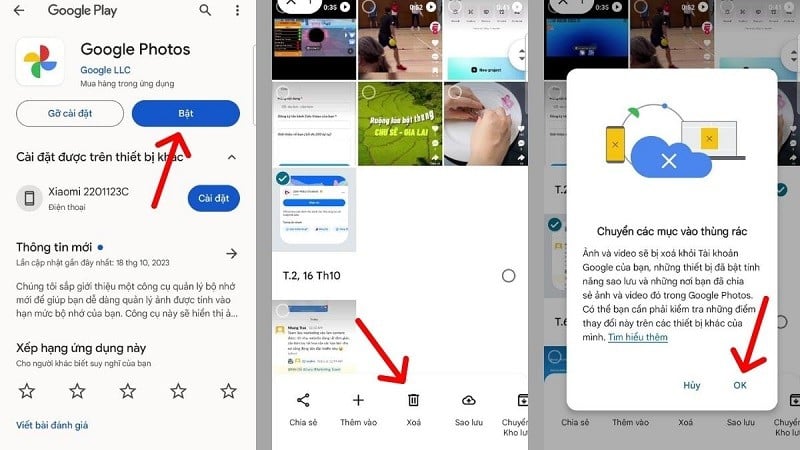
Крок 1: Спочатку відкрийте програму Google Фото на своєму пристрої. Потім перейдіть до своєї бібліотеки фотографій.
Крок 2: У вашій фотобібліотеці натисніть і утримуйте фотографію, яку потрібно видалити. Утримуйте, доки поруч із нею не з’явиться позначка.
Крок 3: Далі натисніть кнопку «Видалити». Потім виберіть «ОК» для підтвердження ще раз. Після цього дозвольте переміщенню вибраних фотографій до кошика, щоб завершити процес видалення в Google Фото.
 |
Примітка: Виконавши 3 кроки вище, ви завершили видалення фотографій з вашої основної бібліотеки. Однак, якщо ви хочете остаточно видалити фотографії, вам потрібно виконати ще 2 кроки, щоб видалити їх з кошика. Деталі наведено нижче.
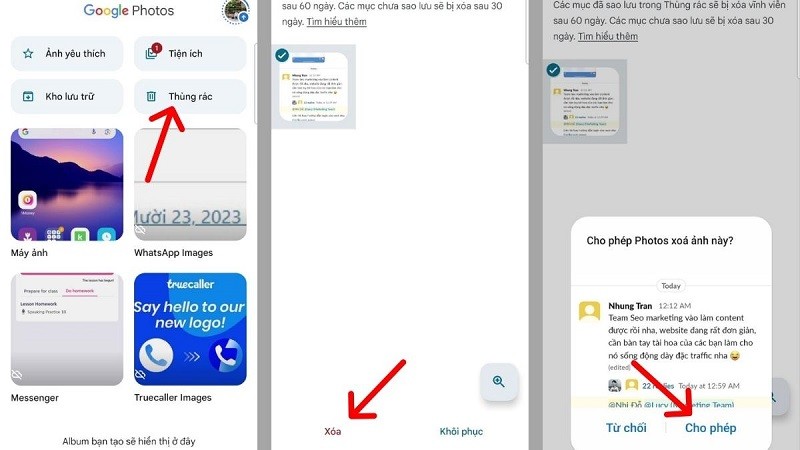
Крок 1: Перейдіть до розділу «Бібліотека» у програмі «Фотографії». Потім натисніть вкладку «Кошик». Тут ви побачите видалені фотографії в кошику. Щоб видалити фотографії з кошика в Google Фото, натисніть на фотографію та виберіть «Видалити».
Крок 2: Натисніть «Дозволити фотографії», щоб видалити цю фотографію зі свого облікового запису, і все готово.
 |
Видалення кількох фотографій одночасно в Google Фото
Щоб видалити кілька фотографій одночасно в Google Фото, виконайте такі дії по порядку:
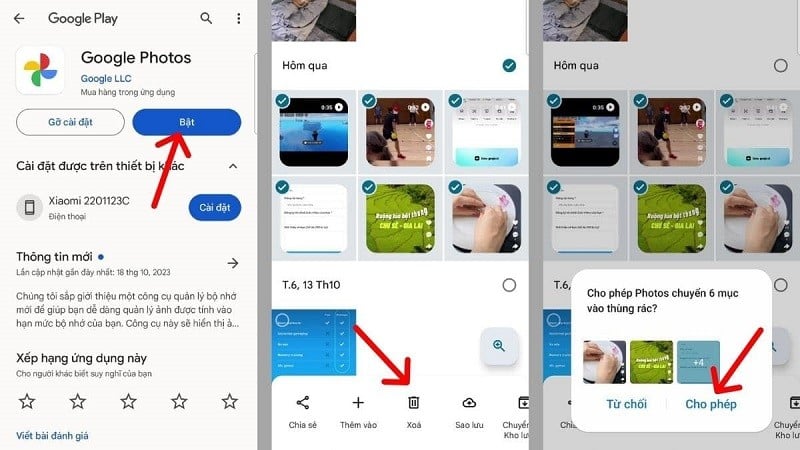
Крок 1: Перейдіть до Google Фото та виберіть розділ «Фотографії». Тут виберіть фотографії, які потрібно видалити, натиснувши та утримуючи їх, доки на зображенні не з’явиться галочка.
Крок 2: Натисніть кнопку «Видалити».
Крок 3. Дозвольте додатку «Фотографії» перемістити вибрані фотографії до кошика, щоб завершити процес видалення фотографій у Google Фото. Після цього ви також можете перейти до кошика, щоб остаточно видалити фотографії, якщо бажаєте.
 |
Видалити всі фотографії з Google Фото
Якщо ви хочете швидко видалити всі фотографії зі свого облікового запису Google Фото, вам потрібно зробити наступне:
По телефону
Для мобільних телефонів Google Фото наразі не має функції вибору всіх фотографій одночасно для видалення. Тому вам все одно доведеться вручну вибирати фотографії, як зазначено вище. Спочатку виберіть фотографії, які потрібно видалити, а потім натисніть кнопку «Видалити». Нарешті, підтвердіть ще раз, щоб завершити процес.
 |
На комп'ютері
Якщо ви хочете швидко видалити кілька фотографій або всі фотографії у своєму обліковому записі, дотримуйтесь інструкцій нижче щодо видалення фотографій у Google Фото за допомогою комп’ютера.
Крок 1: Спочатку відкрийте Google Фото на своєму комп’ютері за наступним посиланням: https://photos.google.com/. Потім увійдіть в обліковий запис, що містить фотографії, які ви хочете видалити.
Крок 2: У програмі «Фотографії» перейдіть до розділу «Фотографії», розташованого у верхньому лівому куті екрана.
 |
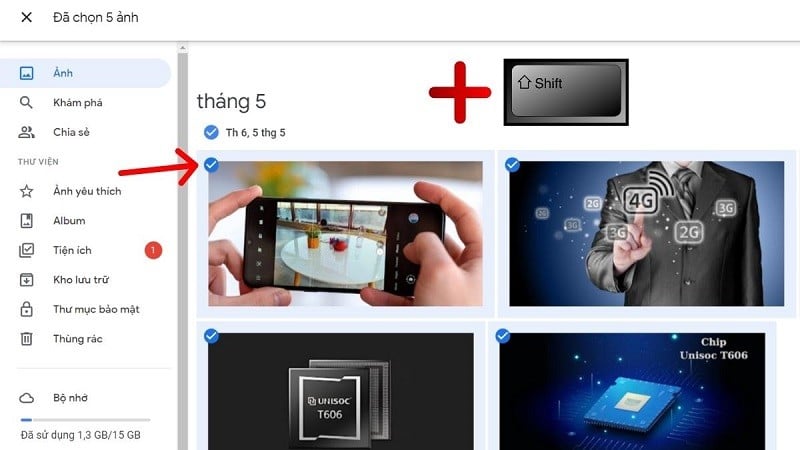
Крок 3: Щоб швидко видалити всі фотографії з вашого облікового запису, натисніть на першу фотографію. Потім прокрутіть униз донизу галереї. Далі натисніть клавішу Shift на клавіатурі. На цьому етапі ви побачите, що всі фотографії в галереї мають «галочки» у верхньому лівому куті.
 |
Крок 4: Натисніть значок «кошика» та підтвердіть ще раз, щоб завершити процес.
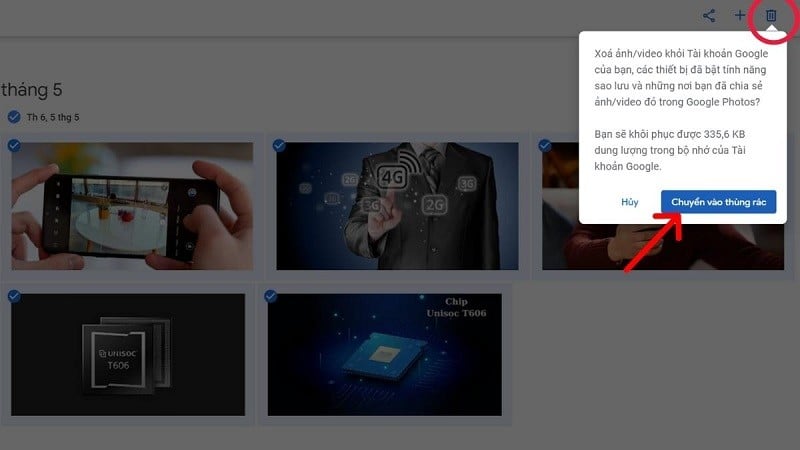 |
Коли ви видаляєте фотографії з Google Фото за допомогою комп’ютера, ці фотографії також видаляються з вашого телефону завдяки функції синхронізації. Крім того, фотографії, видалені з комп’ютера, будуть переміщені до кошика та видалені назавжди через 60 днів, якщо ви їх не відновите.
Джерело

























































































Коментар (1)