

Wissen Sie, wie man den Windows 10-Audiotreiber einfach installiert? Dieser Artikel zeigt Ihnen vier Möglichkeiten, wie Sie den Windows 10-Audiotreiber sofort installieren können!
 |
Anleitung zur Installation des Windows 10-Audiotreibers mithilfe des Geräte-Managers
Die gängigste Methode zur Installation von Audiotreibern unter Windows 10 ist die Verwendung des Geräte-Managers. Befolgen Sie die unten stehenden Schritte, um Audiotreiber für Windows 10 schnell herunterzuladen!
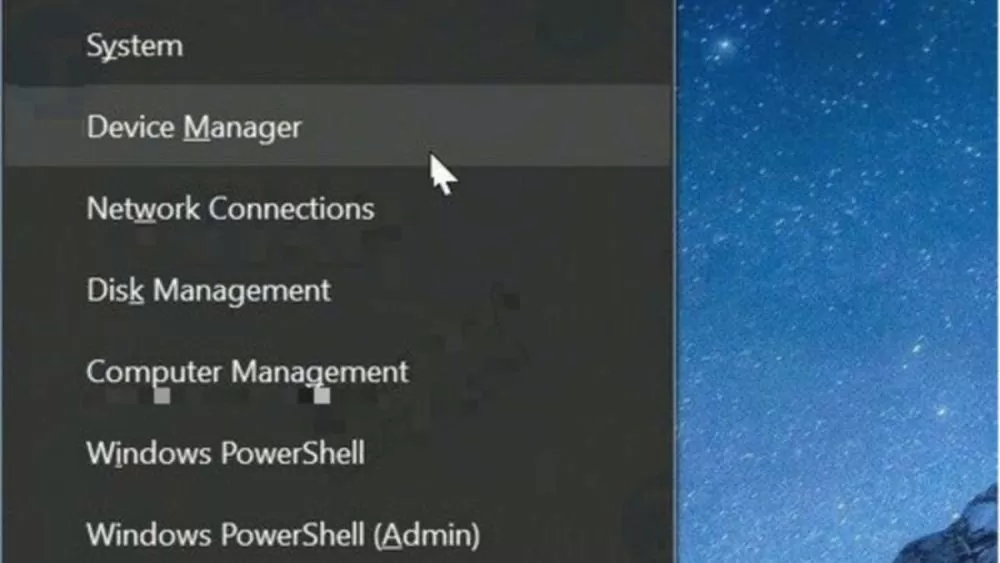
Schritt 1: Um den Audiotreiber unter Windows 10 zu installieren, klicken Sie zunächst mit der rechten Maustaste auf die Schaltfläche „Start“ in der Taskleiste und wählen Sie „Geräte-Manager“.
 |
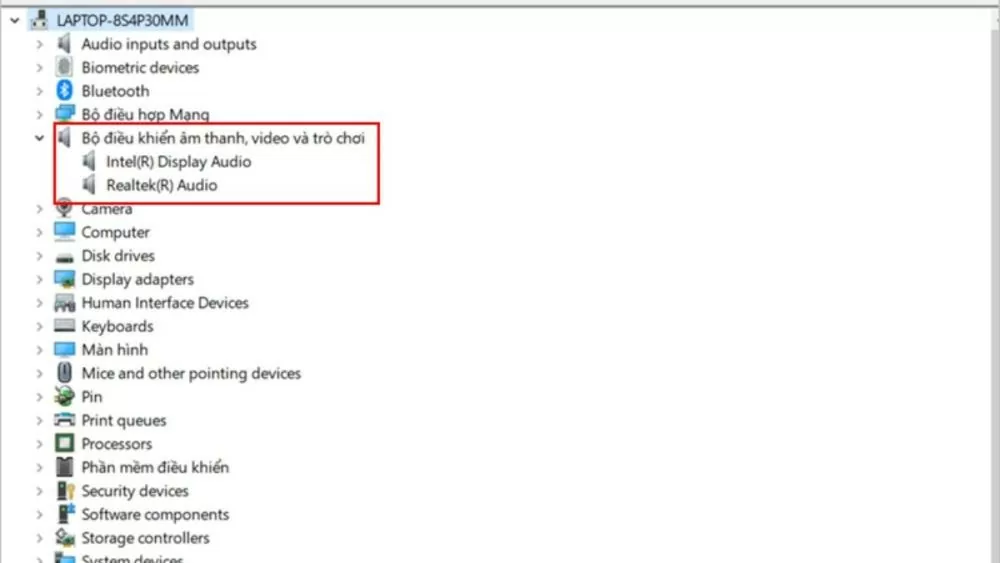
Schritt 2: Klicken Sie im Geräte-Manager auf „Audio-, Video- und Gamecontroller“, wie in der Abbildung gezeigt.
 |
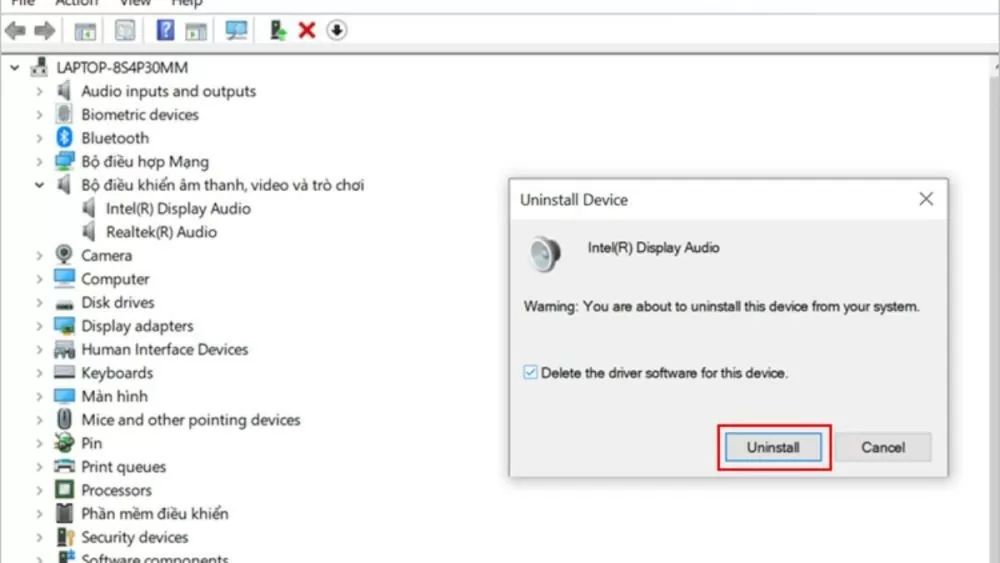
Schritt 3 : Auf dem Bildschirm wird der Name des Audiotreibers für Windows 10 angezeigt, üblicherweise „Realtek High Definition Audio“. Klicken Sie mit der rechten Maustaste auf diesen Namen und wählen Sie „Gerät deinstallieren“, um die Installation des Audiotreibers für Windows 10 fortzusetzen.
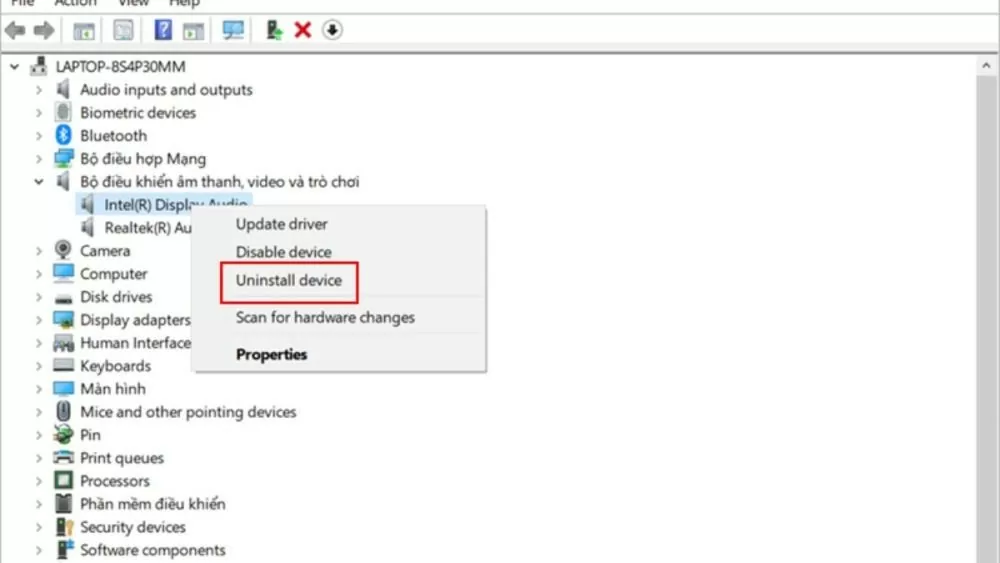 |
Schritt 4: Klicken Sie mit der rechten Maustaste und wählen Sie „Gerät deinstallieren“. Es erscheint eine Bestätigungsabfrage. Aktivieren Sie das Kontrollkästchen „Treibersoftware für dieses Gerät löschen“ und klicken Sie anschließend auf „Deinstallieren“. Starten Sie danach Ihr Gerät neu und laden Sie den neuesten Soundtreiber für Windows 10 von der offiziellen Website des Herstellers herunter und installieren Sie ihn auf Ihrem Computer.
 |
Anleitung zur Installation des Windows 10-Audiotreibers über die Systemsteuerung
Neben dem Geräte-Manager können Sie den Audiotreiber für Windows 10 auch über die Systemsteuerung installieren. Die detaillierten Schritte sind wie folgt:
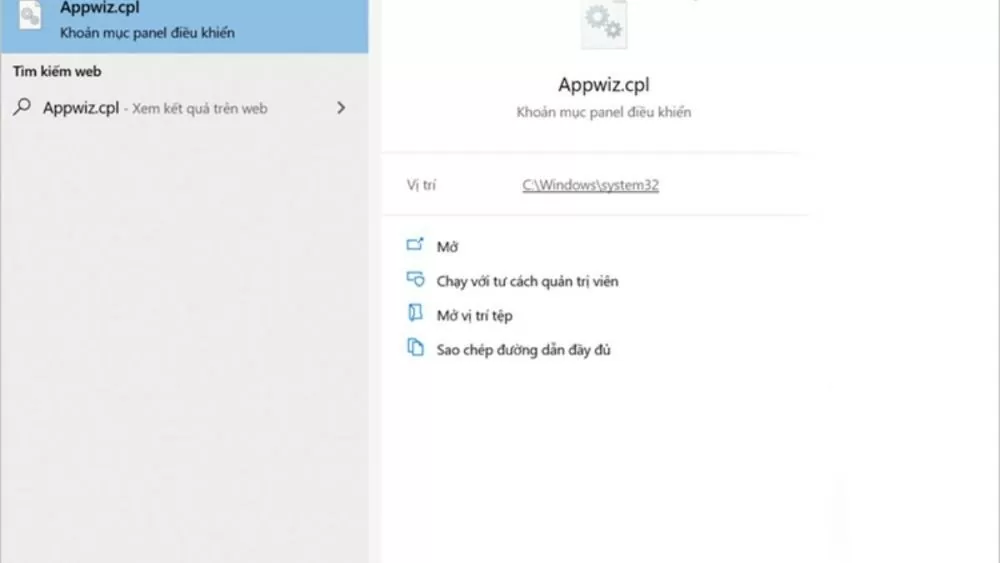
Schritt 1: Geben Sie zunächst Appwiz.cpl in das Suchfeld ein und drücken Sie die Eingabetaste.
 |
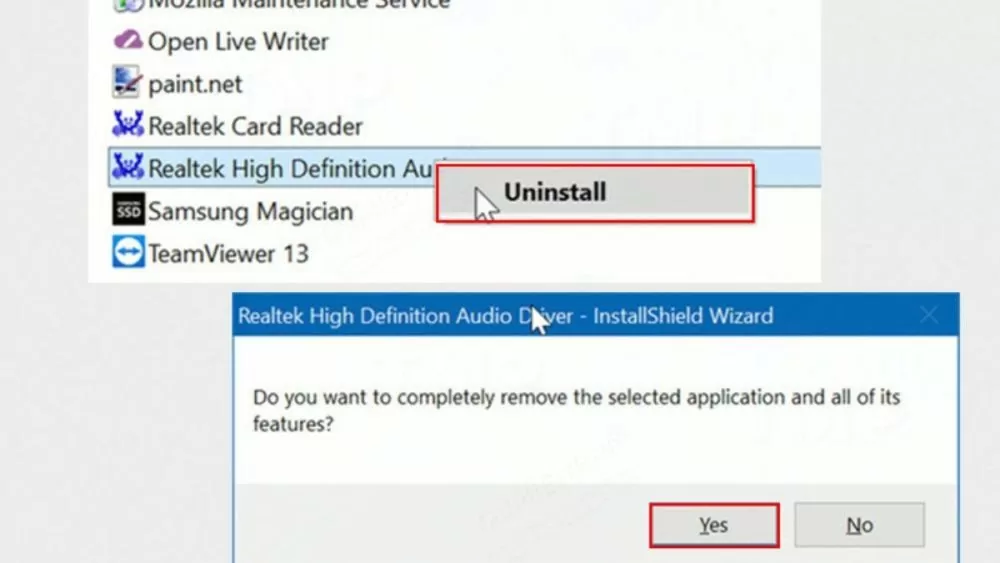
Schritt 2: Suchen Sie „Realtek High Definition Audio“ und klicken Sie mit der rechten Maustaste darauf (siehe Abbildung). Klicken Sie anschließend auf „Deinstallieren“ und bestätigen Sie mit „Ja“, um den Vorgang abzuschließen.
Ähnlich wie bei der oben beschriebenen Installation des Soundtreibers für Windows 10 64-Bit über den Geräte-Manager, starten Sie Ihr Gerät nach Abschluss des Vorgangs neu. Laden Sie anschließend von der Website des Herstellers den neuesten Windows 10-Audiotreiber herunter und installieren Sie ihn auf Ihrem Computer.
 |
Anleitung zur Installation des Kopfhörertreibers für Windows 10
Die Installation von Treibern für Kopfhörer unter Windows 10 ist ganz einfach und kann von jedem wie folgt durchgeführt werden:
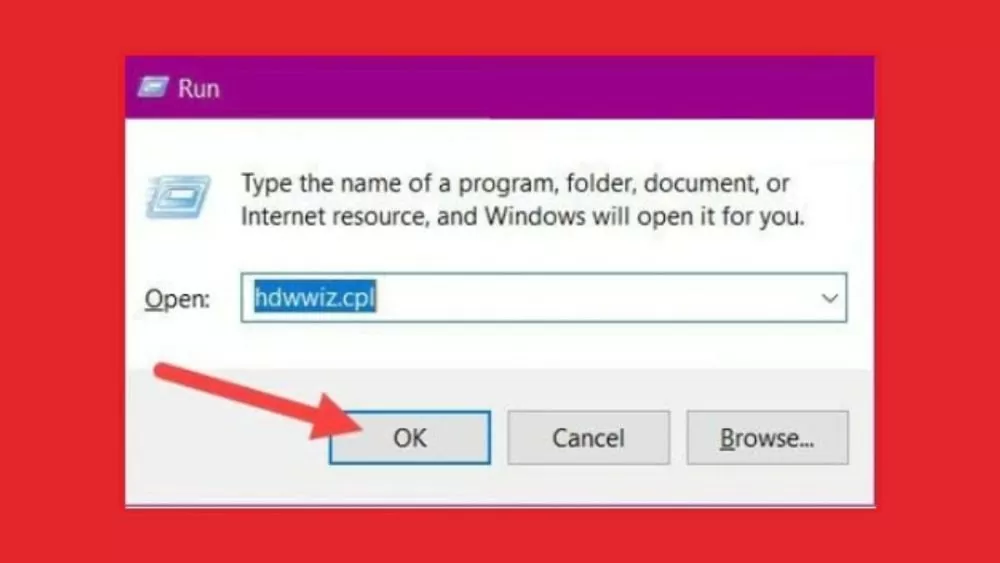
Schritt 1: Um den Soundtreiber für Windows 10 zu installieren, müssen Sie zuerst den Treiber überprüfen. Drücken Sie die Tastenkombination Windows + R, geben Sie dann hdwwiz.cpl ein und klicken Sie auf OK.
 |
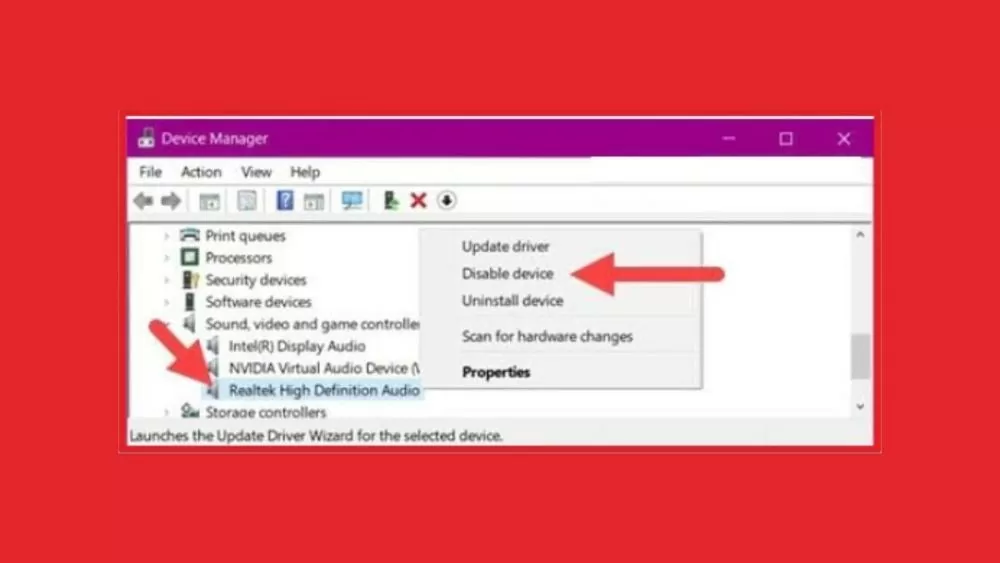
Schritt 2 : Suchen Sie im Geräte-Manager den Audiotreiber. Klicken Sie mit der rechten Maustaste darauf und wählen Sie „Gerät deaktivieren“. Bestätigen Sie mit „Ja“, starten Sie den Computer neu und fahren Sie mit der Installation des Audiotreibers für Windows 10 fort.
 |
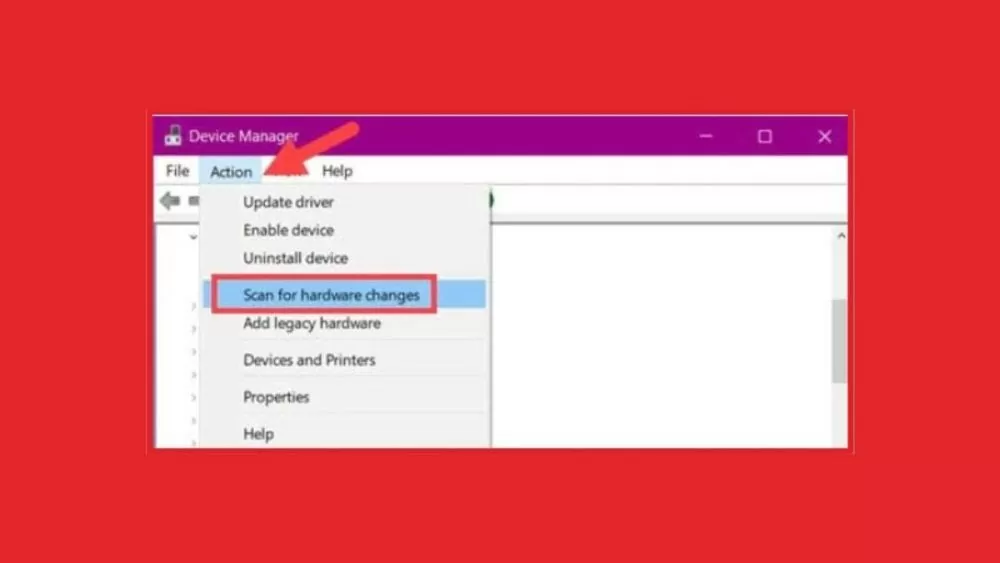
Schritt 3: Nachdem der Computer erfolgreich gestartet wurde, öffnen Sie den Geräte-Manager. Klicken Sie in der Menüleiste auf „Aktion“ und wählen Sie dann „Nach geänderter Hardware suchen“, um den Vorgang abzuschließen.
 |
So installieren Sie den Bluetooth-Treiber unter Windows 10
Sforum bietet außerdem folgende Anleitung zur Installation des Bluetooth-Treibers für Windows 10:
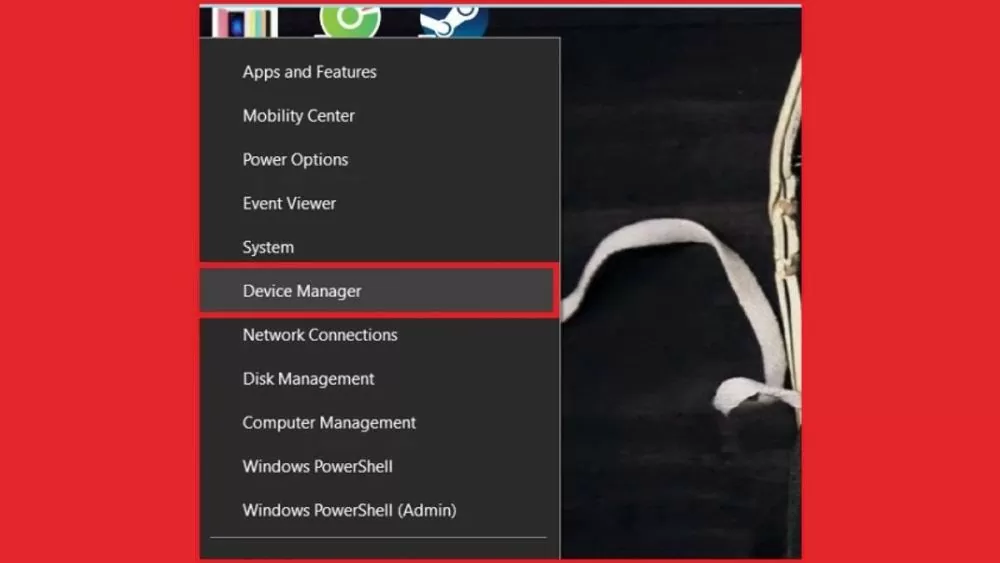
Schritt 1: Klicken Sie mit der rechten Maustaste auf die Schaltfläche „Start“ (oder drücken Sie die Tastenkombination Windows + X) und wählen Sie dann „Geräte-Manager“.
 |
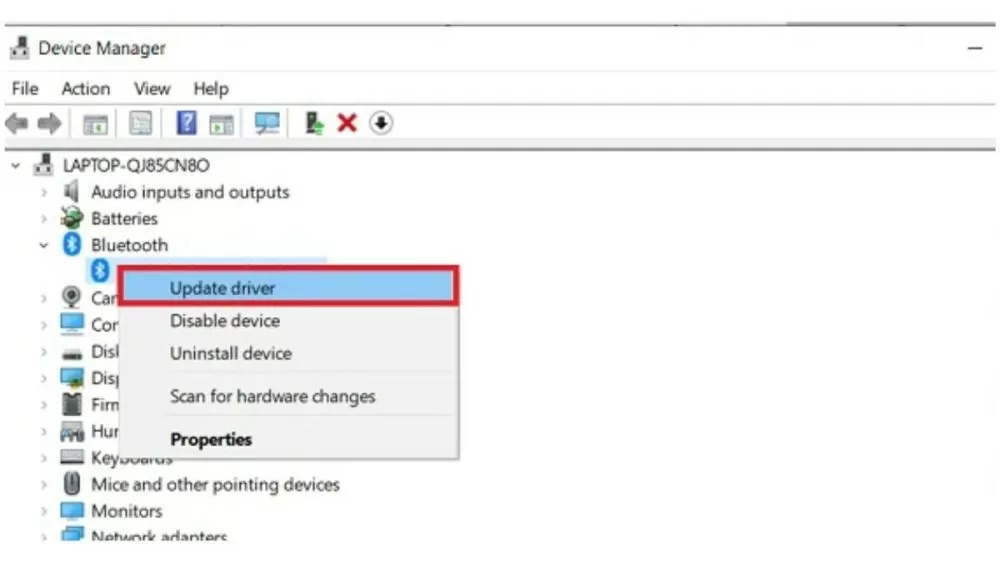
Schritt 2: Suchen Sie im Geräte-Manager den Eintrag „Bluetooth“ und erweitern Sie ihn, indem Sie auf den Pfeil daneben klicken. Klicken Sie mit der rechten Maustaste auf das verwendete Bluetooth-Gerät, wählen Sie „Treiber aktualisieren“ und bestätigen Sie mit „Ja“, falls eine entsprechende Meldung erscheint.
 |
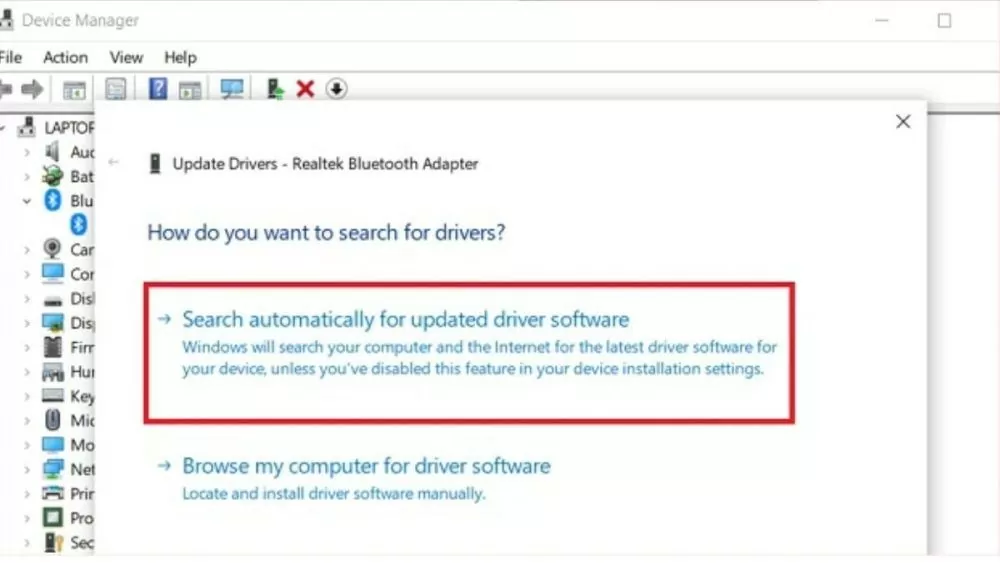
Schritt 3: Falls der Treiber verfügbar ist, können Sie ihn aktualisieren und den Windows 10-Audiotreiber installieren. Sollte er nicht verfügbar sein, lassen Sie das System den Treiber suchen, indem Sie auf die erste Option klicken (siehe unten).
 |
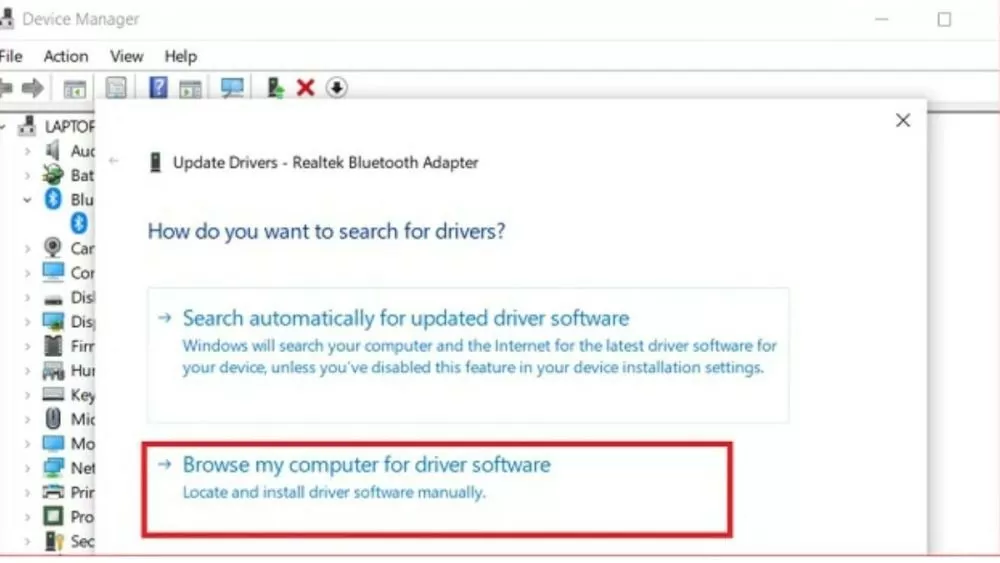
Schritt 4 : Schließen Sie den Geräte-Manager. Starten Sie anschließend Ihr Gerät neu. Sollte das Problem weiterhin bestehen, klicken Sie auf „Auf dem Computer nach Geräten suchen…“, wie unten dargestellt.
 |
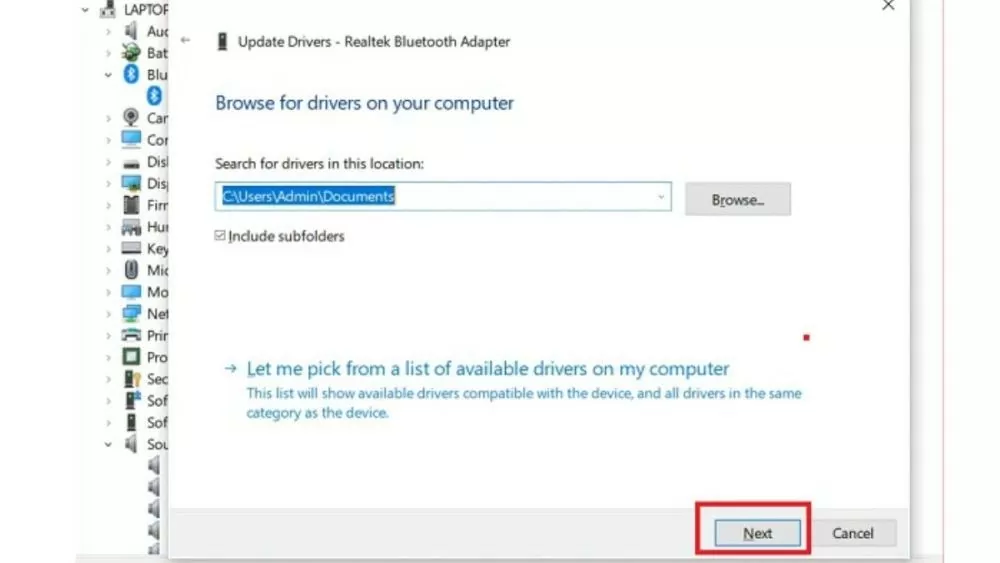
Schritt 5 : Wählen Sie weiterhin „Aus einer Liste auswählen…“ und anschließend den passenden Treiber aus der Liste. Klicken Sie auf „Weiter“, um die Installation abzuschließen. Schließen Sie nach erfolgreicher Installation den Geräte-Manager und starten Sie den Computer neu.
 |
Der obige Artikel hat Ihnen gezeigt, wie Sie den Windows 10-Audiotreiber schnell und effektiv installieren. Wir wünschen Ihnen viel Erfolg beim Herunterladen und Installieren des Audiotreibers für Windows 10 64-Bit gemäß der Anleitung.
Quelle: https://baoquocte.vn/bat-mi-4-cach-cai-driver-audio-win-10-nhanh-chong-va-de-thuc-hien-nhat-278518.html


![[Foto] Cat Ba – Grünes Inselparadies](/_next/image?url=https%3A%2F%2Fvphoto.vietnam.vn%2Fthumb%2F1200x675%2Fvietnam%2Fresource%2FIMAGE%2F2025%2F12%2F04%2F1764821844074_ndo_br_1-dcbthienduongxanh638-jpg.webp&w=3840&q=75)































































































Kommentar (0)